
Registra gli ospiti all’ingresso
Scansiona i codici QR degli ospiti con la fotocamera o con uno scanner USB, oppure digita i loro codici, e vedi subito se ogni biglietto è valido.
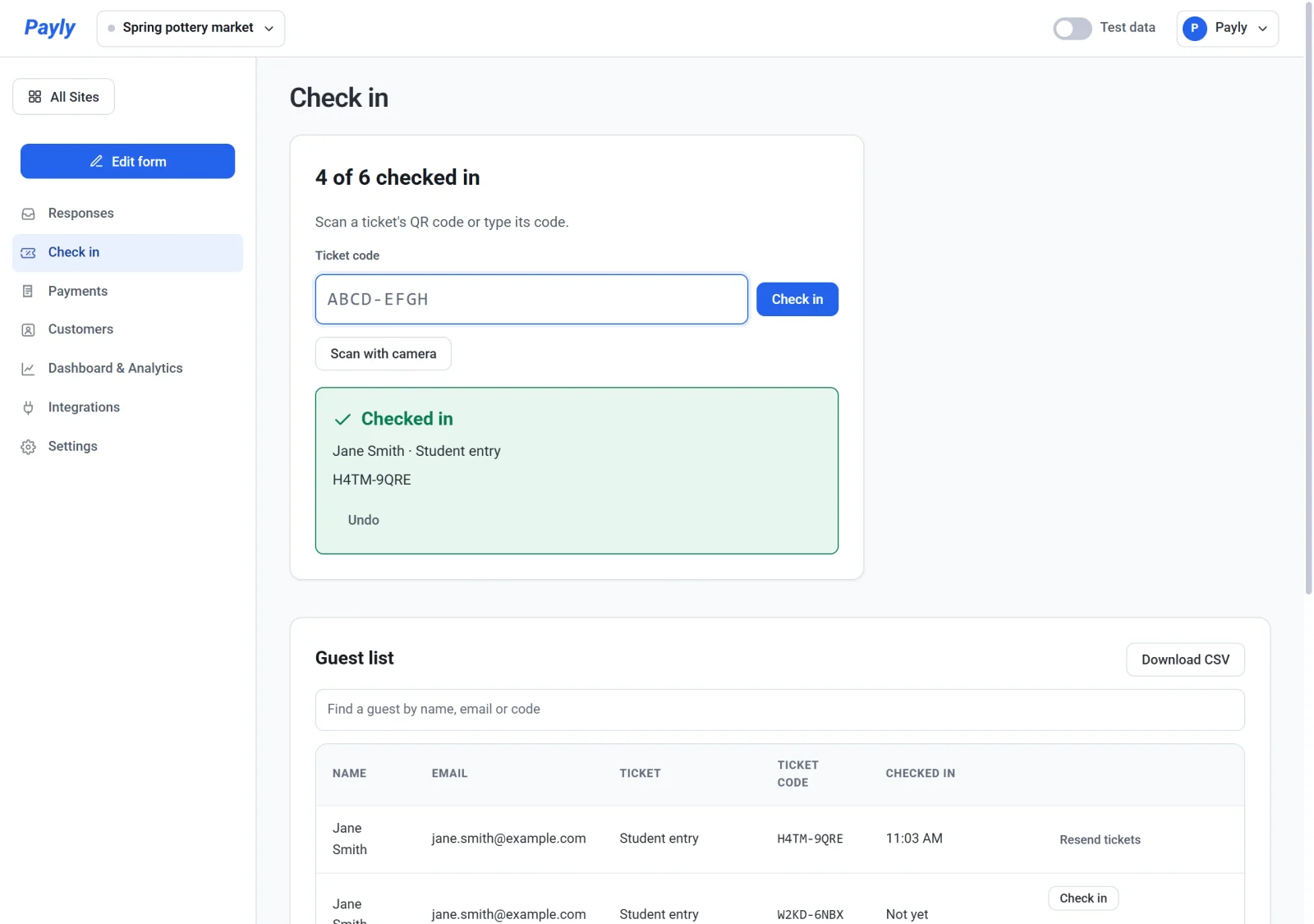
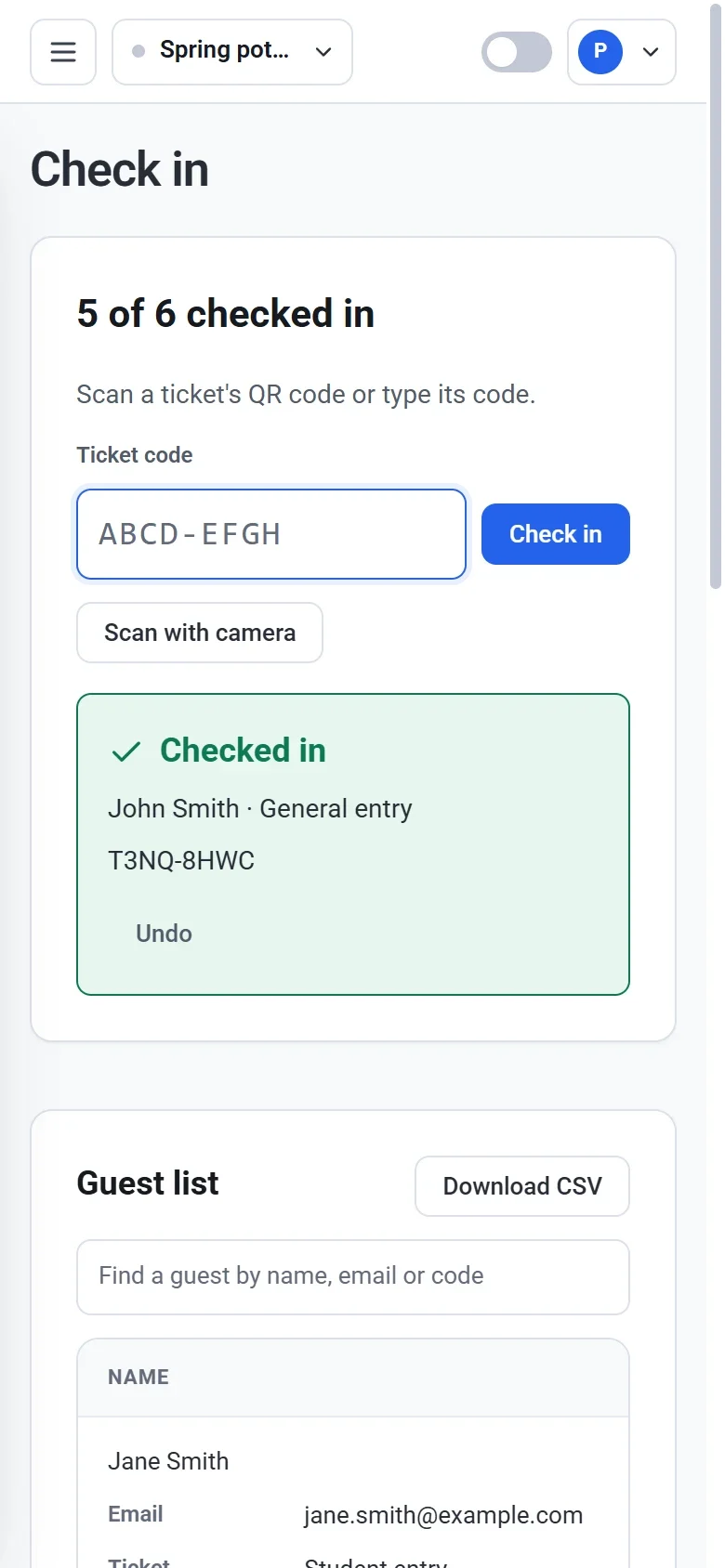
Il controllo ingressi è la schermata da usare all’ingresso. Scansiona il codice QR di un ospite, oppure digita il codice, e Payly ti dice subito se il biglietto è valido. Tiene anche il conto di quanti ospiti sono già entrati. Funziona nel browser, su smartphone, tablet o computer, quindi non c’è nessuna app da installare.
Prima dell’evento
- Il controllo ingressi compare nel menu del tuo evento quando il modulo ha una domanda Biglietti. Vedi Vendi biglietti per un evento.
- Accedi a Payly sul dispositivo che userai all’ingresso. Il controllo ingressi richiede una connessione a internet, perché ogni scansione viene verificata con Payly nel momento in cui avviene.
- Il titolare, gli amministratori e i redattori possono registrare gli ingressi. Gli osservatori possono vedere il conteggio e l’elenco degli ospiti, ma non possono registrare l’ingresso di nessuno. Per coinvolgere degli aiutanti, invitali come membri del team. Vedi Invita il tuo team e assegna i ruoli.
Registra l’ingresso di un ospite
- In I tuoi siti, fai clic su Dashboard sul tuo evento, poi scegli Controllo ingressi dal menu.
- Scansiona o digita il codice del biglietto in uno di questi tre modi:
- Con la fotocamera. Fai clic su Scansiona con la fotocamera, consenti l’accesso alla fotocamera quando il browser lo chiede e inquadra il codice QR. Fai clic su Ferma la fotocamera quando hai finito.
- Con uno scanner USB. Fai clic nella casella Codice del biglietto e scansiona. Lo scanner digita il codice e preme Invio, e la casella resta pronta per il biglietto successivo.
- A mano. Digita il codice, in maiuscolo o minuscolo, con o senza il trattino. Poi premi Invio o fai clic su Registra ingresso.
- Leggi il risultato. Un biglietto valido mostra il nome dell’ospite e il tipo di biglietto, e il conteggio in alto aumenta. Il conteggio, per esempio 4 di 6 ingressi registrati, riguarda i biglietti ancora validi.
Cosa significano i risultati
| Risultato | Cosa significa |
|---|---|
| Ingresso registrato (verde) | Il biglietto è valido e ora è segnato come usato. Fai entrare l’ospite. |
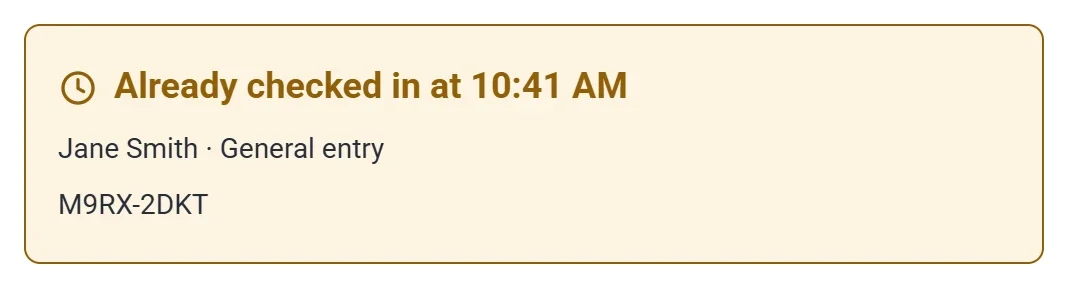
| Ingresso già registrato alle 10:41 (ambra) | Questo biglietto è stato scansionato prima, all’ora indicata. Non può entrare una seconda volta. |
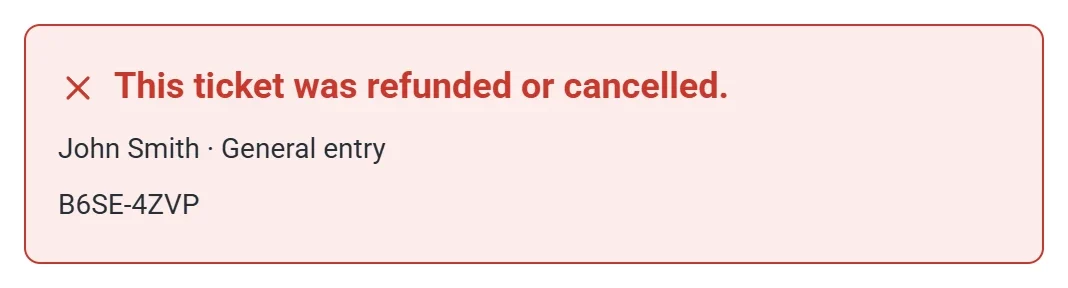
| Questo biglietto è stato rimborsato o annullato, quindi non è valido. (rosso) | L’ordine è stato rimborsato per intero, oppure la conferma di partecipazione è stata eliminata. Non far entrare l’ospite. |
| Nessun biglietto ha questo codice. (rosso) | Il codice non corrisponde a nessun biglietto di questo evento, oppure è stato digitato male. Riprova. |
Annulla un errore
Se hai registrato il biglietto sbagliato, fai clic su Annulla sotto il risultato verde prima di scansionare il successivo. Payly mostra Registrazione annullata. e il conteggio torna a scendere.
Usa l’elenco degli ospiti
Sotto la casella del codice, la Guest list mostra ogni biglietto con il nome dell’ospite, l’email, il tipo di biglietto, il codice e l’ora in cui è stato registrato l’ingresso. I biglietti rimborsati o annullati restano nell’elenco e mostrano Refunded or cancelled.
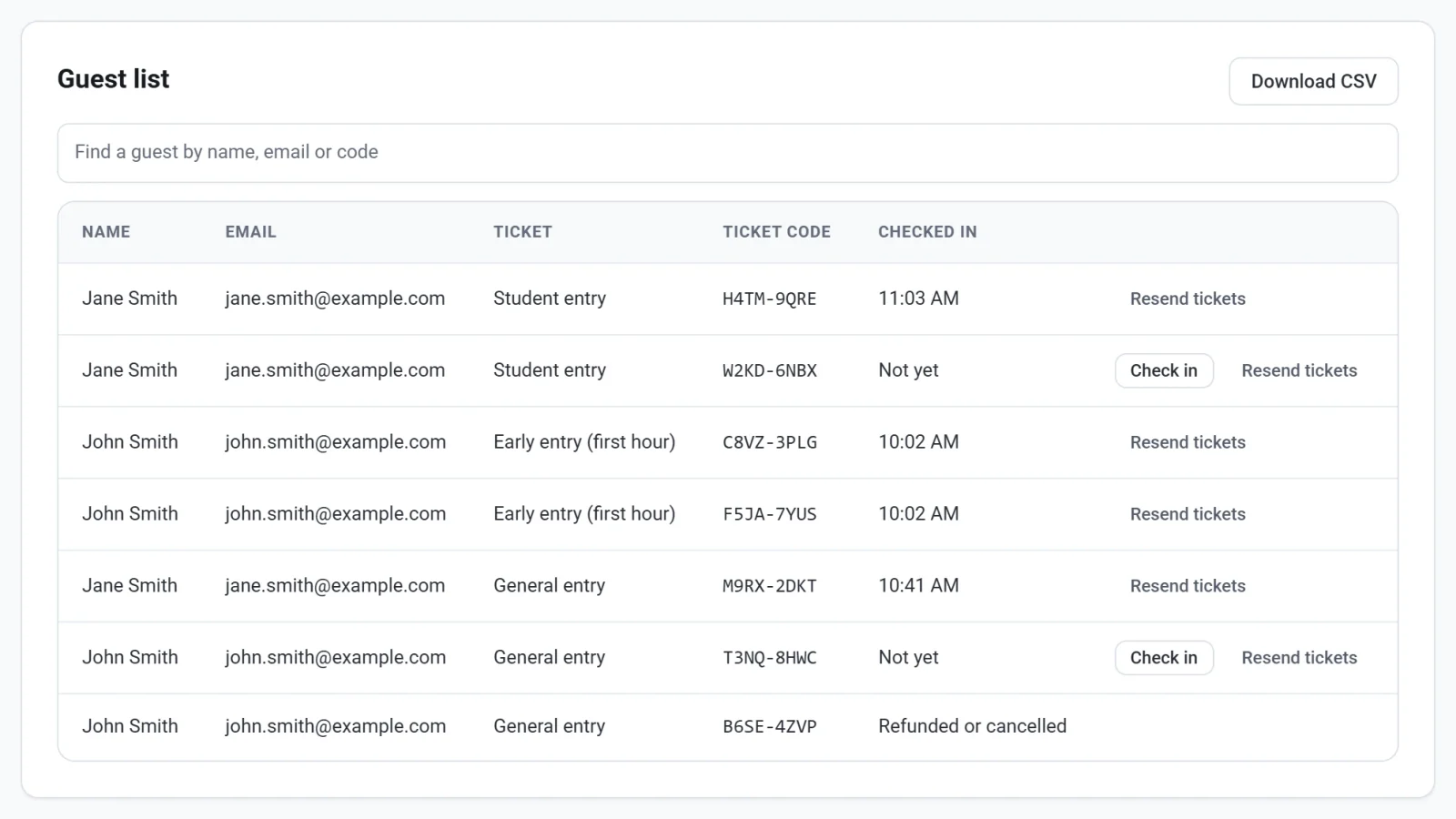
- Scrivi nella casella di ricerca per trovare un ospite per nome, email o codice.
- Se un ospite non trova il suo biglietto, fai clic su Registra ingresso sulla sua riga.
- Fai clic su Resend tickets per inviare di nuovo via email i biglietti a un ospite. Per un ordine a pagamento, questo rinvia la ricevuta. Il pulsante compare per gli ospiti che hanno indicato un indirizzo email.
- Fai clic su Download CSV per salvare l’elenco come file per fogli di calcolo, con chi ha già fatto il suo ingresso.
A un ingresso affollato
- Usa più di un dispositivo. Più persone possono scansionare contemporaneamente e un biglietto può entrare una sola volta: la seconda scansione mostra Ingresso già registrato.
- La schermata si adatta a uno smartphone, quindi un aiutante può registrare gli ospiti in fila.
- Se la fotocamera non si avvia, Payly mostra Consenti l’accesso alla fotocamera nel browser per scansionare i biglietti. oppure Nessuna fotocamera trovata su questo dispositivo. Consenti la fotocamera nel browser, oppure usa uno scanner USB o digita i codici.