
Mencatat kehadiran tamu di pintu masuk
Pindai kode QR tamu dengan kamera atau pemindai USB, atau ketik kodenya, dan langsung lihat apakah setiap tiket sah.
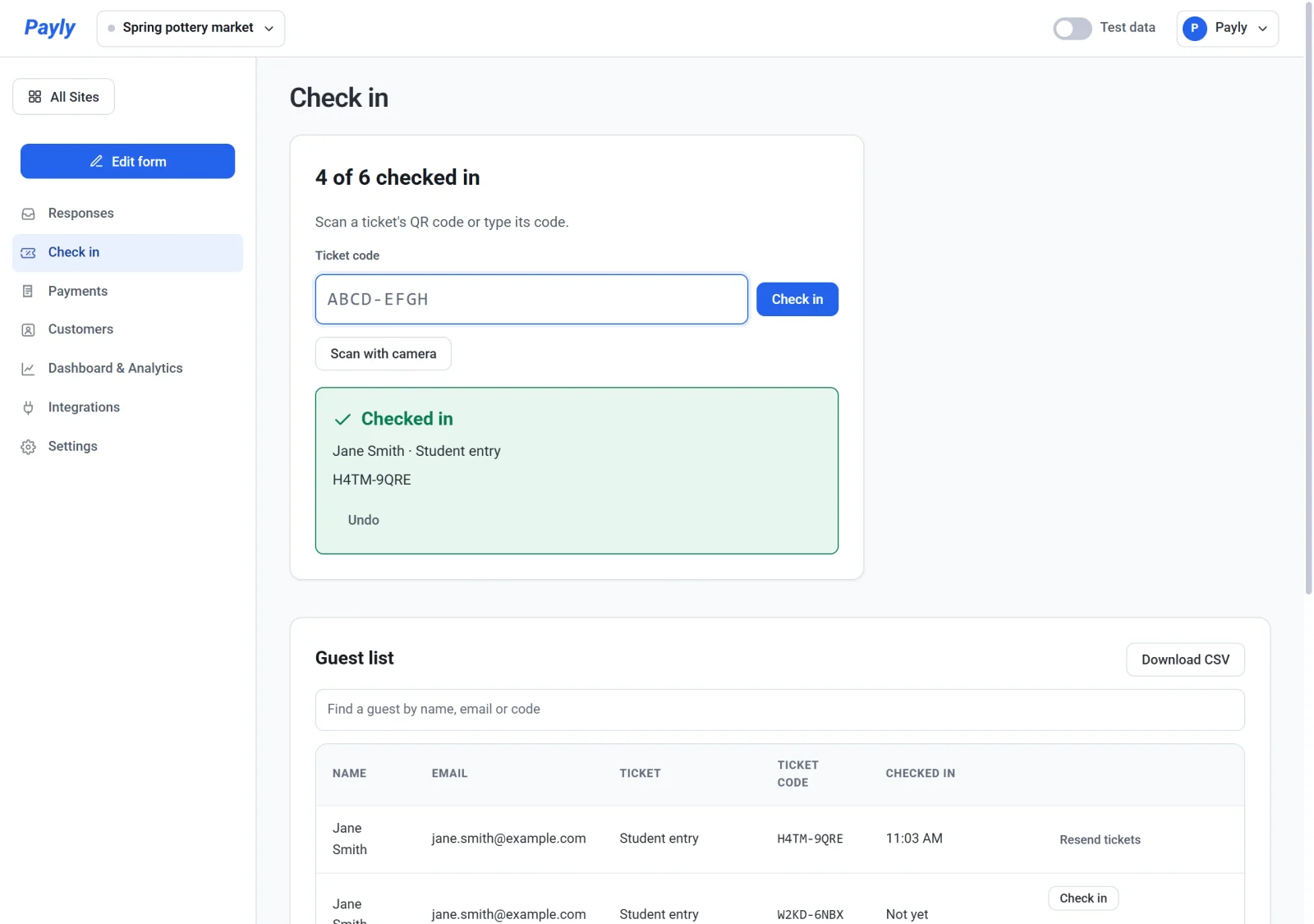
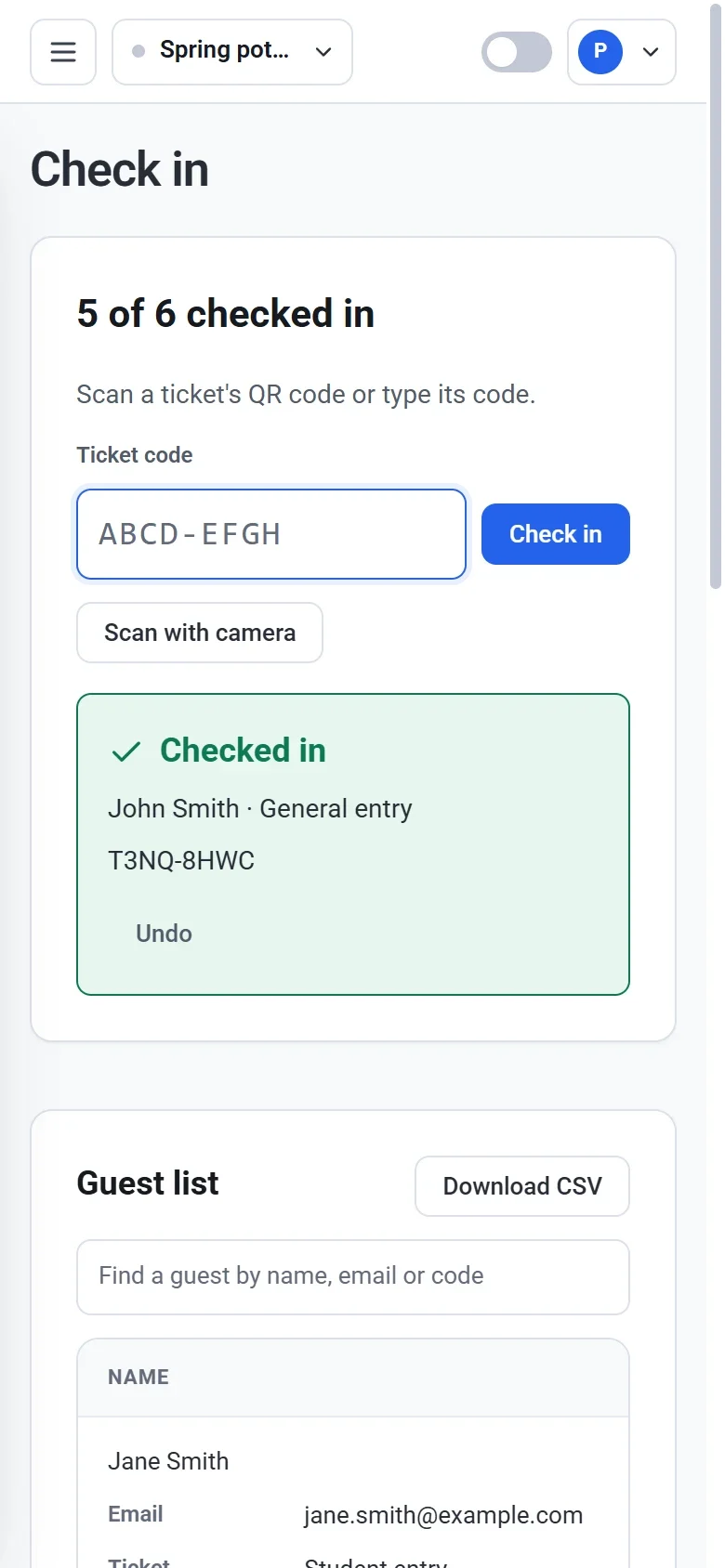
Presensi adalah layar yang Anda pakai di pintu masuk. Pindai kode QR tamu, atau ketik kodenya, dan Payly langsung memberi tahu apakah tiket itu sah. Payly juga menghitung berapa tamu yang sudah masuk. Layar ini berjalan di browser pada ponsel, tablet, atau komputer, jadi tidak ada aplikasi yang perlu dipasang.
Sebelum acara
- Presensi muncul di menu acara Anda saat formulir memiliki pertanyaan Tiket. Lihat Menjual tiket acara.
- Masuk ke Payly di perangkat yang akan Anda pakai di pintu masuk. Presensi membutuhkan koneksi internet, karena setiap pindaian diperiksa ke Payly saat itu juga.
- Pemilik, admin, dan editor dapat mencatat kehadiran tamu. Pelihat dapat melihat jumlah dan daftar tamu, tetapi tidak dapat mencatat kehadiran siapa pun. Untuk mengajak pembantu, undang mereka sebagai anggota tim. Lihat Undang tim Anda dan atur perannya.
Catat kehadiran tamu
- Di Situs Anda, klik Dasbor pada acara Anda, lalu pilih Presensi dari menu.
- Pindai atau ketik kode tiket dengan salah satu dari tiga cara:
- Dengan kamera. Klik Pindai dengan kamera, izinkan akses kamera saat browser Anda memintanya, dan arahkan kode QR ke kamera. Klik Hentikan kamera setelah selesai.
- Dengan pemindai USB. Klik di kotak Kode tiket dan pindai. Pemindai mengetikkan kodenya dan menekan Enter, dan kotak tetap siap untuk tiket berikutnya.
- Secara manual. Ketik kodenya, dengan huruf kapital atau kecil, dengan atau tanpa tanda hubungnya. Lalu tekan Enter atau klik Catat kehadiran.
- Baca hasilnya. Tiket yang sah menampilkan nama tamu dan jenis tiket, dan hitungan di bagian atas bertambah. Hitungan, seperti 4 dari 6 tercatat hadir, mencakup tiket yang masih berlaku.
Arti setiap hasil
| Hasil | Artinya |
|---|---|
| Tercatat hadir (hijau) | Tiket sah, dan sekarang ditandai sudah dipakai. Persilakan tamu masuk. |
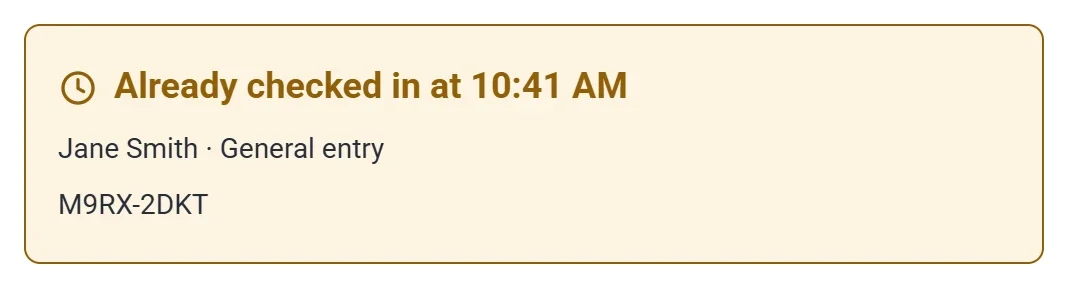
| Sudah tercatat hadir pada 10.41 (kuning) | Tiket ini sudah dipindai sebelumnya, pada waktu yang ditampilkan. Tiket ini tidak bisa masuk untuk kedua kalinya. |
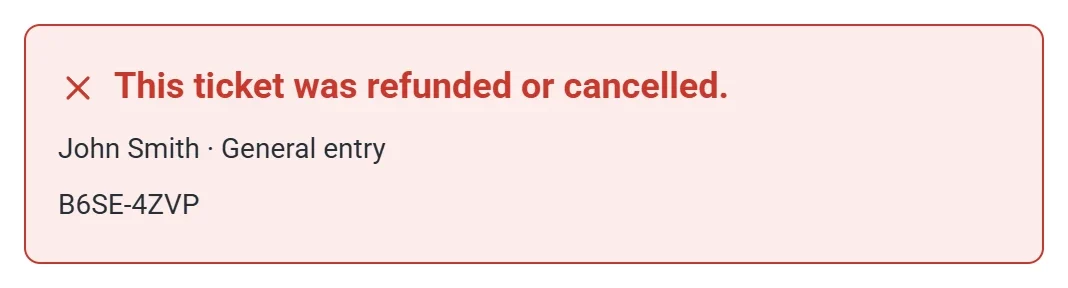
| Tiket ini sudah dikembalikan dananya atau dibatalkan, sehingga tidak berlaku. (merah) | Dana pesanan sudah dikembalikan penuh, atau RSVP-nya dihapus. Jangan persilakan tamu masuk. |
| Tidak ada tiket dengan kode ini. (merah) | Kode itu bukan salah satu tiket acara ini, atau salah ketik. Coba lagi. |
Urungkan kesalahan
Jika Anda mencatat kehadiran tiket yang salah, klik Urungkan di bawah hasil hijau sebelum memindai tiket berikutnya. Payly menyatakan Pencatatan kehadiran diurungkan. dan hitungannya turun kembali.
Gunakan daftar tamu
Di bawah kotak kode, Guest list menampilkan setiap tiket beserta nama tamu, email, jenis tiket, kode, dan waktu tiket itu dicatat hadir. Tiket yang dikembalikan dananya atau dibatalkan tetap ada di daftar dan menampilkan Refunded or cancelled.
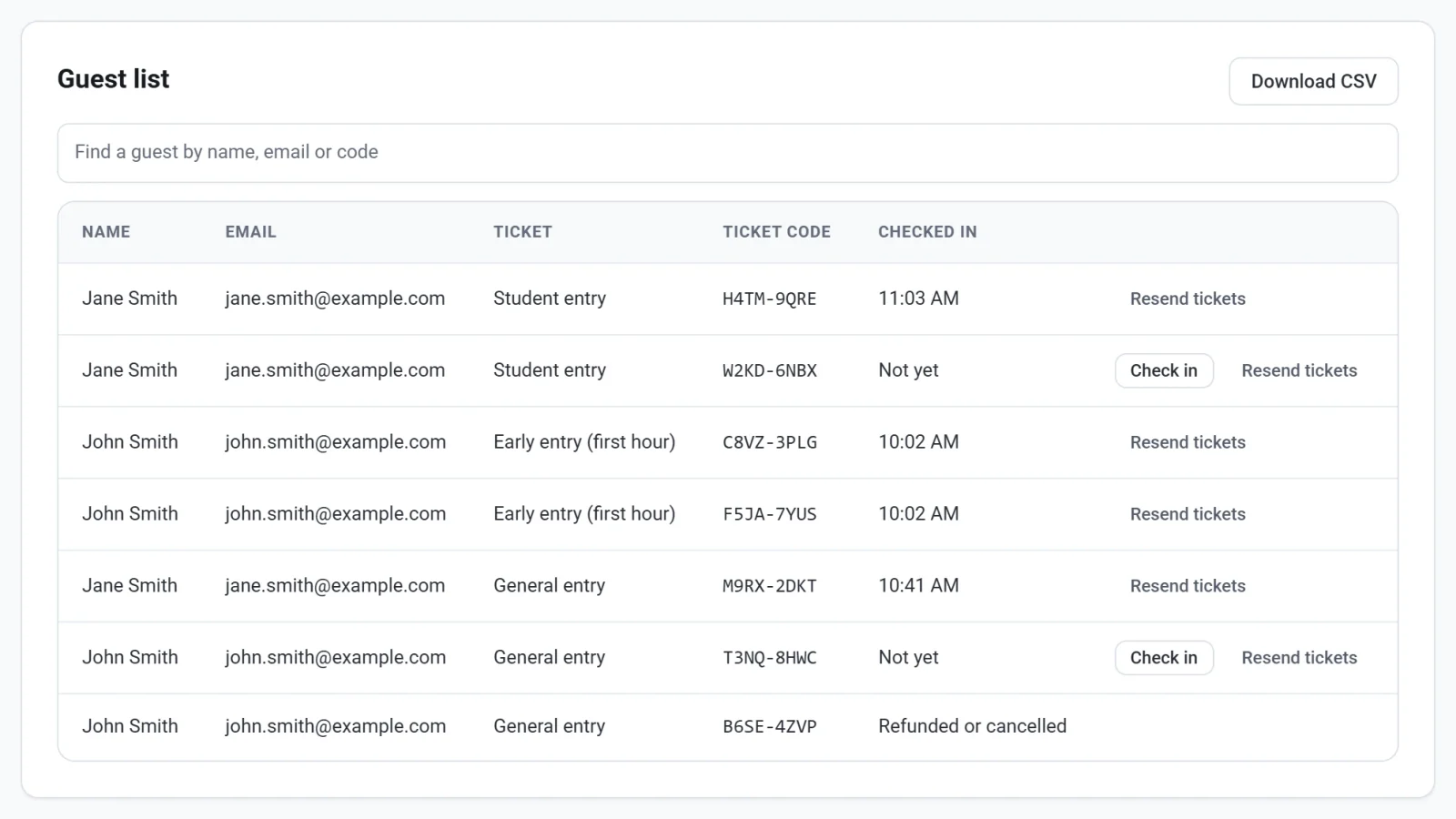
- Ketik di kotak pencarian untuk menemukan tamu berdasarkan nama, email, atau kode.
- Jika tamu tidak menemukan tiketnya, klik Catat kehadiran pada barisnya.
- Klik Resend tickets untuk mengirim ulang tiket ke email tamu. Untuk pesanan berbayar, ini mengirim ulang bukti pembelian. Tombol ini muncul untuk tamu yang memberikan alamat email.
- Klik Download CSV untuk menyimpan daftar sebagai file spreadsheet, termasuk siapa yang sudah tercatat hadir.
Di pintu masuk yang ramai
- Gunakan lebih dari satu perangkat. Beberapa orang bisa memindai sekaligus, dan sebuah tiket hanya bisa masuk satu kali: pindaian kedua menampilkan Sudah tercatat hadir.
- Layar ini muat di ponsel, jadi seorang pembantu bisa memindai tamu yang sedang antre.
- Jika kamera tidak menyala, Payly menyatakan Silakan izinkan akses kamera di browser Anda untuk memindai tiket. atau Tidak ada kamera yang terdeteksi di perangkat ini. Izinkan kamera di browser Anda, atau gunakan pemindai USB atau ketik kodenya.