
Vendégek beléptetése a bejáratnál
Olvassa be a vendégek QR-kódját kamerával vagy USB-s olvasóval, vagy gépelje be a kódjukat, és azonnal lássa, érvényes-e az adott jegy.
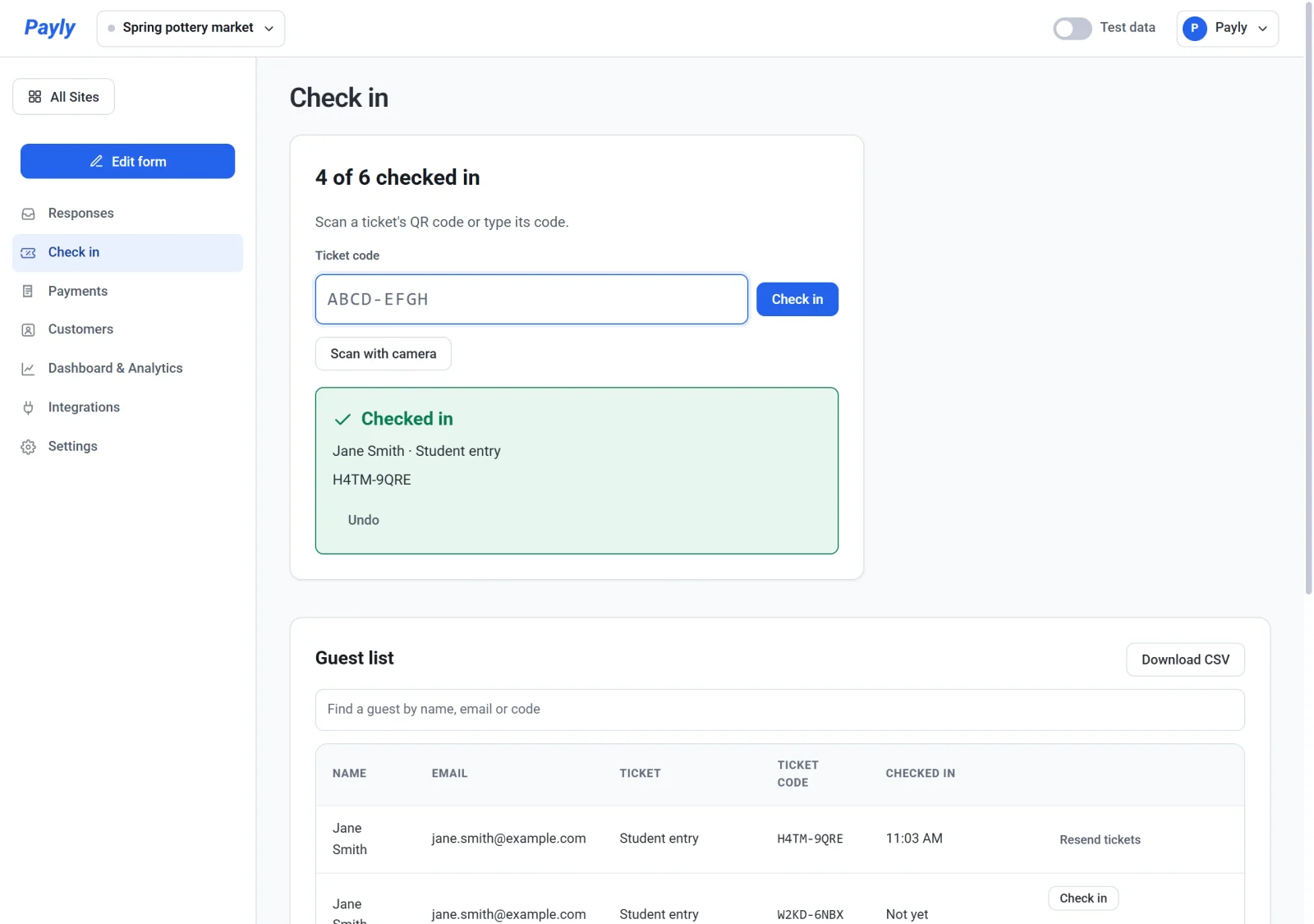
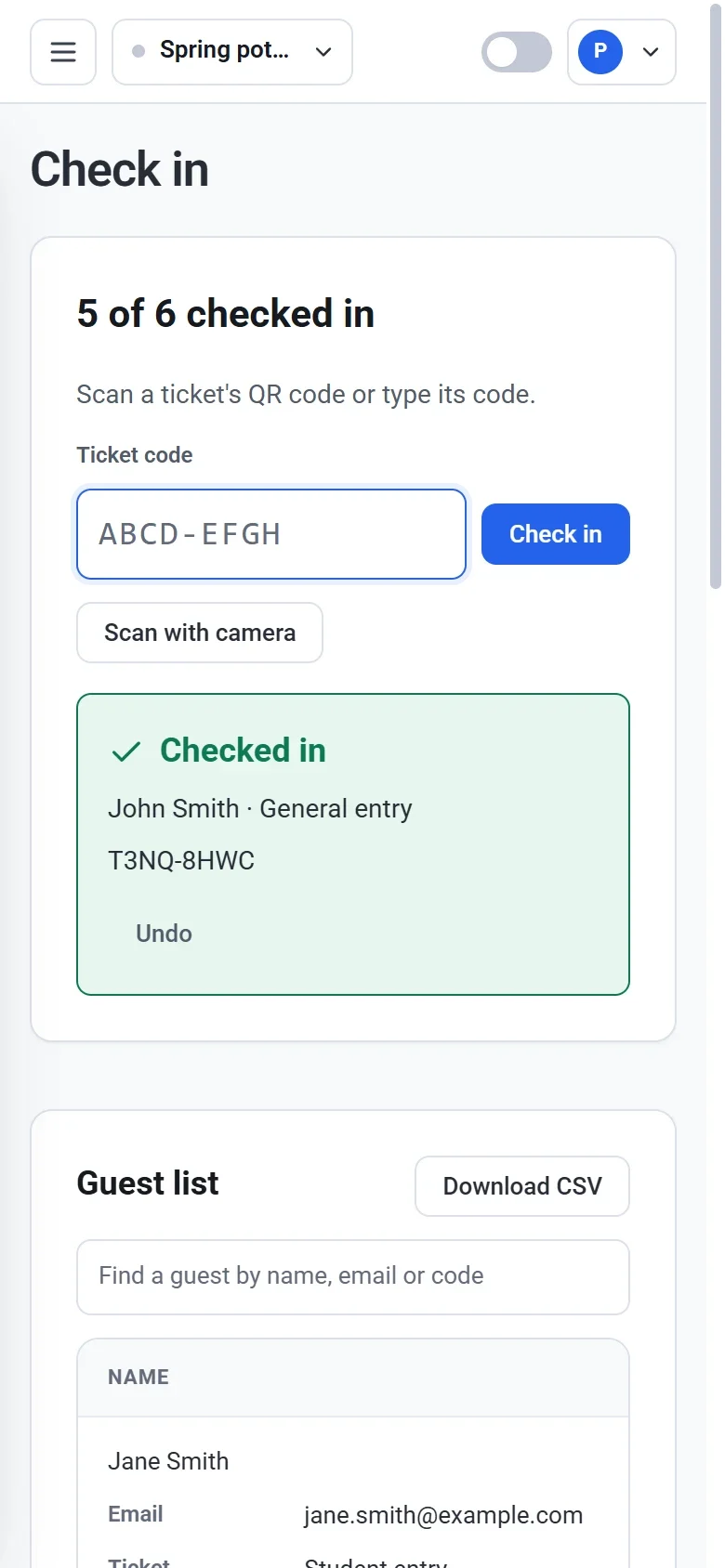
A Beléptetés a bejáratnál használt képernyő. Olvassa be a vendég QR-kódját, vagy gépelje be a kódot, és a Payly azonnal megmondja, érvényes-e a jegy. Azt is számon tartja, hány vendég van bent. A böngészőben fut telefonon, táblagépen vagy számítógépen, ezért nincs mit telepíteni.
Az esemény előtt
- A Beléptetés akkor jelenik meg az esemény menüjében, ha az űrlapon van Jegyek kérdés. Lásd: Jegyek értékesítése egy eseményre.
- Jelentkezzen be a Payly-be azon az eszközön, amelyet a bejáratnál használni fog. A Beléptetéshez internetkapcsolat kell, mert minden beolvasást a Payly ellenőriz, amint megtörténik.
- A tulajdonos, az adminisztrátorok és a szerkesztők léptethetnek be vendégeket. A megtekintők láthatják a számlálót és a vendéglistát, de senkit sem léptethetnek be. Segítők bevonásához hívja meg őket csapattagként. Lásd: Csapat meghívása és szerepkörök beállítása.
Vendég beléptetése
- A Webhelyeim oldalon kattintson az eseménye Vezérlőpult gombjára, majd válassza a menüből a Beléptetés elemet.
- Olvassa be vagy gépelje be a jegy kódját a három mód egyikével:
- Kamerával. Kattintson a Beolvasás kamerával gombra, engedélyezze a kamerahozzáférést, amikor a böngésző kéri, és tartsa a QR-kódot a kamera elé. Ha végzett, kattintson a Kamera leállítása gombra.
- USB-s olvasóval. Kattintson a Jegykód mezőbe, és olvasson be. Az olvasó beírja a kódot, és megnyomja az Entert, a mező pedig készen áll a következő jegyre.
- Kézzel. Gépelje be a kódot nagy- vagy kisbetűkkel, a kötőjellel vagy anélkül. Ezután nyomja meg az Entert, vagy kattintson a Beléptetés gombra.
- Olvassa le az eredményt. Az érvényes jegynél megjelenik a vendég neve és a jegytípus, a felül lévő számláló pedig nő. A számláló, például a 4 / 6 beléptetve, az még érvényes jegyeket számolja.
Mit jelentenek az eredmények
| Eredmény | Jelentése |
|---|---|
| Beléptetve (zöld) | A jegy érvényes, és most használtként van megjelölve. Engedje be a vendéget. |
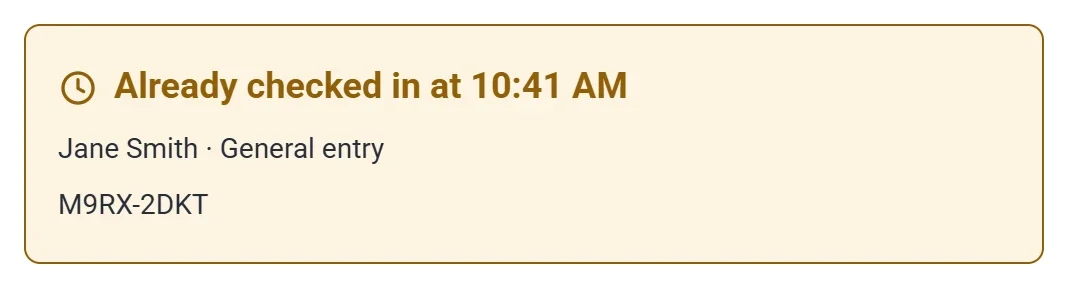
| Már beléptetve, ekkor: 10:41 (borostyánsárga) | Ezt a jegyet korábban már beolvasták, a megjelenített időpontban. Másodszor nem léphet be vele. |
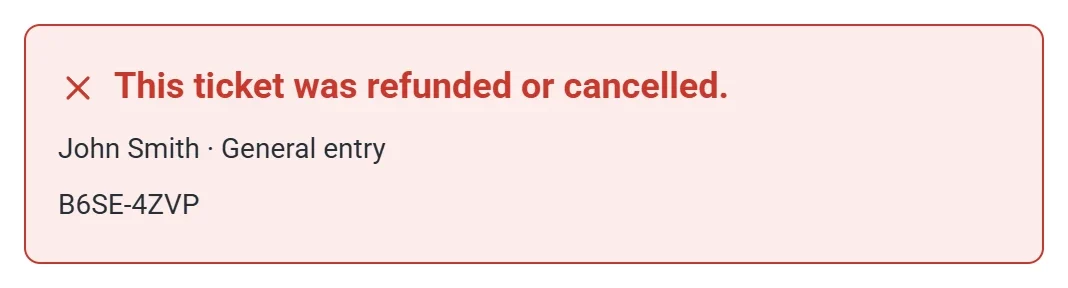
| Ez a jegy visszatérítve vagy törölve lett, ezért nem érvényes. (piros) | A rendelést teljes egészében visszatérítették, vagy a jelentkezést törölték. Ne engedje be a vendéget. |
| Ehhez a kódhoz nem tartozik jegy. (piros) | A kód nem ennek az eseménynek a jegyéhez tartozik, vagy rosszul gépelték be. Próbálja újra. |
Tévedés visszavonása
Ha rossz jegyet léptetett be, kattintson a zöld eredmény alatti Visszavonás gombra, mielőtt beolvasná a következőt. A Payly azt írja: Beléptetés visszavonva., és a számláló visszaesik.
A vendéglista használata
A kódmező alatt a Guest list minden jegyet megmutat a vendég nevével, e-mail-címével, a jegytípussal, a kóddal és a beléptetés időpontjával. A visszatérített vagy törölt jegyek a listán maradnak, és a Refunded or cancelled felirat áll mellettük.
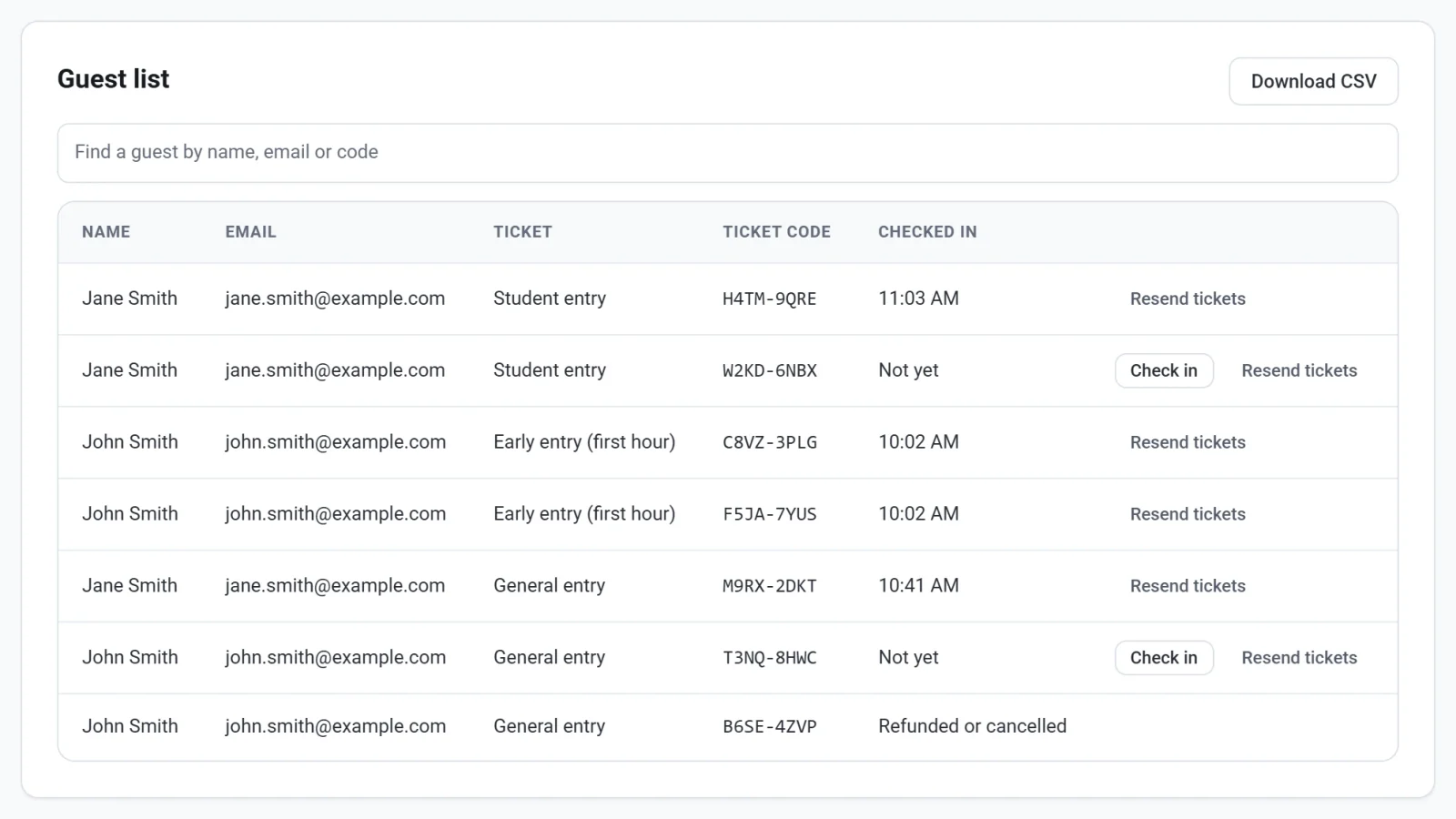
- Írjon a keresőmezőbe, hogy név, e-mail-cím vagy kód alapján megtaláljon egy vendéget.
- Ha egy vendég nem találja a jegyét, kattintson a sorában a Beléptetés gombra.
- Kattintson a Resend tickets gombra, hogy e-mailben újra elküldje a vendégnek a jegyeit. Fizetős rendelésnél ez újra elküldi a nyugtát is. A gomb azoknál a vendégeknél látszik, akik megadtak e-mail-címet.
- Kattintson a Download CSV gombra, hogy a listát táblázatfájlként mentse, a beléptetett vendégek jelölésével együtt.
Zsúfolt bejáratnál
- Használjon több eszközt. Több ember is olvashat be egyszerre, és egy jegy csak egyszer léphet be: a második beolvasás ezt mutatja: Már beléptetve.
- A képernyő telefonra is illeszkedik, így egy segítő a sorban álló vendégeket is beléptetheti.
- Ha a kamera nem indul el, a Payly ezt írja: Engedélyezze a kamerahozzáférést a böngészőjében a jegyek beolvasásához. vagy Ezen az eszközön nem található kamera. Engedélyezze a kamerát a böngészőben, vagy használjon USB-s olvasót, esetleg gépelje be a kódokat.