
Contrôler les invités à l’entrée
Scannez les codes QR des invités avec une caméra ou un lecteur USB, ou saisissez leurs codes, et voyez immédiatement si chaque billet est valable.
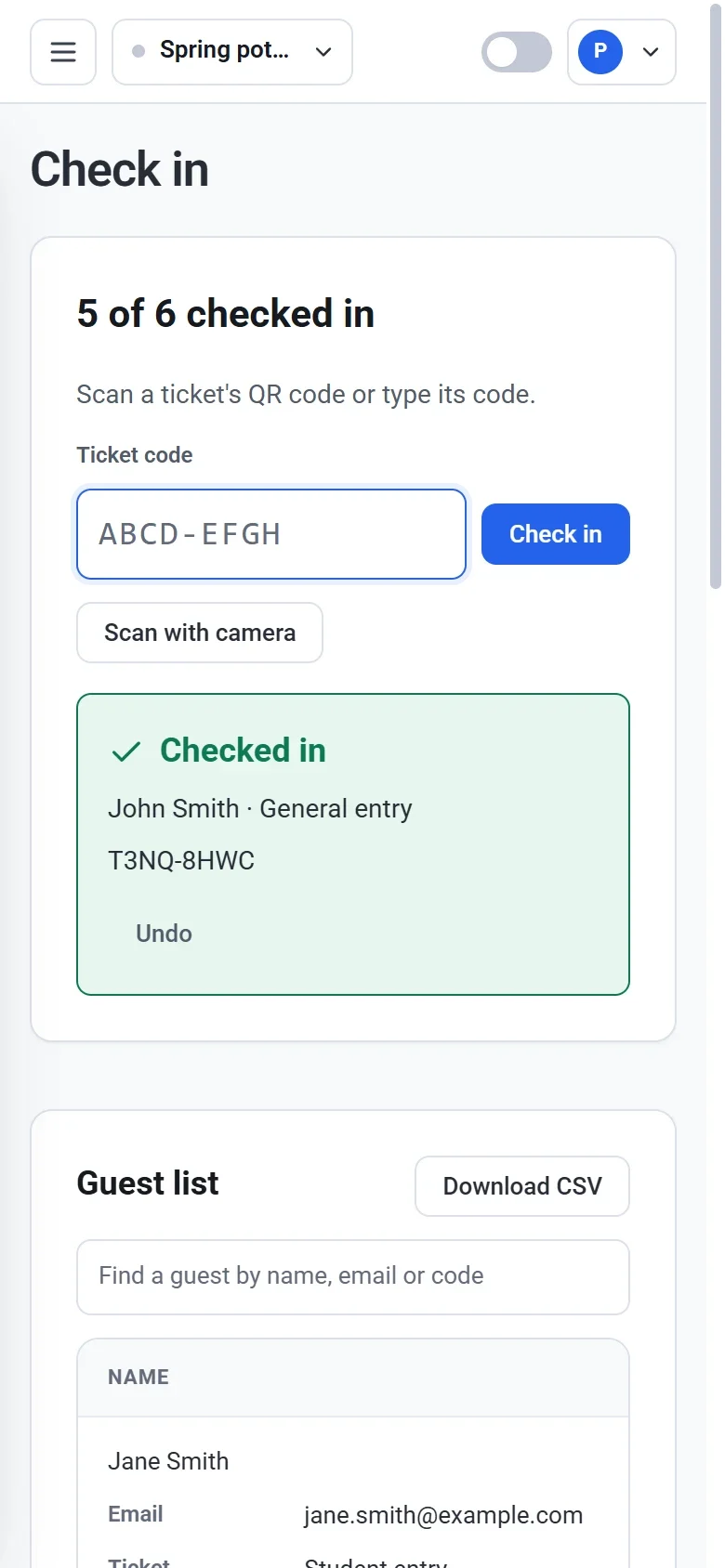
Le contrôle d’entrée est l’écran à utiliser à la porte. Scannez le code QR d’un invité, ou saisissez son code, et Payly vous indique immédiatement si le billet est valable. Il tient aussi le compte des invités déjà entrés. Il fonctionne dans votre navigateur, sur un téléphone, une tablette ou un ordinateur : il n’y a donc aucune application à installer.
Avant l’événement
- Le contrôle d’entrée apparaît dans le menu de votre événement lorsque le formulaire comporte une question Billets. Voir Vendre des billets pour un événement.
- Connectez-vous à Payly sur l’appareil que vous utiliserez à la porte. Le contrôle d’entrée nécessite une connexion à internet, car chaque scan est vérifié auprès de Payly au moment où il a lieu.
- Le propriétaire, les administrateurs et les éditeurs peuvent valider l’entrée des invités. Les lecteurs peuvent consulter le compteur et la liste des invités, mais ne peuvent valider l’entrée de personne. Pour faire appel à des aides, invitez-les comme membres de l’équipe. Voir Inviter votre équipe et définir des rôles.
Valider l’entrée d’un invité
- Dans Vos sites, cliquez sur Tableau de bord sur votre événement, puis choisissez Contrôle d’entrée dans le menu.
- Scannez ou saisissez le code du billet de l’une des trois façons suivantes :
- Avec une caméra. Cliquez sur Scanner avec la caméra, autorisez l’accès à la caméra quand votre navigateur le demande, et présentez le code QR devant l’objectif. Cliquez sur Arrêter la caméra quand vous avez terminé.
- Avec un lecteur USB. Cliquez dans la zone Code du billet et scannez. Le lecteur saisit le code et appuie sur Entrée, et la zone reste prête pour le billet suivant.
- À la main. Saisissez le code, en majuscules ou en minuscules, avec ou sans son tiret. Appuyez ensuite sur Entrée ou cliquez sur Valider l’entrée.
- Lisez le résultat. Un billet valable affiche le nom de l’invité et le type de billet, et le compteur en haut augmente. Le compteur, par exemple 4 sur 6 billets validés, porte sur les billets qui sont encore valables.
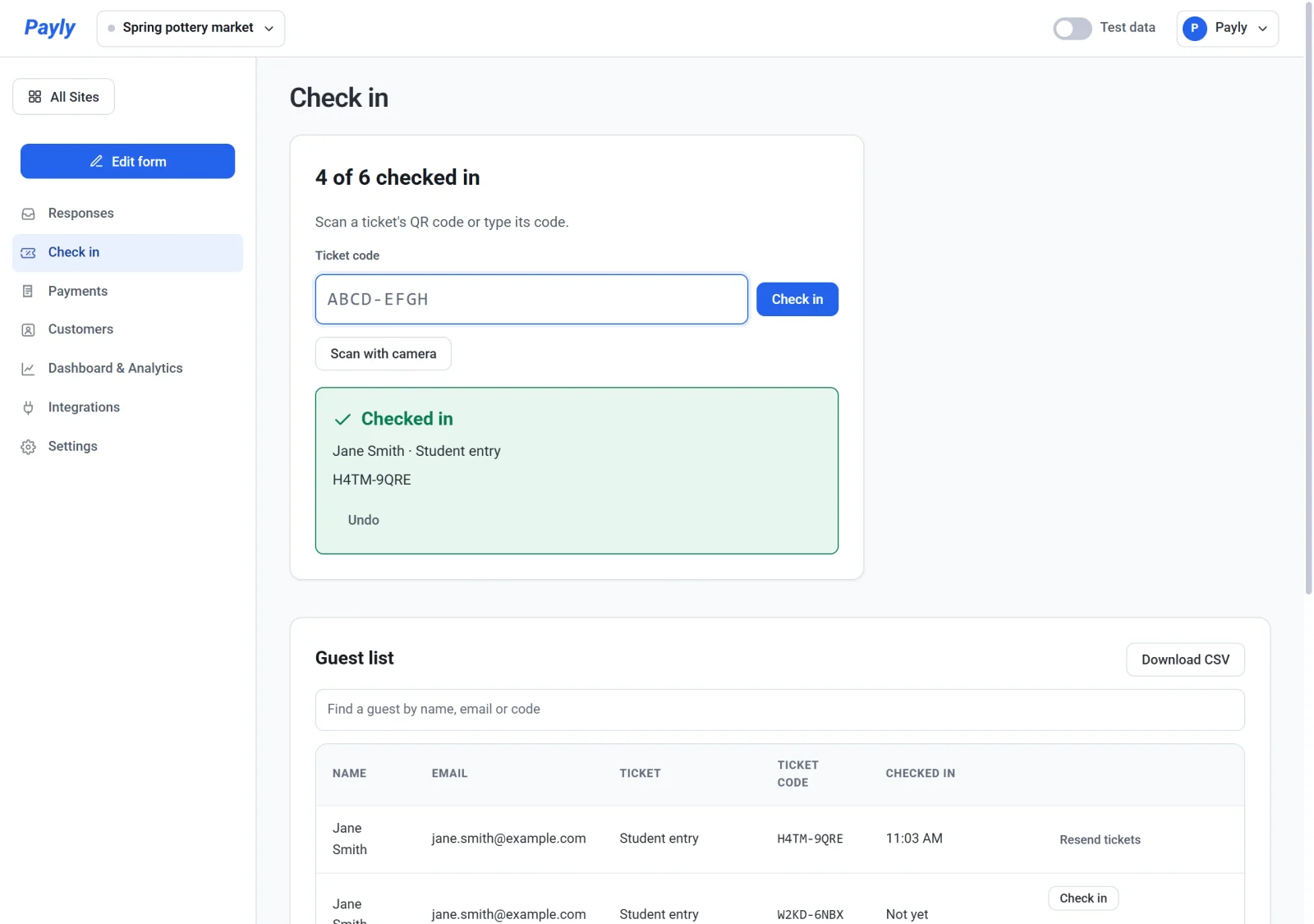
Ce que signifient les résultats
| Résultat | Signification |
|---|---|
| Entrée validée (vert) | Le billet est valable, et il est maintenant marqué comme utilisé. Laissez entrer l’invité. |
| Entrée déjà validée à 10:41 (ambre) | Ce billet a été scanné plus tôt, à l’heure indiquée. Il ne peut pas servir une seconde fois. |
| Ce billet a été remboursé ou annulé et n’est donc pas valable. (rouge) | La commande a été remboursée en totalité, ou la confirmation de présence a été supprimée. Ne laissez pas entrer l’invité. |
| Aucun billet ne porte ce code. (rouge) | Le code ne correspond à aucun billet de cet événement, ou il a été mal saisi. Réessayez. |
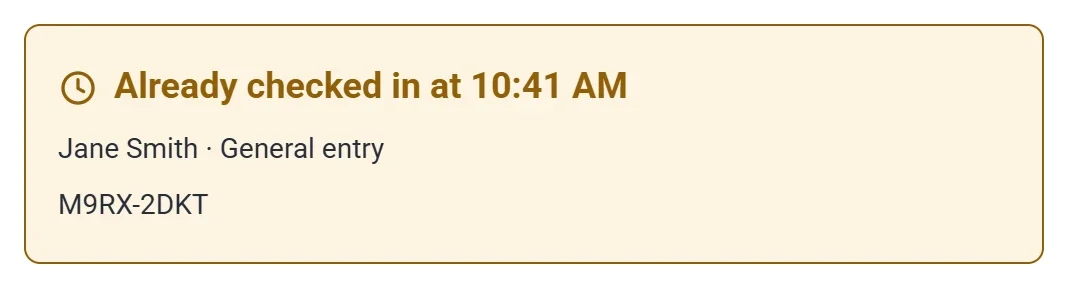
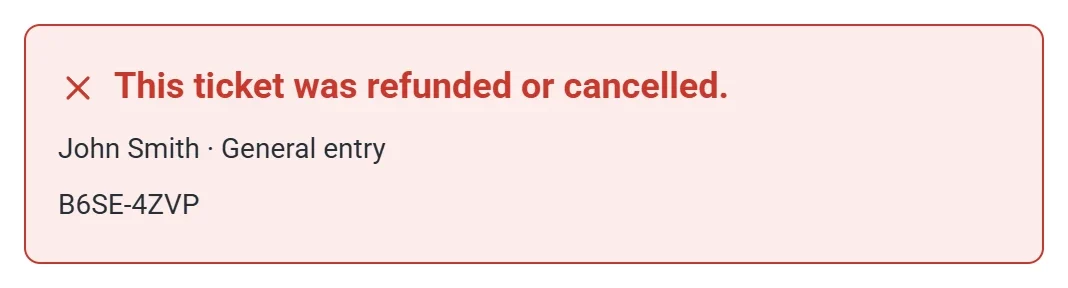
Annuler une erreur
Si vous avez validé le mauvais billet, cliquez sur Annuler sous le résultat vert avant de scanner le suivant. Payly affiche Validation annulée. et le compteur redescend.
Utiliser la liste des invités
Sous la zone de code, la Guest list affiche chaque billet avec le nom de l’invité, son e-mail, le type de billet, le code et l’heure de validation. Les billets remboursés ou annulés restent dans la liste et affichent Refunded or cancelled.
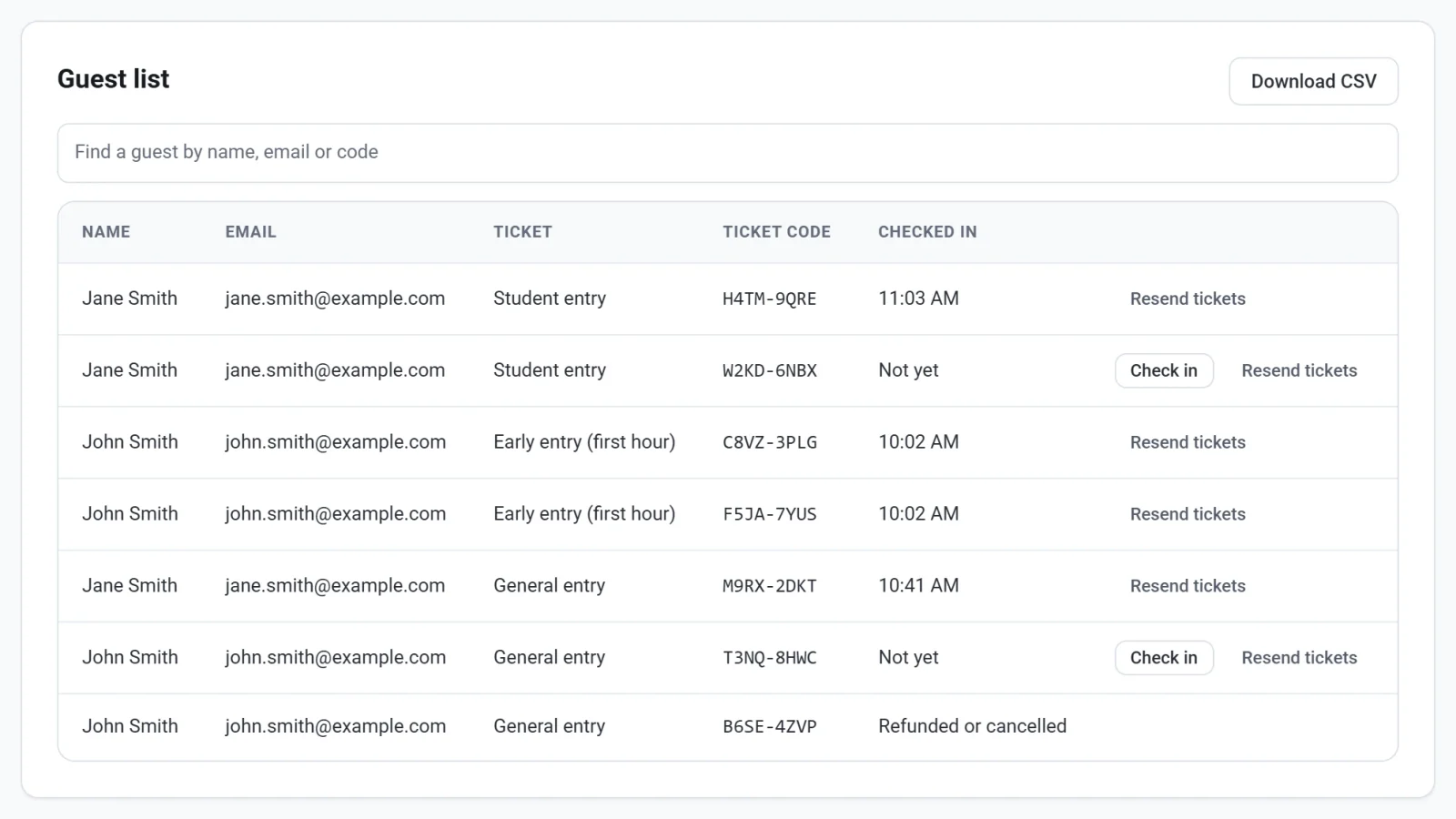
- Saisissez du texte dans la zone de recherche pour trouver un invité par nom, e-mail ou code.
- Si un invité ne retrouve pas son billet, cliquez sur Valider l’entrée sur sa ligne.
- Cliquez sur Resend tickets pour renvoyer ses billets à un invité par e-mail. Pour une commande payante, cela renvoie le reçu. Le bouton apparaît pour les invités qui ont donné une adresse e-mail.
- Cliquez sur Download CSV pour enregistrer la liste sous forme de fichier de tableur, avec les personnes déjà entrées.
À une porte très fréquentée
- Utilisez plusieurs appareils. Plusieurs personnes peuvent scanner en même temps, et un billet ne peut entrer qu’une fois : le second scan affiche Entrée déjà validée.
- L’écran s’adapte à un téléphone, un aide peut donc scanner les invités dans une file.
- Si la caméra ne démarre pas, Payly affiche Autorisez l’accès à la caméra dans votre navigateur pour scanner les billets. ou Aucune caméra n’a été détectée sur cet appareil. Autorisez la caméra dans votre navigateur, ou utilisez un lecteur USB ou saisissez les codes.