
Kirjaa vieraat sisään ovella
Skannaa vieraiden QR-koodit kameralla tai USB-skannerilla tai kirjoita koodit käsin ja näe heti, onko lippu kelvollinen.
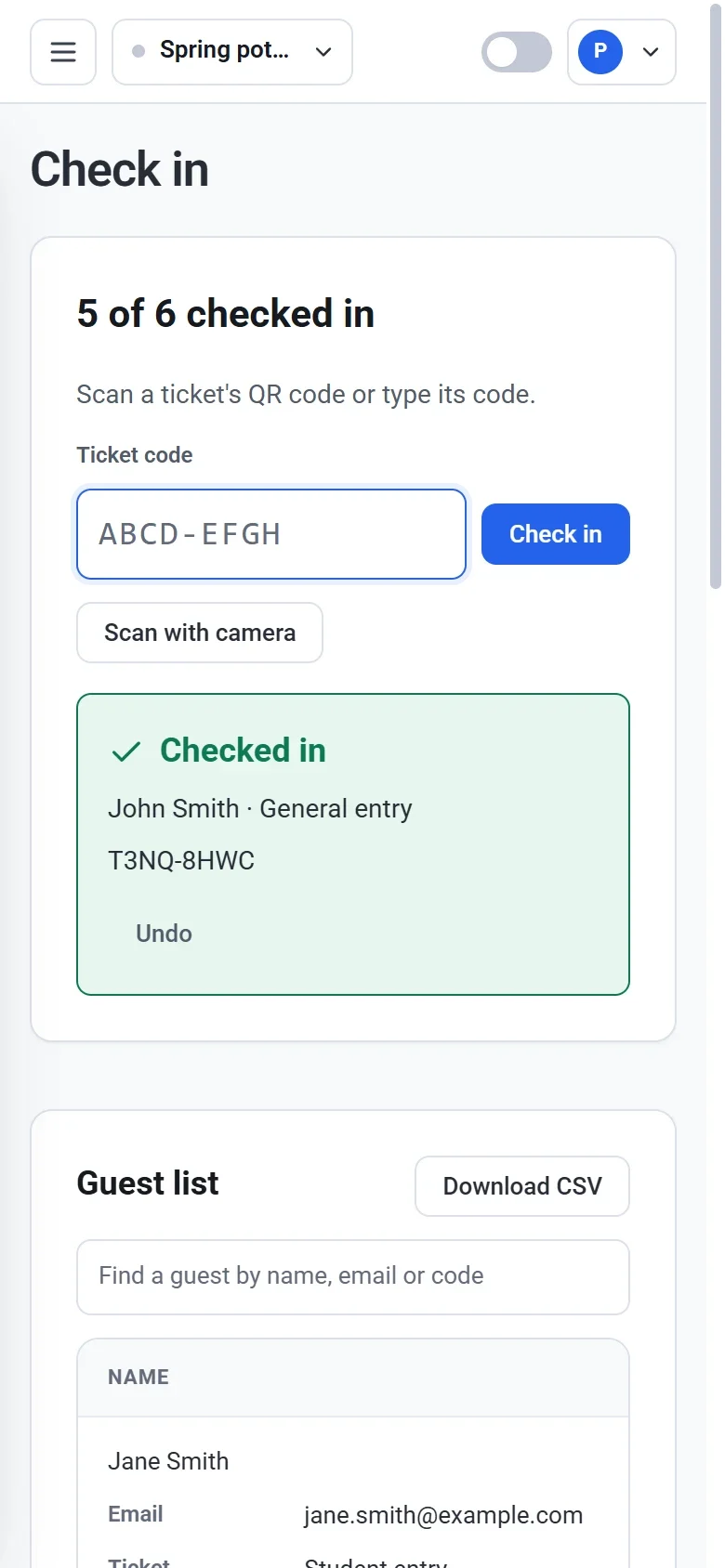
Sisäänkirjaus on näkymä, jota käytät ovella. Skannaa vieraan QR-koodi tai kirjoita koodi, niin Payly kertoo heti, onko lippu kelvollinen. Se pitää myös kirjaa siitä, kuinka monta vierasta on sisällä. Se toimii selaimessa puhelimella, tabletilla tai tietokoneella, joten mitään sovellusta ei tarvitse asentaa.
Ennen tapahtumaa
- Sisäänkirjaus näkyy tapahtumasi valikossa, kun lomakkeessa on Liput-kysymys. Katso Myy lippuja tapahtumaan.
- Kirjaudu Payly-tilillesi laitteella, jota käytät ovella. Sisäänkirjaus tarvitsee internetyhteyden, koska jokainen skannaus tarkistetaan Payly-palvelussa sitä mukaa kuin se tapahtuu.
- Omistaja, ylläpitäjät ja muokkaajat voivat kirjata vieraita sisään. Katselijat voivat nähdä laskurin ja vieraslistan, mutta eivät voi kirjata ketään sisään. Jos haluat apulaisia mukaan, kutsu heidät tiimin jäseniksi. Katso Kutsu tiimisi ja aseta roolit.
Kirjaa vieras sisään
- Napsauta Sivustosi-näkymässä tapahtumasi kohdalla Hallintapaneeli ja valitse sitten valikosta Sisäänkirjaus.
- Skannaa tai kirjoita lipun koodi yhdellä kolmesta tavasta:
- Kameralla. Napsauta Skannaa kameralla, salli kameran käyttö, kun selain kysyy, ja pidä QR-koodia kuvassa. Napsauta Pysäytä kamera, kun olet valmis.
- USB-skannerilla. Napsauta Lipun koodi -kenttää ja skannaa. Skanneri kirjoittaa koodin ja painaa Enter-näppäintä, ja kenttä on valmis seuraavaa lippua varten.
- Käsin. Kirjoita koodi isoin tai pienin kirjaimin, viivan kanssa tai ilman. Paina sitten Enter-näppäintä tai napsauta Kirjaa sisään.
- Lue tulos. Kelvollisesta lipusta näytetään vieraan nimi ja lipputyyppi, ja yläreunan laskuri kasvaa. Laskuri, esimerkiksi 4 / 6 sisäänkirjattu, kattaa liput, jotka ovat yhä voimassa.
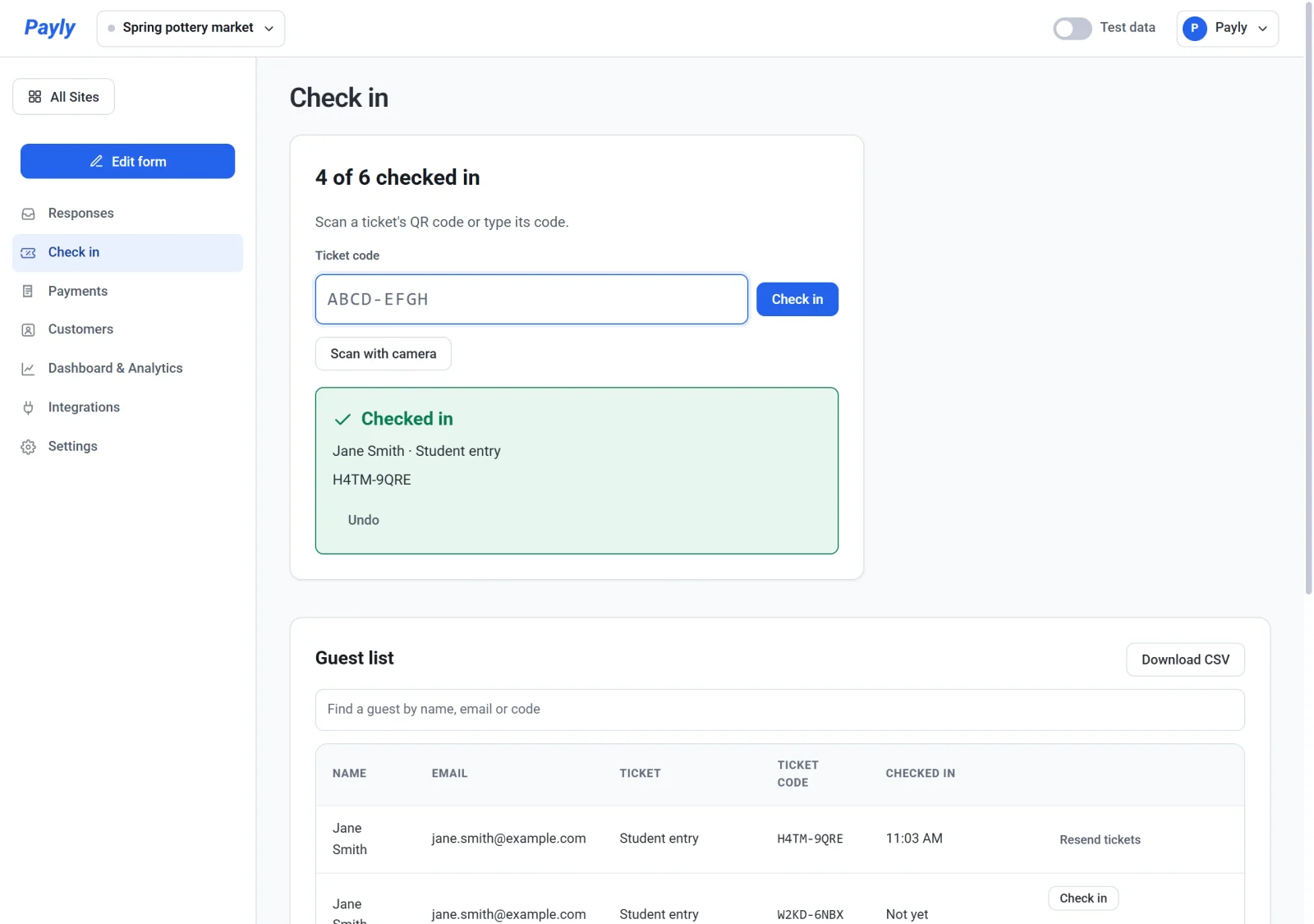
Mitä tulokset tarkoittavat
| Tulos | Mitä se tarkoittaa |
|---|---|
| Sisäänkirjattu (vihreä) | Lippu on kelvollinen ja merkitty nyt käytetyksi. Päästä vieras sisään. |
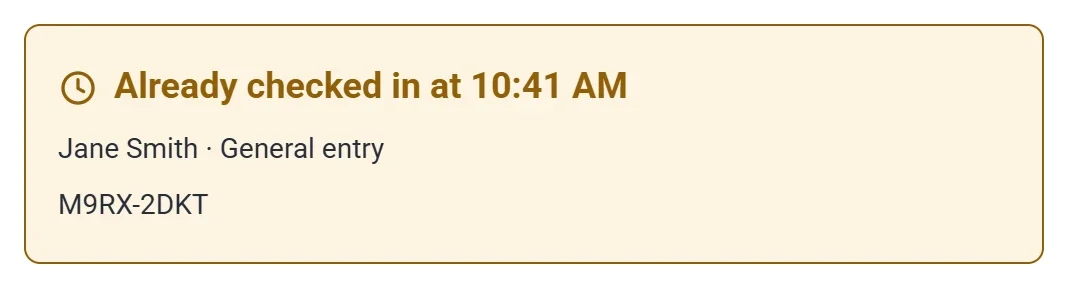
| Kirjattu jo sisään kello 10.41 (oranssi) | Tämä lippu skannattiin aiemmin, näytettynä kellonaikana. Sillä ei pääse sisään toista kertaa. |
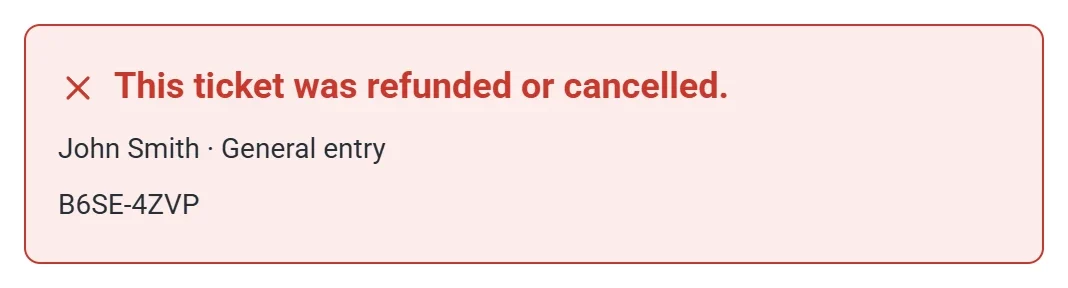
| Tämä lippu on hyvitetty tai peruttu. (punainen) | Tilaus hyvitettiin kokonaan tai ilmoittautuminen poistettiin. Älä päästä vierasta sisään. |
| Tällä koodilla ei löydy lippua. (punainen) | Koodi ei kuulu tämän tapahtuman lippuihin, tai se kirjoitettiin väärin. Yritä uudelleen. |
Kumoa virhe
Jos kirjasit sisään väärän lipun, napsauta vihreän tuloksen alla olevaa Kumoa-painiketta ennen kuin skannaat seuraavan. Payly ilmoittaa Sisäänkirjaus on kumottu., ja laskuri pienenee takaisin.
Käytä vieraslistaa
Koodikentän alla Guest list näyttää jokaisen lipun sekä vieraan nimen, sähköpostiosoitteen, lipputyypin, koodin ja sisäänkirjausajan. Hyvitetyt tai perutut liput pysyvät listalla, ja niiden kohdalla lukee Refunded or cancelled.
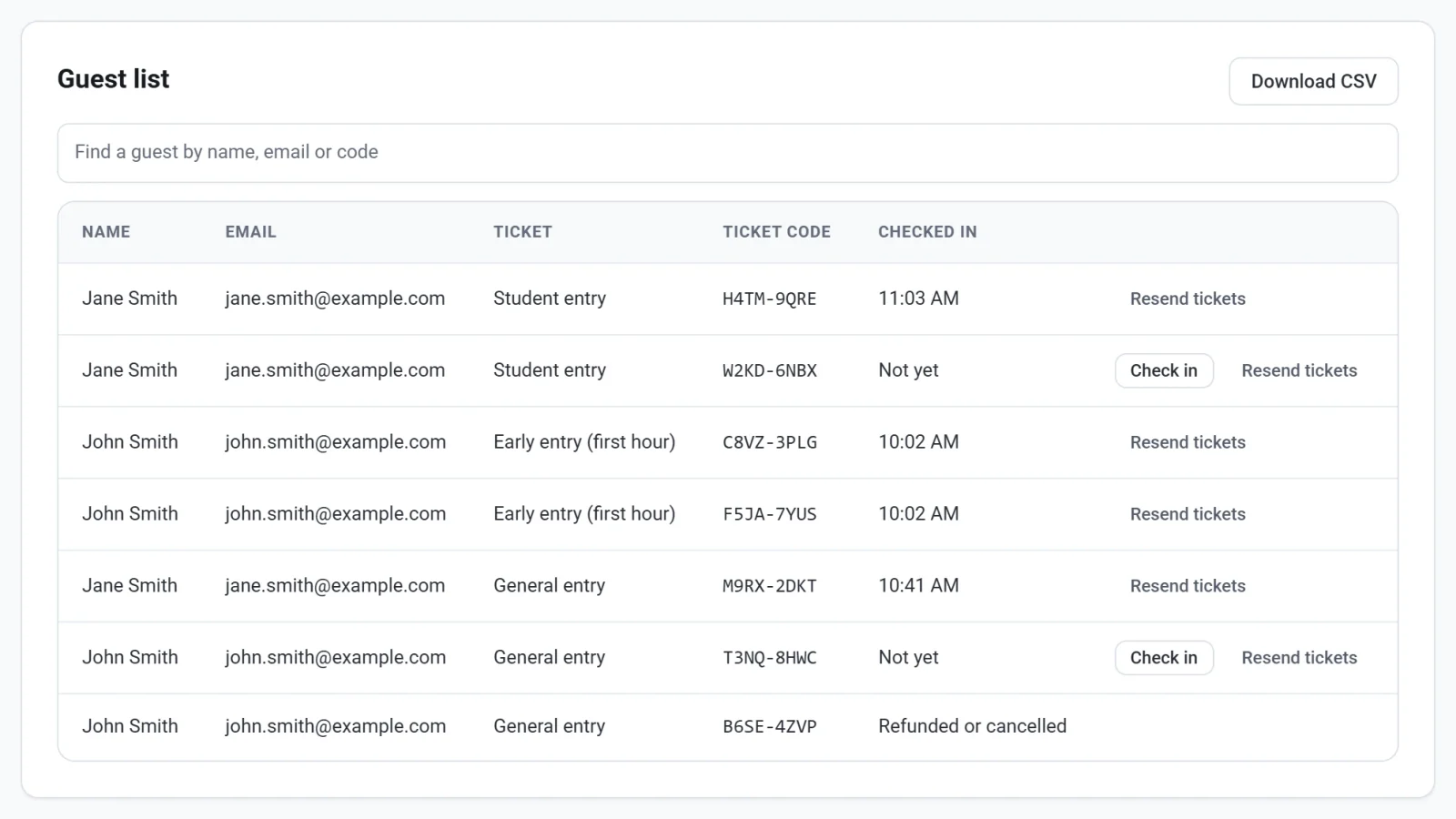
- Kirjoita hakukenttään, niin löydät vieraan nimen, sähköpostiosoitteen tai koodin perusteella.
- Jos vieras ei löydä lippuaan, napsauta hänen rivillään Kirjaa sisään.
- Napsauta Resend tickets, jos haluat lähettää vieraalle liput sähköpostitse uudelleen. Maksullisessa tilauksessa tämä lähettää kuitin uudelleen. Painike näkyy vieraille, jotka ovat antaneet sähköpostiosoitteen.
- Napsauta Download CSV, jos haluat tallentaa listan taulukkotiedostona, johon sisältyy myös se, ketkä on kirjattu sisään.
Vilkkaalla ovella
- Käytä useampaa kuin yhtä laitetta. Useampi ihminen voi skannata samaan aikaan, ja lipulla pääsee sisään vain kerran: toinen skannaus näyttää tekstin Kirjattu jo sisään.
- Näkymä sopii puhelimen näytölle, joten apulainen voi skannata jonossa olevia vieraita.
- Jos kamera ei käynnisty, Payly ilmoittaa Salli kameran käyttö selaimessasi, jotta voit skannata lippuja. tai Tästä laitteesta ei löytynyt kameraa. Salli kamera selaimessasi tai käytä USB-skanneria tai kirjoita koodit käsin.