
Haz el check-in de los invitados en la entrada
Escanea los códigos QR de los invitados con una cámara o con un escáner USB, o escribe sus códigos, y comprueba al instante si cada entrada es válida.
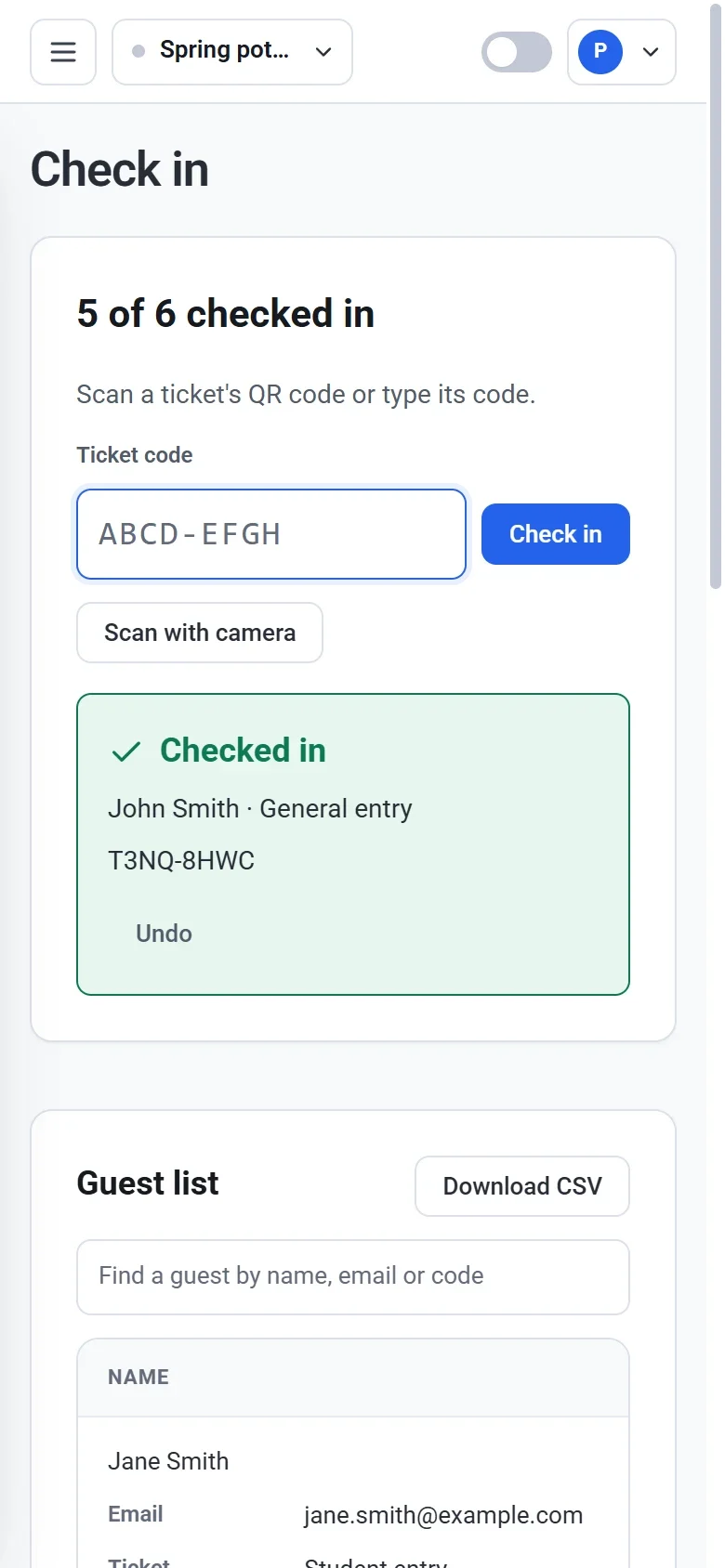
Check-in es la pantalla que usas en la puerta. Escanea el código QR de un invitado, o escribe el código, y Payly te dice al instante si la entrada es válida. También lleva la cuenta de cuántos invitados han entrado. Funciona en tu navegador, en un móvil, una tableta o un ordenador, así que no hay ninguna aplicación que instalar.
Antes del evento
- Check-in aparece en el menú de tu evento cuando el formulario tiene una pregunta de tipo Entradas. Consulta Vende entradas para un evento.
- Inicia sesión en Payly en el dispositivo que vayas a usar en la puerta. Check-in necesita conexión a internet, porque cada escaneo se comprueba con Payly en el momento.
- El propietario, los administradores y los editores pueden hacer el check-in de los invitados. Los lectores pueden ver el recuento y la lista de invitados, pero no pueden hacer el check-in de nadie. Para incorporar ayudantes, invítalos como miembros del equipo. Consulta Invita a tu equipo y define roles.
Haz el check-in de un invitado
- En Tus sitios, haz clic en Panel en tu evento y elige Check-in en el menú.
- Escanea o escribe el código de la entrada de una de estas tres formas:
- Con la cámara. Haz clic en Escanear con la cámara, permite el acceso a la cámara cuando tu navegador te lo pida y mantén el código QR a la vista. Haz clic en Detener cámara cuando termines.
- Con un escáner USB. Haz clic en el cuadro Código de entrada y escanea. El escáner escribe el código y pulsa Intro, y el cuadro queda listo para la siguiente entrada.
- A mano. Escribe el código, en mayúsculas o minúsculas, con o sin su guion. Después pulsa Intro o haz clic en Hacer check-in.
- Lee el resultado. Una entrada válida muestra el nombre del invitado y el tipo de entrada, y el recuento de la parte superior sube. El recuento, como 4 de 6 con check-in, cuenta las entradas que siguen siendo válidas.
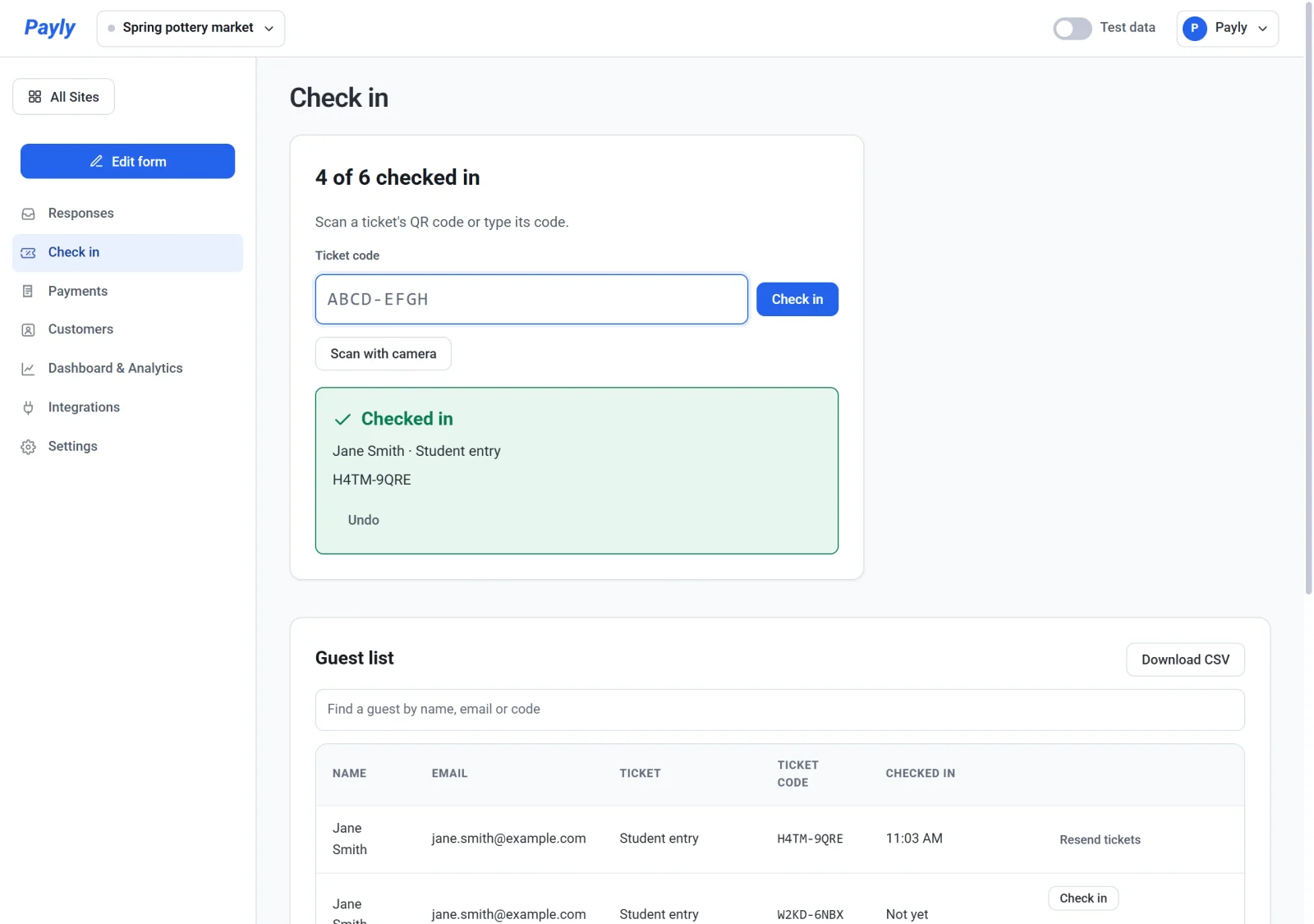
Qué significan los resultados
| Resultado | Qué significa |
|---|---|
| Check-in realizado (verde) | La entrada es válida y ahora está marcada como usada. Deja pasar al invitado. |
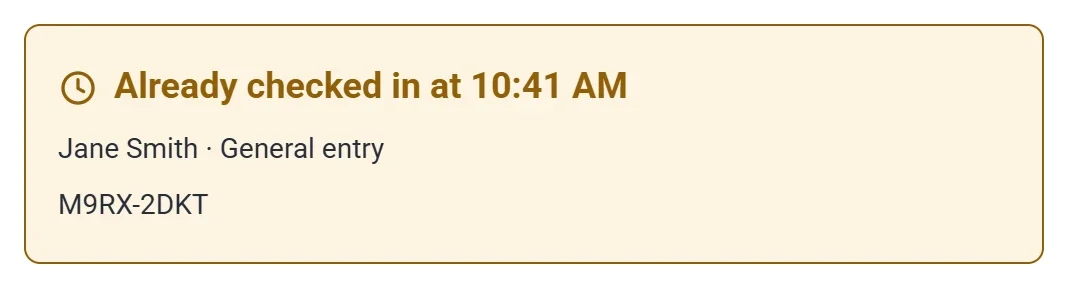
| Ya tenía check-in a las 10:41 (ámbar) | Esta entrada se escaneó antes, a la hora indicada. No puede entrar una segunda vez. |
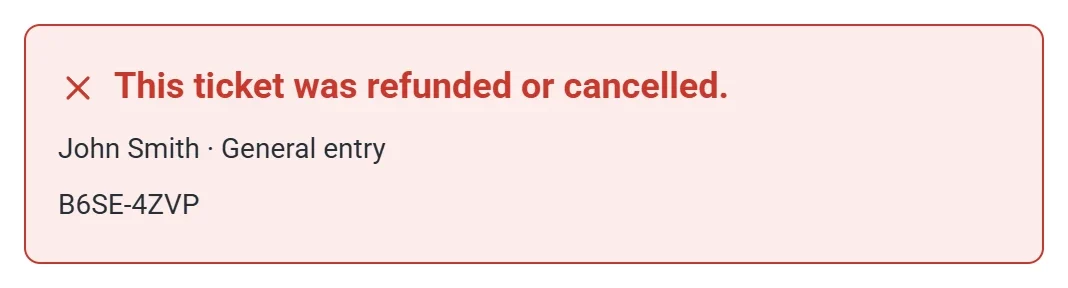
| Esta entrada se ha reembolsado o cancelado, así que no es válida. (rojo) | El pedido se reembolsó por completo, o se eliminó la confirmación de asistencia. No dejes pasar al invitado. |
| Ninguna entrada tiene este código. (rojo) | El código no es de ninguna entrada de este evento, o se escribió mal. Inténtalo de nuevo. |
Deshaz un error
Si hiciste el check-in de la entrada equivocada, haz clic en Deshacer debajo del resultado verde antes de escanear la siguiente. Payly dice Check-in deshecho. y el recuento vuelve a bajar.
Usa la lista de invitados
Debajo del cuadro del código, la Guest list muestra todas las entradas con el nombre, el correo electrónico, el tipo de entrada y el código del invitado, y la hora a la que se hizo el check-in. Las entradas reembolsadas o canceladas se quedan en la lista y muestran Refunded or cancelled.
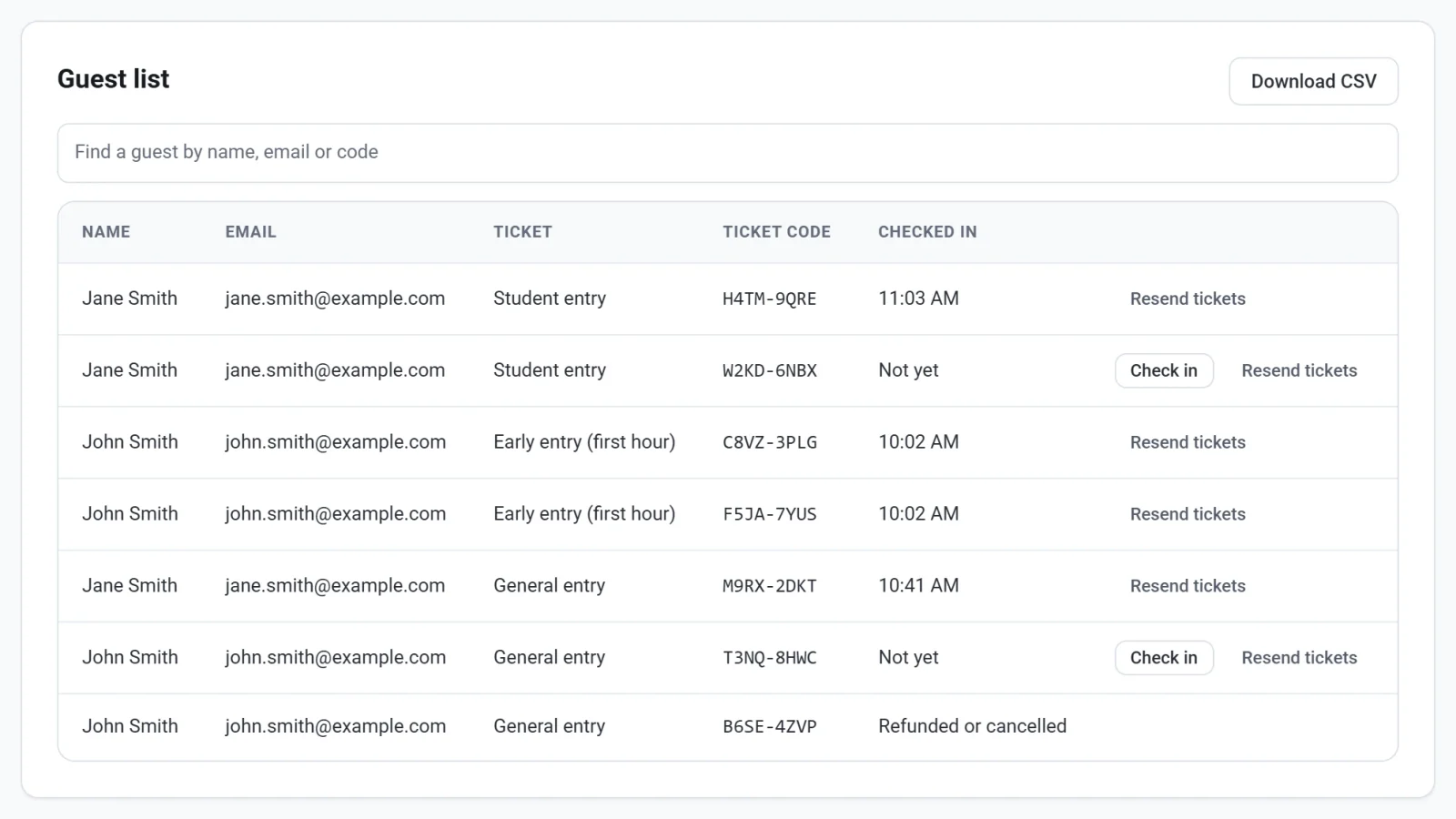
- Escribe en el cuadro de búsqueda para encontrar a un invitado por nombre, correo electrónico o código.
- Si un invitado no encuentra su entrada, haz clic en Hacer check-in en su fila.
- Haz clic en Resend tickets para volver a enviar por correo electrónico sus entradas a un invitado. En un pedido de pago, esto vuelve a enviar el recibo. El botón aparece para los invitados que dieron una dirección de correo electrónico.
- Haz clic en Download CSV para guardar la lista como un archivo de hoja de cálculo, incluido quién ha hecho el check-in.
En una puerta con mucho movimiento
- Usa más de un dispositivo. Varias personas pueden escanear a la vez, y una entrada solo puede entrar una vez: el segundo escaneo muestra Ya tenía check-in.
- La pantalla se adapta a un móvil, así que un ayudante puede escanear a los invitados en una cola.
- Si la cámara no se inicia, Payly dice Permite el acceso a la cámara en tu navegador para escanear entradas. o No se encontró ninguna cámara en este dispositivo. Permite la cámara en tu navegador, o usa un escáner USB o escribe los códigos.