
Gäste am Eingang einchecken
Scannen Sie die QR-Codes Ihrer Gäste mit einer Kamera oder einem USB-Scanner oder tippen Sie ihre Codes ein und sehen Sie sofort, ob jedes Ticket gültig ist.
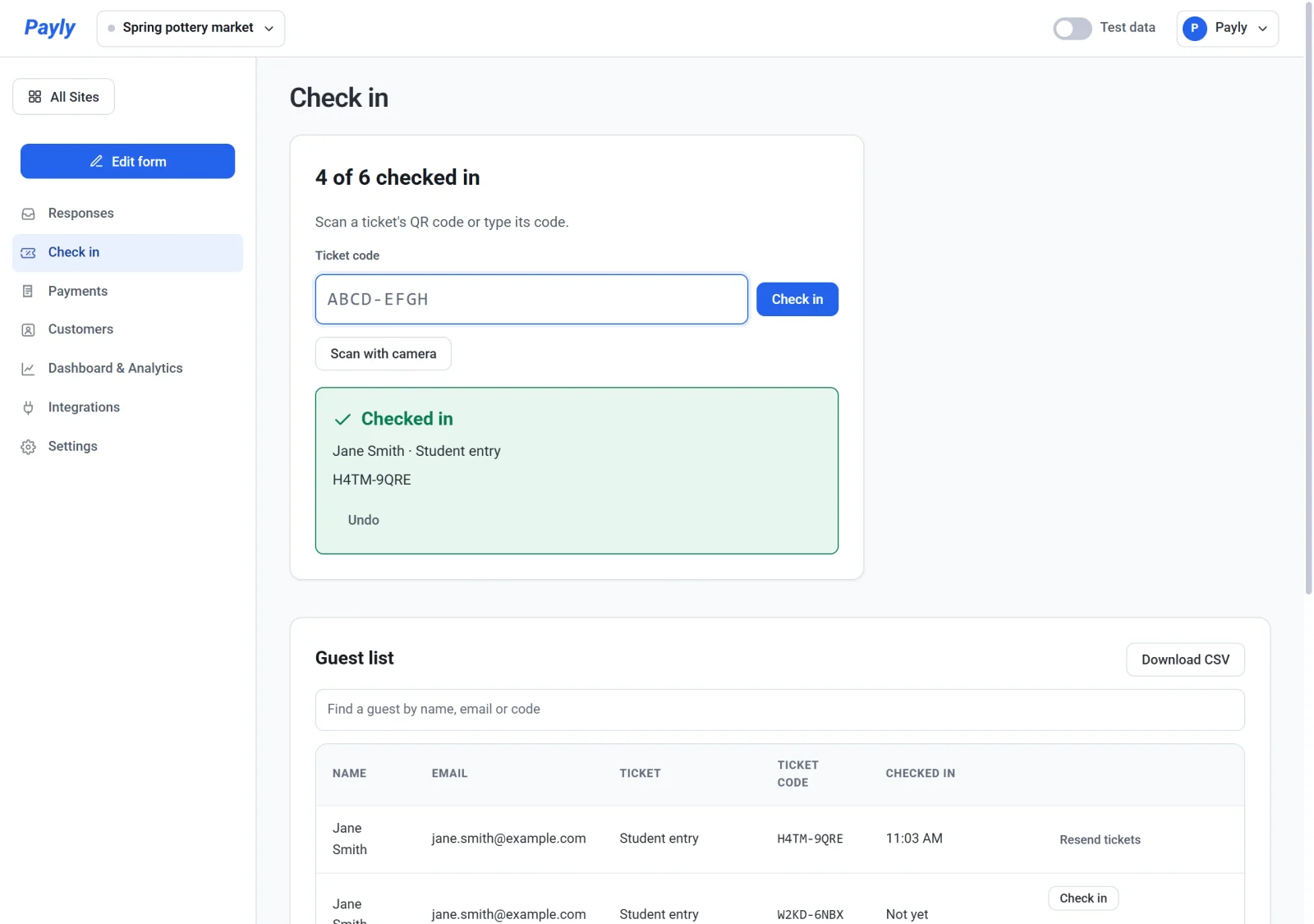
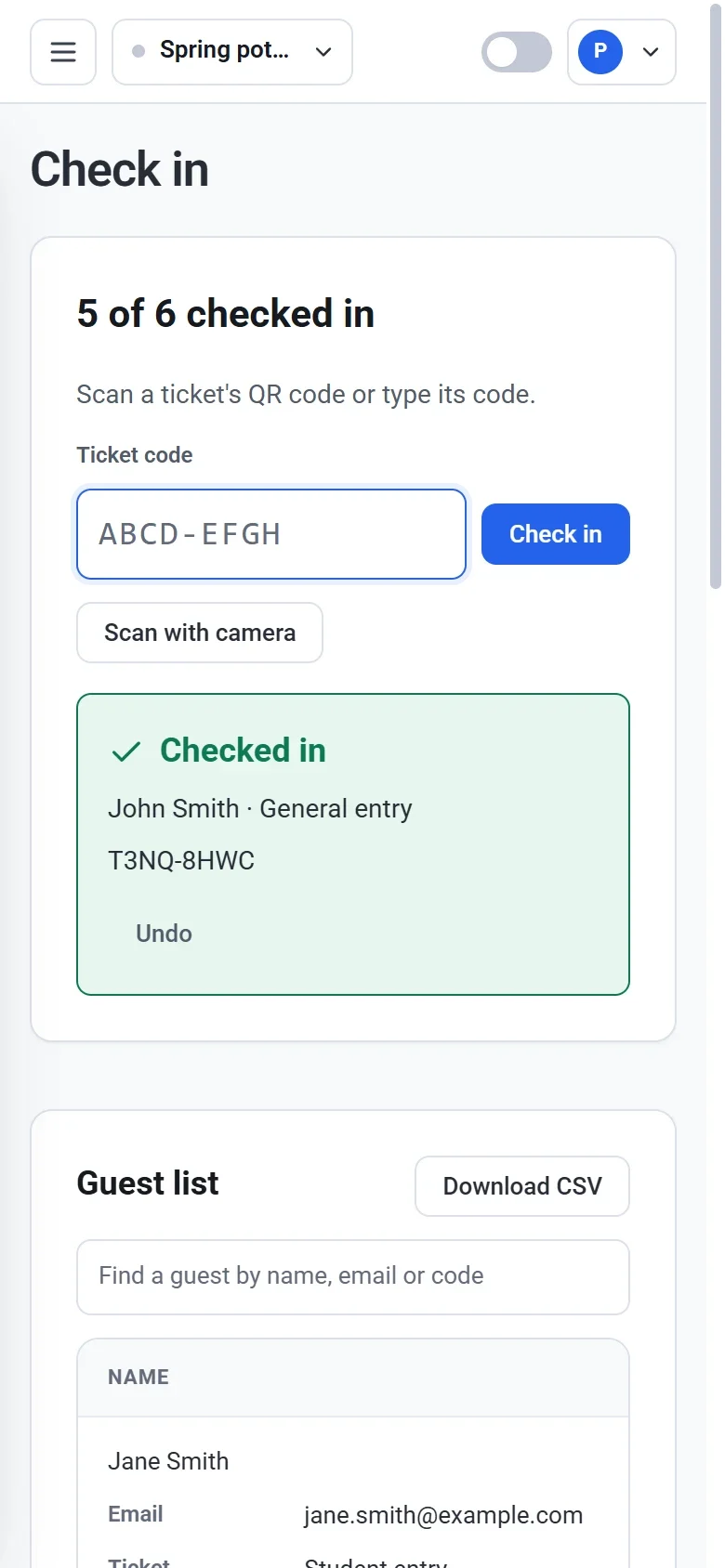
Check-in ist der Bildschirm, den Sie am Eingang nutzen. Scannen Sie den QR-Code eines Gastes oder tippen Sie den Code ein, und Payly sagt Ihnen sofort, ob das Ticket gültig ist. Außerdem zählt es mit, wie viele Gäste drin sind. Es läuft in Ihrem Browser auf einem Smartphone, Tablet oder Computer, Sie müssen also keine App installieren.
Vor der Veranstaltung
- Check-in erscheint im Menü Ihrer Veranstaltung, wenn das Formular eine Frage vom Typ Tickets hat. Siehe Tickets für eine Veranstaltung verkaufen.
- Melden Sie sich bei Payly auf dem Gerät an, das Sie am Eingang verwenden. Check-in braucht eine Internetverbindung, weil jeder Scan sofort mit Payly abgeglichen wird.
- Der Inhaber, Administratoren und Redakteure können Gäste einchecken. Betrachter können die Zahl und die Gästeliste sehen, aber niemanden einchecken. Um Helfer hinzuzuholen, laden Sie sie als Teammitglieder ein. Siehe Team einladen und Rollen festlegen.
Einen Gast einchecken
- Klicken Sie unter Ihre Websites bei Ihrer Veranstaltung auf Dashboard und wählen Sie im Menü Check-in.
- Scannen oder tippen Sie den Code des Tickets auf eine von drei Arten:
- Mit einer Kamera. Klicken Sie auf Mit Kamera scannen, erlauben Sie den Kamerazugriff, wenn Ihr Browser danach fragt, und halten Sie den QR-Code ins Bild. Klicken Sie auf Kamera stoppen, wenn Sie fertig sind.
- Mit einem USB-Scanner. Klicken Sie in das Feld Ticketcode und scannen Sie. Der Scanner tippt den Code und drückt die Eingabetaste, und das Feld bleibt für das nächste Ticket bereit.
- Von Hand. Tippen Sie den Code ein, in Großbuchstaben oder Kleinbuchstaben, mit oder ohne Bindestrich. Drücken Sie dann die Eingabetaste oder klicken Sie auf Einchecken.
- Lesen Sie das Ergebnis. Ein gültiges Ticket zeigt den Namen des Gastes und die Ticketart, und die Zahl oben steigt. Die Zahl, etwa 4 von 6 eingecheckt, umfasst die Tickets, die noch gültig sind.
Was die Ergebnisse bedeuten
| Ergebnis | Was es bedeutet |
|---|---|
| Eingecheckt (grün) | Das Ticket ist gültig und jetzt als benutzt markiert. Lassen Sie den Gast ein. |
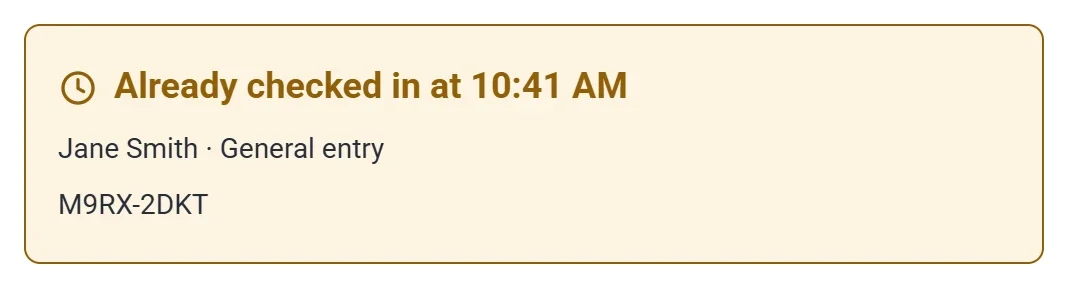
| Bereits um 10:41 AM eingecheckt (gelb) | Dieses Ticket wurde schon früher gescannt, zu der angezeigten Zeit. Es kann kein zweites Mal hinein. |
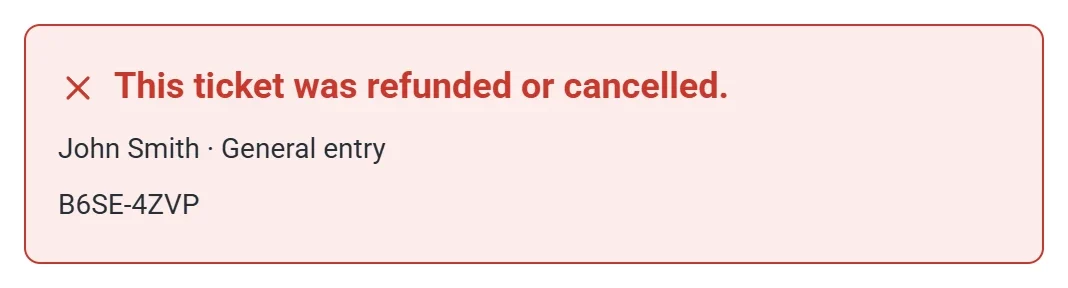
| Dieses Ticket wurde erstattet oder storniert. (rot) | Die Bestellung wurde vollständig erstattet oder die Zusage wurde gelöscht. Lassen Sie den Gast nicht ein. |
| Kein Ticket hat diesen Code. (rot) | Der Code gehört nicht zu den Tickets dieser Veranstaltung oder wurde falsch eingetippt. Versuchen Sie es erneut. |
Einen Fehler rückgängig machen
Wenn Sie das falsche Ticket eingecheckt haben, klicken Sie unter dem grünen Ergebnis auf Rückgängig, bevor Sie das nächste scannen. Payly meldet Check-in rückgängig gemacht., und die Zahl sinkt wieder.
Die Gästeliste nutzen
Unter dem Codefeld zeigt die Guest list jedes Ticket mit dem Namen des Gastes, seiner E-Mail-Adresse, der Ticketart, dem Code und der Uhrzeit, zu der es eingecheckt wurde. Erstattete oder stornierte Tickets bleiben in der Liste und zeigen Refunded or cancelled.
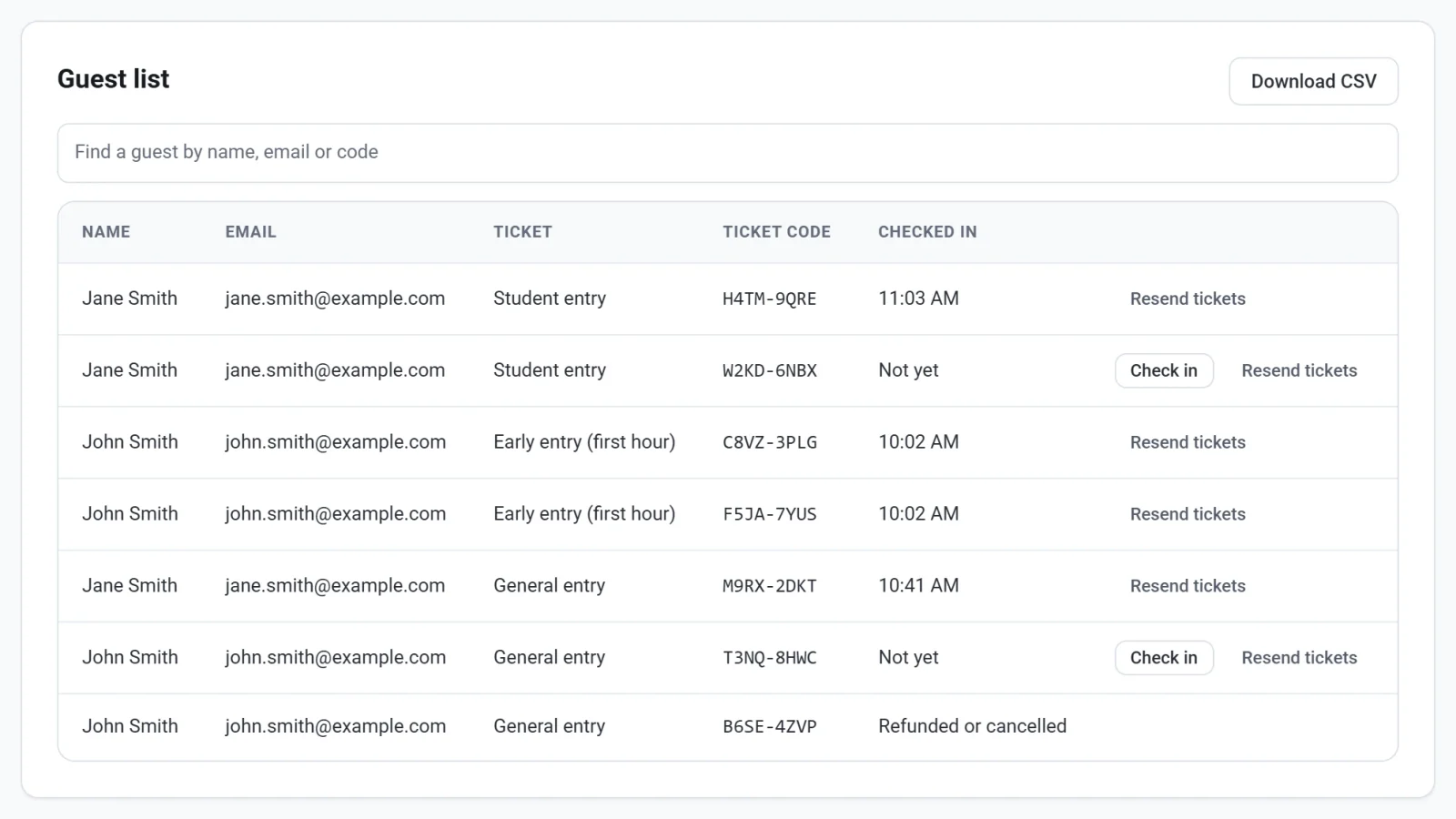
- Tippen Sie in das Suchfeld, um einen Gast nach Name, E-Mail-Adresse oder Code zu finden.
- Kann ein Gast sein Ticket nicht finden, klicken Sie in seiner Zeile auf Einchecken.
- Klicken Sie auf Resend tickets, um einem Gast seine Tickets erneut per E-Mail zu senden. Bei einer bezahlten Bestellung wird damit die Quittung erneut gesendet. Die Schaltfläche erscheint bei Gästen, die eine E-Mail-Adresse angegeben haben.
- Klicken Sie auf Download CSV, um die Liste als Tabellendatei zu speichern, einschließlich der Angabe, wer eingecheckt hat.
An einem vollen Eingang
- Nutzen Sie mehr als ein Gerät. Mehrere Personen können gleichzeitig scannen, und ein Ticket kann nur einmal hinein: Der zweite Scan zeigt Bereits um … eingecheckt.
- Der Bildschirm passt auf ein Smartphone, sodass ein Helfer Gäste in einer Schlange einchecken kann.
- Startet die Kamera nicht, meldet Payly Erlauben Sie in Ihrem Browser den Zugriff auf die Kamera, um Tickets zu scannen. oder Auf diesem Gerät wurde keine Kamera gefunden. Erlauben Sie die Kamera in Ihrem Browser, oder verwenden Sie einen USB-Scanner oder tippen Sie die Codes ein.