
Check gæster ind ved indgangen
Scan gæsternes QR-koder med et kamera eller en USB-scanner, eller skriv deres koder, og se med det samme, om hver billet er gyldig.
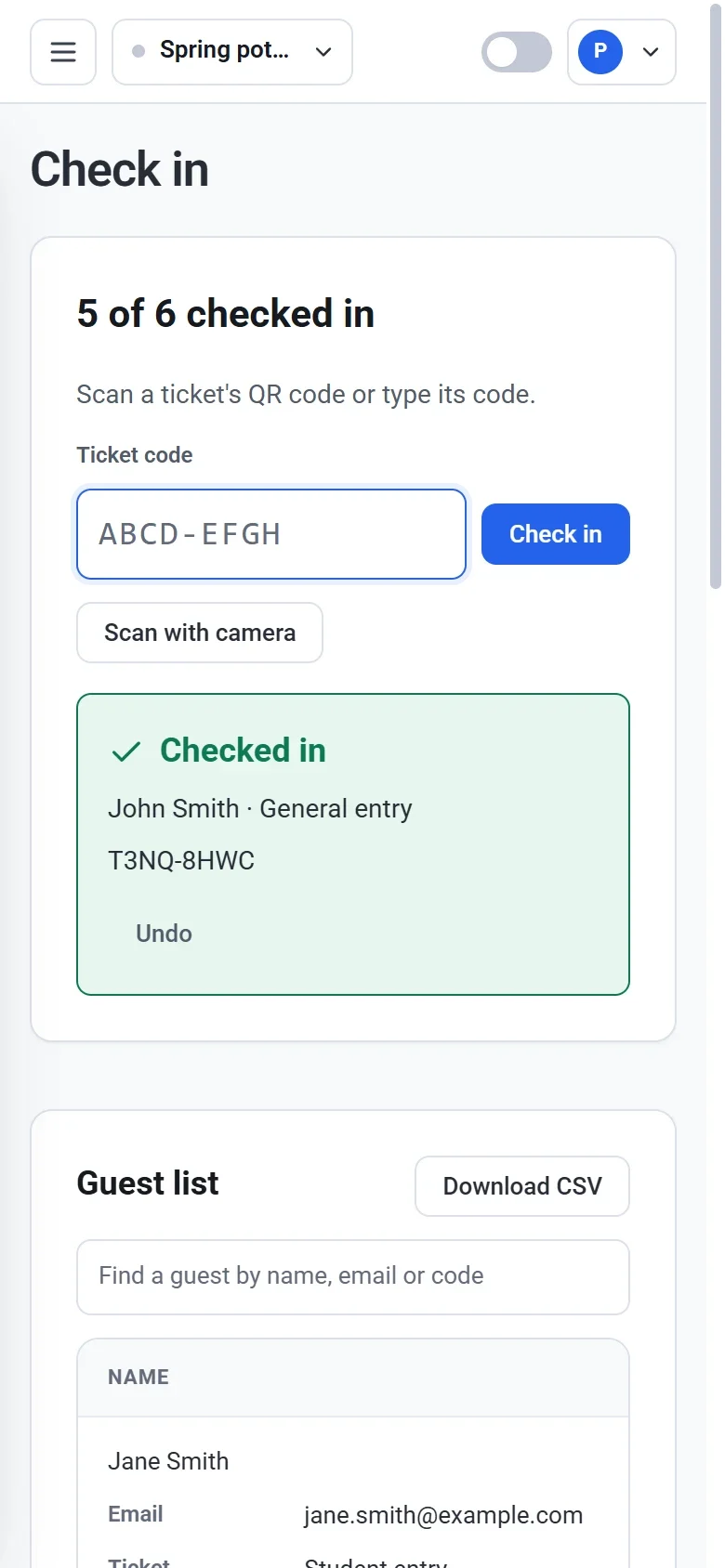
Check ind er den skærm, du bruger ved indgangen. Scan en gæsts QR-kode, eller skriv koden, og Payly fortæller dig med det samme, om billetten er gyldig. Den holder også styr på, hvor mange gæster der er kommet ind. Den kører i din browser på en telefon, tablet eller computer, så der er ingen app at installere.
Før begivenheden
- Check ind vises i begivenhedens menu, når formularen har et spørgsmål af typen Billetter. Se Sælg billetter til en begivenhed.
- Log ind på Payly på den enhed, du vil bruge ved indgangen. Check ind kræver en internetforbindelse, fordi hver scanning kontrolleres hos Payly, mens den sker.
- Ejeren, administratorer og redaktører kan checke gæster ind. Læsere kan se antallet og gæstelisten, men kan ikke checke nogen ind. For at få hjælpere ind skal du invitere dem som teammedlemmer. Se Inviter dit team og angiv roller.
Check en gæst ind
- Klik på Dashboard på din begivenhed under Dine hjemmesider, og vælg derefter Check ind i menuen.
- Scan eller skriv billettens kode på en af tre måder:
- Med et kamera. Klik på Scan med kamera, tillad kameraadgang, når din browser spørger, og hold QR-koden foran kameraet. Klik på Stop kamera, når du er færdig.
- Med en USB-scanner. Klik i feltet Billetkode, og scan. Scanneren skriver koden og trykker på Enter, og feltet er klar til den næste billet.
- I hånden. Skriv koden med store eller små bogstaver, med eller uden bindestreg. Tryk derefter på Enter, eller klik på Check ind.
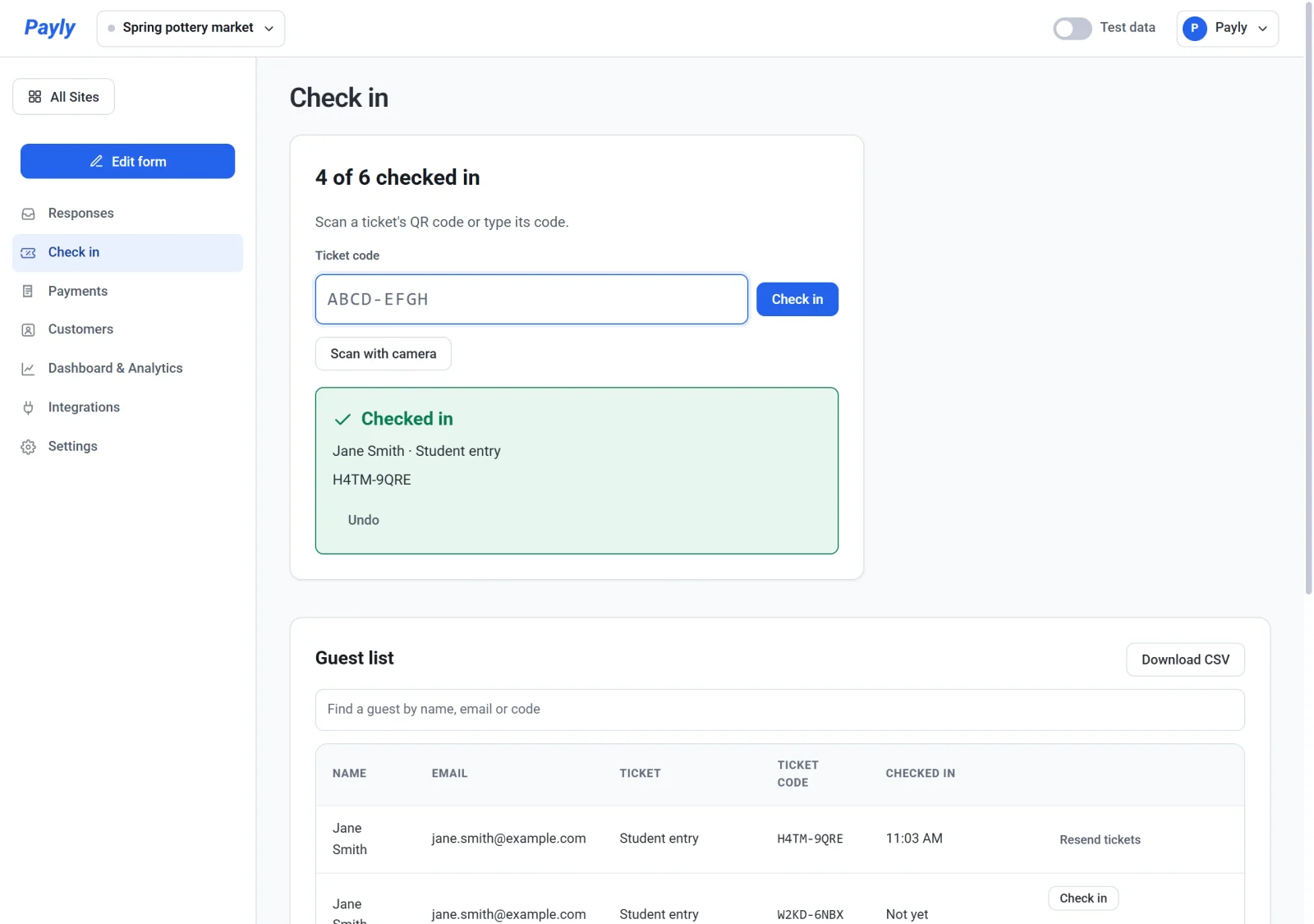
- Læs resultatet. En billet, der er gyldig, viser gæstens navn og billettype, og tælleren øverst stiger. Tælleren, for eksempel 4 af 6 checket ind, dækker de billetter, der stadig er gyldige.
Hvad resultaterne betyder
| Resultat | Hvad det betyder |
|---|---|
| Checket ind (grøn) | Billetten er gyldig og er nu markeret som brugt. Lad gæsten komme ind. |
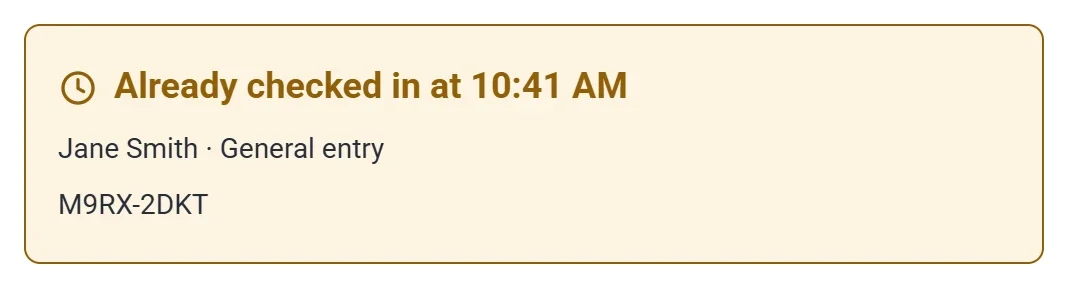
| Allerede checket ind kl. 10:41 (gul) | Denne billet blev scannet tidligere, på det tidspunkt der vises. Den kan ikke komme ind en gang til. |
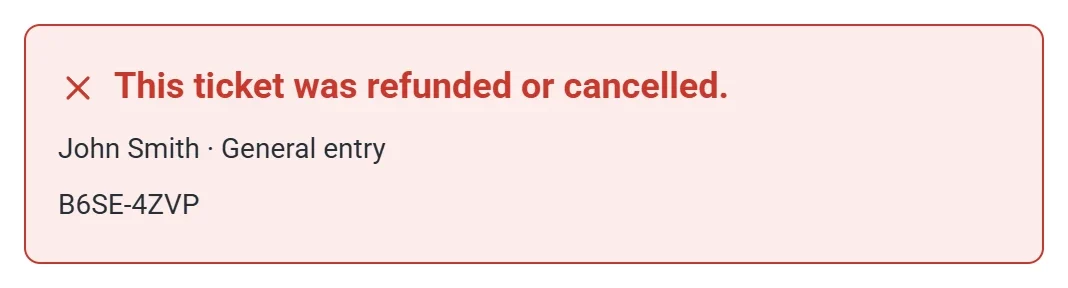
| Denne billet er refunderet eller annulleret. (rød) | Ordren blev refunderet fuldt ud, eller tilmeldingen blev slettet. Lad ikke gæsten komme ind. |
| Ingen billet har denne kode. (rød) | Koden er ikke en af begivenhedens billetter, eller den blev skrevet forkert. Prøv igen. |
Fortryd en fejl
Hvis du checkede den forkerte billet ind, skal du klikke på Fortryd under det grønne resultat, før du scanner den næste. Payly siger Check ind er fortrudt., og tælleren går ned igen.
Brug gæstelisten
Under kodefeltet viser Guest list hver billet med gæstens navn, e-mailadresse, billettype, kode og det tidspunkt, hvor billetten blev checket ind. Refunderede eller annullerede billetter bliver på listen og viser Refunded or cancelled.
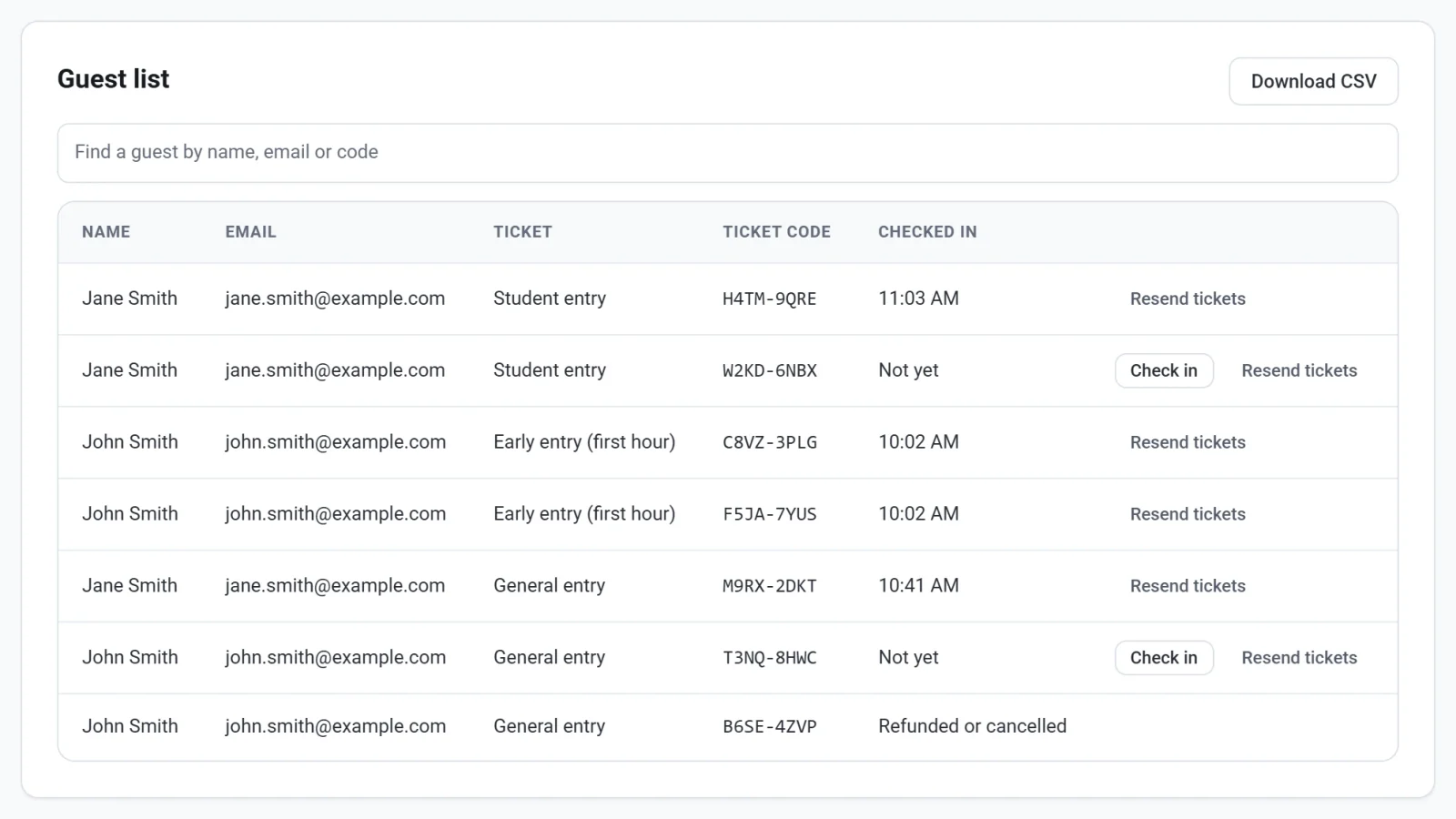
- Skriv i søgefeltet for at finde en gæst via navn, e-mailadresse eller kode.
- Hvis en gæst ikke kan finde sin billet, skal du klikke på Check ind på gæstens række.
- Klik på Resend tickets for at sende en gæsts billetter på e-mail igen. For en betalt ordre sendes kvitteringen igen. Knappen vises for gæster, der har oplyst en e-mailadresse.
- Klik på Download CSV for at gemme listen som en regnearksfil, herunder hvem der er checket ind.
Ved en travl indgang
- Brug mere end én enhed. Flere personer kan scanne på én gang, og en billet kan kun komme ind én gang: Den anden scanning viser Allerede checket ind.
- Skærmen passer til en telefon, så en hjælper kan scanne gæster i en kø.
- Hvis kameraet ikke starter, siger Payly Tillad kameraadgang i din browser for at kunne scanne billetter. eller Der blev ikke fundet et kamera på denne enhed. Tillad kameraet i din browser, eller brug en USB-scanner, eller skriv koderne.