
Odbavení hostů u vstupu
Skenujte QR kódy hostů kamerou nebo USB čtečkou, případně zadávejte jejich kódy, a hned uvidíte, zda je každá vstupenka platná.
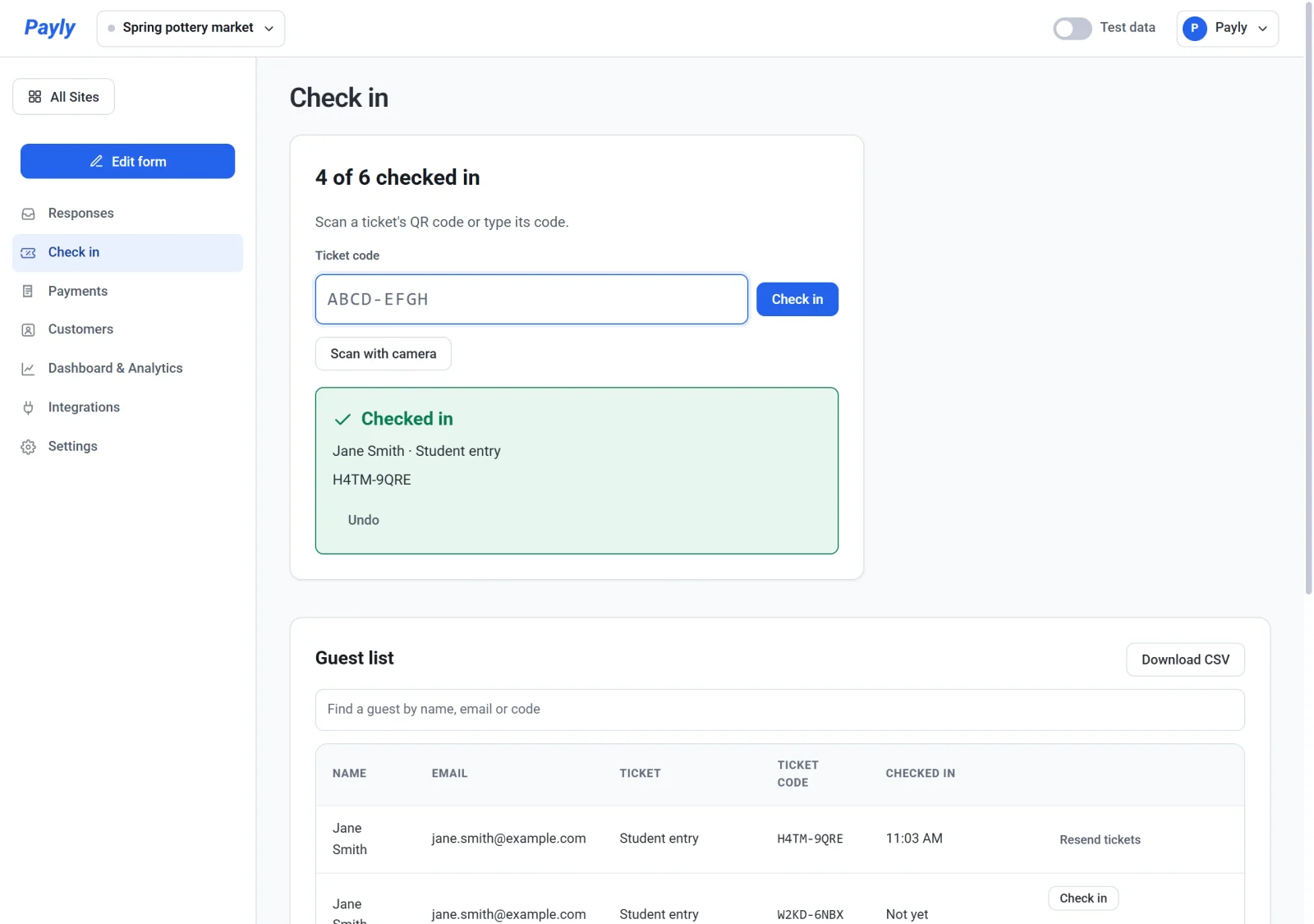
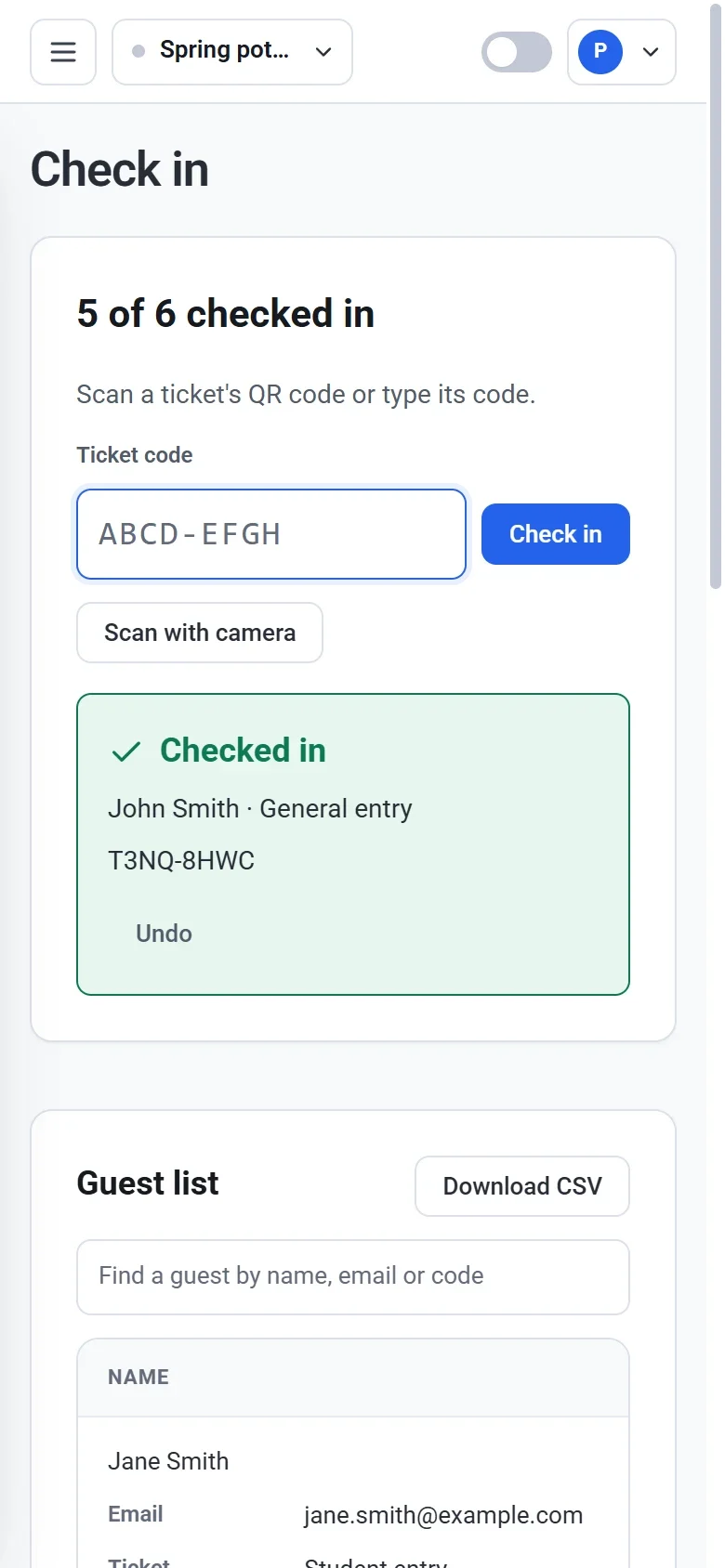
Odbavení je obrazovka, kterou používáte u vstupu. Naskenujte QR kód hosta nebo zadejte kód a Payly vám hned řekne, zda je vstupenka platná. Počítá také, kolik hostů už vešlo. Běží v prohlížeči na telefonu, tabletu nebo počítači, takže není třeba nic instalovat.
Před akcí
- Odbavení se v nabídce vaší akce objeví, když má formulář otázku Vstupenky. Viz Prodej vstupenek na akci.
- Přihlaste se do Payly na zařízení, které budete u vstupu používat. Odbavení potřebuje připojení k internetu, protože se každé naskenování ověřuje v Payly hned.
- Vlastník, správci a editoři mohou hosty odbavovat. Čtenáři vidí počet a seznam hostů, ale nikoho odbavit nemohou. Chcete-li přizvat pomocníky, pozvěte je jako členy týmu. Viz Pozvání týmu a nastavení rolí.
Odbavení hosta
- Na obrazovce Vaše weby klikněte u své akce na Administrace a z nabídky zvolte Odbavení.
- Naskenujte nebo zadejte kód vstupenky jedním ze tří způsobů:
- Kamerou. Klikněte na Skenovat kamerou, povolte přístup ke kameře, až se prohlížeč zeptá, a podržte QR kód před kamerou. Až skončíte, klikněte na Vypnout kameru.
- USB čtečkou. Klikněte do pole Kód vstupenky a naskenujte kód. Čtečka kód napíše a stiskne Enter a pole zůstane připravené na další vstupenku.
- Ručně. Zadejte kód velkými nebo malými písmeny, s pomlčkou nebo bez ní. Pak stiskněte Enter nebo klikněte na Odbavit.
- Přečtěte si výsledek. Platná vstupenka ukáže jméno hosta a typ vstupenky a počet nahoře se zvýší. Počet, například Odbaveno 4 z 6, zahrnuje vstupenky, které jsou stále platné.
Co výsledky znamenají
| Výsledek | Co znamená |
|---|---|
| Odbaveno (zelený) | Vstupenka je platná a nyní je označena jako použitá. Pusťte hosta dovnitř. |
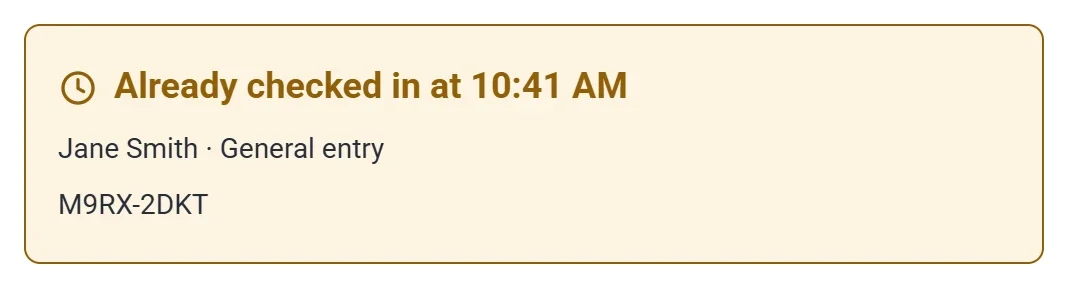
| Již odbaveno v 10:41 AM (oranžový) | Tato vstupenka byla naskenována dříve, v uvedený čas. Podruhé dovnitř nevstoupí. |
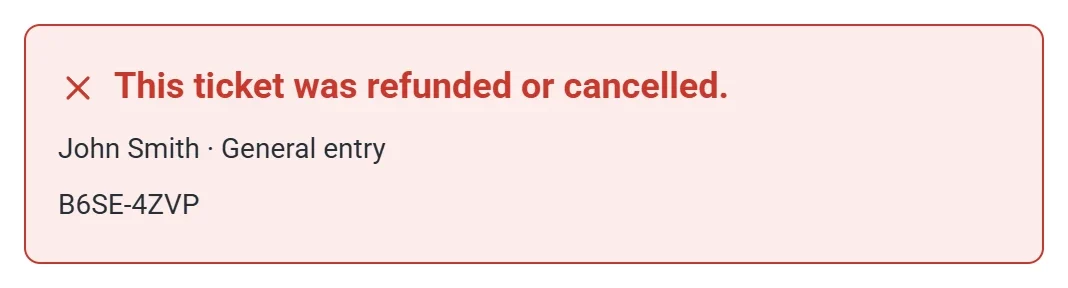
| Tato vstupenka byla zrušena nebo byly za ni vráceny peníze. (červený) | Objednávka byla v plné výši vrácena, nebo bylo potvrzení účasti smazáno. Hosta nevpouštějte. |
| Žádná vstupenka nemá tento kód. (červený) | Kód nepatří k žádné vstupence této akce, nebo byl špatně zadán. Zkuste to znovu. |
Vrácení omylu
Pokud jste odbavili špatnou vstupenku, klikněte pod zeleným výsledkem na Vrátit zpět, než naskenujete další. Payly oznámí Odbavení bylo vráceno zpět. a počet se sníží.
Práce se seznamem hostů
Pod polem pro kód ukazuje Guest list každou vstupenku se jménem hosta, e-mailem, typem vstupenky, kódem a časem odbavení. Zrušené vstupenky nebo vstupenky s vrácenými penězi zůstávají v seznamu a ukazují Refunded or cancelled.
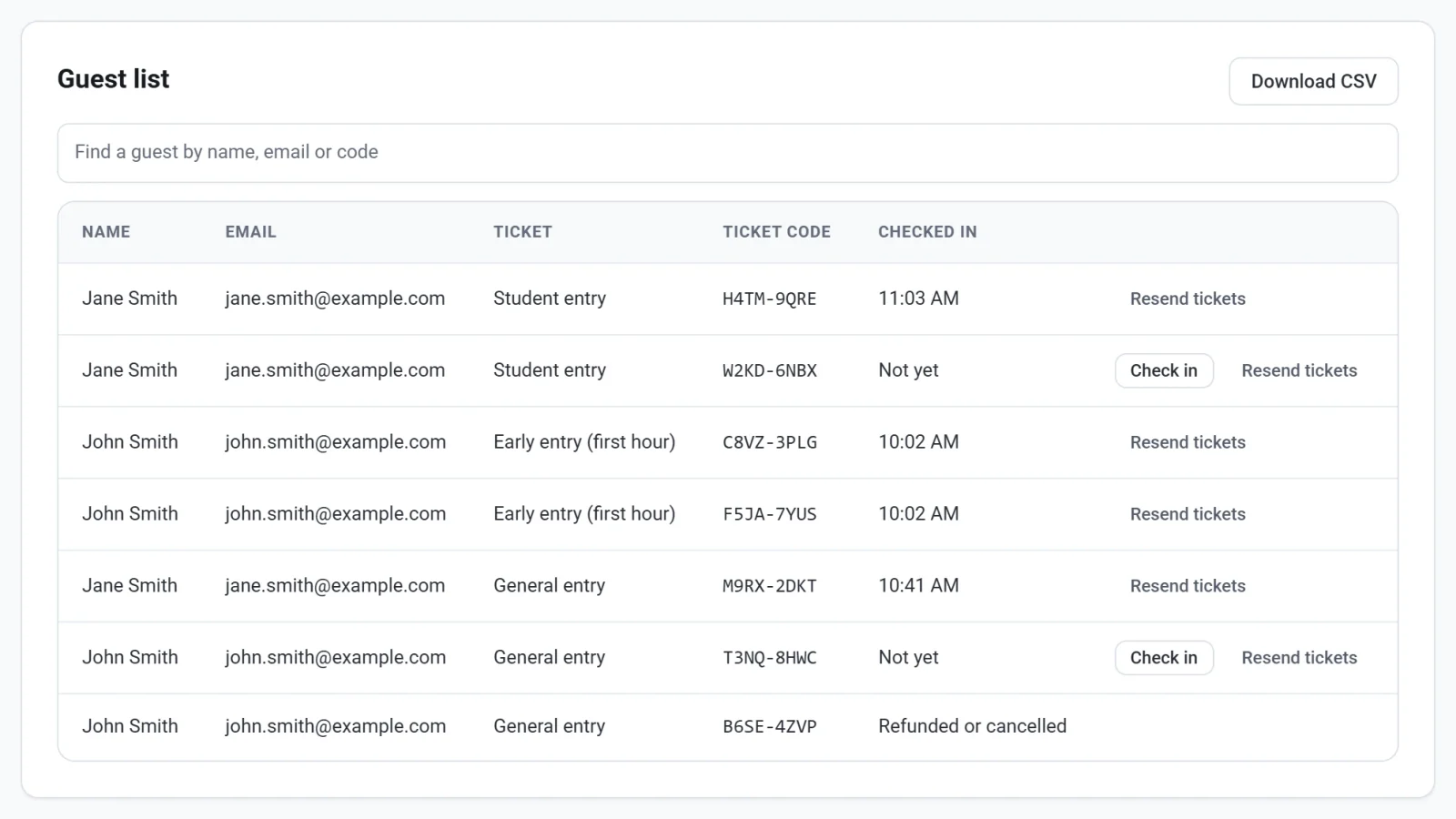
- Do pole pro hledání můžete napsat jméno, e-mail nebo kód a najít hosta.
- Pokud host svou vstupenku nemůže najít, klikněte na jeho řádku na Odbavit.
- Kliknutím na Resend tickets pošlete hostovi jeho vstupenky e-mailem znovu. U placené objednávky se tím znovu odešle účtenka. Tlačítko se zobrazí u hostů, kteří uvedli e-mailovou adresu.
- Kliknutím na Download CSV uložíte seznam jako tabulkový soubor, včetně informace, kdo už byl odbaven.
Při velkém náporu u vstupu
- Použijte víc než jedno zařízení. Skenovat může víc lidí najednou a vstupenka může projít jen jednou: druhé naskenování ukáže Již odbaveno.
- Obrazovka se přizpůsobí telefonu, takže pomocník může hosty skenovat ve frontě.
- Pokud se kamera nespustí, Payly oznámí Povolte v prohlížeči přístup ke kameře, aby bylo možné skenovat vstupenky. nebo Na tomto zařízení nebyla nalezena žádná kamera. Povolte kameru v prohlížeči, použijte USB čtečku, nebo kódy zadejte ručně.