
门票类型与数量限制
设置每种门票类型的名称、价格和数量,为整场活动设置上限,限制每个订单的购票数,并选择门票何时开售。
门票类型是您销售的一种门票,例如早场入场、普通入场或免费学生票。每种类型都有自己的名称、价格和可售数量。您还可以为整场活动设置上限,限制一个订单最多可包含多少张门票,并选择每种类型何时开售。达到某个限制时,Payly 会自动显示已售罄。
添加和编辑门票类型
- 在表单编辑器中,打开问题标签页,点击门票问题。
- 在门票类型名称下,输入宾客看到的名称,例如 General entry。
- 输入价格。留空表示免费门票。参见免费活动与出席回复(RSVP)。
- 输入可售数量,也就是这种类型您可以卖出多少张。留空表示不限。
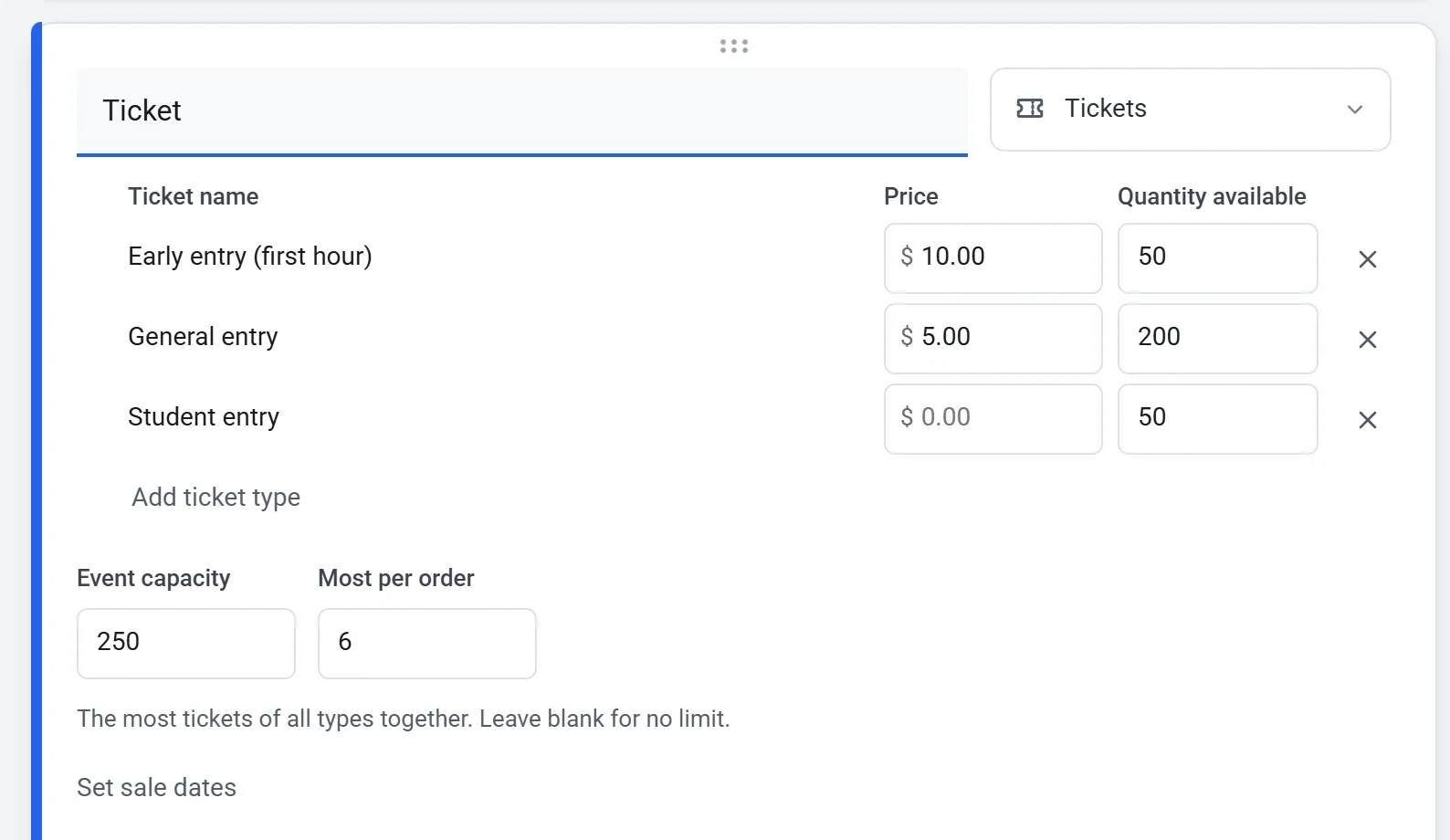
- 点击添加门票类型可添加另一种类型。也可以在门票名称中按 Enter 键来添加下一个。要移除某个类型,请点击其行末的 X。只有类型多于一种时才会显示 X。
要更改宾客看到的顺序,请指向某一行,并拖动其左侧出现的手柄。
限制整场活动
门票类型下方的两个输入框适用于所有类型合计:
- 活动容量是所有类型加起来最多能卖出的门票数。留空表示不限。当各类型加起来超过场地容量时就用它。图中三种类型合计 300 张,而活动容量是 250。
- 每单限购是一个订单最多可包含的门票数,所有类型合计。可以是 1 到 100 之间的任意数字。宾客会在门票下方看到类似每个订单最多可购买 6 张门票。的提示,加号按钮也会在达到限制时停止。
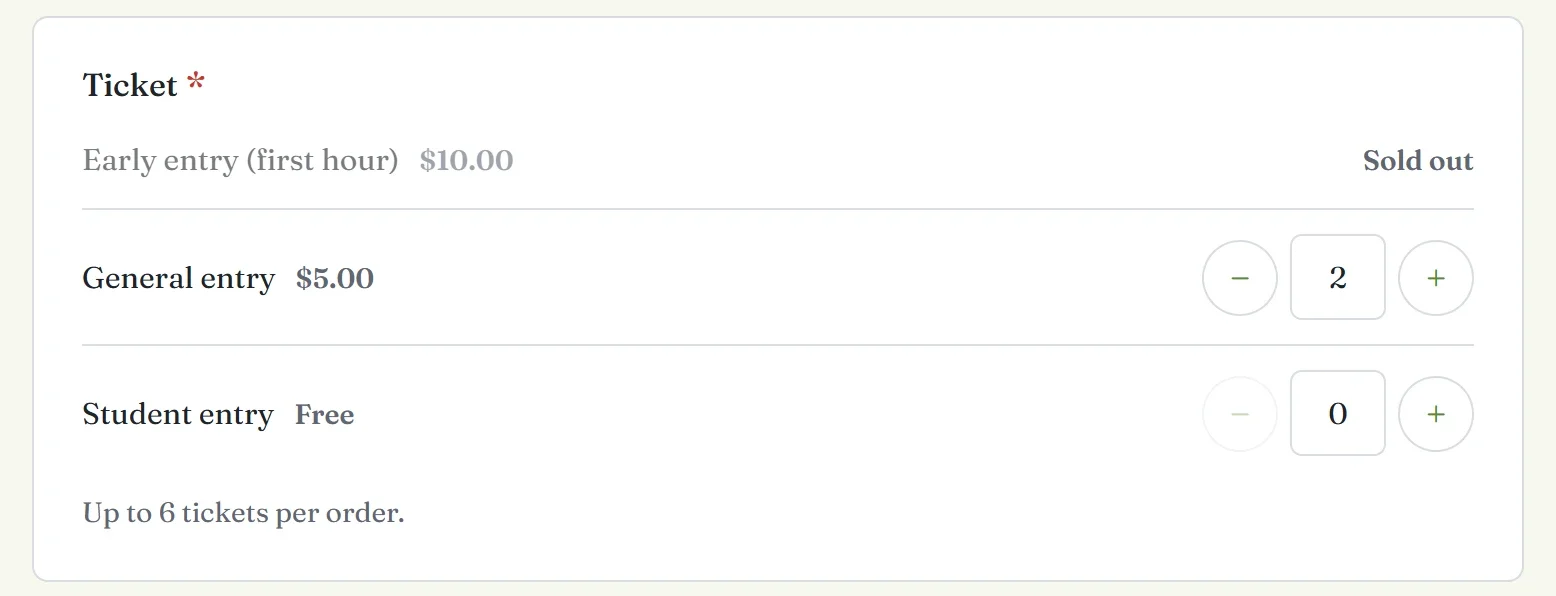
当某个类型自己的数量用完,或活动达到容量时(以先发生者为准),该类型就会售罄。免费门票同样计入这两项。
选择每种类型何时开售
- 点击容量输入框下方的 Set sale dates。
- 对每种门票类型,选择 On sale from、Until,或两者都选。留空一个输入框,则在表单接受回答的整个期间都售票。结束时间必须晚于开始时间。
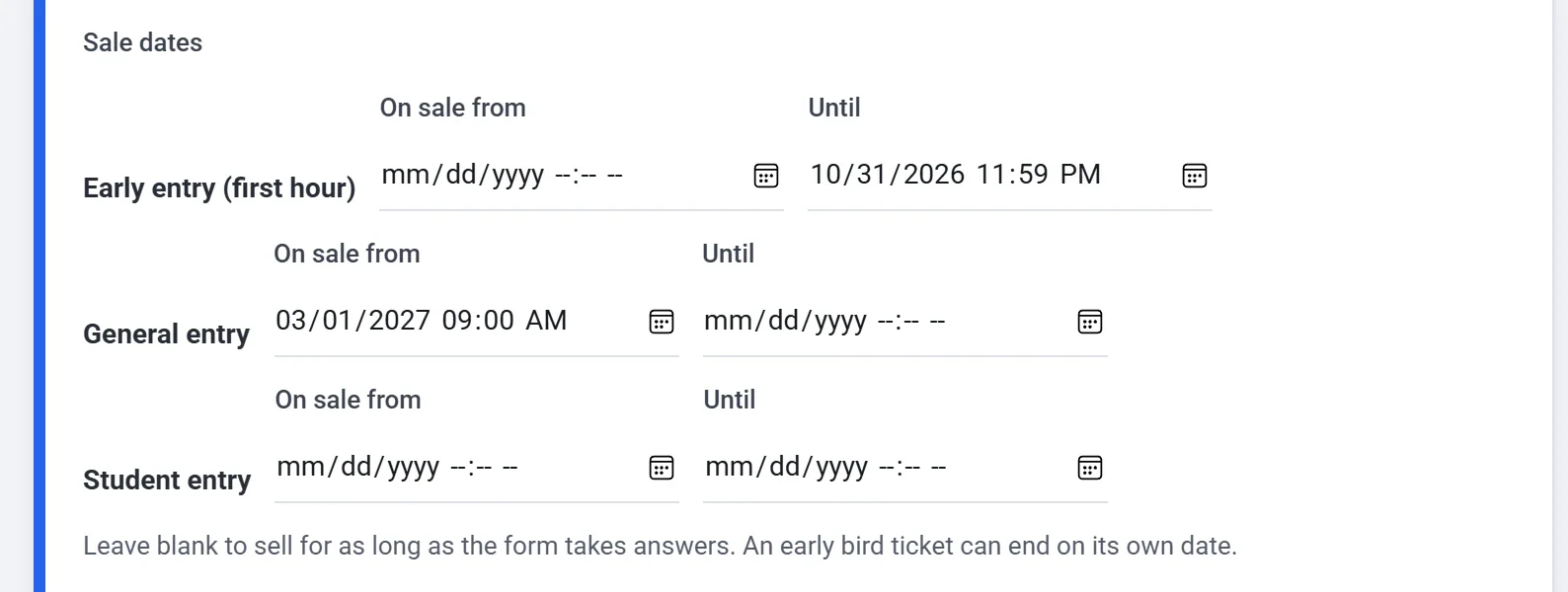
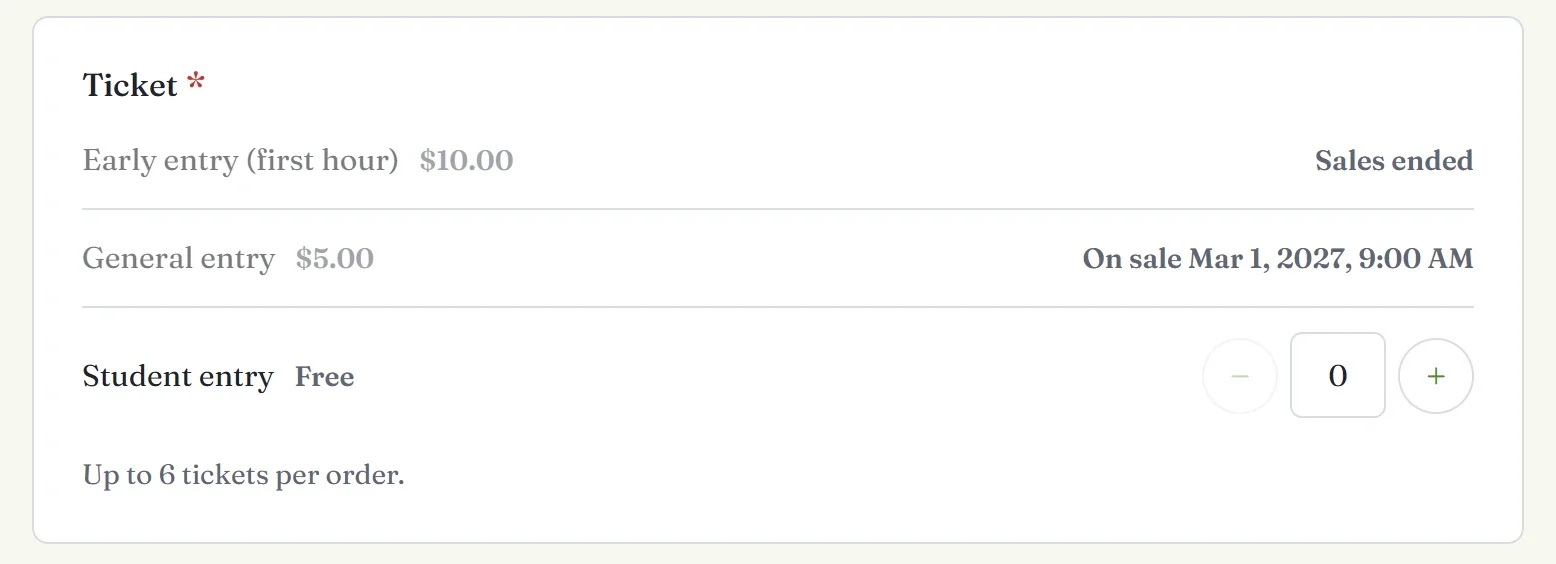
您按自己的时区设置日期,宾客则按他们的时区看到。在开始之前,该门票类型会显示开售以及日期和时间;结束之后则显示销售已结束。无论哪种情况,宾客都无法选择它。早鸟价就可以这样在自己的日期结束。
要在某个日期停止销售所有门票,请打开编辑器的设置标签页,在提交下设置 Close on。过了那个时刻,表单就会显示您的关闭消息,而不再接受订单。
门票卖完时宾客看到什么
没有余量的门票类型会显示已售罄,无法选择。当活动达到容量时,每种类型都会显示这一状态。
宾客在 PayPal 或 Stripe 付款期间,Payly 会为其保留门票 30 分钟,这样两位宾客就不会同时拿到最后一张票。如果宾客没有付款,保留结束后门票会重新上架。宾客申请的门票数量超过剩余数量时,会看到类似 General entry:仅剩 3 张。或本活动刚刚售罄。的提示,并可以重新选择。
注意:保留结束后才完成的付款仍然会获得门票,所以您卖出的门票可能比上限多一两张。
全额退款会让该订单的门票重新上架,部分退款则不会。参见为付款退款。对门票类型所做的更改会在您再次发布时应用到线上页面。