
Billettyper og begrensninger
Angi navn, pris og antall for hver billettype, sett tak for hele arrangementet, begrens billetter per bestilling, og velg når billettene skal i salg.
En billettype er én slags billett du selger, for eksempel tidlig inngang, vanlig inngang eller en gratis studentbillett. Hver type har sitt eget navn, sin egen pris og sitt eget antall. Du kan også sette tak for hele arrangementet, begrense hvor mange billetter én bestilling kan inneholde, og velge når hver type er i salg. Payly viser Utsolgt av seg selv når en grense nås.
Legg til og rediger billettyper
- Åpne fanen Spørsmål i skjemabyggeren og klikk på spørsmålet Billett.
- Skriv navnet gjestene ser, for eksempel General entry, under Billettnavn.
- Skriv inn Pris. La feltet stå tomt for en gratis billett. Se Gratis arrangementer og påmeldinger.
- Skriv inn Antall tilgjengelig, altså hvor mange billetter av denne typen du kan selge. La feltet stå tomt for ingen grense.
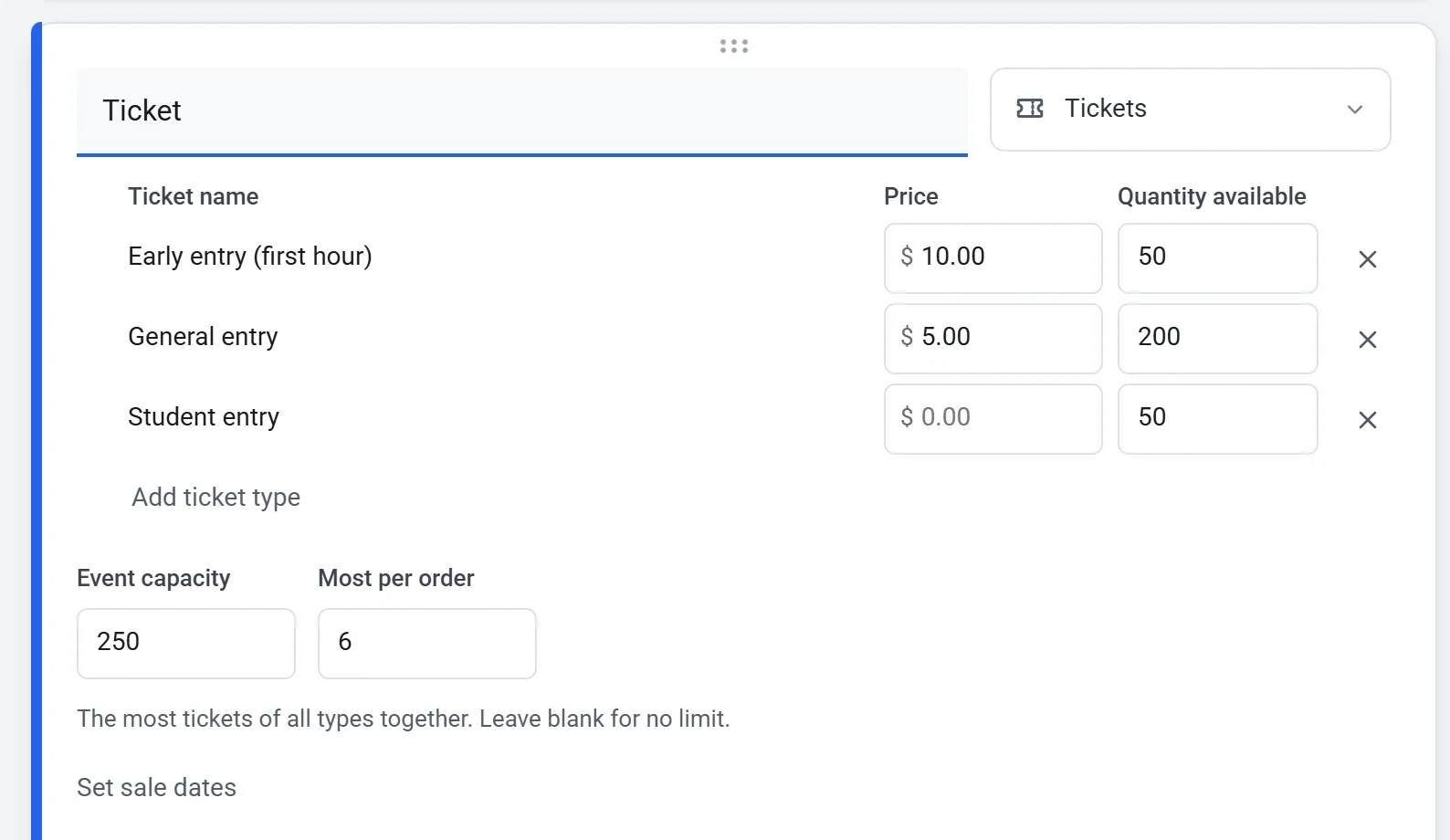
- Klikk på Legg til billettype for å legge til en til. Du kan også trykke Enter i et billettnavn for å legge til den neste. For å fjerne en type klikker du på X-en på slutten av raden. X-en vises når det er mer enn én type.
For å endre rekkefølgen gjestene ser, peker du på en rad og drar i håndtaket som vises til venstre for den.
Sett grenser for hele arrangementet
To bokser under billettypene gjelder alle typene til sammen:
- Kapasitet for arrangementet er det høyeste antallet billetter av alle typer du kan selge. La feltet stå tomt for ingen grense. Bruk den når typene dine til sammen er mer enn det plassen din rommer. På bildet utgjør de tre typene til sammen 300 billetter, og kapasiteten er 250.
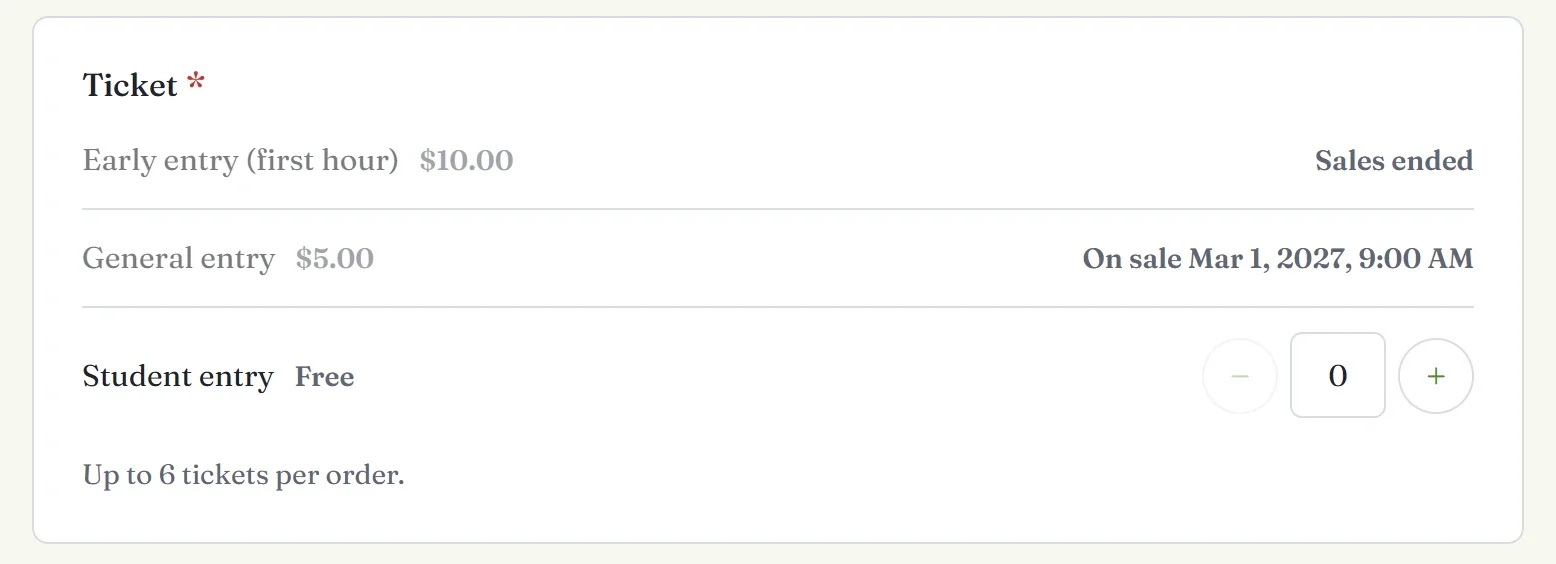
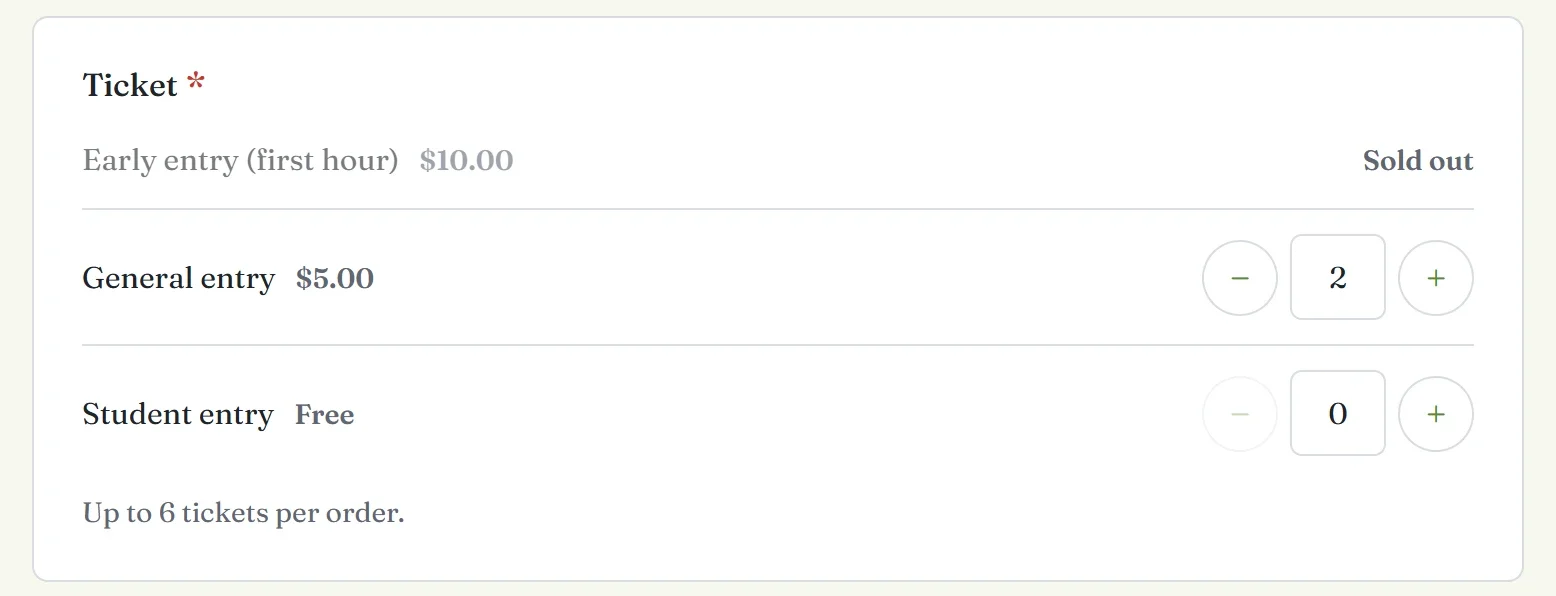
- Maks per bestilling er det høyeste antallet billetter én bestilling kan inneholde, alle typer til sammen. Det kan være et hvilket som helst tall fra 1 til 100. Gjestene ser en linje som Opptil 6 billetter per bestilling. under billettene, og plussknappene stopper ved grensen.
En type blir utsolgt når dens egen mengde er brukt opp eller når arrangementet når kapasiteten, avhengig av hva som kommer først. Gratis billetter teller med mot begge.
Velg når hver type er i salg
- Klikk på Set sale dates under kapasitetsboksene.
- Velg On sale from, Until eller begge for hver billettype. La en boks stå tom for å selge så lenge skjemaet tar imot svar. Slutten må være etter starten.
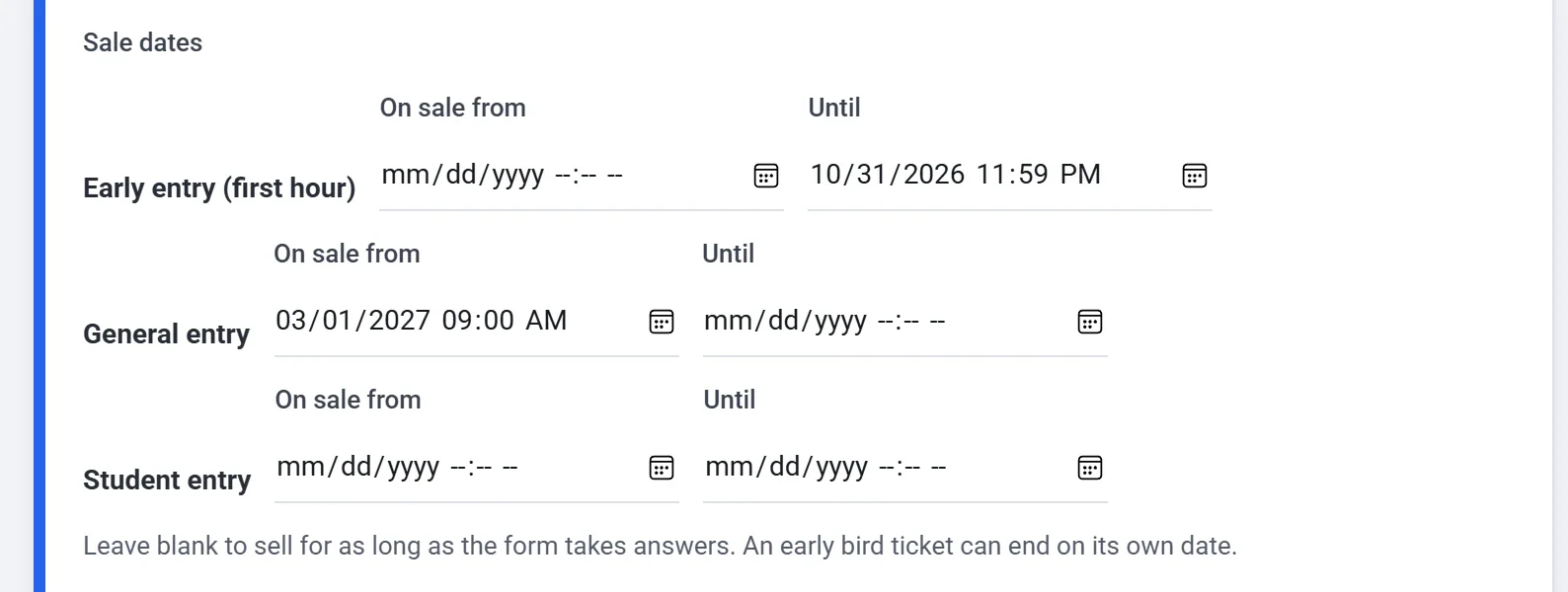
Du angir datoene i din egen tidssone, og gjestene ser dem i sin. Før starten viser en billettype I salg fra med dato og klokkeslett. Etter slutten viser den Salget er avsluttet. Gjestene kan ikke velge den i noen av tilfellene. På denne måten kan en tidligbestillingspris ta slutt på sin egen dato.
For å slutte å selge alle billetter på en bestemt dato åpner du fanen Innstillinger i byggeren og angir Close on under Svar. Etter det tidspunktet viser skjemaet meldingen din om at det er stengt, i stedet for å ta imot flere bestillinger.
Hva gjestene ser når billettene er tomme
En billettype uten flere billetter viser Utsolgt og kan ikke velges. Når arrangementet når kapasiteten, viser alle typene det.
Mens en gjest er hos PayPal eller Stripe, holder Payly på billettene deres i 30 minutter, slik at to gjester ikke begge kan få den siste billetten. Hvis gjesten ikke betaler, kommer billettene tilbake i salg når reservasjonen utløper. En gjest som ber om flere billetter enn det er igjen av, ser en melding som General entry: bare 3 igjen. eller Dette arrangementet er nettopp utsolgt. og kan velge på nytt.
Merk: En betaling som fullføres etter at reservasjonen har utløpt, får likevel billettene sine, så du kan selge en billett eller to mer enn en grense.
En full refusjon setter billettene i den bestillingen tilbake i salg, og en delvis refusjon beholder dem. Se Refunder en betaling. Endringer i billettypene når den live siden din når du publiserer på nytt.