
티켓 종류와 수량 제한
티켓 종류마다 이름, 가격, 수량을 설정하고, 행사 전체 정원과 주문당 티켓 수를 제한하며, 판매 기간을 선택합니다.
티켓 종류는 판매하는 티켓의 한 유형으로, 얼리 입장, 일반 입장, 무료 학생 티켓 같은 것을 말합니다. 종류마다 이름, 가격, 판매 수량이 따로 있습니다. 행사 전체의 정원을 제한하고, 한 주문에 담을 수 있는 티켓 수를 제한하고, 종류별 판매 기간을 정할 수도 있습니다. 한도에 도달하면 Payly가 저절로 품절을 표시합니다.
티켓 종류 추가 및 편집하기
- 폼 빌더에서 질문 탭을 열고 티켓 질문을 클릭합니다.
- 티켓 종류 이름에 참석자에게 보일 이름(예: General entry)을 입력합니다.
- 가격을 입력합니다. 무료 티켓이라면 비워 둡니다. 무료 행사와 참가 신청을 참고하세요.
- 이 종류를 몇 장 판매할 수 있는지 나타내는 판매 가능 수량을 입력합니다. 제한이 없으면 비워 둡니다.
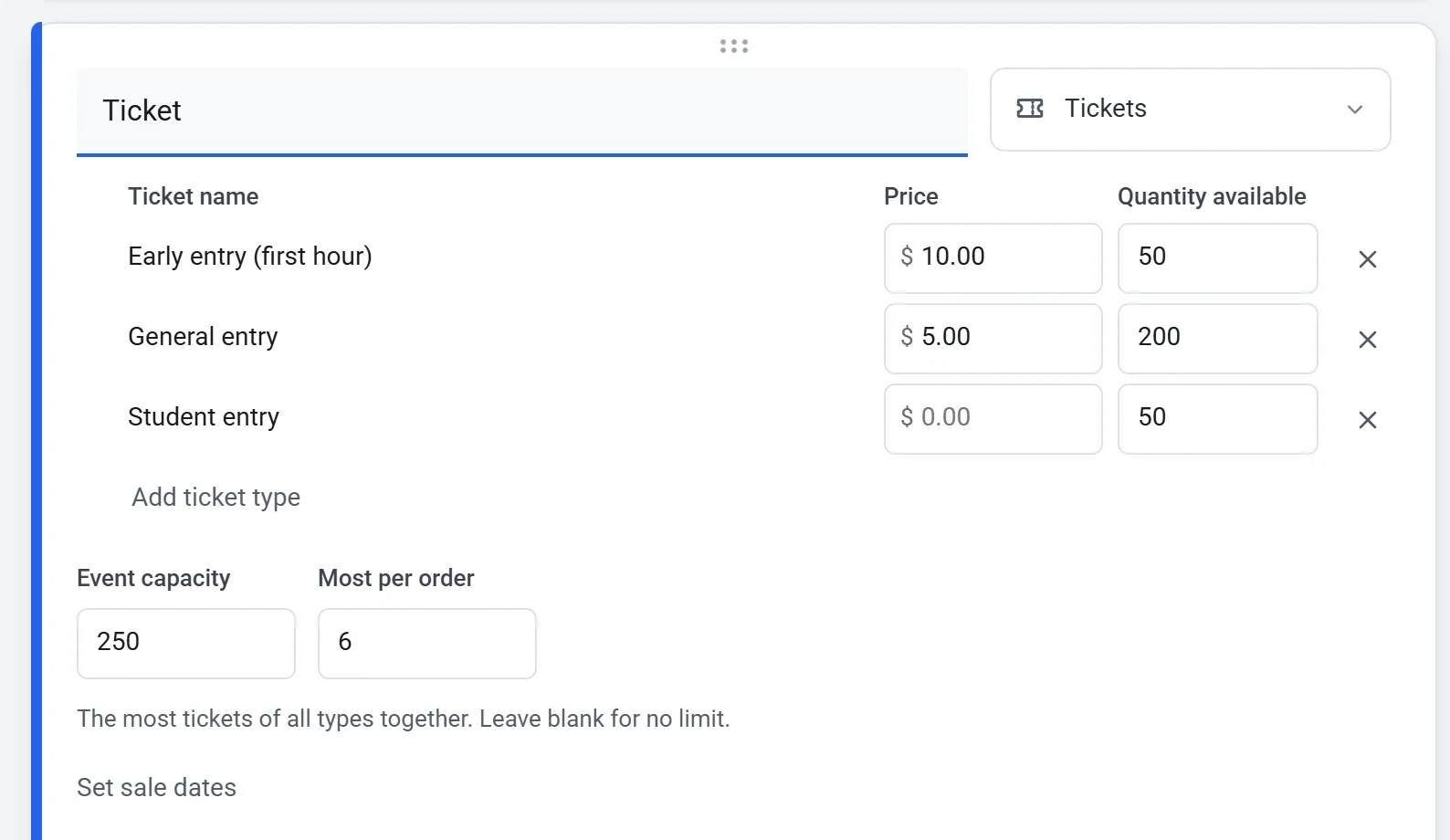
- 티켓 종류 추가를 클릭하면 종류를 더할 수 있습니다. 티켓 이름 입력란에서 Enter 키를 눌러도 다음 종류가 추가됩니다. 종류를 삭제하려면 해당 행 끝의 X를 클릭합니다. X는 종류가 둘 이상일 때 표시됩니다.
참석자에게 보이는 순서를 바꾸려면 행에 마우스를 올리고 왼쪽에 나타나는 핸들을 드래그합니다.
행사 전체에 한도 두기
티켓 종류 아래의 두 입력란은 모든 종류에 함께 적용됩니다.
- 행사 정원은 모든 종류를 합쳐 판매할 수 있는 최대 티켓 수입니다. 제한이 없으면 비워 둡니다. 종류별 수량의 합이 공간이 수용할 수 있는 인원보다 많을 때 사용하세요. 그림에서는 세 종류의 합이 300장이고 정원은 250장입니다.
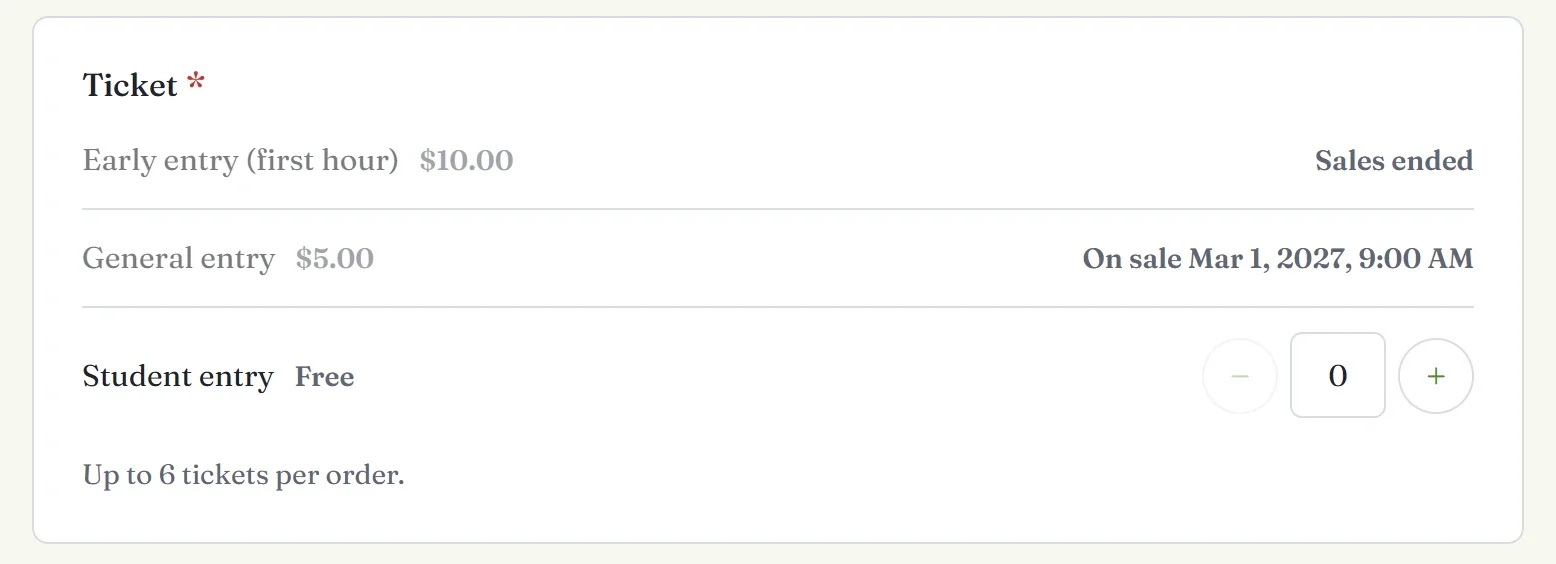
- 주문당 최대 수량은 모든 종류를 합쳐 한 주문에 담을 수 있는 최대 티켓 수입니다. 1에서 100 사이의 숫자로 정할 수 있습니다. 참석자에게는 티켓 아래에 주문당 최대 6장까지 구매하실 수 있습니다. 같은 안내가 표시되고, 더하기 버튼은 한도에서 멈춥니다.
종류는 자체 수량을 모두 소진하거나 행사가 정원에 도달하면, 둘 중 먼저 일어나는 때에 품절됩니다. 무료 티켓도 두 한도에 모두 포함됩니다.
종류별 판매 기간 정하기
- 정원 입력란 아래의 Set sale dates를 클릭합니다.
- 티켓 종류마다 On sale from, Until 또는 둘 다 선택합니다. 폼이 응답을 받는 동안 계속 판매하려면 입력란을 비워 둡니다. 종료는 시작보다 뒤여야 합니다.
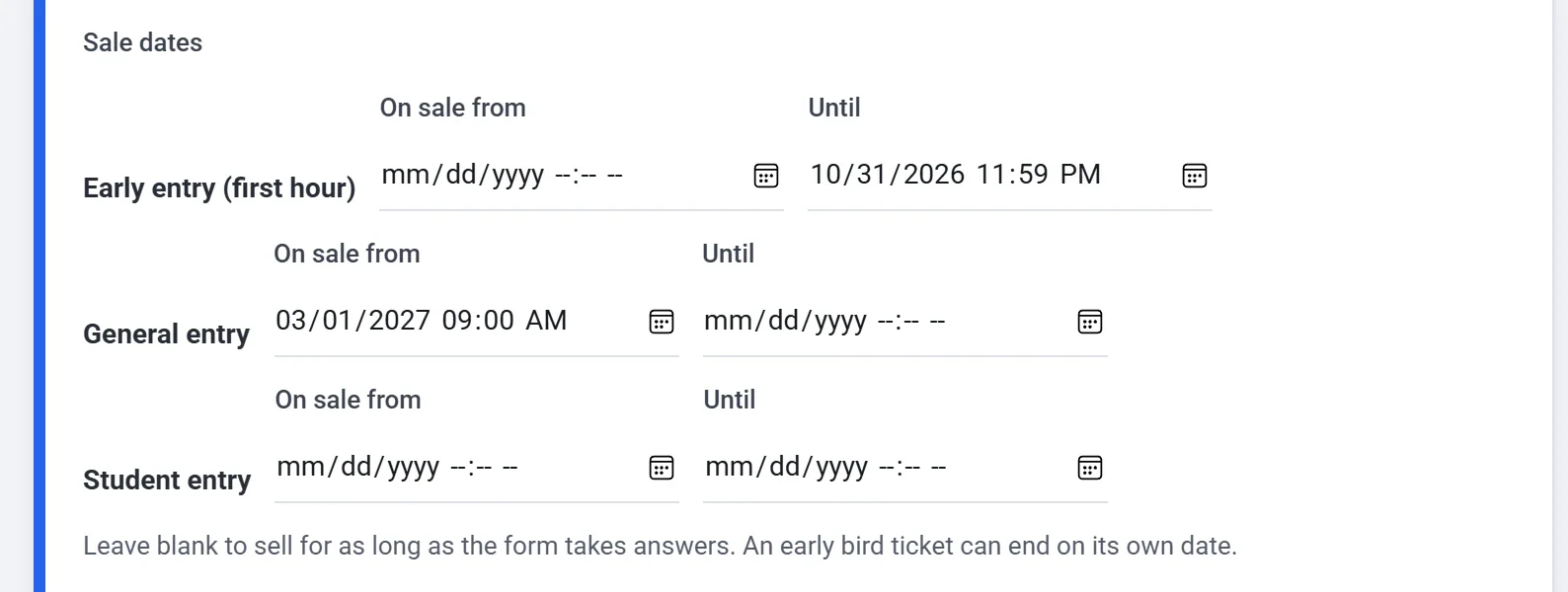
날짜는 본인의 시간대로 설정하며, 참석자에게는 참석자의 시간대로 표시됩니다. 시작 전의 티켓 종류에는 2027년 3월 1일 오전 9:00 판매 시작처럼 날짜와 시간이 표시됩니다. 종료 후에는 판매 종료가 표시됩니다. 어느 쪽이든 참석자가 선택할 수 없습니다. 이 방법으로 얼리버드 가격이 정해진 날짜에 저절로 끝나게 할 수 있습니다.
특정 날짜에 모든 티켓 판매를 멈추려면 빌더의 설정 탭을 열고 응답 아래의 Close on을 설정합니다. 그 시점부터는 폼이 주문을 더 받지 않고 설정한 마감 메시지를 보여 줍니다.
티켓이 매진되면 참석자에게 보이는 화면
남은 티켓이 없는 종류에는 품절이 표시되며 선택할 수 없습니다. 행사가 정원에 도달하면 모든 종류에 표시됩니다.
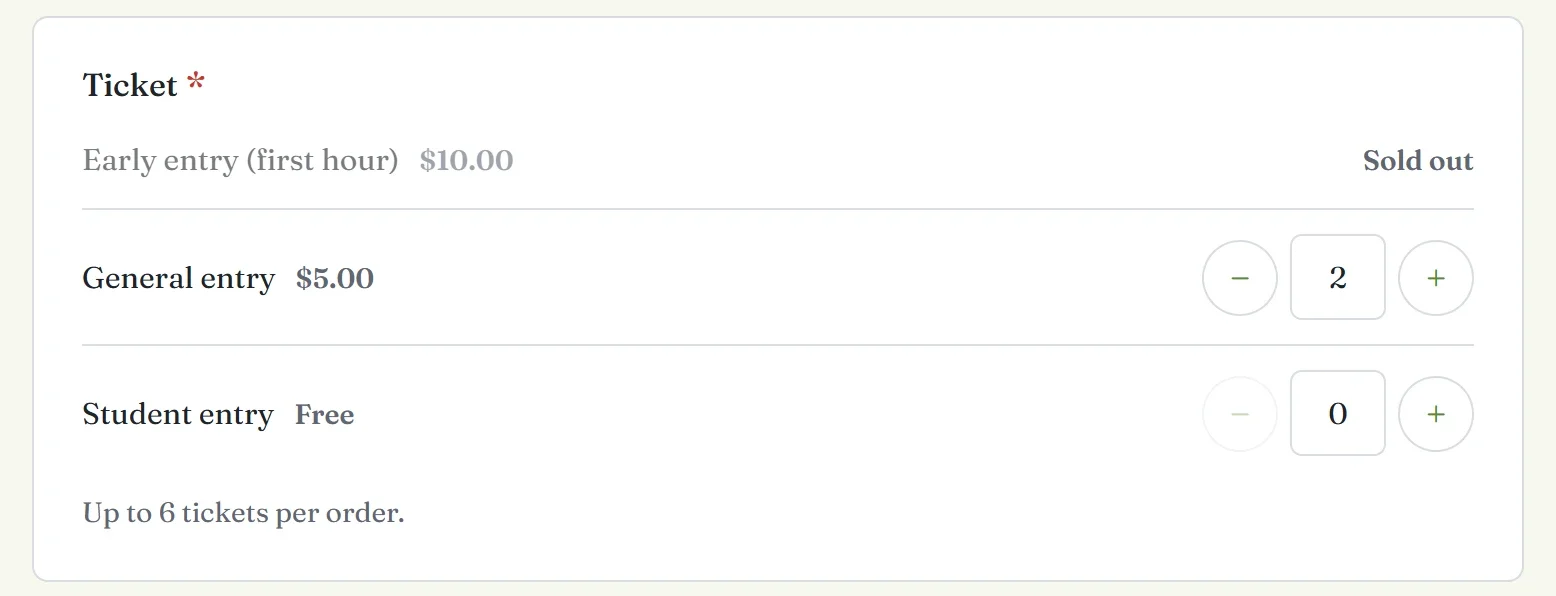
참석자가 PayPal 또는 Stripe에서 결제하는 동안 Payly가 티켓을 30분간 확보해 두므로, 마지막 한 장을 두 사람이 동시에 가질 수 없습니다. 참석자가 결제하지 않으면 확보 시간이 끝날 때 티켓이 다시 판매 가능 상태가 됩니다. 남은 수량보다 많이 요청한 참석자에게는 General entry: 3장만 남았습니다.나 이 행사는 방금 품절되었습니다. 같은 메시지가 표시되며, 다시 선택할 수 있습니다.
참고: 확보 시간이 끝난 뒤에 완료된 결제에도 티켓은 발급되므로, 한도보다 한두 장 더 판매될 수 있습니다.
전액 환불하면 그 주문의 티켓이 다시 판매 가능 상태가 되고, 부분 환불하면 그대로 유지됩니다. 결제 환불하기를 참고하세요. 티켓 종류를 바꾼 내용은 다시 게시할 때 공개 중인 페이지에 반영됩니다.