
チケットの種類と上限
チケットの種類ごとに名前、価格、枚数を設定し、イベント全体の定員や1注文あたりの上限を決めて、販売の期間を選びます。
チケットの種類とは、販売するチケットの1つの区分のことです。たとえば、早期入場、一般入場、無料の学生チケットなどがあります。各種類に、それぞれの名前、価格、販売枚数を設定できます。イベント全体の定員や、1回の注文に含められるチケットの枚数も決められ、種類ごとに販売期間を選ぶこともできます。上限に達すると、Payly が自動で売り切れと表示します。
チケットの種類を追加して編集する
- フォームビルダーで質問タブを開き、チケットの質問をクリックします。
- チケットの種類名に、ゲストに表示される名前(General entry など)を入力します。
- 価格を入力します。無料チケットの場合は空欄のままにします。無料イベントと参加登録をご覧ください。
- 販売可能数を入力します。これは、この種類で販売できるチケットの枚数です。上限を設けない場合は空欄のままにします。
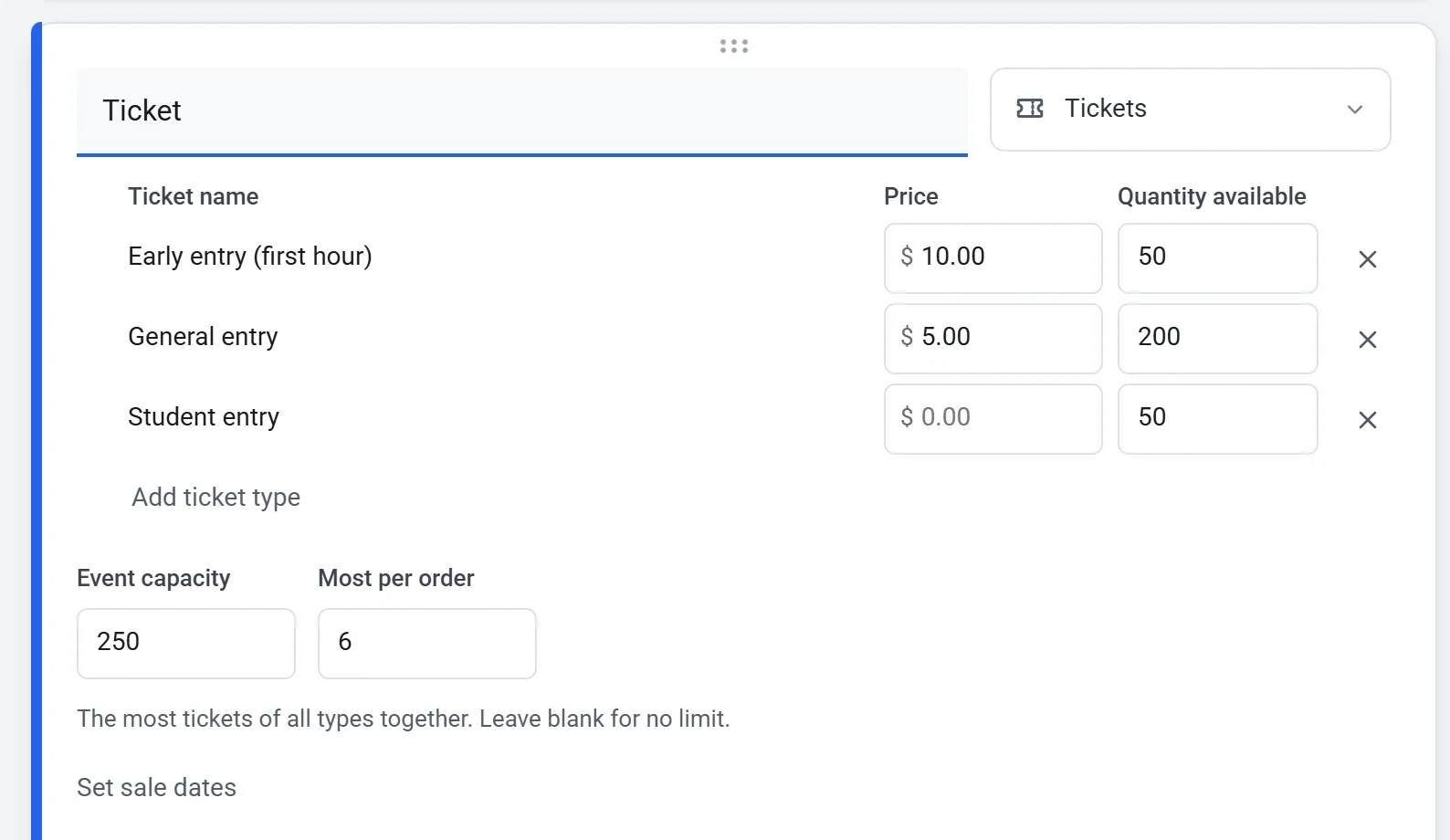
- チケットの種類を追加をクリックすると、種類を追加できます。チケット名の入力欄で Enter キーを押しても、次の種類を追加できます。種類を削除するには、その行の右端にある X をクリックします。X が表示されるのは、種類が2つ以上ある場合です。
ゲストに表示される順序を変えるには、行にポインターを合わせ、左側に表示されるハンドルをドラッグします。
イベント全体に上限を設ける
チケットの種類の下にある2つの入力欄は、すべての種類をまとめて対象とします。
- イベントの定員は、すべての種類を合わせて販売できるチケットの最大枚数です。上限を設けない場合は空欄のままにします。各種類の合計が会場の収容数を超える場合に使います。画像では、3つの種類を合わせると300枚で、定員は250枚です。
- 1注文あたりの上限は、1回の注文に含められるチケットの最大枚数で、すべての種類を合わせた数です。1から100までの任意の数にできます。ゲストには、チケットの下に注文ごとに最大 6 枚まで。のような行が表示され、プラスボタンは上限で止まります。
チケットの種類は、その種類の枚数を使い切ったとき、またはイベントが定員に達したとき、どちらか早いほうで売り切れになります。無料チケットも、どちらの上限にも含まれます。
種類ごとの販売期間を設定する
- 定員の入力欄の下にあるSet sale datesをクリックします。
- チケットの種類ごとに、On sale from、Until、またはその両方を選びます。フォームが回答を受け付けている間ずっと販売する場合は、入力欄を空欄のままにします。終了日は開始日より後にしてください。
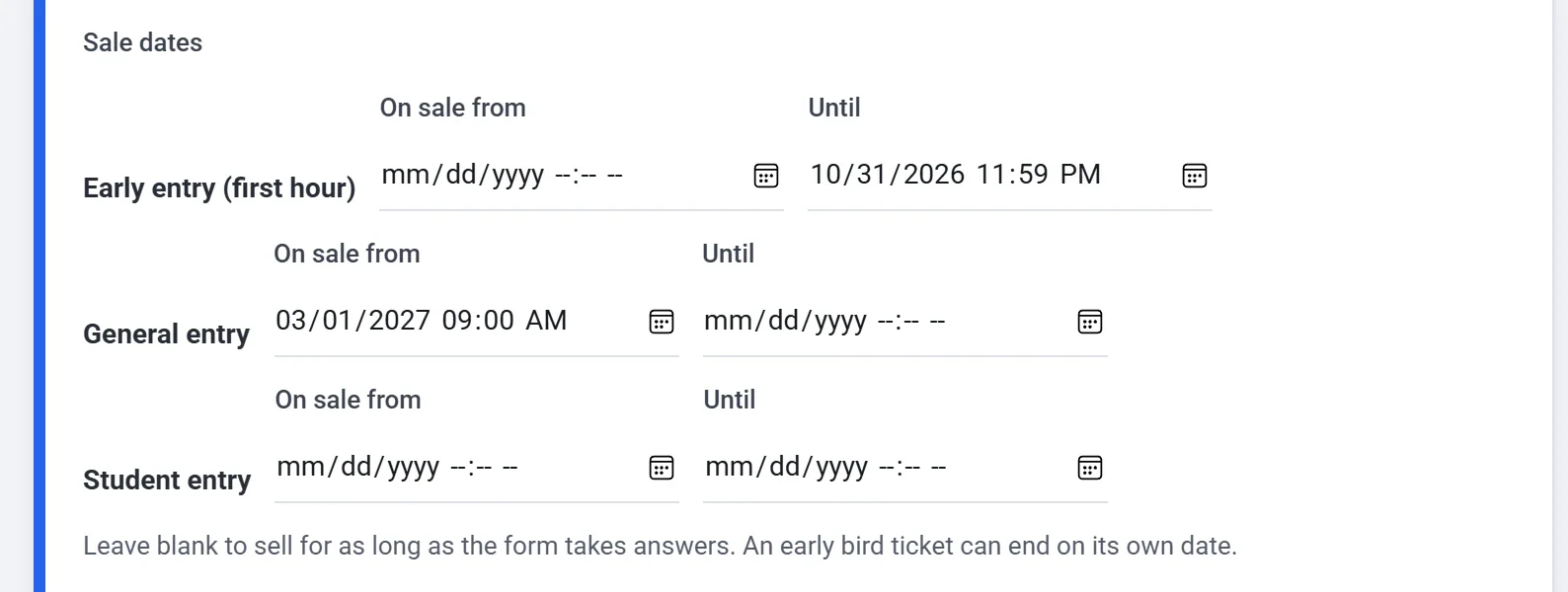
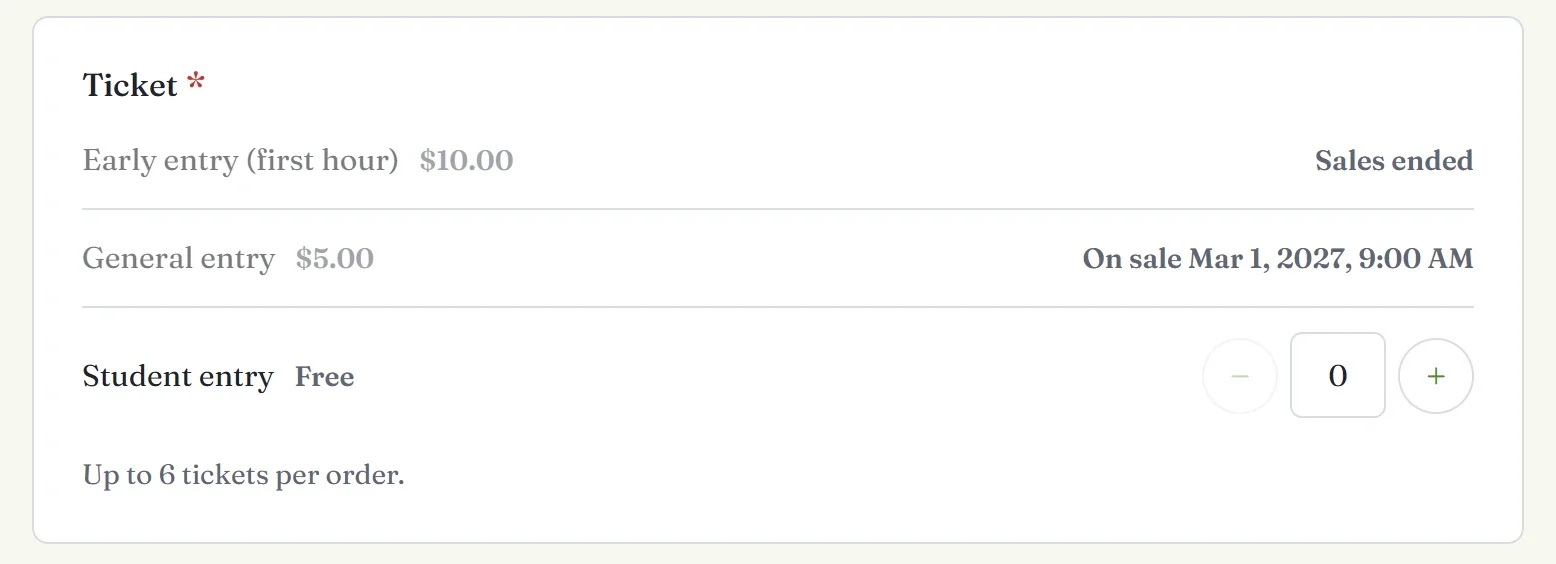
日時はご自身のタイムゾーンで設定し、ゲストにはゲストのタイムゾーンで表示されます。開始前のチケットの種類には、2027年3月1日 9:00 から販売開始のように日時が表示されます。終了後は販売終了と表示されます。どちらの場合も、ゲストは選択できません。この方法で、早割価格に独自の終了日を設定できます。
ある日付にすべてのチケットの販売を止めるには、ビルダーの設定タブを開き、回答の下にあるClose onを設定します。その時点以降は、フォームは注文を受け付ける代わりに、設定した停止中のメッセージを表示します。
チケットがなくなったときにゲストに表示される内容
残りがなくなったチケットの種類には売り切れと表示され、選択できなくなります。イベントが定員に達すると、すべての種類に表示されます。
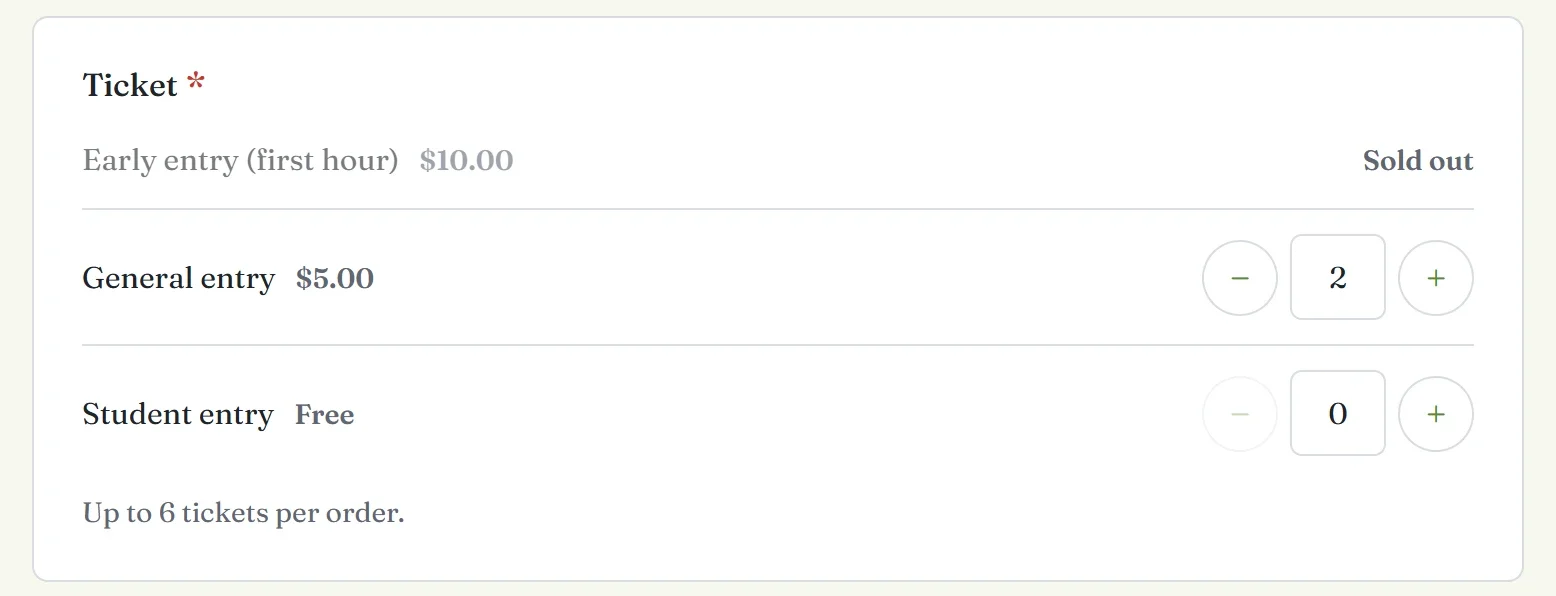
ゲストが PayPal または Stripe にいる間、Payly はそのゲストのチケットを30分間確保するため、最後の1枚を2人が同時に手に入れることはありません。ゲストが支払わなかった場合は、確保の期限が切れると、チケットは再び販売可能になります。残りより多い枚数を希望したゲストには、General entry:残りは3枚のみです。やこのイベントは売り切れました。などのメッセージが表示され、選び直せます。
注:確保の期限が切れたあとに完了した支払いでも、チケットは付与されます。そのため、上限を1枚か2枚超えて販売される場合があります。
全額を返金すると、その注文のチケットは再び販売可能になります。一部返金の場合は、そのままです。決済を返金するをご覧ください。チケットの種類を変更した内容は、再度公開したときに公開中のページに反映されます。