
Billettyper og grænser
Angiv navn, pris og antal for hver billettype, sæt et loft for hele begivenheden, begræns billetter pr. ordre, og vælg, hvornår billetterne kommer til salg.
En billettype er en slags billet, du sælger, for eksempel tidlig adgang, almindelig adgang eller en gratis studentbillet. Hver type har sit eget navn, sin egen pris og sit eget antal tilgængelige billetter. Du kan også sætte et loft for hele begivenheden, begrænse, hvor mange billetter en ordre kan indeholde, og vælge, hvornår hver type er til salg. Payly viser Udsolgt af sig selv, når en grænse er nået.
Tilføj og rediger billettyper
- Åbn fanen Spørgsmål i formularbyggeren, og klik på spørgsmålet Billet.
- Skriv det navn, gæsterne ser, under Navn på billettype, for eksempel General entry.
- Angiv Pris. Lad feltet stå tomt for en gratis billet. Se Gratis begivenheder og tilmeldinger.
- Angiv Tilgængeligt antal, altså hvor mange billetter af denne type du kan sælge. Lad feltet stå tomt, hvis der ikke er nogen grænse.
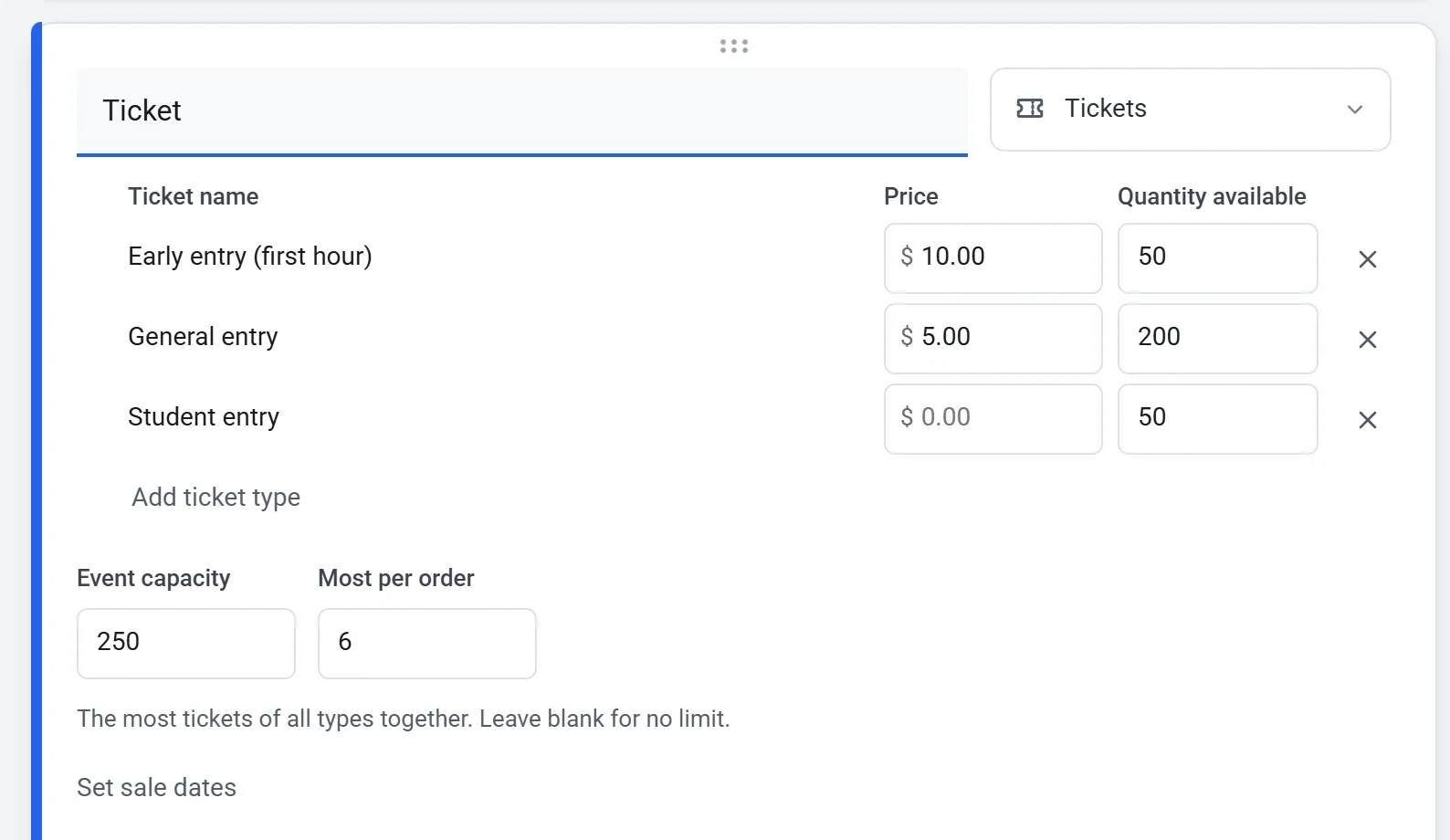
- Klik på Tilføj billettype for at tilføje en til. Du kan også trykke på Enter i et billetnavn for at tilføje den næste. Hvis du vil fjerne en type, skal du klikke på X for enden af dens række. X vises, når der er mere end én type.
Hvis du vil ændre den rækkefølge, gæsterne ser typerne i, skal du pege på en række og trække i håndtaget, der vises til venstre for den.
Begræns hele begivenheden
To felter under billettyperne gælder for alle typer samlet:
- Begivenhedens kapacitet er det højeste antal billetter af alle typer, du kan sælge. Lad feltet stå tomt, hvis der ikke er nogen grænse. Brug det, når dine typer tilsammen er flere, end din plads rummer. På billedet udgør de tre typer tilsammen 300 billetter, og kapaciteten er 250.
- Højst pr. ordre er det højeste antal billetter, en ordre kan indeholde, alle typer samlet. Det kan være et vilkårligt tal fra 1 til 100. Gæster ser en linje som Op til 6 billetter pr. ordre. under billetterne, og plusknapperne stopper ved grænsen.
En type bliver udsolgt, når dens eget antal er brugt, eller når begivenheden når sin kapacitet, alt efter hvad der sker først. Gratis billetter tæller med i begge.
Vælg, hvornår hver type er til salg
- Klik på Set sale dates under kapacitetsfelterne.
- For hver billettype skal du vælge On sale from, Until eller begge. Lad et felt stå tomt for at sælge, så længe formularen tager imod svar. Slutningen skal ligge efter starten.
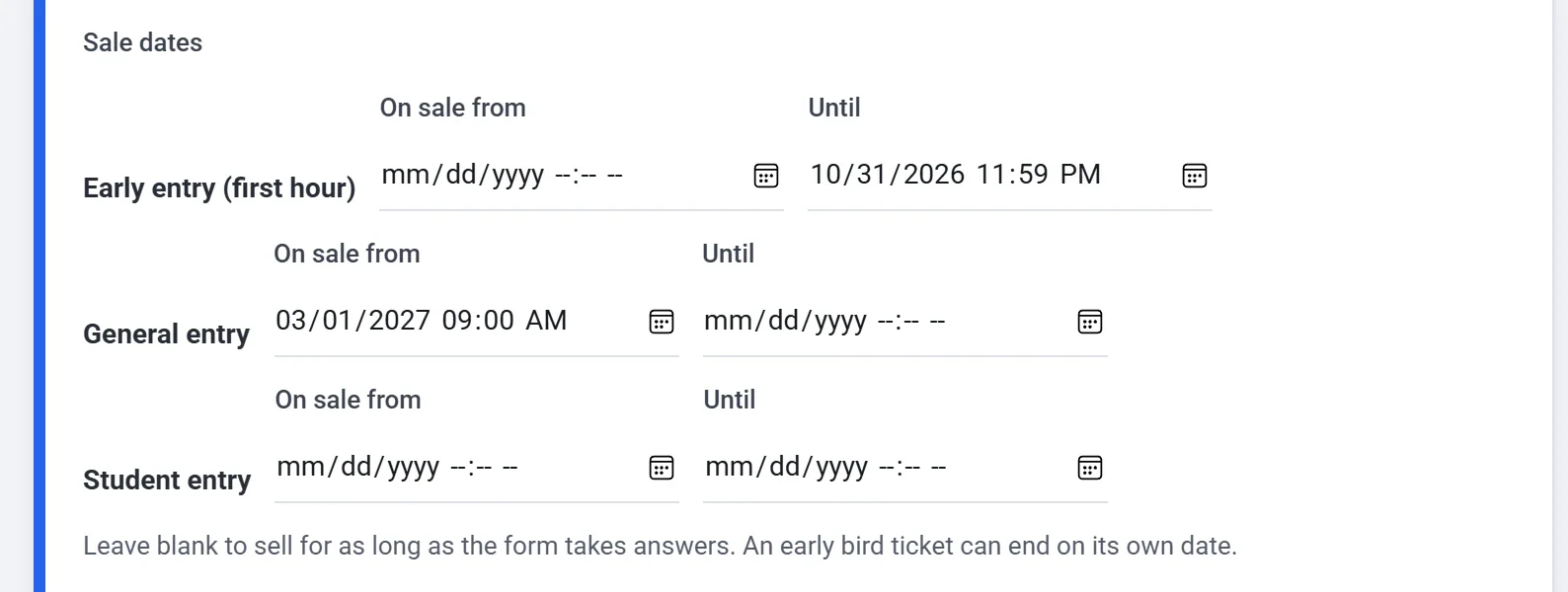
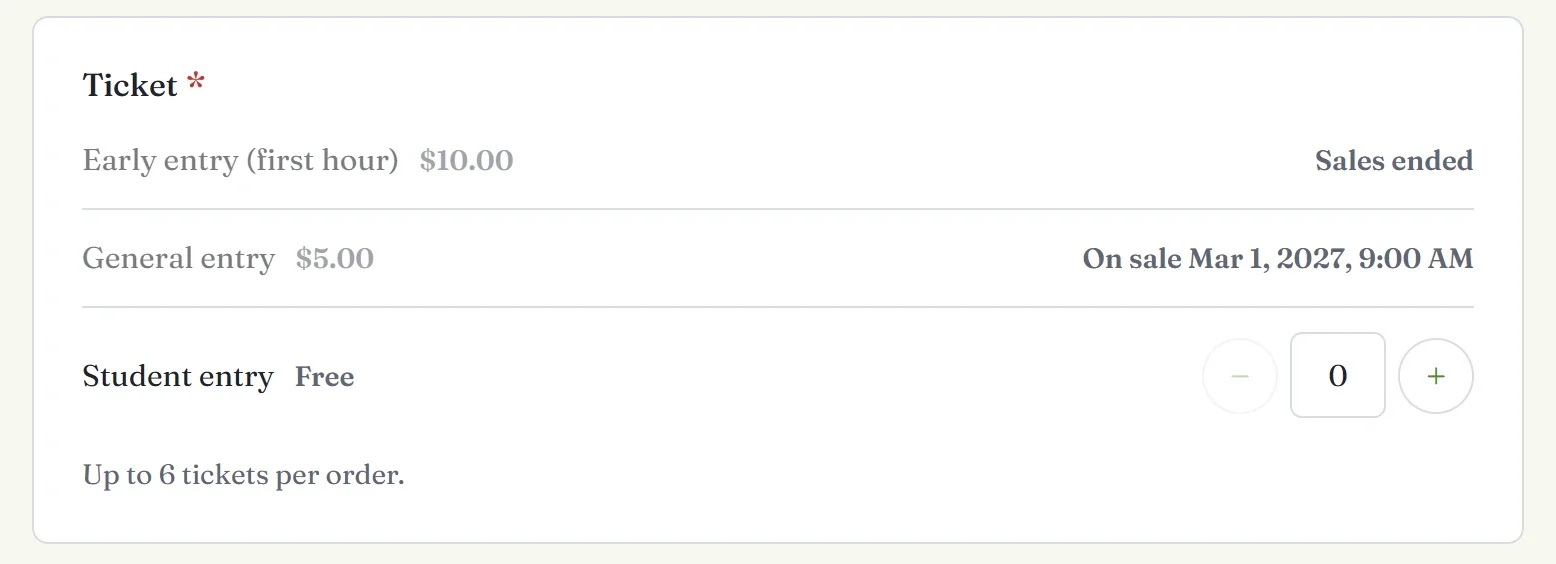
Du angiver datoerne i din egen tidszone, og gæster ser dem i deres. Før starten viser en billettype Til salg fra med dato og klokkeslæt. Efter slutningen viser den Salget er afsluttet. Gæster kan ikke vælge den i nogen af tilfældene. På den måde kan en early bird-pris slutte på sin egen dato.
Hvis du vil stoppe salget af alle billetter på en bestemt dato, skal du åbne byggerens fane Indstillinger og angive Close on under Svar. Efter det tidspunkt viser formularen din besked om lukning i stedet for at tage imod flere ordrer.
Hvad gæster ser, når billetterne er revet væk
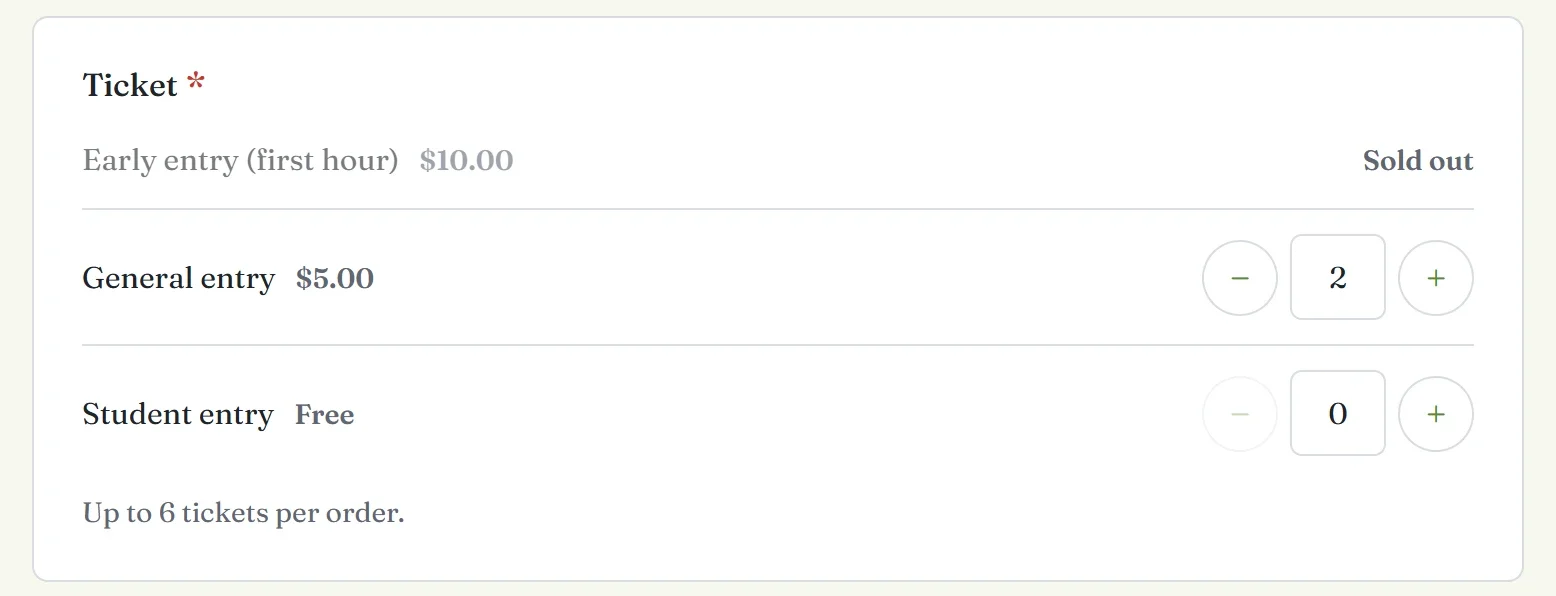
En billettype uden flere billetter viser Udsolgt og kan ikke vælges. Når begivenheden når sin kapacitet, viser hver type det.
Mens en gæst er hos PayPal eller Stripe, holder Payly deres billetter i 30 minutter, så to gæster ikke begge kan få den sidste billet. Hvis gæsten ikke betaler, kommer billetterne til salg igen, når reservationen udløber. En gæst, der beder om flere billetter, end der er tilbage, ser en besked som General entry: kun 3 tilbage. eller Denne begivenhed er lige blevet udsolgt. og kan vælge igen.
Bemærk: En betaling, der gennemføres, efter at reservationen er udløbet, får stadig sine billetter, så du kan sælge en eller to billetter mere end en grænse.
En fuld refusion sætter ordrens billetter til salg igen, og en delvis refusion beholder dem. Se Refundér en betaling. Ændringer af billettyper når din live side, når du udgiver igen.