
通过表单收款
为选项标上价格,或让人们自己输入金额,在预览中核对总额,并通过您自己的 PayPal 或 Stripe 账户收款。
收款表单会在表单提交时收款。每样东西多少钱由您决定,每个人支付的是他们所选内容的价格总和。款项直接进入您自己的 PayPal 或 Stripe 账户,Payly 不收取任何自己的费用。表单没有运费和销售税,所以总额就是您设定的各项价格之和。
开始之前
- 连接 PayPal、Stripe,或两者都连接。在表单的控制台中,前往设置 > 收款。付款人只会看到您已连接账户对应的付款按钮。参见接入 PayPal和接入 Stripe。
- 确认货币。表单编辑器设置标签页上的收款卡片会告诉您价格使用哪种货币。卡片中的链接会指向表单控制台里的设置 > 通用,您可以在那里更改货币。
为选项标上价格
- 在表单编辑器中,点击一个单选、复选框或下拉菜单问题。要新建问题,请点击表单旁边的 + 按钮。
- 如果没有看到每个选项旁边的价格框,请点击更多选项(问题右下角的三个点),然后选择价格。
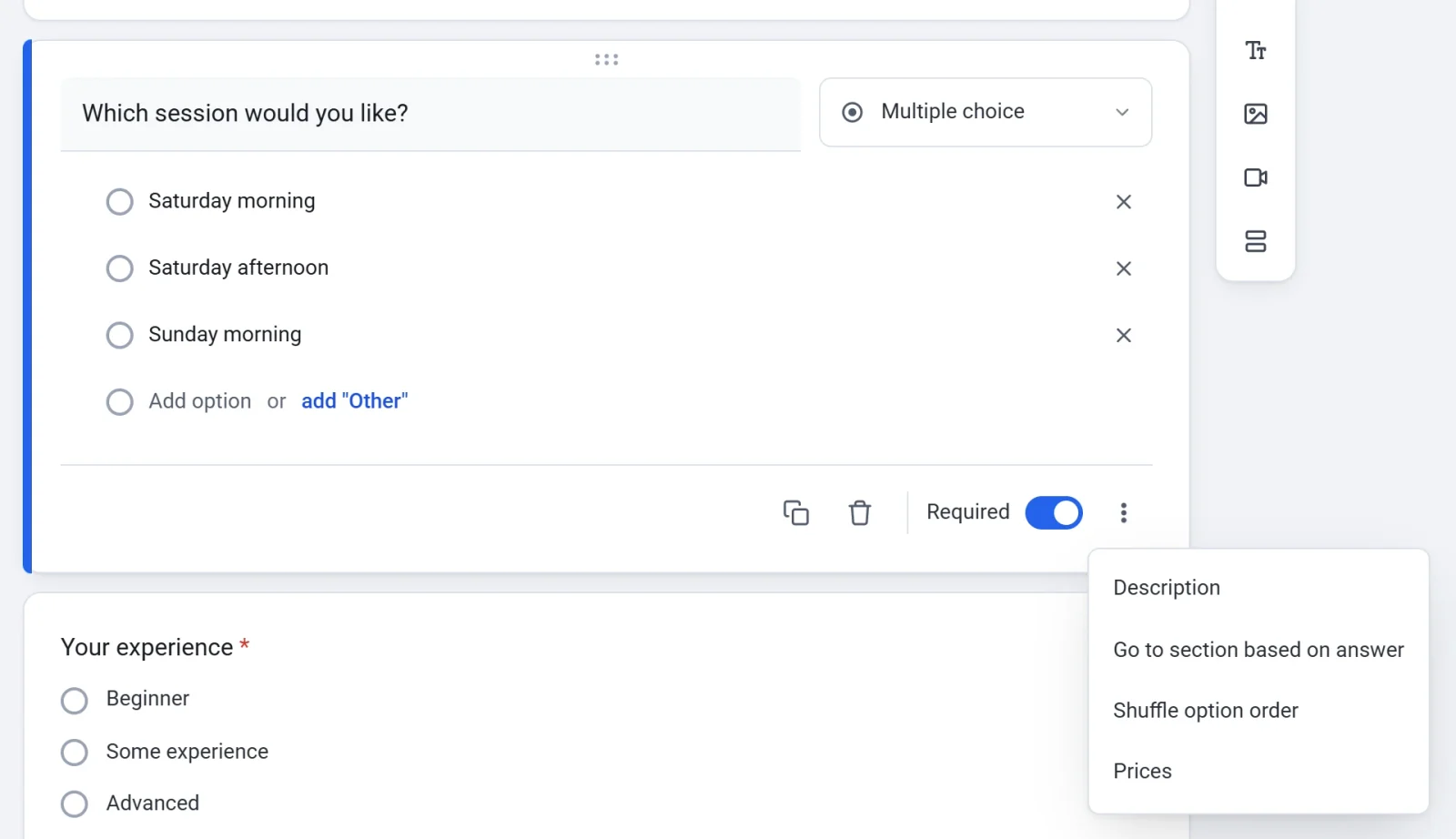
- 在每个选项旁边输入价格。没有价格的选项是免费的。
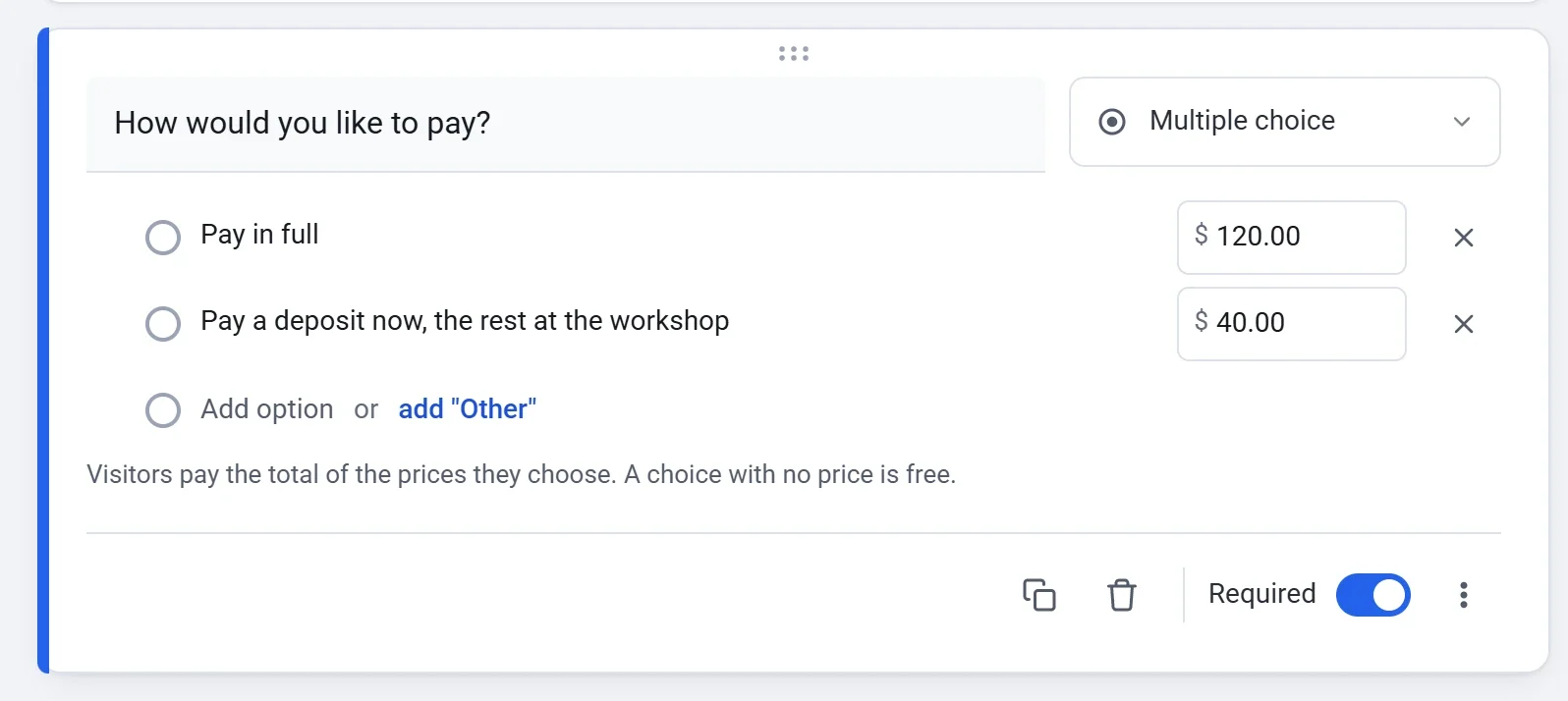
付款人支付的是所选价格的总额。使用复选框时,每个勾选的选项都会累加,所以每个附加项都可以有自己的价格。付款人的回答所跳过的页面上的问题永远不会收费。工作坊报名模板就是这样用的:只有初学者会看到入门套装页面,所以只有他们才可能为套装付费。其他答案没有价格。要取消某个问题的价格,请再次选择价格。
让人们输入金额
当由付款人决定付多少钱时,比如发票总额或打赏,请使用输入金额问题。
- 添加一个问题,然后点击它的类型菜单(显示为单选),选择输入金额。
- 输入最小金额和最大金额,或者两者都保持为不限。付款人会在输入框下方看到您设置的限额。
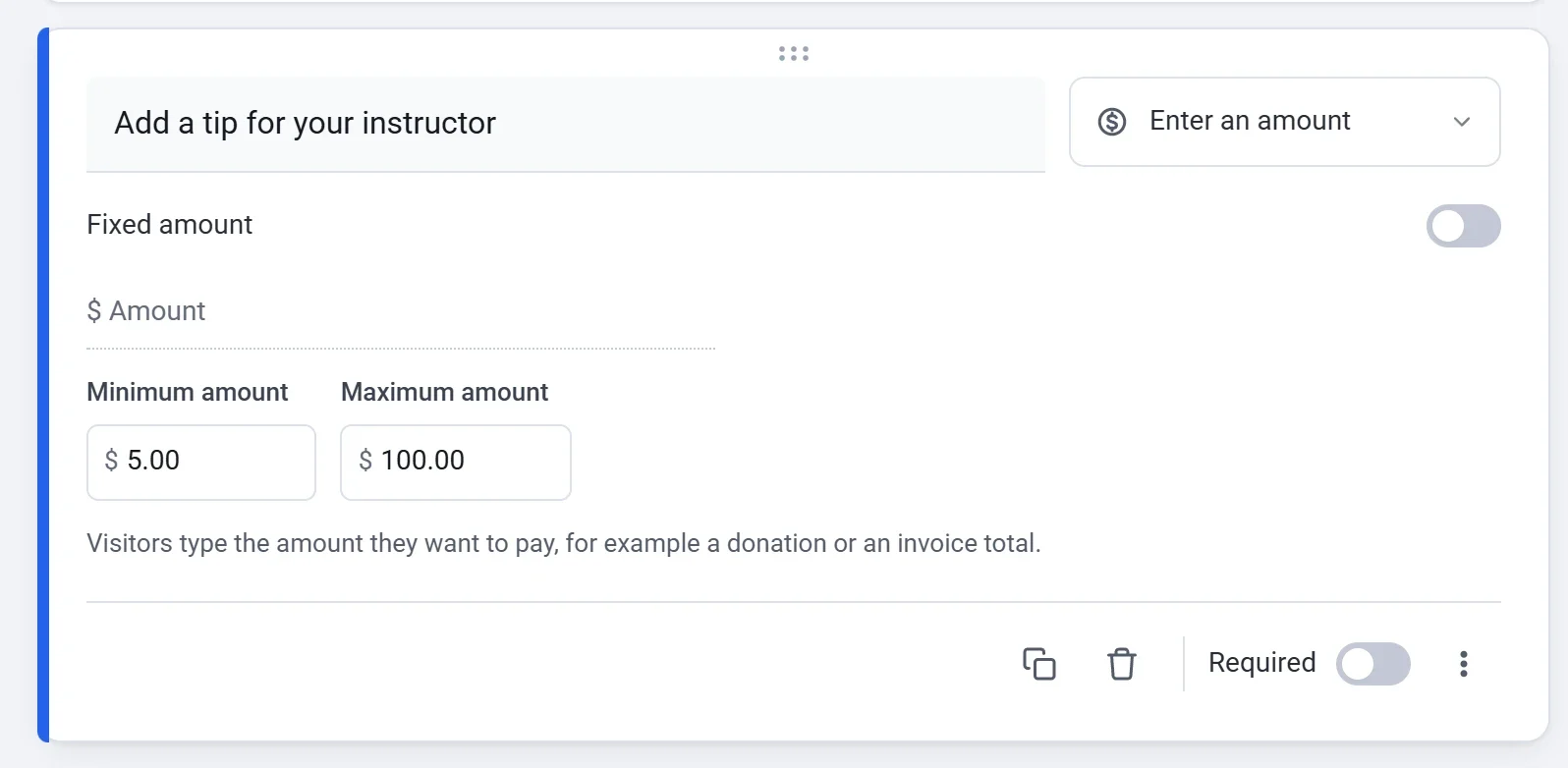
该金额会与其他选项的价格一起计入总额。如果想改为只收一个固定金额,请打开 Fixed amount,并在 Amount to pay 中输入金额。付款人会看到这个金额,且无法修改。如需其他金额,请另做一个表单。
按付款人看到的样子核对总额
- 点击表单编辑器顶部的预览。
- 像付款人一样回答问题,并翻到最后一页。
- 检查每一行和总计,然后点击关闭。
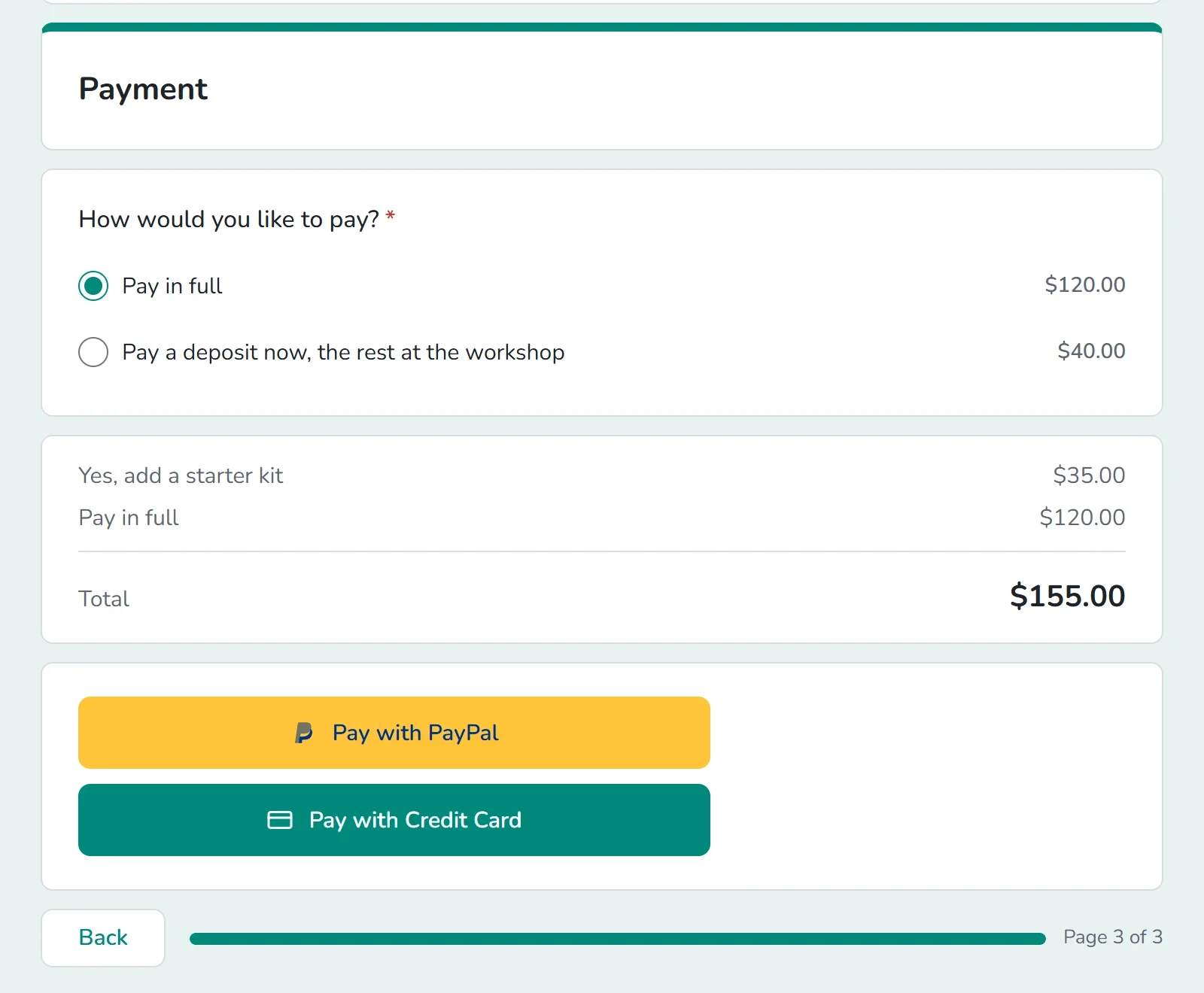
预览不会发送提交,也不会收款。
付款人看到的内容
- 一个总计框会随着他们的选择实时累加。有两个或更多带价格的选项时,它会在总计上方列出每一项。
- 最后,他们需要提供一个邮箱地址来接收收据。如果您的表单有邮箱问题,Payly 会使用该问题的回答;如果没有,付款步骤会要求填写。
- 他们点击使用 PayPal 付款或使用信用卡付款。只有您已连接、且支持表单货币的账户才会显示对应按钮。如果两个都没有连接,表单会提示尚未设置收款。
- 总额为零就是免费。付款人无需付款即可提交表单,所以您可以在同一个表单里混合免费和付费选项。
- 测试模式开启期间,会显示一条提示:此表单处于测试模式,不会向您收费。
有人付款之后
- 付款人会看到一个感谢页面,上面有收据编号,以及您在设置标签页中写下的确认消息(如果有)。他们也会通过邮件收到收据。
- 您会收到一封新订单邮件,除非您在设置 > 邮件中把它关掉了。
- 付款成功后,他们的回答会保存为一条提交。每笔付款都会列在表单控制台的 Payments 下,您可以在那里为它退款。参见查看和下载提交内容和为付款退款。
- 款项进入您的 PayPal 或 Stripe 账户,您只需支付它们的标准手续费。参见何时以及如何收到款项。
重复收费,或先试一试
默认情况下,总额只收一次。如想每周、每月或每年再收一次,请参见用定期付款按计划收款。如想先不用真实付款试用表单,请打开测试模式:使用测试模式进行测试付款。