
Formla ödeme alın
Seçeneklere fiyat koyun ya da kişilerin bir tutar yazmasına izin verin, toplamı önizlemede kontrol edin ve ödemeyi kendi PayPal veya Stripe hesabınız üzerinden alın.
Ödeme formu, form gönderildiğinde parayı alır. Neyin ne kadar olduğunu siz belirlersiniz ve her kişi yaptığı seçimlerin toplamını öder. Ödeme doğrudan kendi PayPal veya Stripe hesabınıza gider ve Payly kendi adına hiçbir ücret eklemez. Bir formda kargo veya satış vergisi yoktur, bu yüzden toplam yalnızca fiyatlarınızın toplamıdır.
Başlamadan önce
- PayPal’ı, Stripe’ı ya da ikisini birden bağlayın. Formunuzun panelinde Ayarlar > Ödemeler bölümüne gidin. Ödeme yapanlar yalnızca bağladığınız hesaplar için bir ödeme düğmesi görür. PayPal’ı bağlayın ve Stripe’ı bağlayın makalelerine bakın.
- Para biriminizi kontrol edin. Form oluşturucunun Ayarlar sekmesindeki Ödemeler kartı, fiyatlarınızın hangi para biriminde olduğunu söyler. Para birimini değiştireceğiniz yer olan, formunuzun panelindeki Ayarlar > Genel bölümüne bağlantı verir.
Bir seçeneğe fiyat koyma
- Form oluşturucuda bir Çoktan seçmeli, Onay kutuları veya Açılır liste sorusuna tıklayın. Yeni bir soru eklemek için formun yanındaki + düğmesine tıklayın.
- Her seçeneğin yanında bir fiyat kutusu görmüyorsanız Daha fazla seçenek’e (sorunun sağ altındaki üç nokta) tıklayın ve Fiyatlar’ı seçin.
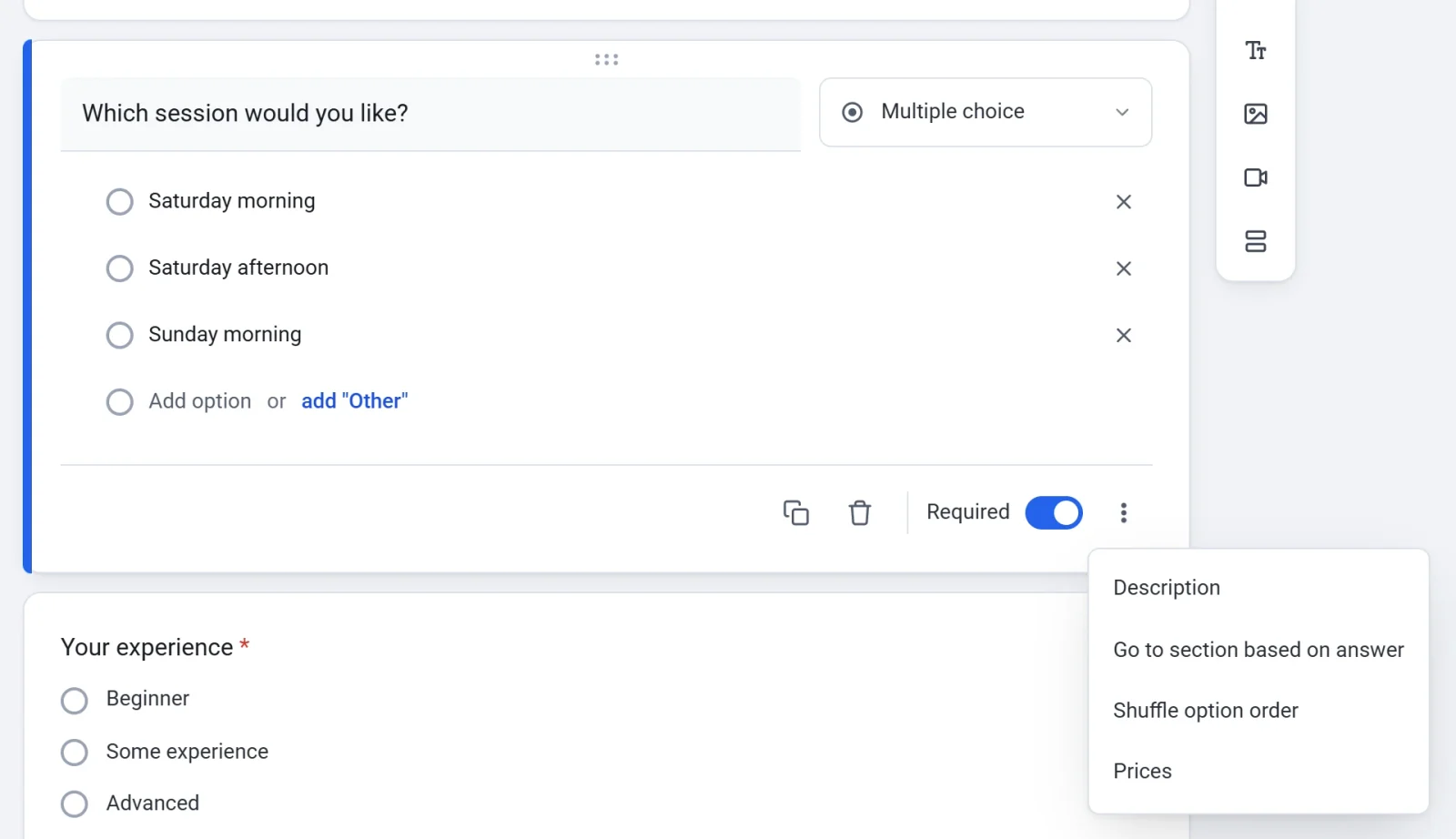
- Her seçeneğin yanına bir fiyat yazın. Fiyatı olmayan bir seçenek ücretsizdir.
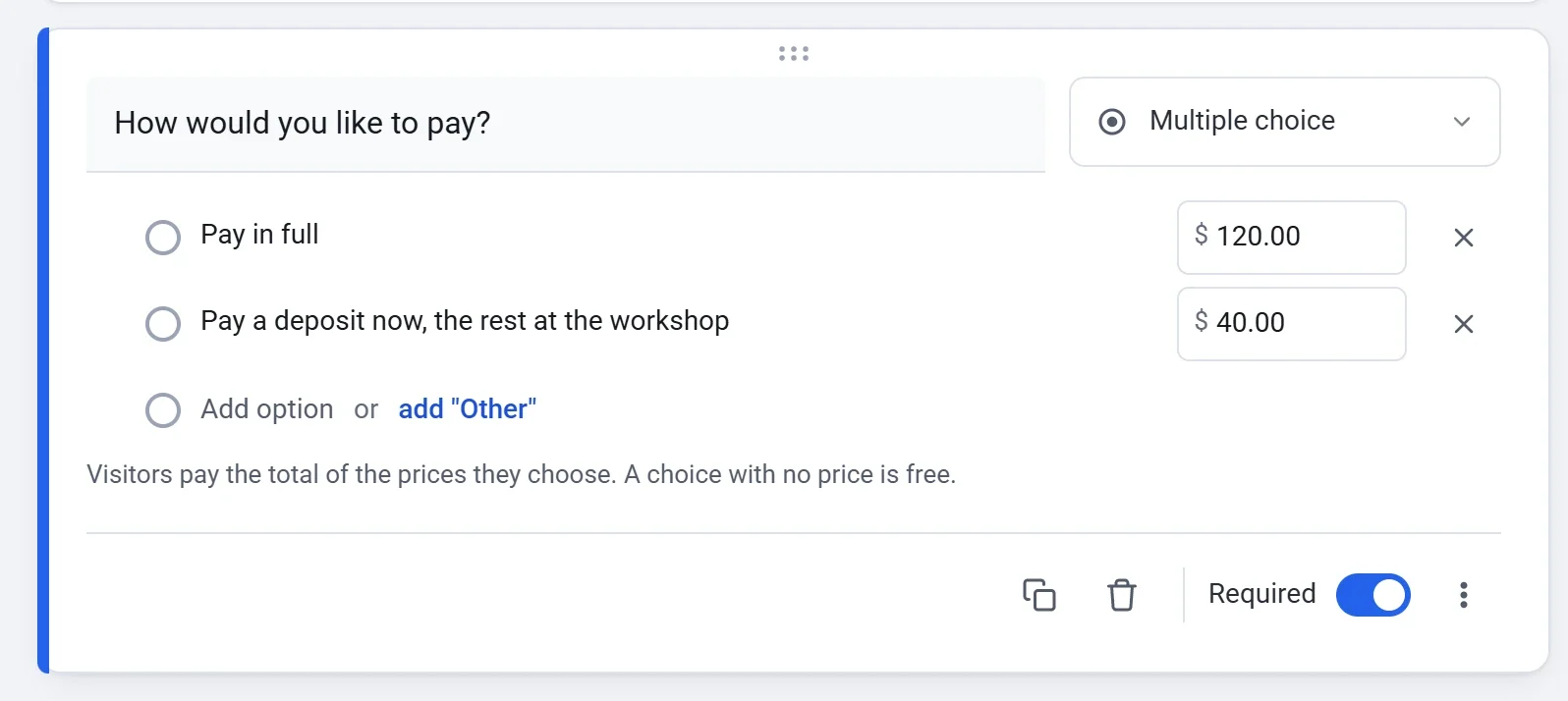
Ödeme yapanlar seçtikleri fiyatların toplamını öder. Onay kutuları ile işaretlenen her seçenek toplama eklenir, böylece her ekstranın kendi fiyatı olabilir. Ödeme yapan kişinin yanıtlarıyla atlanan bir sayfadaki sorular asla ücretlendirilmez. Atölye kaydı şablonu bunu kullanır: yalnızca yeni başlayanlar başlangıç seti sayfasını görür, bu yüzden yalnızca onlardan set için ücret alınabilir. Bir Diğer yanıtının fiyatı yoktur. Bir sorudaki fiyatları kaldırmak için Fiyatlar’ı yeniden seçin.
Kişilerin tutar yazmasına izin verme
Ödeme yapan kişi ne ödeyeceğine kendisi karar veriyorsa, örneğin bir fatura toplamı ya da bahşiş için, bir Tutar girişi sorusu kullanın.
- Bir soru ekleyin, ardından tür menüsüne (Çoktan seçmeli yazıyor) tıklayın ve Tutar girişi’ni seçin.
- Bir En az tutar ve bir En fazla tutar yazın ya da ikisini de Sınırsız olarak bırakın. Ödeme yapanlar sınırlarınızı kutunun altında görür.
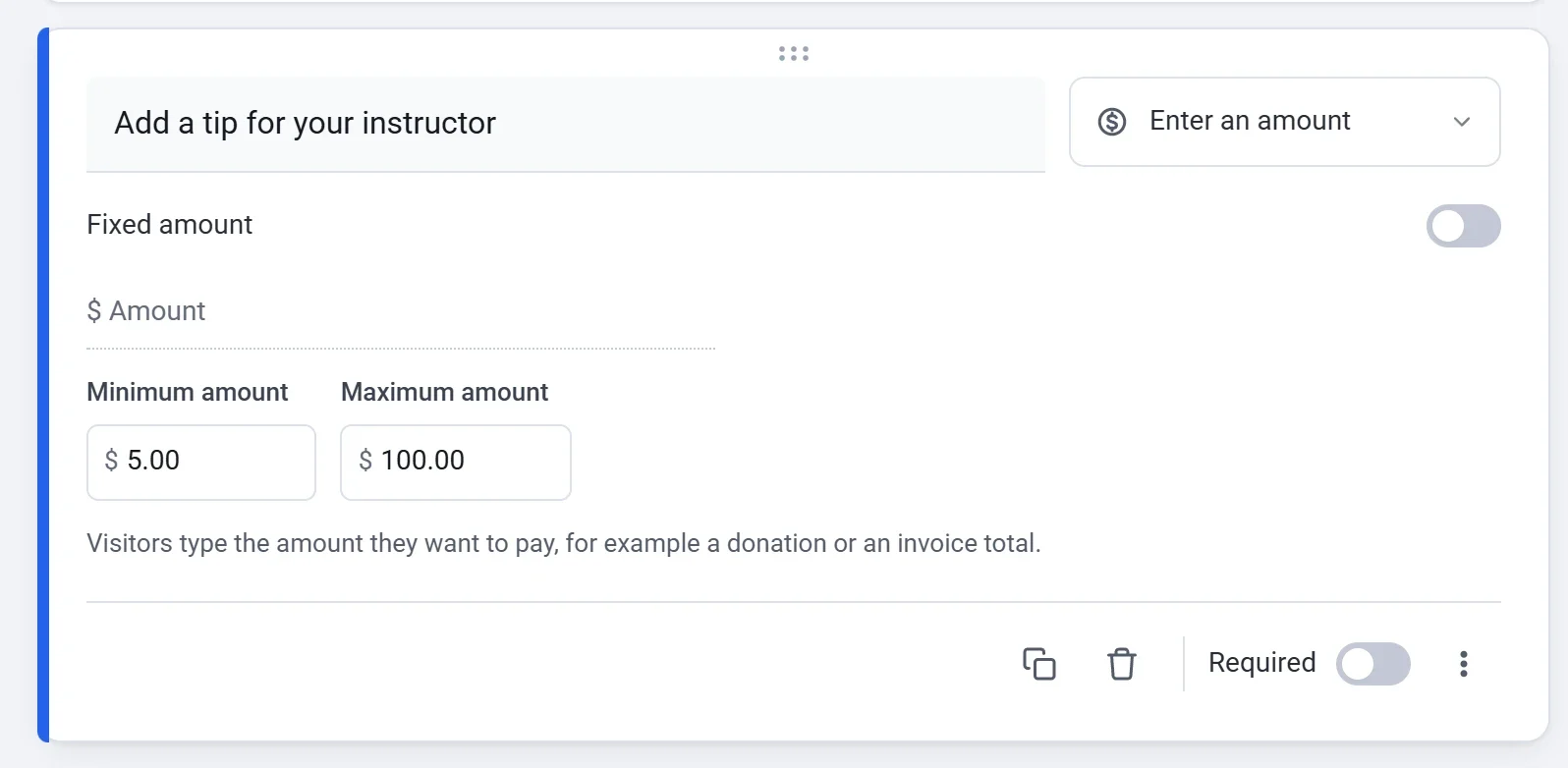
Tutar, diğer seçeneklerdeki fiyatlarla birlikte toplama eklenir. Bunun yerine tek bir sabit tutar almak için Fixed amount anahtarını açın ve Amount to pay alanına tutarı yazın. Ödeme yapanlar bu tutarı görür ve değiştiremez. Farklı bir tutar için başka bir form oluşturun.
Toplamı ödeme yapanların gördüğü şekilde kontrol etme
- Form oluşturucunun üstündeki Önizleme’ye tıklayın.
- Soruları bir ödeme yapan kişi gibi yanıtlayın ve son sayfaya gidin.
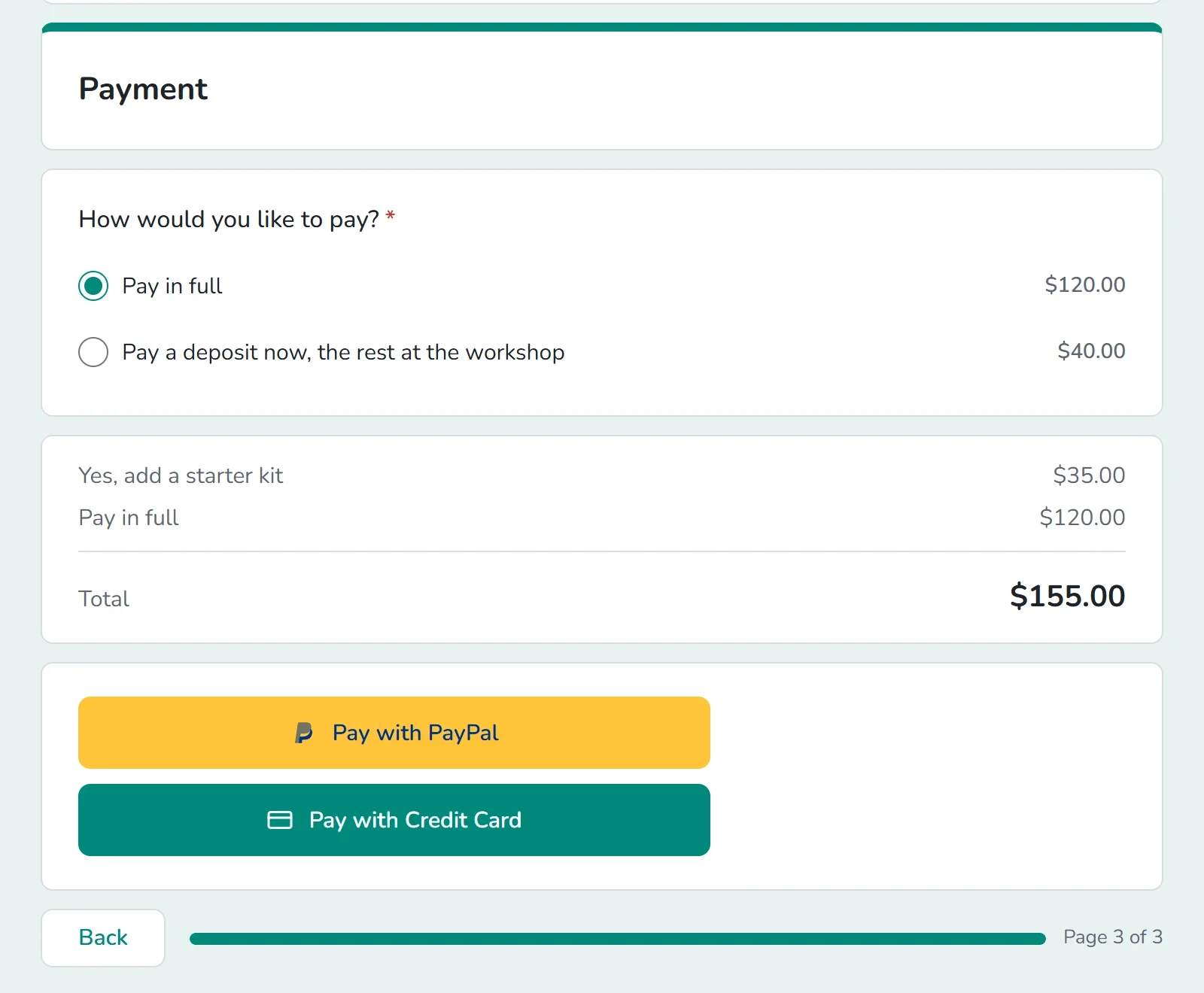
- Her satırı ve Toplam tutarını kontrol edin, ardından Kapat’a tıklayın.
Önizleme yanıt göndermez ve ödeme almaz.
Ödeme yapanlar ne görür
- Bir Toplam kutusu, ilerledikçe seçimlerini toplar. İki veya daha fazla fiyatlı seçim varsa toplamın üstünde her birini listeler.
- Sonunda makbuzları için bir e-posta adresi verirler. Formunuzda bir E-posta sorusu varsa Payly onu kullanır. Yoksa ödeme adımı bir tane ister.
- PayPal ile öde veya Kredi kartıyla öde düğmesine tıklarlar. Düğme yalnızca formunuzun para birimini kabul eden, bağladığınız bir hesap için görünür. İkisini de bağlamadıysanız form, henüz ödeme almaya hazır olmadığını söyler.
- Sıfır toplam ücretsiz demektir. Ödeme yapan kişi formu ödeme olmadan gönderir, böylece aynı formda ücretsiz ve ücretli seçenekleri karıştırabilirsiniz.
- Test modu açıkken bir not şunu söyler: Bu form test modunda. Sizden ücret alınmayacak.
Biri ödeme yaptıktan sonra
- Ödeme yapan kişi, bir makbuz numarası ve yazdıysanız Ayarlar sekmesinde yazdığınız onay mesajıyla bir teşekkür sayfası görür. Ayrıca e-postayla bir makbuz alır.
- Ayarlar > E-postalar bölümünden kapatmadıysanız bir Yeni sipariş e-postası alırsınız.
- Verdikleri yanıtlar, ödeme tamamlandığında bir form yanıtı olarak kaydedilir. Her ödeme, formunuzun panelinde Payments altında listelenir ve oradan iade edebilirsiniz. Yanıtları görün ve indirin ve Bir ödemeyi iade edin makalelerine bakın.
- Para PayPal veya Stripe hesabınıza gider ve yalnızca onların standart ücretlerini ödersiniz. Ödemeleri ne zaman ve nasıl alırsınız makalesine bakın.
Tahsilatı tekrarlayın ya da önce deneyin
Varsayılan olarak toplam bir kez tahsil edilir. Aynı toplamı her hafta, ay veya yıl yeniden tahsil etmek için Yinelenen ödemelerle düzenli tahsilat yapın makalesine bakın. Formunuzu önce gerçek ödemeler olmadan denemek için test modunu açın: Test modu ile test ödemeleri alın.