
รับการชำระเงินผ่านแบบฟอร์ม
ใส่ราคาให้ตัวเลือกหรือให้ผู้ชำระเงินพิมพ์จำนวนเงินเอง ตรวจสอบยอดรวมในหน้าตัวอย่าง และรับชำระเงินผ่านบัญชี PayPal หรือ Stripe ของคุณเอง
แบบฟอร์มการชำระเงินจะรับเงินเมื่อมีการส่งแบบฟอร์ม คุณกำหนดว่าสิ่งใดราคาเท่าไร และแต่ละคนจะจ่ายยอดรวมของตัวเลือกที่ตนเลือก เงินจะเข้าบัญชี PayPal หรือ Stripe ของคุณโดยตรง และ Payly ไม่เพิ่มค่าธรรมเนียมใด ๆ ของตัวเอง แบบฟอร์มไม่มีค่าจัดส่งหรือภาษีการขาย ยอดรวมจึงเป็นผลรวมของราคาที่คุณตั้งไว้เท่านั้น
ก่อนเริ่มต้น
- เชื่อมต่อ PayPal, Stripe หรือทั้งสองอย่าง ในแดชบอร์ดของแบบฟอร์ม ไปที่ การตั้งค่า > การชำระเงิน ผู้ชำระเงินจะเห็นปุ่มชำระเงินเฉพาะบัญชีที่คุณเชื่อมต่อไว้ ดูได้ที่ เชื่อมต่อ PayPal และ เชื่อมต่อ Stripe
- ตรวจสอบสกุลเงินของคุณ การ์ด การชำระเงิน ในแท็บ การตั้งค่า ของตัวสร้างแบบฟอร์มจะบอกว่าราคาของคุณเป็นสกุลเงินใด การ์ดนี้ลิงก์ไปยัง การตั้งค่า > ทั่วไป ในแดชบอร์ดของแบบฟอร์ม ซึ่งเป็นที่ที่คุณเปลี่ยนสกุลเงินได้
ใส่ราคาให้ตัวเลือก
- ในตัวสร้างแบบฟอร์ม คลิกคำถามประเภท ปรนัย, ช่องทำเครื่องหมาย หรือ รายการแบบเลื่อนลง หากต้องการสร้างคำถามใหม่ ให้คลิกปุ่ม + ข้างแบบฟอร์ม
- หากไม่เห็นช่องราคาข้างแต่ละตัวเลือก ให้คลิก ตัวเลือกเพิ่มเติม (จุดสามจุดที่มุมขวาล่างของคำถาม) แล้วเลือก ราคา
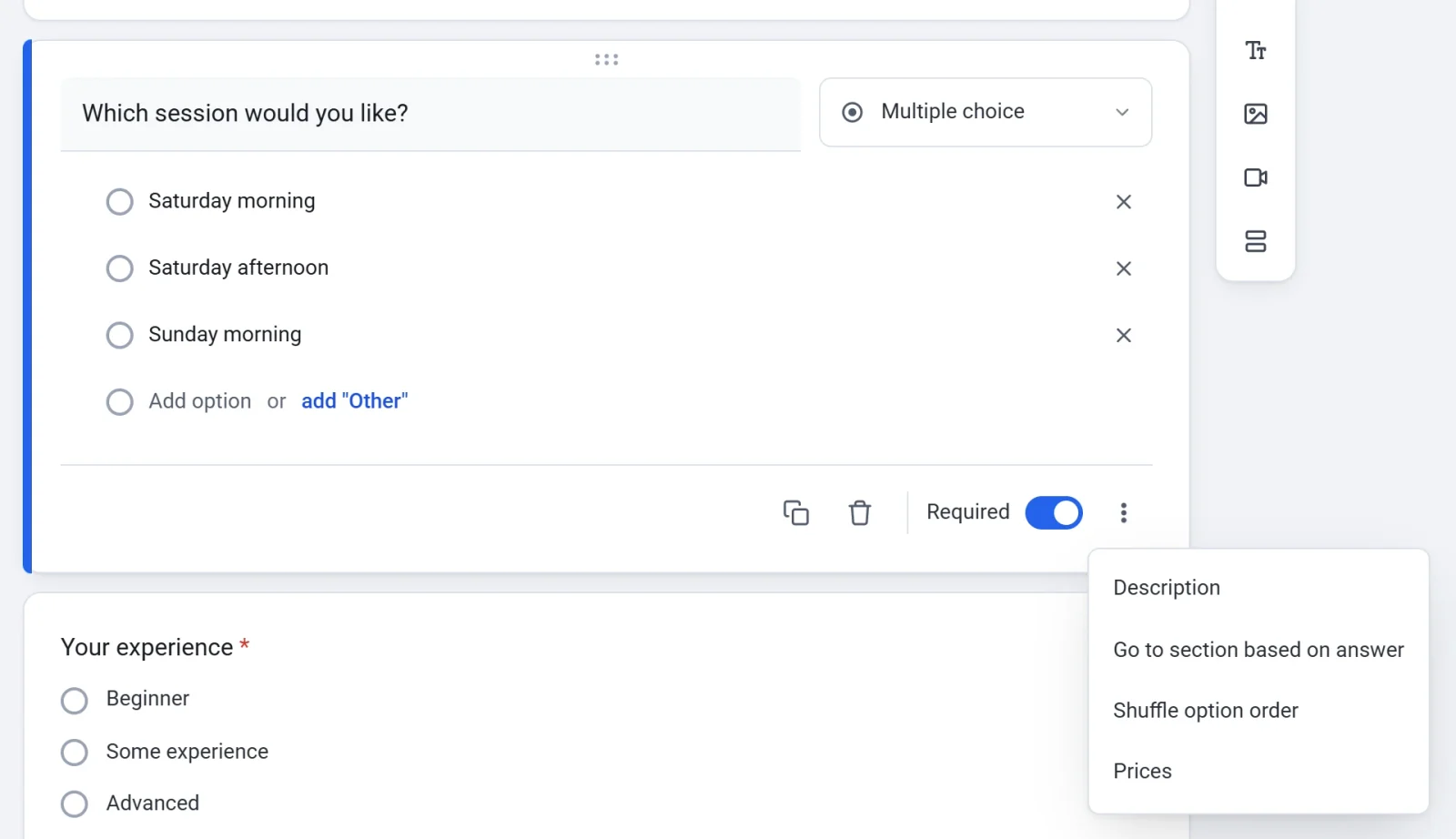
- พิมพ์ราคาข้างแต่ละตัวเลือก ตัวเลือกที่ไม่มีราคาคือฟรี
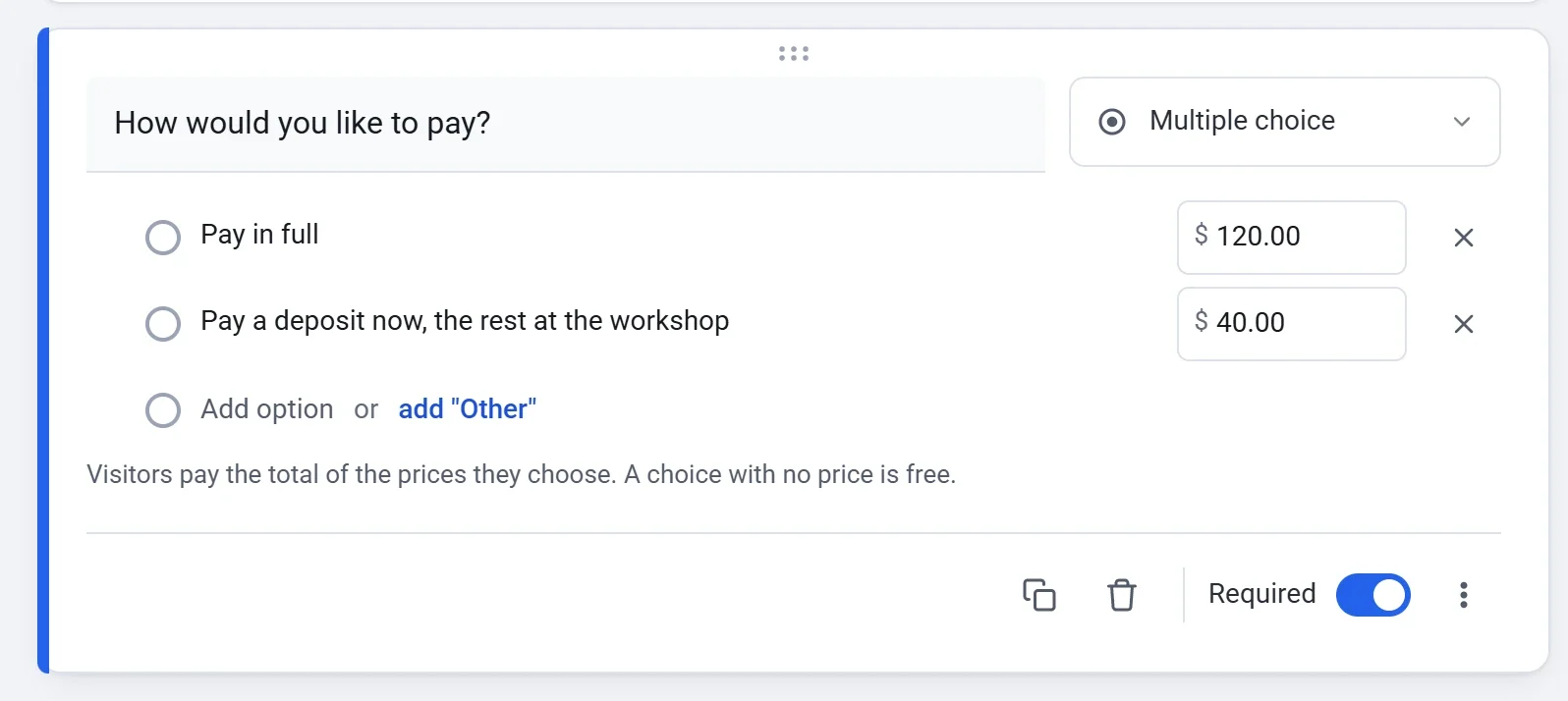
ผู้ชำระเงินจะจ่ายยอดรวมของราคาที่ตนเลือก สำหรับ ช่องทำเครื่องหมาย ทุกตัวเลือกที่ติ๊กไว้จะถูกรวมเข้าไป ดังนั้นส่วนเสริมแต่ละอย่างจึงมีราคาของตัวเองได้ คำถามในหน้าที่คำตอบของผู้ชำระเงินข้ามไปจะไม่ถูกเรียกเก็บเงินเลย เทมเพลตลงทะเบียนเวิร์กช็อปใช้วิธีนี้ เฉพาะผู้เริ่มต้นเท่านั้นที่เห็นหน้าชุดเริ่มต้น จึงมีเพียงพวกเขาที่ถูกเรียกเก็บเงินค่าชุดได้ คำตอบ อื่น ๆ ไม่มีราคา หากต้องการเอาราคาออกจากคำถาม ให้เลือก ราคา อีกครั้ง
ให้ผู้ชำระเงินพิมพ์จำนวนเงินเอง
ใช้คำถาม กรอกจำนวนเงิน เมื่อผู้ชำระเงินเป็นผู้กำหนดว่าจะจ่ายเท่าไร เช่น ยอดรวมในใบแจ้งหนี้หรือทิป
- เพิ่มคำถาม แล้วคลิกเมนูประเภทของคำถาม (ที่เขียนว่า ปรนัย) และเลือก กรอกจำนวนเงิน
- พิมพ์ จำนวนเงินขั้นต่ำ และ จำนวนเงินสูงสุด หรือปล่อยให้ทั้งสองช่องเป็น ไม่จำกัด ผู้ชำระเงินจะเห็นขีดจำกัดของคุณใต้ช่อง
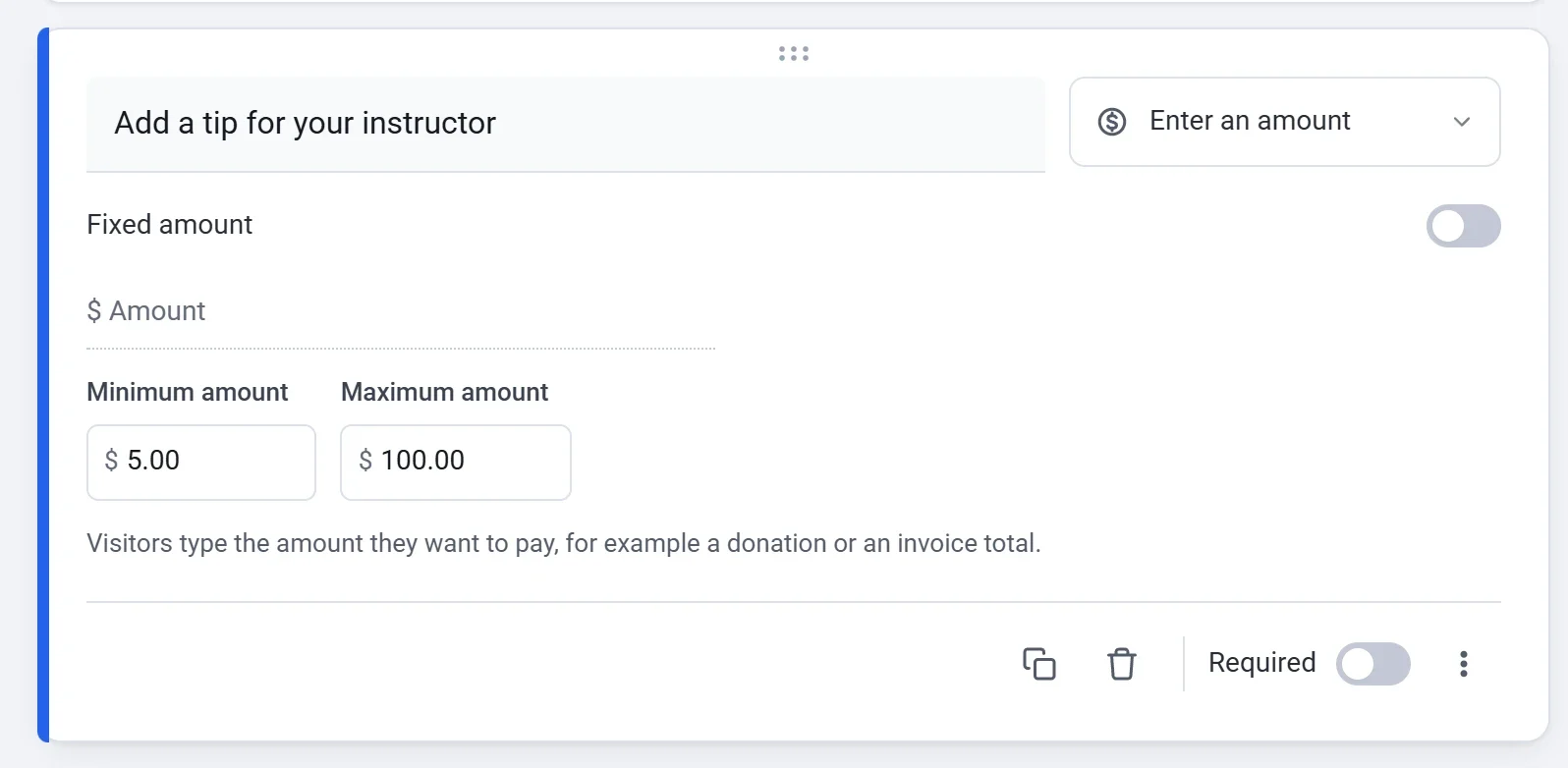
จำนวนเงินนั้นจะถูกบวกเข้ากับยอดรวมพร้อมราคาของตัวเลือกอื่น ๆ หากต้องการเรียกเก็บเงินเพียงจำนวนเดียวที่กำหนดไว้แทน ให้เปิด Fixed amount แล้วพิมพ์ Amount to pay ผู้ชำระเงินจะเห็นจำนวนนั้นและเปลี่ยนไม่ได้ หากต้องการจำนวนที่ต่างออกไป ให้สร้างแบบฟอร์มอื่น
ตรวจสอบยอดรวมแบบที่ผู้ชำระเงินเห็น
- คลิก ดูตัวอย่าง ที่ด้านบนของตัวสร้างแบบฟอร์ม
- ตอบคำถามแบบที่ผู้ชำระเงินจะตอบ แล้วไปที่หน้าสุดท้าย
- ตรวจสอบแต่ละบรรทัดและ ยอดรวม แล้วคลิก ปิด
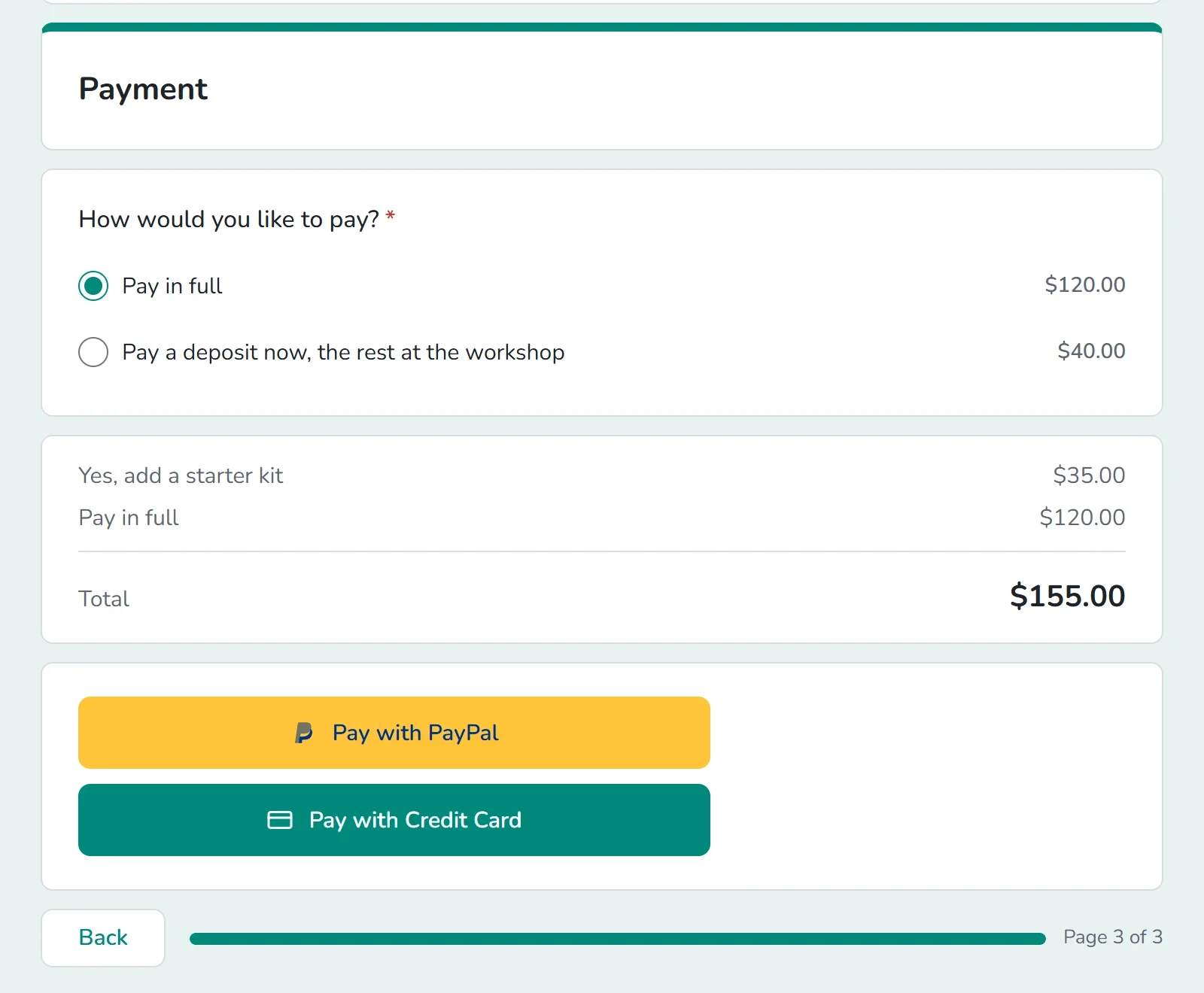
การดูตัวอย่างไม่ส่งคำตอบและไม่รับชำระเงิน
สิ่งที่ผู้ชำระเงินเห็น
- กล่อง ยอดรวม จะบวกตัวเลือกของพวกเขาระหว่างที่กรอก หากมีตัวเลือกที่มีราคาตั้งแต่สองรายการขึ้นไป กล่องจะแสดงแต่ละรายการไว้เหนือยอดรวม
- ตอนท้ายพวกเขาจะระบุอีเมลสำหรับรับใบเสร็จ หากแบบฟอร์มของคุณมีคำถาม อีเมล Payly จะใช้อีเมลนั้น หากไม่มี ขั้นตอนการชำระเงินจะขออีเมลเอง
- พวกเขาคลิก ชำระด้วย PayPal หรือ ชำระเงินด้วยบัตรเครดิต ปุ่มจะแสดงเฉพาะบัญชีที่คุณเชื่อมต่อไว้และรองรับสกุลเงินของแบบฟอร์ม หากคุณไม่ได้เชื่อมต่อทั้งสองบัญชี แบบฟอร์มจะแจ้งว่ายังไม่พร้อมรับชำระเงิน
- ยอดรวมเป็นศูนย์คือฟรี ผู้ชำระเงินส่งแบบฟอร์มโดยไม่ต้องชำระเงิน คุณจึงผสมตัวเลือกฟรีและตัวเลือกที่มีราคาในแบบฟอร์มเดียวกันได้
- ขณะที่เปิดโหมดทดสอบ จะมีข้อความแจ้งว่า แบบฟอร์มนี้อยู่ในโหมดทดสอบ คุณจะไม่ถูกเรียกเก็บเงิน
หลังจากมีคนชำระเงิน
- ผู้ชำระเงินจะเห็นหน้าขอบคุณที่มีหมายเลขใบเสร็จและข้อความยืนยันของคุณ หากคุณเขียนไว้ในแท็บ การตั้งค่า พวกเขายังได้รับใบเสร็จทางอีเมลด้วย
- คุณจะได้รับอีเมล คำสั่งซื้อใหม่ เว้นแต่คุณปิดไว้ที่ การตั้งค่า > อีเมล
- คำตอบของพวกเขาจะถูกบันทึกไว้เมื่อการชำระเงินสำเร็จ การชำระเงินแต่ละรายการจะแสดงอยู่ใต้ Payments ในแดชบอร์ดของแบบฟอร์ม ซึ่งคุณสามารถคืนเงินได้ ดูได้ที่ ดูและดาวน์โหลดคำตอบ และ คืนเงินการชำระเงิน
- เงินจะเข้าบัญชี PayPal หรือ Stripe ของคุณ และคุณจ่ายเฉพาะค่าธรรมเนียมมาตรฐานของเขา ดูได้ที่ เมื่อไรและอย่างไรที่คุณจะได้รับเงิน
เรียกเก็บซ้ำ หรือลองก่อน
โดยค่าเริ่มต้น ยอดรวมจะถูกเรียกเก็บเพียงครั้งเดียว หากต้องการเรียกเก็บซ้ำทุกสัปดาห์ ทุกเดือน หรือทุกปี ดูได้ที่ เรียกเก็บเงินตามกำหนดด้วยการชำระเงินแบบเกิดซ้ำ หากต้องการลองใช้แบบฟอร์มโดยยังไม่มีการชำระเงินจริง ให้เปิดโหมดทดสอบ: ทดลองรับการชำระเงินด้วยโหมดทดสอบ