
Acceptați plăți printr-un formular
Puneți prețuri variantelor de răspuns sau lăsați plătitorii să introducă o sumă, verificați totalul în previzualizare și încasați plata prin propriul cont PayPal sau Stripe.
Un formular de plată încasează banii în momentul trimiterii formularului. Dumneavoastră stabiliți ce costă cât, iar fiecare persoană plătește totalul alegerilor sale. Plata merge direct în propriul cont PayPal sau Stripe, iar Payly nu adaugă niciun comision propriu. Un formular nu are livrare sau taxe pe vânzări, așa că totalul este pur și simplu suma prețurilor dumneavoastră.
Înainte de a începe
- Conectați PayPal, Stripe sau ambele. În panoul de control al formularului, accesați Setări > Plăți. Plătitorii văd un buton de plată doar pentru conturile pe care le-ați conectat. Consultați Conectați PayPal și Conectați Stripe.
- Verificați moneda. Cardul Plăți din fila Setări a constructorului de formulare spune în ce monedă sunt prețurile dumneavoastră. Acesta trimite la Setări > General din panoul de control al formularului, unde o puteți schimba.
Puneți un preț unei variante de răspuns
- În constructorul de formulare, faceți clic pe o întrebare Alegere multiplă, Casete de validare sau Listă derulantă. Pentru a crea una nouă, faceți clic pe butonul + de lângă formular.
- Dacă nu vedeți o casetă de preț lângă fiecare opțiune, faceți clic pe Mai multe opțiuni (cele trei puncte din dreapta jos a întrebării) și alegeți Prețuri.
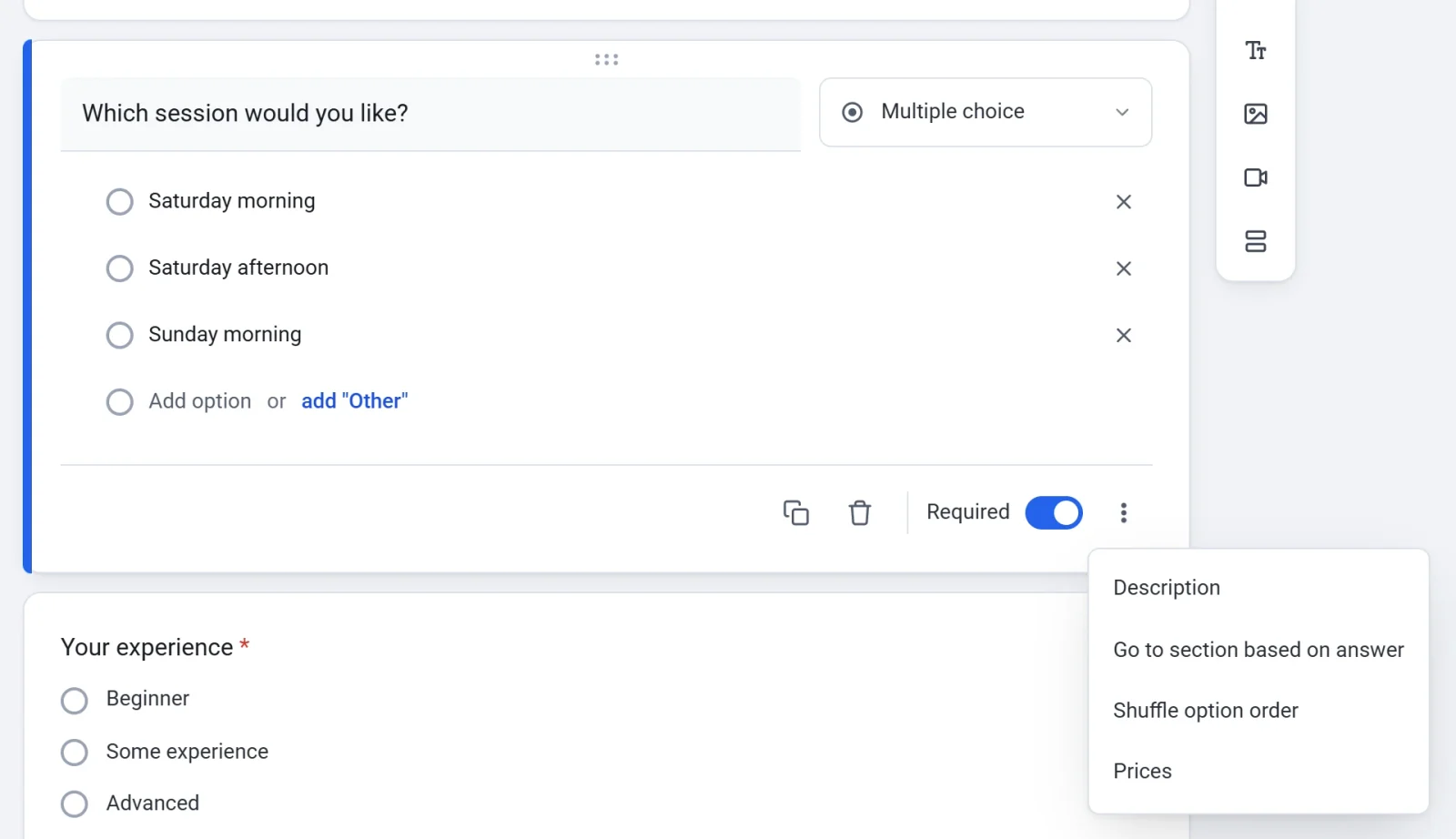
- Introduceți un preț lângă fiecare opțiune. O opțiune fără preț este gratuită.
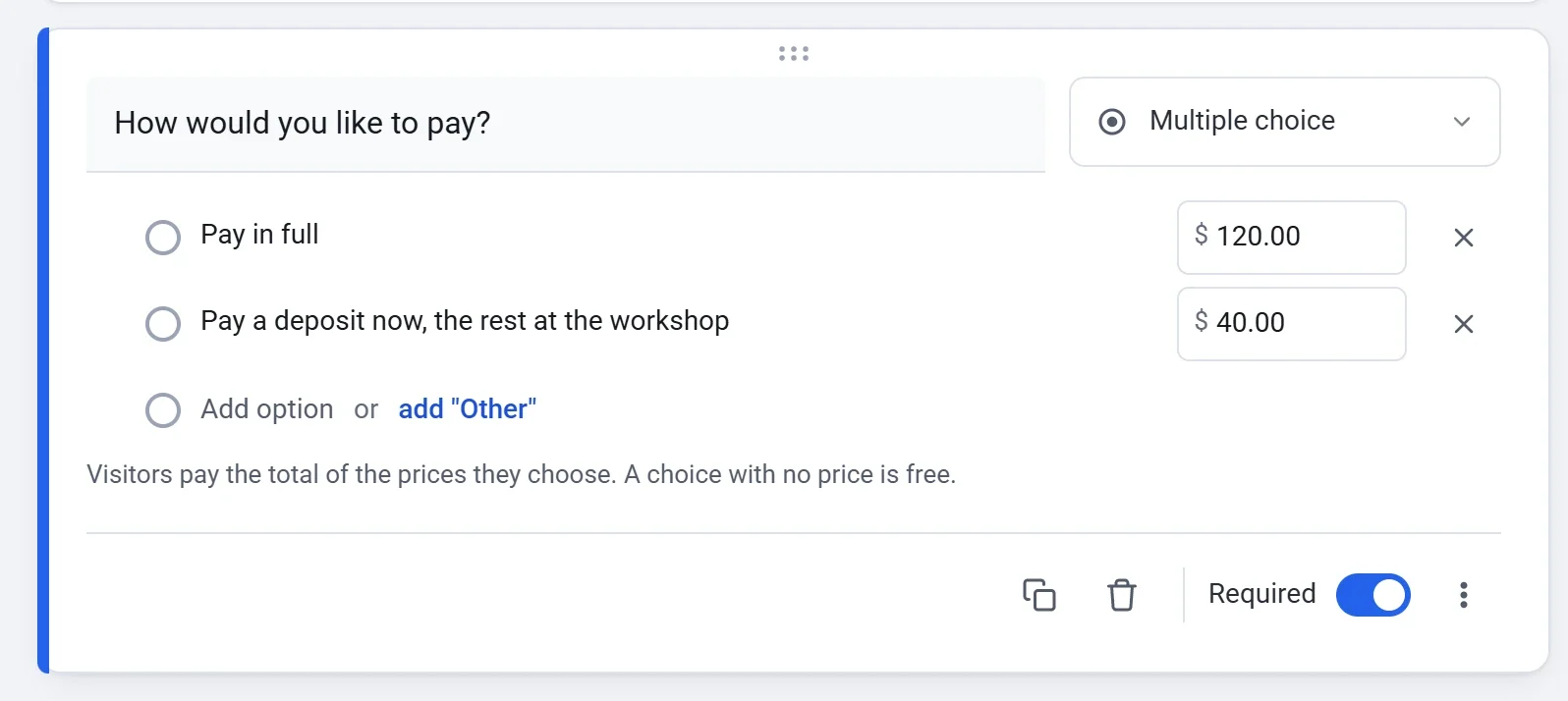
Plătitorii plătesc totalul prețurilor pe care le aleg. La Casete de validare, fiecare opțiune bifată se adaugă, așa că fiecare supliment poate avea propriul preț. Întrebările de pe o pagină pe care o sar răspunsurile plătitorului nu sunt niciodată taxate. Șablonul Înscriere la atelier folosește acest lucru: doar începătorii văd pagina cu kitul de pornire, așa că doar ei pot fi taxați pentru un kit. Un răspuns Altele nu are preț. Pentru a elimina prețurile de la o întrebare, alegeți din nou Prețuri.
Lăsați plătitorii să introducă o sumă
Folosiți o întrebare Introduceți o sumă atunci când plătitorul decide cât plătește, de exemplu totalul unei facturi sau un bacșiș.
- Adăugați o întrebare, apoi faceți clic pe meniul ei de tip (scrie Alegere multiplă) și alegeți Introduceți o sumă.
- Introduceți o Suma minimă și o Suma maximă sau lăsați-le pe amândouă pe Fără limită. Plătitorii văd limitele sub casetă.
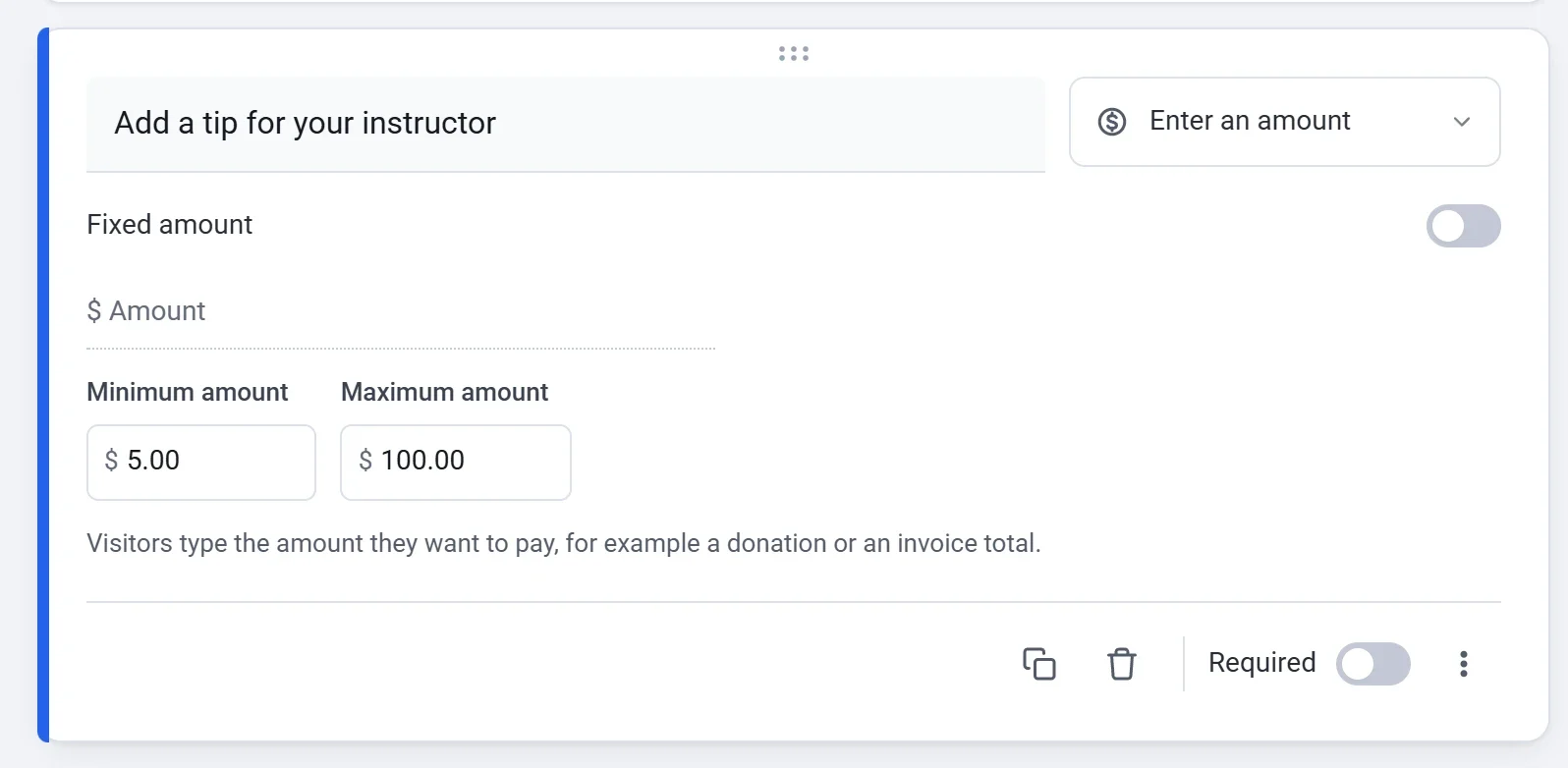
Suma se adaugă la total împreună cu prețurile celorlalte alegeri. Pentru a taxa în schimb o singură sumă fixă, activați Fixed amount și introduceți Amount to pay. Plătitorii văd acea sumă și nu o pot schimba. Pentru o altă sumă, creați un alt formular.
Verificați totalul așa cum îl văd plătitorii
- Faceți clic pe Previzualizare în partea de sus a constructorului de formulare.
- Răspundeți la întrebări așa cum ar face-o un plătitor și mergeți la ultima pagină.
- Verificați fiecare linie și linia Total, apoi faceți clic pe Închideți.
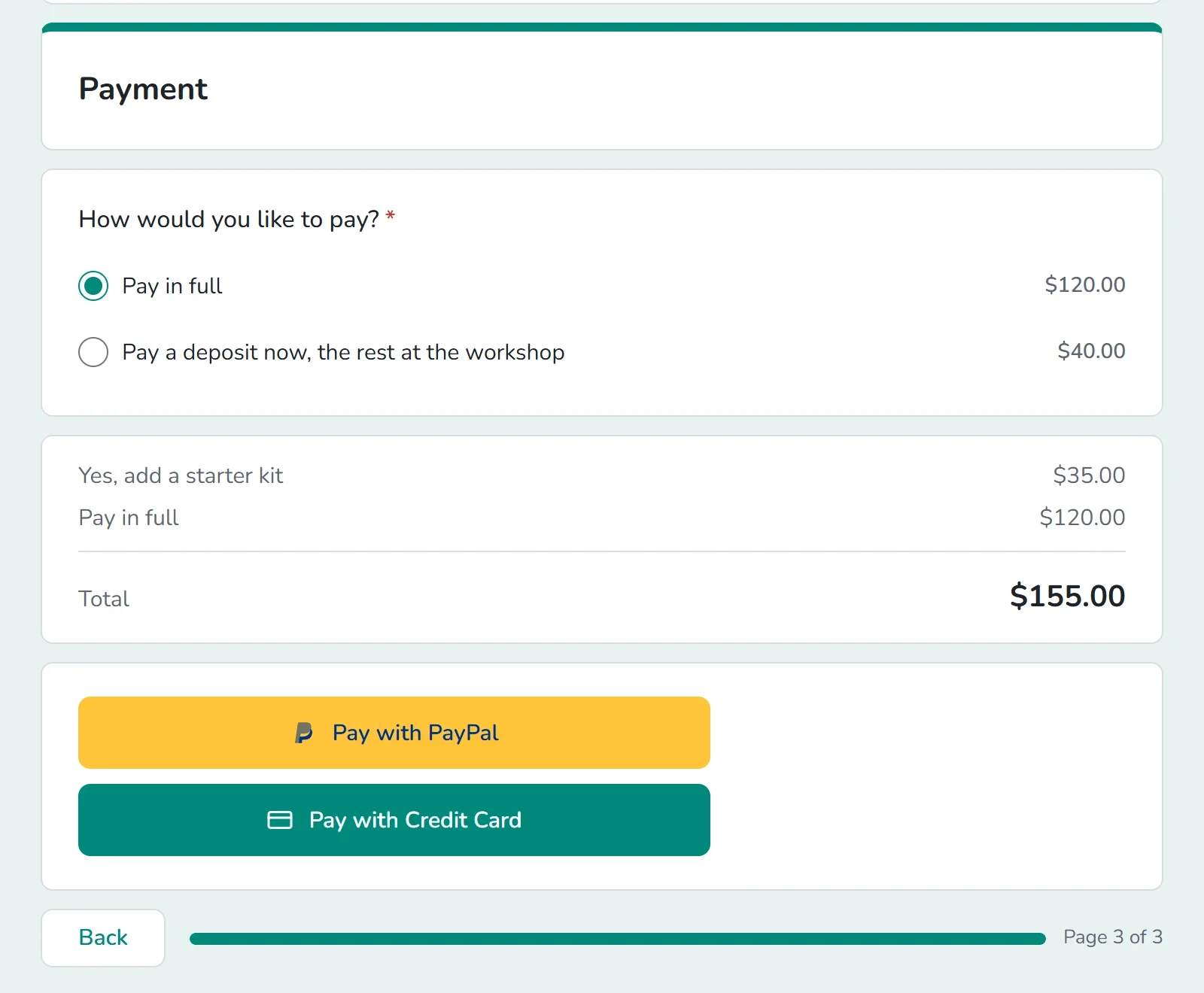
Previzualizarea nu trimite niciun răspuns și nu încasează nicio plată.
Ce văd plătitorii
- O casetă Total adună alegerile lor pe parcurs. Dacă două sau mai multe alegeri au preț, caseta le enumeră pe fiecare deasupra totalului.
- La final, indică o adresă de e-mail pentru chitanță. Dacă formularul are o întrebare E-mail, Payly o folosește pe aceea. Dacă nu, pasul de plată cere una.
- Fac clic pe Plătiți cu PayPal sau pe Plătiți cu cardul de credit. Un buton apare doar pentru un cont conectat care acceptă moneda formularului. Dacă nu ați conectat niciunul, formularul spune că nu este încă configurat pentru a primi plăți.
- Un total de zero este gratuit. Plătitorul trimite formularul fără plată, așa că puteți combina alegeri gratuite și cu plată într-un singur formular.
- Cât timp modul de testare este activ, o notă spune Acest formular este în modul de test. Nu vi se va percepe nicio sumă.
După ce cineva plătește
- Plătitorul vede o pagină de mulțumire cu un număr de chitanță și cu mesajul dumneavoastră de confirmare, dacă ați scris unul în fila Setări. Primește și o chitanță prin e-mail.
- Primiți un e-mail Comandă nouă, cu excepția cazului în care l-ați dezactivat în Setări > E-mailuri.
- Răspunsurile plătitorului se salvează ca răspuns atunci când plata se finalizează. Fiecare plată apare la Payments în panoul de control al formularului, unde o puteți rambursa. Consultați Vizualizați și descărcați răspunsurile și Rambursați o plată.
- Banii ajung în contul dumneavoastră PayPal sau Stripe, iar dumneavoastră plătiți doar comisioanele lor standard. Consultați Când și cum primiți banii.
Repetarea încasării sau încercarea mai întâi
Implicit, totalul se încasează o singură dată. Pentru a-l încasa din nou în fiecare săptămână, lună sau an, consultați Încasați la intervale regulate cu plăți recurente. Pentru a încerca mai întâi formularul fără plăți reale, activați modul de testare: Efectuați plăți de test în modul de testare.