
Receba pagamentos em um formulário
Coloque preços nas opções ou deixe as pessoas digitarem um valor, confira o total em uma visualização e receba o pagamento pela sua própria conta PayPal ou Stripe.
Um formulário de pagamento recebe o dinheiro quando o formulário é enviado. Você decide o que custa quanto, e cada pessoa paga o total das opções que escolhe. O pagamento vai direto para a sua própria conta PayPal ou Stripe, e a Payly não acrescenta nenhuma taxa própria. Um formulário não tem frete nem imposto sobre vendas, então o total é simplesmente a soma dos seus preços.
Antes de começar
- Conecte o PayPal, o Stripe ou os dois. No painel do seu formulário, acesse Configurações > Pagamentos. Quem paga só vê um botão de pagamento para as contas que você conectou. Veja Conecte o PayPal e Conecte o Stripe.
- Confira a sua moeda. O cartão Pagamentos na aba Configurações do criador de formulários informa em qual moeda estão os seus preços. Ele leva para Configurações > Geral no painel do seu formulário, onde você pode alterá-la.
Coloque um preço em uma opção
- No criador de formulários, clique em uma pergunta de Múltipla escolha, Caixas de seleção ou Lista suspensa. Para criar uma nova, clique no botão + ao lado do formulário.
- Se você não vir uma caixa de preço ao lado de cada opção, clique em Mais opções (os três pontos no canto inferior direito da pergunta) e escolha Preços.
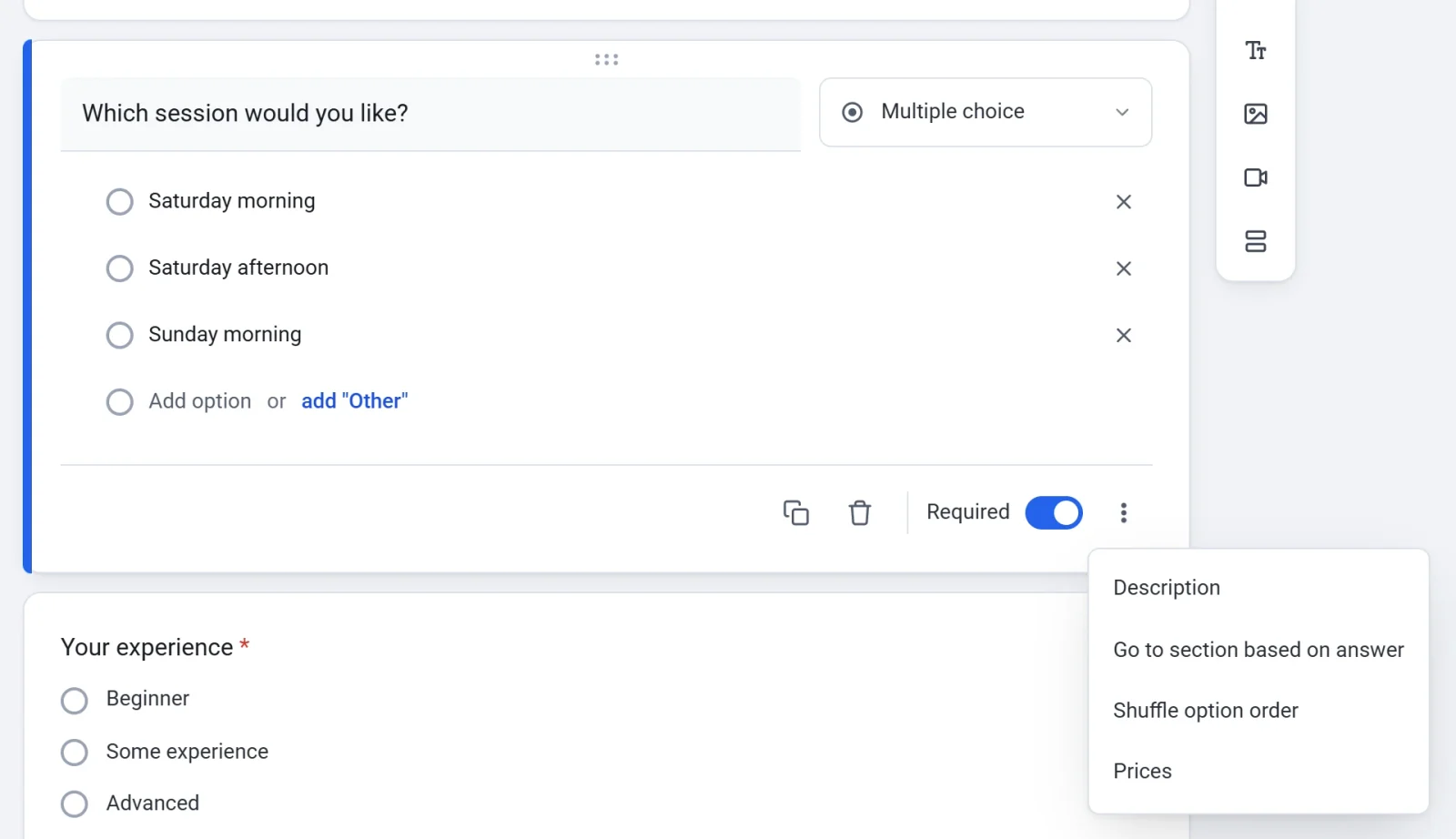
- Digite um preço ao lado de cada opção. Uma opção sem preço é grátis.
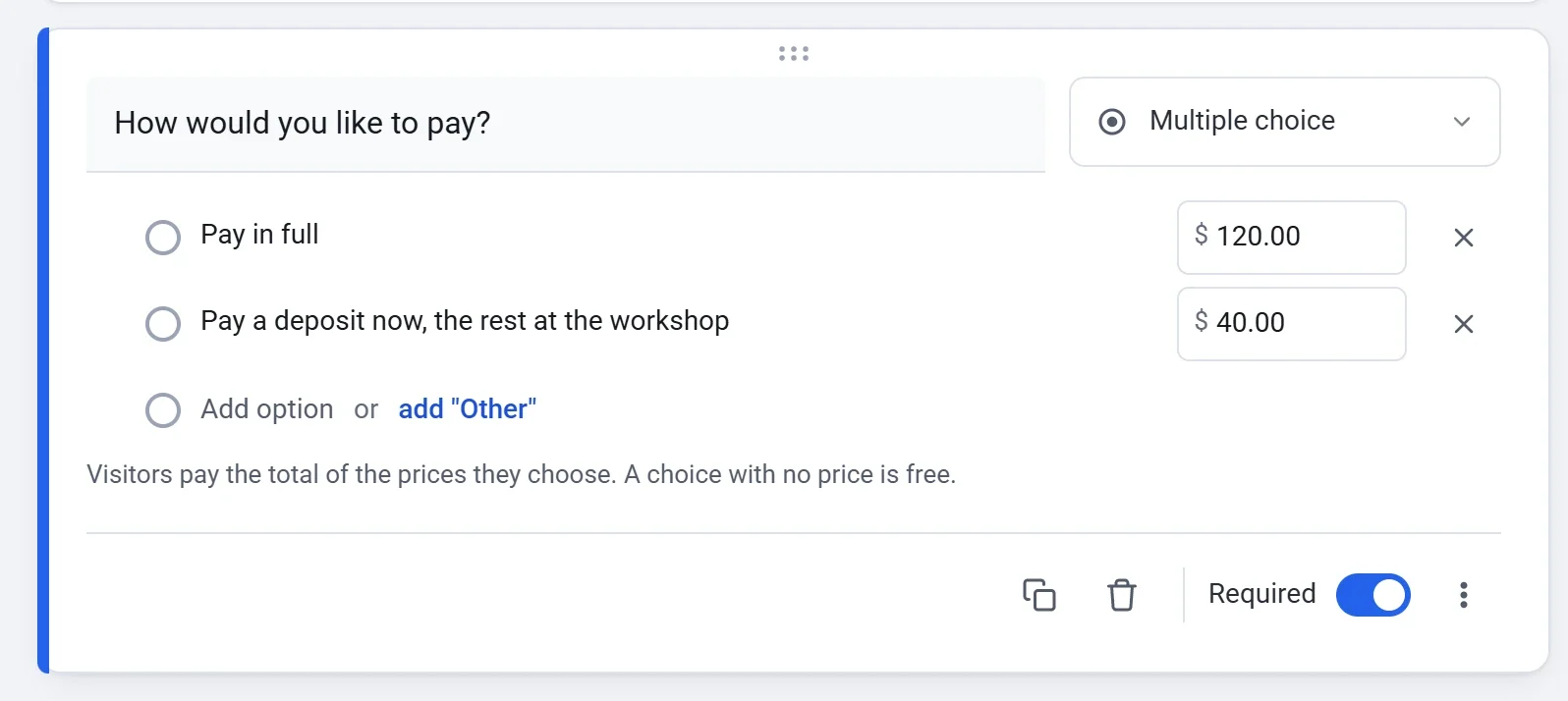
Quem paga é cobrado pelo total dos preços que escolhe. Com Caixas de seleção, cada opção marcada é somada, então cada extra pode ter o seu próprio preço. As perguntas de uma página que as respostas de quem paga fazem pular nunca são cobradas. O modelo Inscrição para oficina usa isso: só os iniciantes veem a página do kit inicial, então só eles podem ser cobrados por um kit. Uma resposta Outro não tem preço. Para tirar os preços de uma pergunta, escolha Preços de novo.
Deixe as pessoas digitarem um valor
Use uma pergunta Digitar um valor quando quem paga decide quanto pagar, como o total de uma fatura ou uma gorjeta.
- Adicione uma pergunta, clique no menu de tipo dela (que mostra Múltipla escolha) e escolha Digitar um valor.
- Digite um Valor mínimo e um Valor máximo, ou deixe os dois em Sem limite. Quem paga vê os seus limites embaixo da caixa.
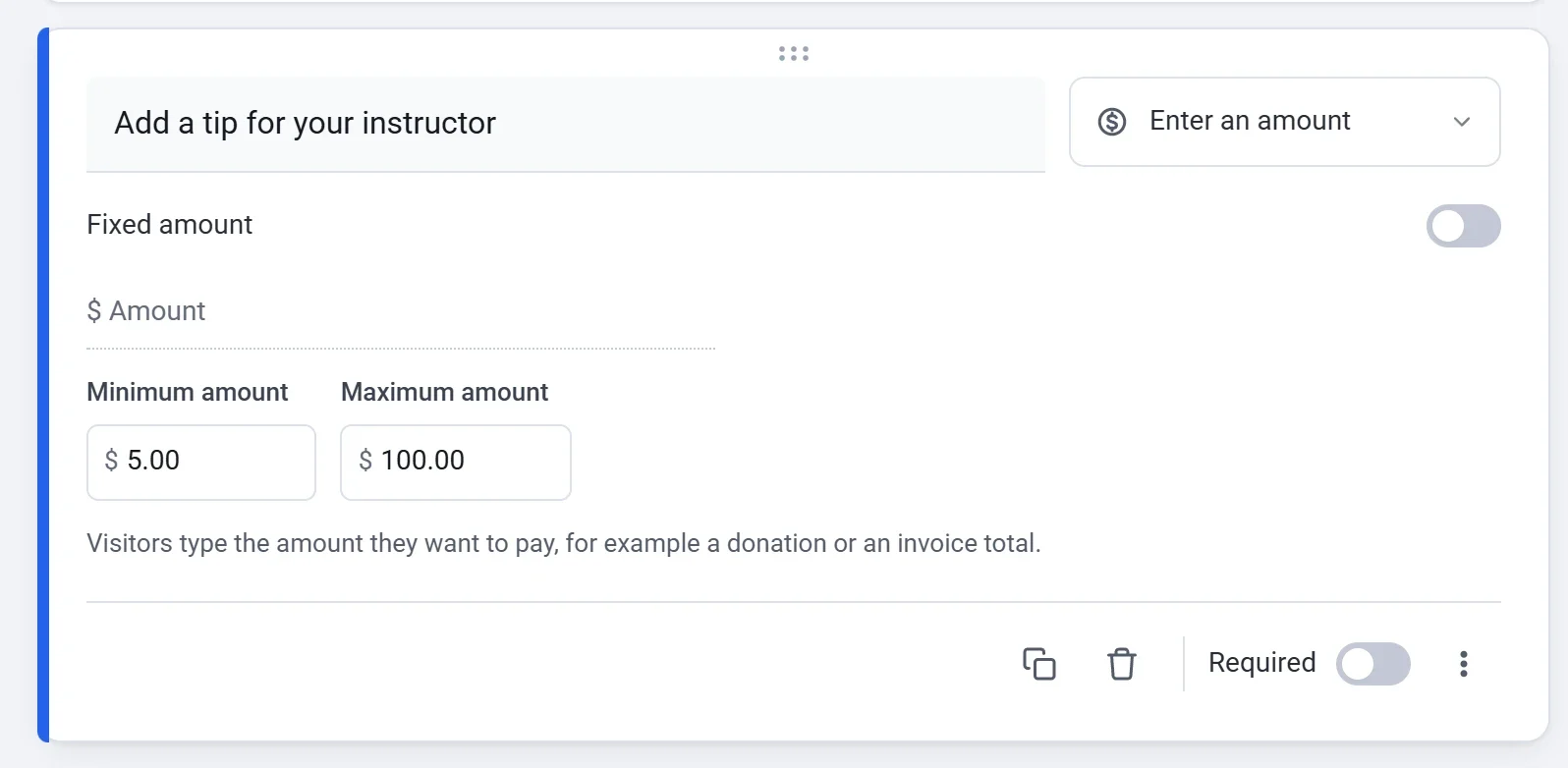
O valor é somado ao total com os preços de qualquer outra opção. Para cobrar um único valor fixo, ative Fixed amount e digite o Amount to pay. Quem paga vê esse valor e não pode alterá-lo. Para um valor diferente, crie outro formulário.
Confira o total como quem paga o vê
- Clique em Visualizar na parte de cima do criador de formulários.
- Responda às perguntas como quem paga responderia e vá até a última página.
- Confira cada linha e o Total e depois clique em Fechar.
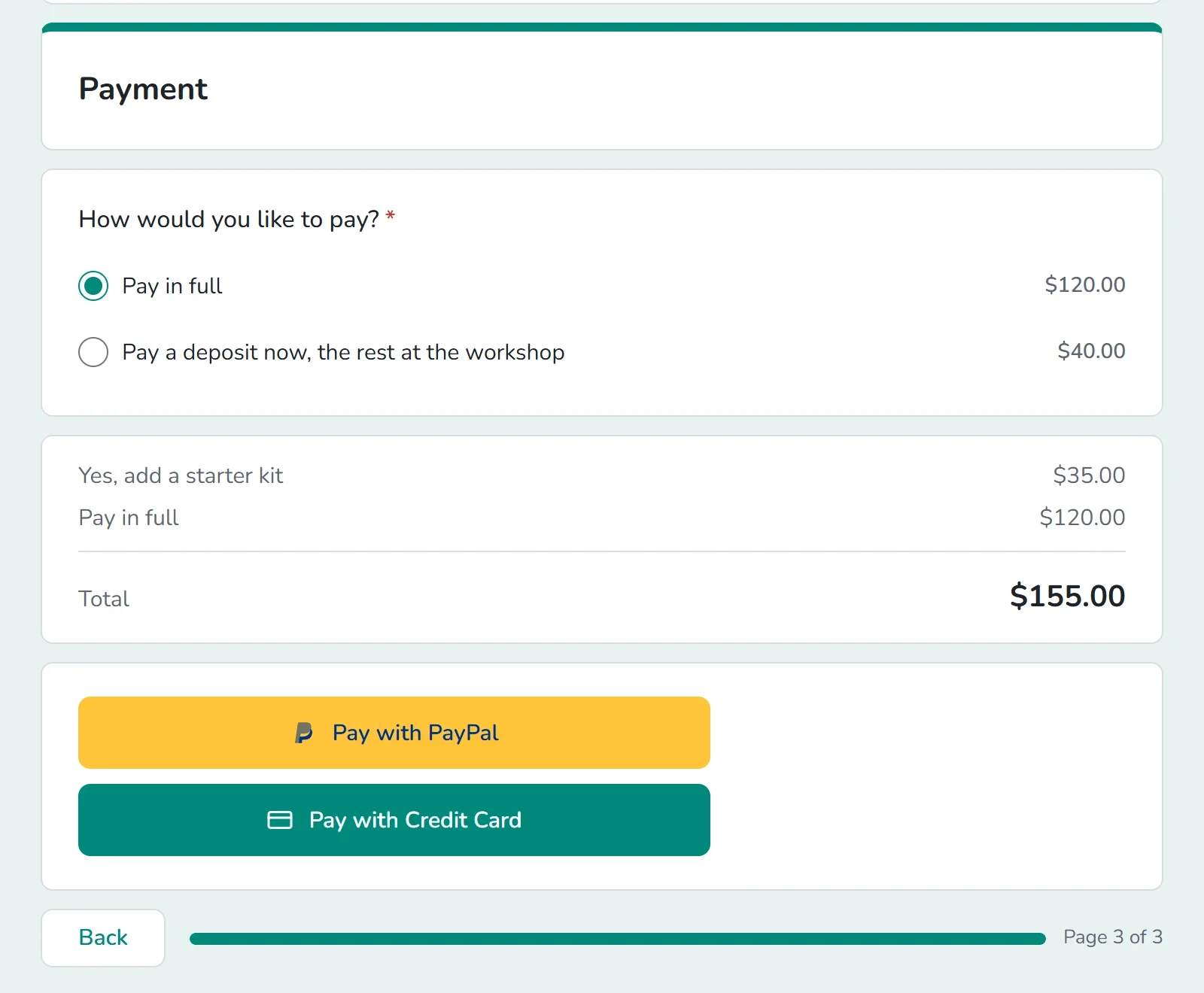
A visualização não envia nenhuma resposta nem recebe nenhum pagamento.
O que quem paga vê
- Uma caixa Total soma as escolhas da pessoa conforme ela avança. Com duas ou mais opções com preço, ela lista cada uma acima do total.
- No final, a pessoa informa um endereço de e-mail para o recibo. Se o seu formulário tiver uma pergunta de E-mail, a Payly usa essa. Se não tiver, a etapa de pagamento pede um.
- Ela clica em Pagar com PayPal ou em Pagar com cartão de crédito. Um botão só aparece para uma conta que você conectou e que aceita a moeda do seu formulário. Se você não conectou nenhuma, o formulário avisa que ainda não está configurado para receber pagamentos.
- Um total igual a zero é grátis. Quem paga envia o formulário sem pagamento, então você pode misturar opções grátis e pagas em um mesmo formulário.
- Enquanto o modo de teste está ativado, uma observação diz Este formulário está em modo de teste. Você não será cobrado.
Depois que alguém paga
- Quem paga vê uma página de agradecimento com um número de recibo e a sua mensagem de confirmação, se você escreveu uma na aba Configurações. A pessoa também recebe um recibo por e-mail.
- Você recebe um e-mail de Novo pedido, a menos que o tenha desativado em Configurações > E-mails.
- As respostas da pessoa são salvas como uma resposta quando o pagamento é concluído. Cada pagamento aparece em Payments no painel do seu formulário, onde você pode reembolsá-lo. Veja Veja e baixe as respostas e Reembolse um pagamento.
- O dinheiro vai para a sua conta PayPal ou Stripe, e você paga só as taxas padrão deles. Veja Quando e como você recebe.
Repita a cobrança ou teste antes
Por padrão, o total é cobrado uma vez. Para cobrá-lo de novo toda semana, todo mês ou todo ano, veja Cobre de forma programada com pagamentos recorrentes. Para testar o seu formulário sem pagamentos reais, ative o modo de teste: Receba pagamentos de teste com o modo de teste.