
Przyjmuj płatności w formularzu
Przypisz ceny do opcji lub pozwól wpisywać kwotę, sprawdź sumę w podglądzie i przyjmuj płatności na własne konto PayPal lub Stripe.
Formularz płatności pobiera pieniądze w chwili wysłania formularza. To Ty decydujesz, co ile kosztuje, a każda osoba płaci sumę cen wybranych przez siebie opcji. Płatność trafia prosto na Twoje własne konto PayPal lub Stripe, a Payly nie dolicza własnej opłaty. Formularz nie ma wysyłki ani podatku od sprzedaży, więc suma to po prostu suma Twoich cen.
Zanim zaczniesz
- Podłącz PayPal, Stripe albo oba. W panelu formularza przejdź do Ustawienia > Płatności. Osoby płacące widzą przycisk płatności tylko dla kont, które podłączysz. Zobacz Połącz PayPal i Połącz Stripe.
- Sprawdź walutę. Karta Płatności na zakładce Ustawienia w kreatorze formularzy pokazuje, w jakiej walucie są Twoje ceny. Prowadzi do sekcji Ustawienia > Ogólne w panelu formularza, gdzie możesz ją zmienić.
Dodaj cenę do opcji
- W kreatorze formularzy kliknij pytanie Jednokrotny wybór, Pola wyboru lub Lista rozwijana. Aby utworzyć nowe, kliknij przycisk + obok formularza.
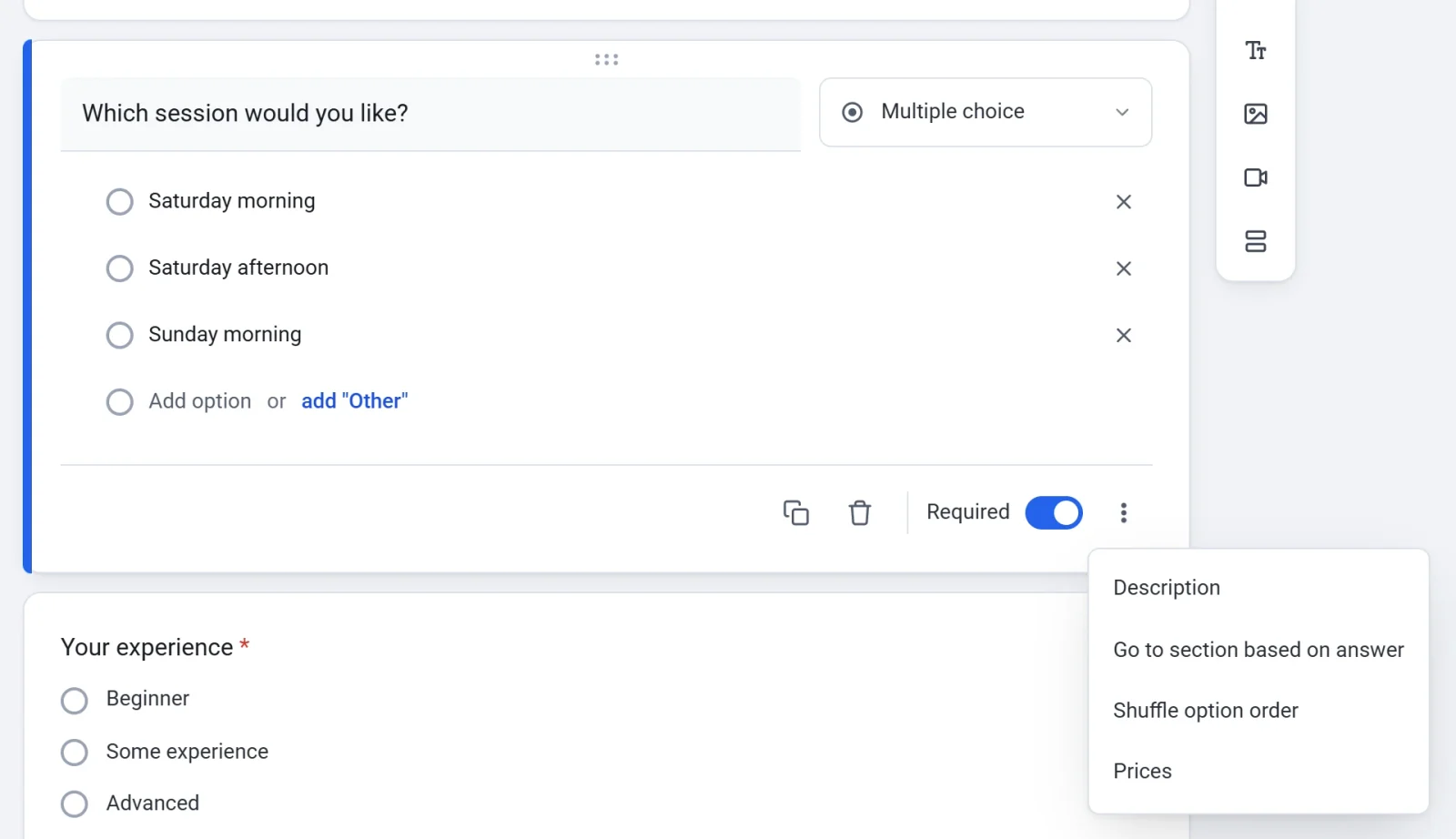
- Jeśli obok każdej opcji nie widzisz pola na cenę, kliknij Więcej opcji (trzy kropki w prawym dolnym rogu pytania) i wybierz Ceny.
- Wpisz cenę przy każdej opcji. Opcja bez ceny jest darmowa.
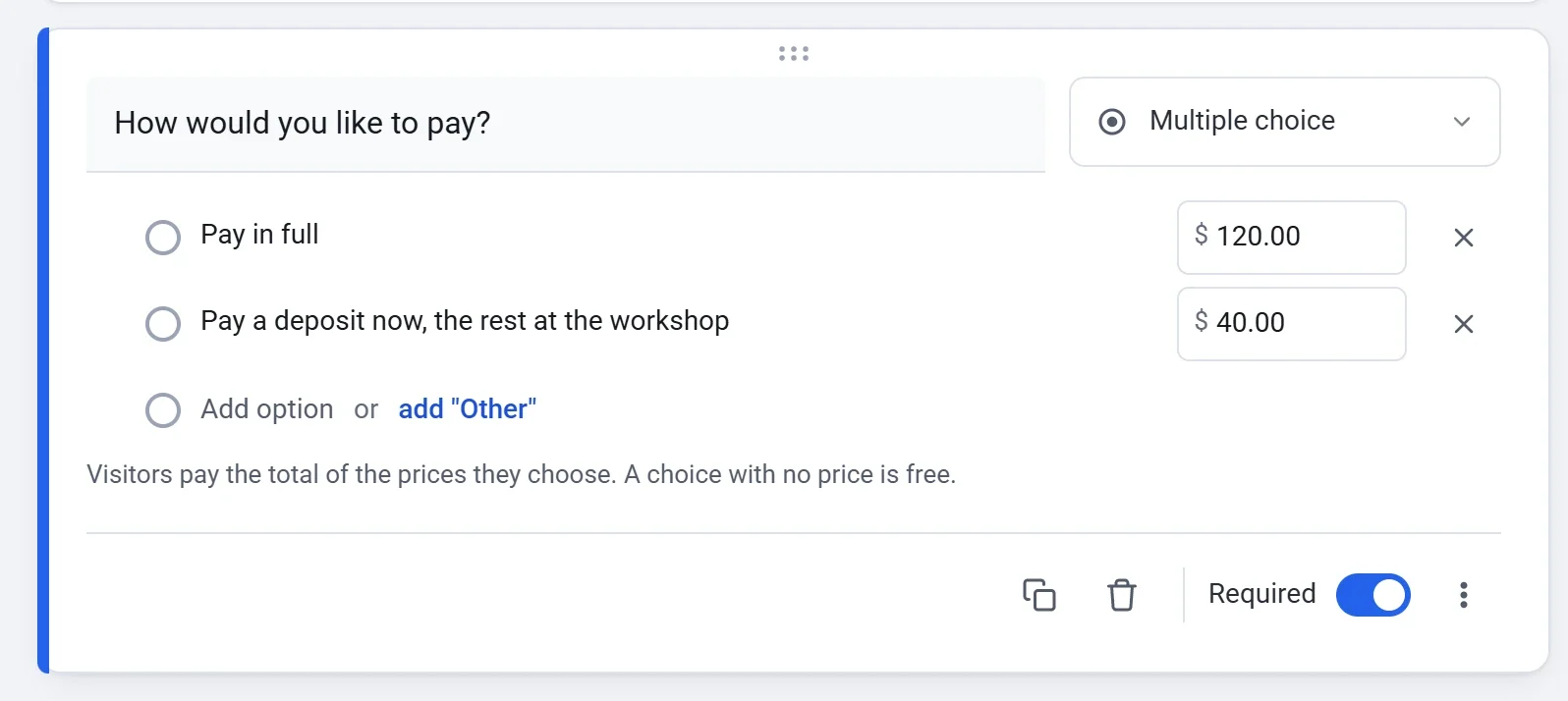
Każdy płaci sumę cen wybranych przez siebie opcji. W pytaniu Pola wyboru dodawana jest każda zaznaczona opcja, więc każdy dodatek może mieć własną cenę. Pytania na stronie, którą odpowiedzi danej osoby pomijają, nigdy nie są naliczane. Korzysta z tego szablon Zapisy na warsztaty: stronę z zestawem startowym widzą tylko początkujący, więc tylko im można naliczyć opłatę za zestaw. Odpowiedź Inne nie ma ceny. Aby usunąć ceny z pytania, wybierz Ceny ponownie.
Pozwól wpisać kwotę
Użyj pytania Wpisz kwotę, gdy to płacący decyduje, ile zapłaci, na przykład w przypadku sumy z faktury albo napiwku.
- Dodaj pytanie, kliknij menu jego typu (widnieje w nim Jednokrotny wybór) i wybierz Wpisz kwotę.
- Wpisz Minimalna kwota i Maksymalna kwota albo w obu polach zostaw Bez limitu. Płacący widzą Twoje limity pod polem.
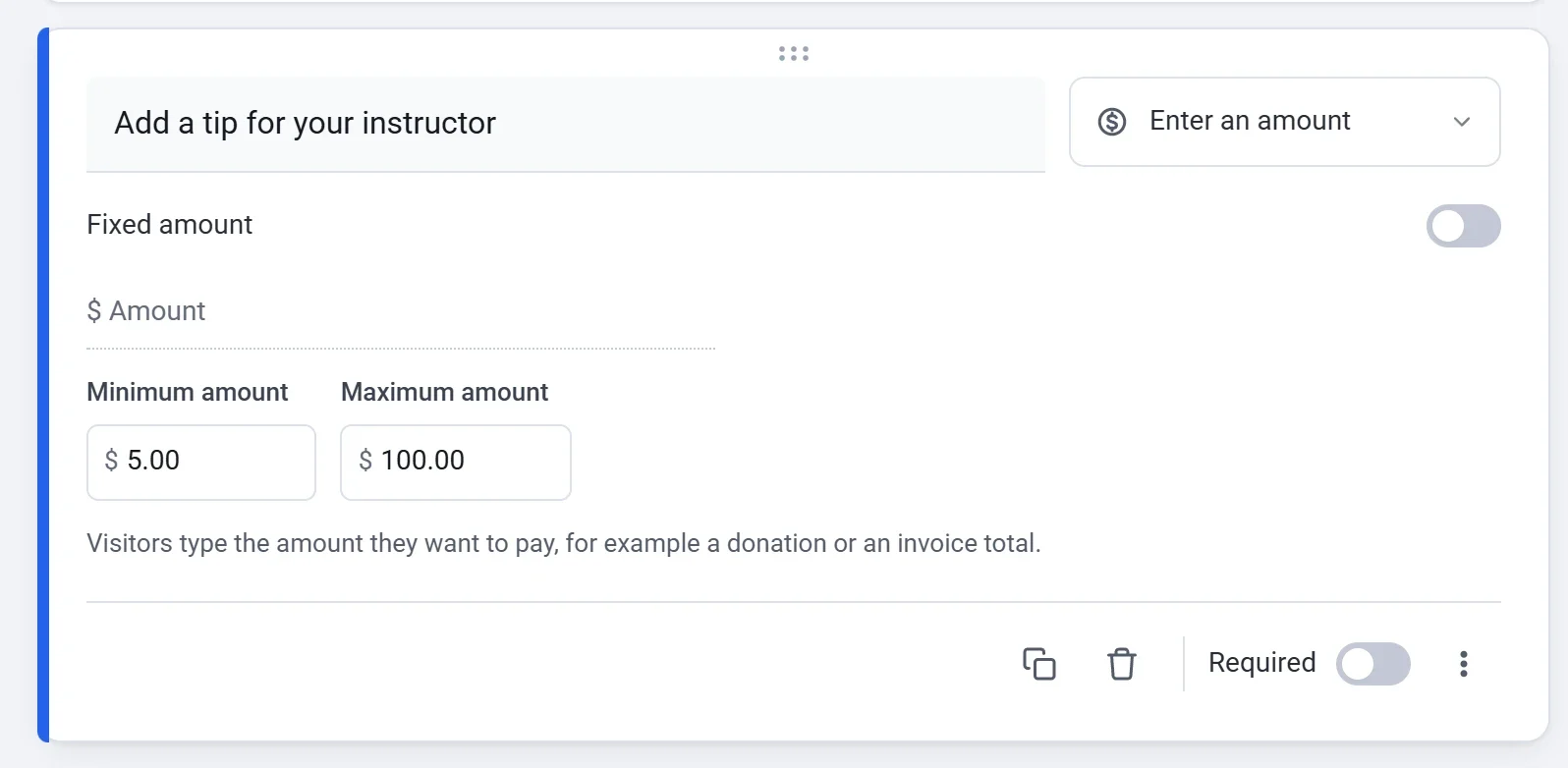
Kwota jest dodawana do sumy razem z cenami innych opcji. Aby zamiast tego pobierać jedną ustaloną kwotę, włącz Fixed amount i wpisz Amount to pay. Płacący widzą tę kwotę i nie mogą jej zmienić. Dla innej kwoty utwórz kolejny formularz.
Sprawdź sumę tak, jak widzą ją płacący
- Kliknij Podgląd u góry kreatora formularzy.
- Odpowiedz na pytania tak, jak zrobiłaby to osoba płacąca, i przejdź do ostatniej strony.
- Sprawdź każdy wiersz i pozycję Razem, a potem kliknij Zamknij.
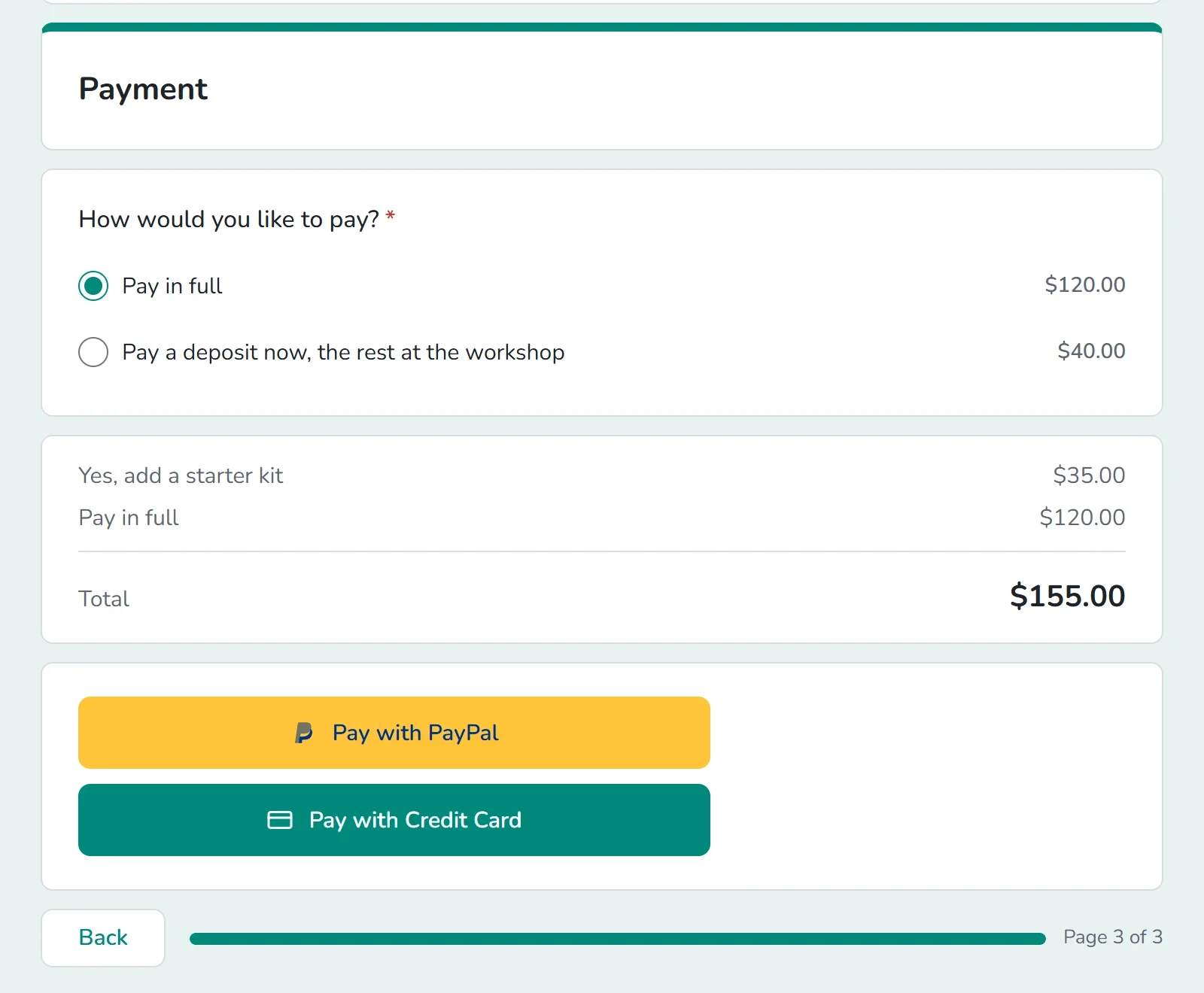
Podgląd nie wysyła odpowiedzi i nie pobiera płatności.
Co widzą osoby płacące
- Pole Razem sumuje ich wybory na bieżąco. Przy dwóch lub więcej opcjach z ceną wymienia każdą z nich nad sumą.
- Na końcu podają adres e-mail, na który trafi potwierdzenie płatności. Jeśli Twój formularz ma pytanie E-mail, Payly używa go. Jeśli nie, krok płatności prosi o adres.
- Klikają Zapłać przez PayPal lub Zapłać kartą kredytową. Przycisk pojawia się tylko dla podłączonego konta, które obsługuje walutę formularza. Jeśli nie podłączono żadnego, formularz informuje, że nie jest jeszcze gotowy do przyjmowania płatności.
- Suma równa zero oznacza, że nic nie trzeba płacić. Osoba wysyła formularz bez płatności, więc w jednym formularzu możesz łączyć opcje darmowe i płatne.
- Gdy tryb testowy jest włączony, widoczna jest informacja: Ten formularz działa w trybie testowym. Nie zostanie pobrana żadna płatność.
Po dokonaniu płatności
- Osoba płacąca widzi stronę z podziękowaniem, numerem potwierdzenia i Twoim komunikatem potwierdzającym, jeśli napisano go na zakładce Ustawienia. Potwierdzenie dostaje też e-mailem.
- Otrzymujesz e-mail Nowe zamówienie, chyba że wyłączysz go w sekcji Ustawienia > E-maile.
- Odpowiedzi danej osoby są zapisywane jako odpowiedź w chwili, gdy płatność zostanie zrealizowana. Każda płatność jest wymieniona w sekcji Payments w panelu formularza, gdzie możesz ją zwrócić. Zobacz Przeglądaj i pobieraj odpowiedzi oraz Zwróć pieniądze za płatność.
- Pieniądze trafiają na Twoje konto PayPal lub Stripe, a Ty płacisz tylko ich standardowe opłaty. Zobacz Kiedy i jak otrzymujesz płatności.
Pobieraj opłatę cyklicznie albo najpierw przetestuj
Domyślnie suma jest pobierana jednorazowo. Aby pobierać ją ponownie co tydzień, co miesiąc lub co rok, zobacz Pobieraj opłaty według harmonogramu dzięki płatnościom cyklicznym. Aby najpierw wypróbować formularz bez prawdziwych płatności, włącz tryb testowy: Testuj płatności w trybie testowym.