
フォームで決済を受け付ける
選択肢に価格を設定するか、金額を自由に入力してもらい、プレビューで合計を確認して、ご自身の PayPal または Stripe アカウントで決済を受け付けます。
決済フォームは、フォームが送信されたときに代金を受け取ります。何にいくらかかるかはご自身で決め、回答者は選んだ内容の合計金額を支払います。代金はご自身の PayPal または Stripe のアカウントに直接入金され、Payly 独自の手数料はかかりません。フォームには送料や消費税の設定がないため、合計金額は設定した価格の合計そのものになります。
始める前に
- PayPal、Stripe、またはその両方を接続します。フォームのダッシュボードで設定 > 決済を開きます。支払いボタンは、接続したアカウントの分だけ支払者に表示されます。PayPal を接続するとStripe を接続するをご覧ください。
- 通貨を確認します。フォームビルダーの設定タブにある決済カードに、価格の通貨が表示されます。このカードからフォームのダッシュボードの設定 > 一般に移動でき、そこで通貨を変更できます。
選択肢に価格を設定する
- フォームビルダーで、選択式、チェックボックス、ドロップダウンのいずれかの質問をクリックします。新しく作る場合は、フォームの横にある+ボタンをクリックします。
- 各選択肢の横に価格の入力欄が表示されていない場合は、その他のオプション(質問の右下にある3つの点)をクリックし、価格を選びます。
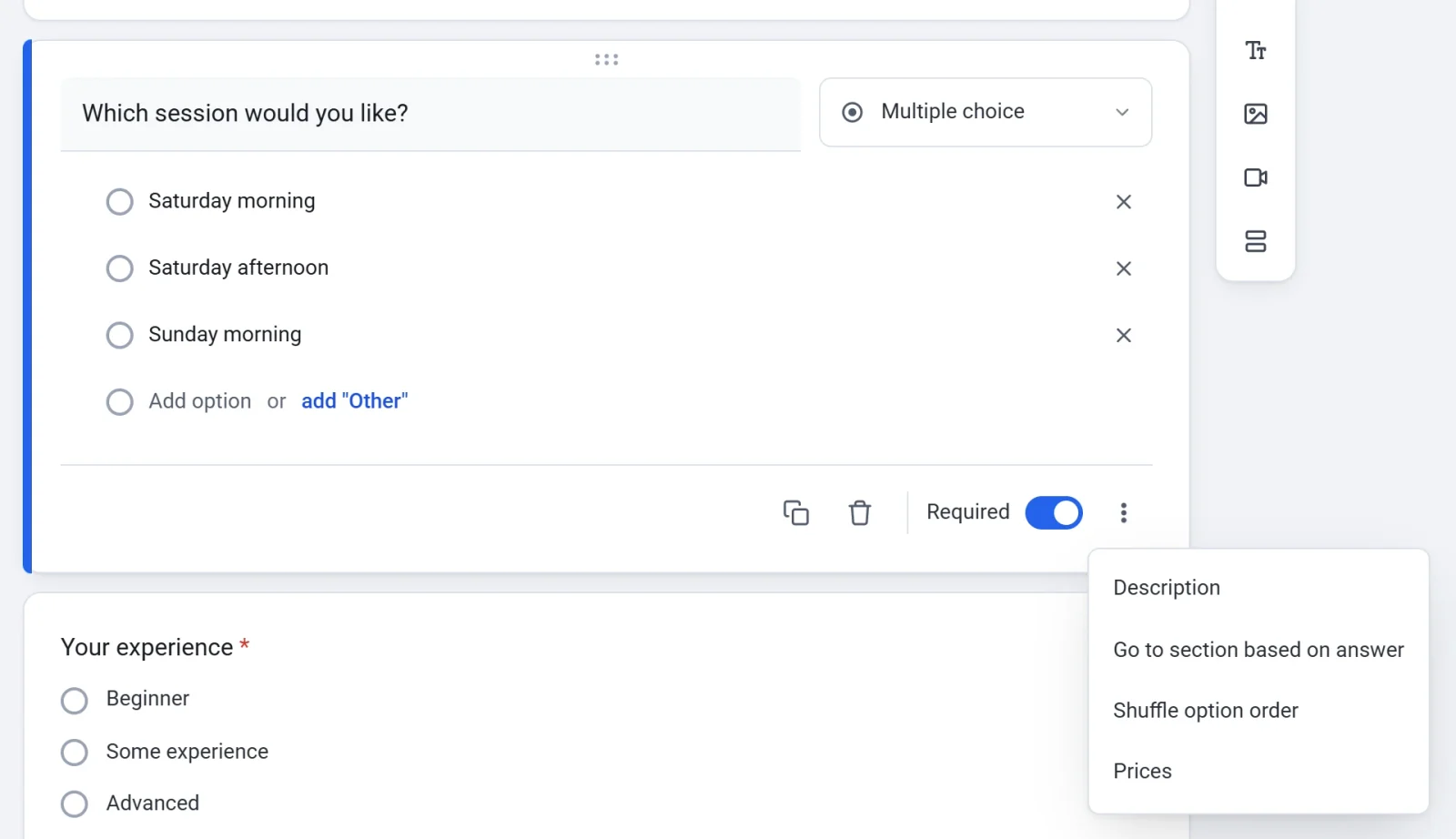
- 各選択肢の横に価格を入力します。価格を入力しなかった選択肢は無料です。
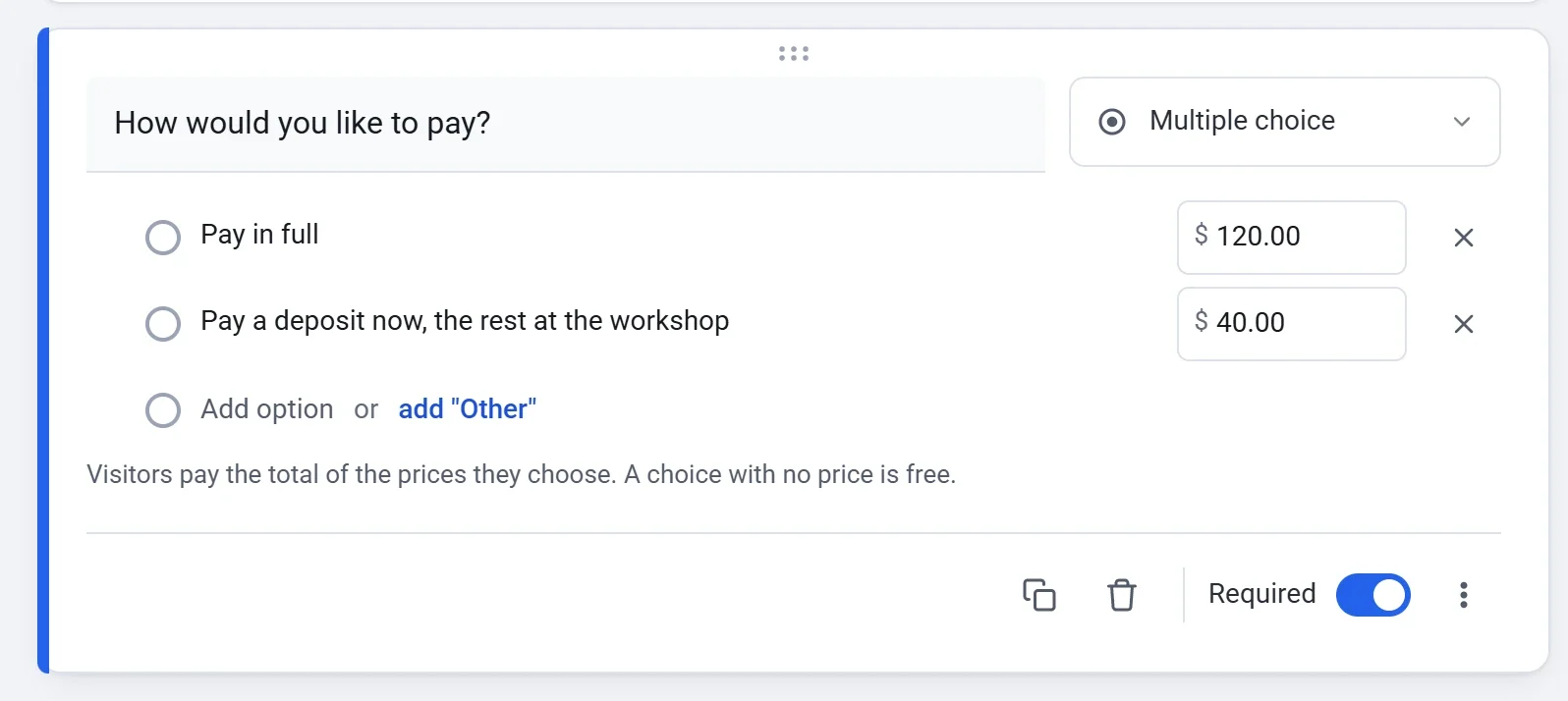
支払者は、選んだ内容の価格の合計を支払います。チェックボックスでは、チェックを入れた選択肢がすべて加算されるため、追加オプションごとに価格を設定できます。支払者の回答によってスキップされるページの質問には、料金が発生しません。ワークショップの申し込みテンプレートがこの仕組みを使っています。スターターキットのページが表示されるのは初心者だけなので、キットの料金が請求されるのも初心者だけです。その他の回答には価格がありません。質問から価格を外すには、もう一度価格を選びます。
金額を自由に入力してもらう
請求書の合計額やチップなど、支払う金額を支払者が決める場合は、金額を入力の質問を使います。
- 質問を追加し、質問タイプのメニュー(選択式と表示されています)をクリックして、金額を入力を選びます。
- 最小金額と最大金額を入力します。どちらも無制限のままにすることもできます。設定した下限と上限は、入力欄の下に支払者に表示されます。
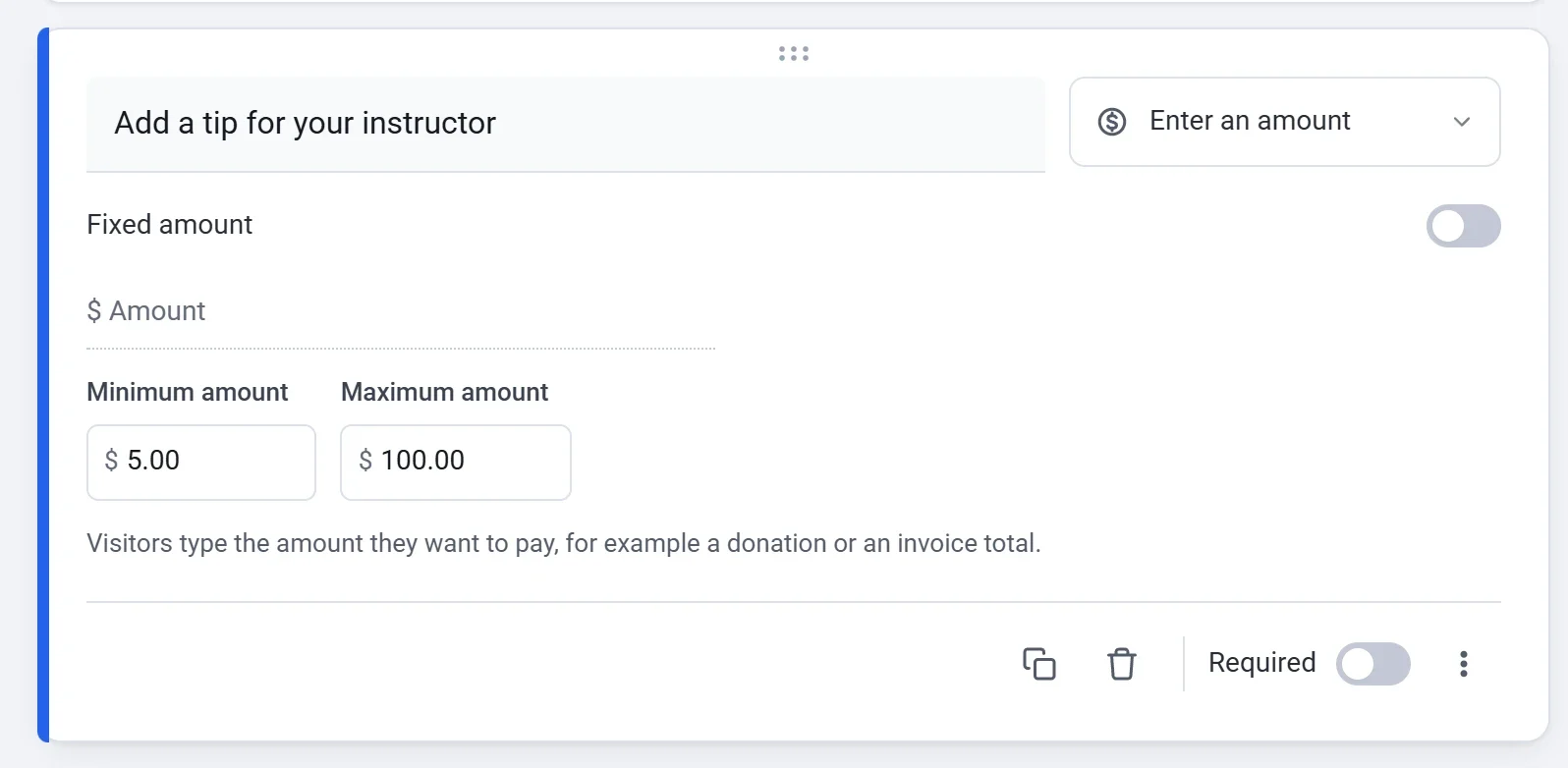
入力された金額は、ほかの選択肢の価格とあわせて合計に加算されます。代わりに決まった金額を請求する場合は、Fixed amountをオンにして、Amount to payを入力します。支払者にはその金額が表示され、変更できません。別の金額が必要な場合は、別のフォームを作成してください。
支払者に表示される合計を確認する
- フォームビルダーの上部にあるプレビューをクリックします。
- 支払者になったつもりで質問に答え、最後のページに進みます。
- 各行と合計を確認して、閉じるをクリックします。
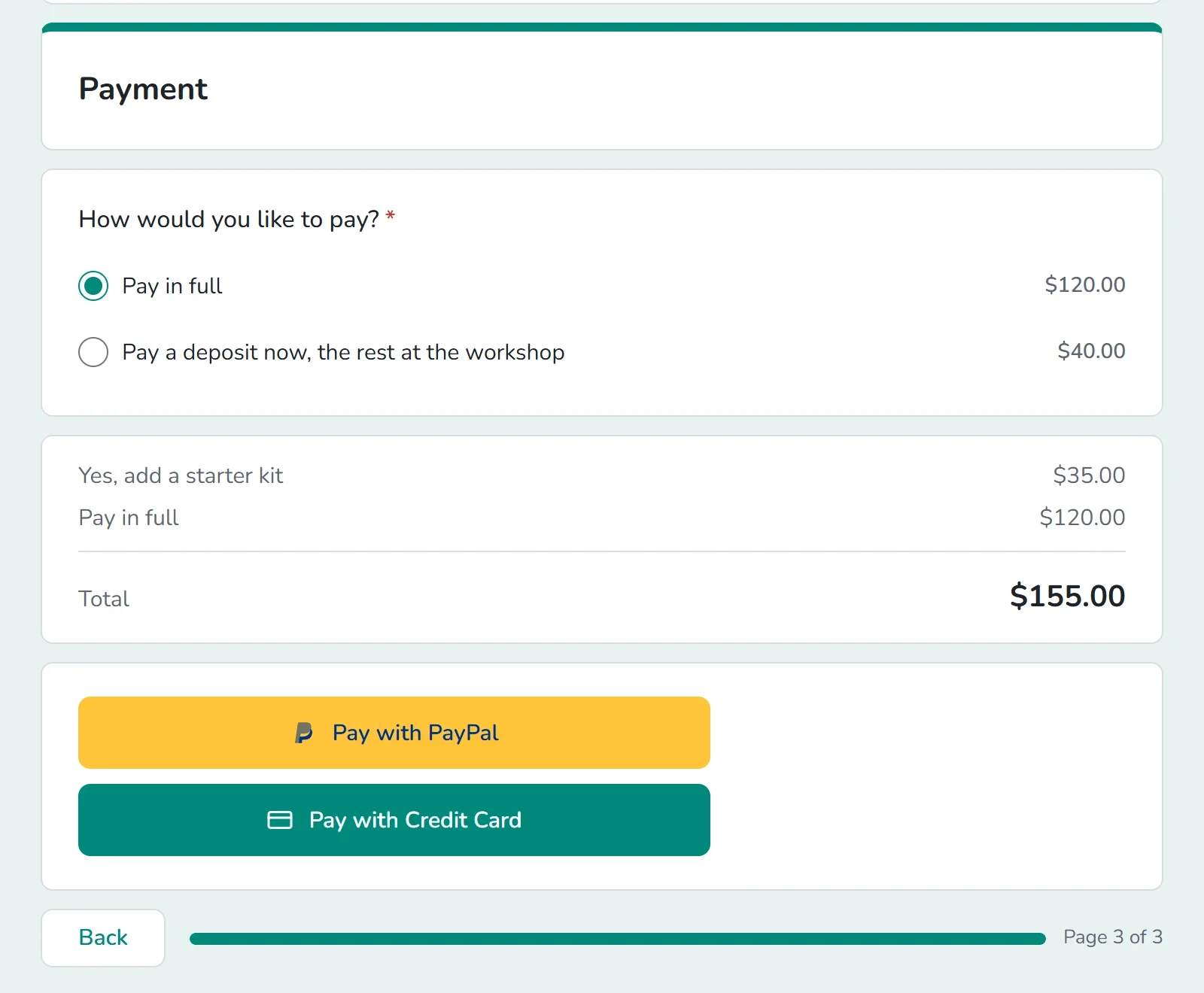
プレビューでは回答は送信されず、決済も行われません。
支払者に表示される内容
- 合計の欄に、選んだ内容が順に加算されて表示されます。価格が設定された選択が2つ以上ある場合は、合計の上に各項目が一覧表示されます。
- 最後に、領収書の送付先としてメールアドレスを入力します。フォームにメールの質問がある場合は、Payly がそのメールアドレスを使います。ない場合は、支払いの手順でメールアドレスの入力を求められます。
- PayPalで支払うまたはクレジットカードで支払うをクリックします。ボタンが表示されるのは、接続済みで、フォームの通貨に対応しているアカウントだけです。どちらも接続していない場合は、フォームに、まだ決済を受け付けるように設定されていないと表示されます。
- 合計が0の場合は無料です。支払者は決済なしでフォームを送信するので、1つのフォームに無料の選択肢と有料の選択肢を混在させられます。
- テストモードがオンの間は、このフォームはテストモードです。料金は請求されません。という注記が表示されます。
支払い後の流れ
- 支払者には、領収書番号と、設定タブで入力した場合は確認メッセージが書かれたお礼のページが表示されます。領収書もメールで届きます。
- 設定 > メールでオフにしていない限り、新しい注文のメールが届きます。
- 決済が完了すると、回答が保存されます。各決済は、フォームのダッシュボードのPaymentsに一覧表示され、そこから返金できます。回答を確認してダウンロードすると決済を返金するをご覧ください。
- 代金はご自身の PayPal または Stripe のアカウントに入金され、かかるのは両社の標準手数料だけです。入金のタイミングと仕組みをご覧ください。
繰り返し請求する、または先に試す
初期設定では、合計金額は1回だけ請求されます。毎週、毎月、毎年と繰り返し請求するには、定期支払いでスケジュールに沿って請求するをご覧ください。実際の決済を行わずにフォームを試すには、テストモードをオンにします。テストモードでテスト決済を行うをご覧ください。