
Accetta pagamenti con un modulo
Metti i prezzi alle scelte o lascia che le persone scrivano un importo, controlla il totale in anteprima e incassa il pagamento tramite il tuo account PayPal o Stripe.
Un modulo di pagamento incassa il denaro nel momento in cui il modulo viene inviato. Decidi tu cosa costa cosa, e ogni persona paga il totale delle scelte che fa. Il pagamento va direttamente sul tuo account PayPal o Stripe e Payly non aggiunge alcuna commissione. Un modulo non ha spedizione né tasse sulle vendite, quindi il totale è semplicemente la somma dei tuoi prezzi.
Prima di iniziare
- Collega PayPal, Stripe o entrambi. Nella dashboard del tuo modulo, vai su Impostazioni > Pagamenti. Chi paga vede un pulsante di pagamento solo per gli account che hai collegato. Vedi Collega PayPal e Collega Stripe.
- Controlla la valuta. Il riquadro Pagamenti della scheda Impostazioni dell’editor dei moduli indica in quale valuta sono espressi i tuoi prezzi. Rimanda a Impostazioni > Generale nella dashboard del tuo modulo, dove puoi cambiarla.
Metti un prezzo a una scelta
- Nell’editor dei moduli, fai clic su una domanda Scelta multipla, Caselle di controllo o Menu a tendina. Per crearne una nuova, fai clic sul pulsante + accanto al modulo.
- Se non vedi un campo per il prezzo accanto a ogni opzione, fai clic su Altre opzioni (i tre puntini in basso a destra della domanda) e scegli Prezzi.
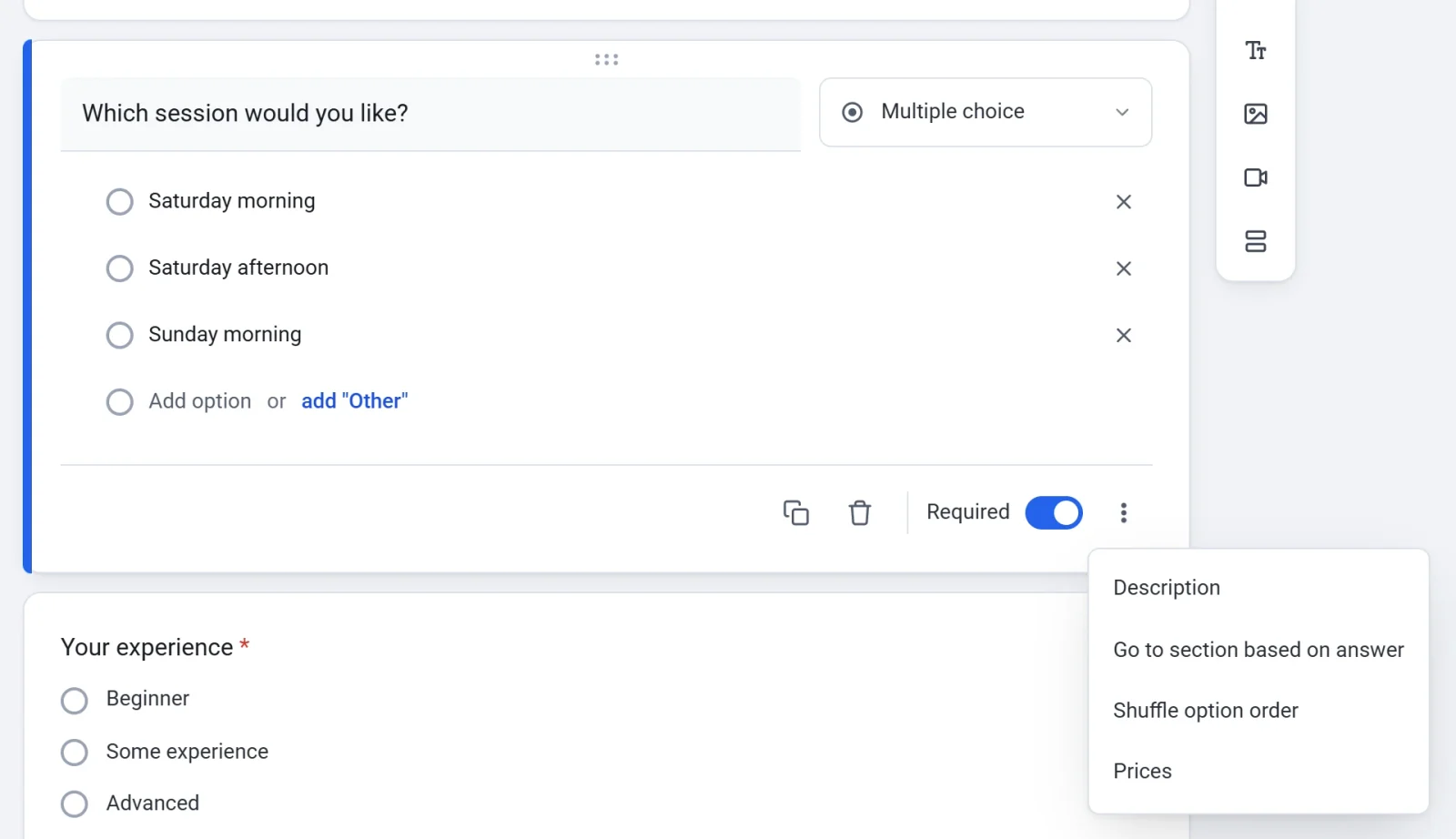
- Scrivi un prezzo accanto a ogni opzione. Un’opzione senza prezzo è gratuita.
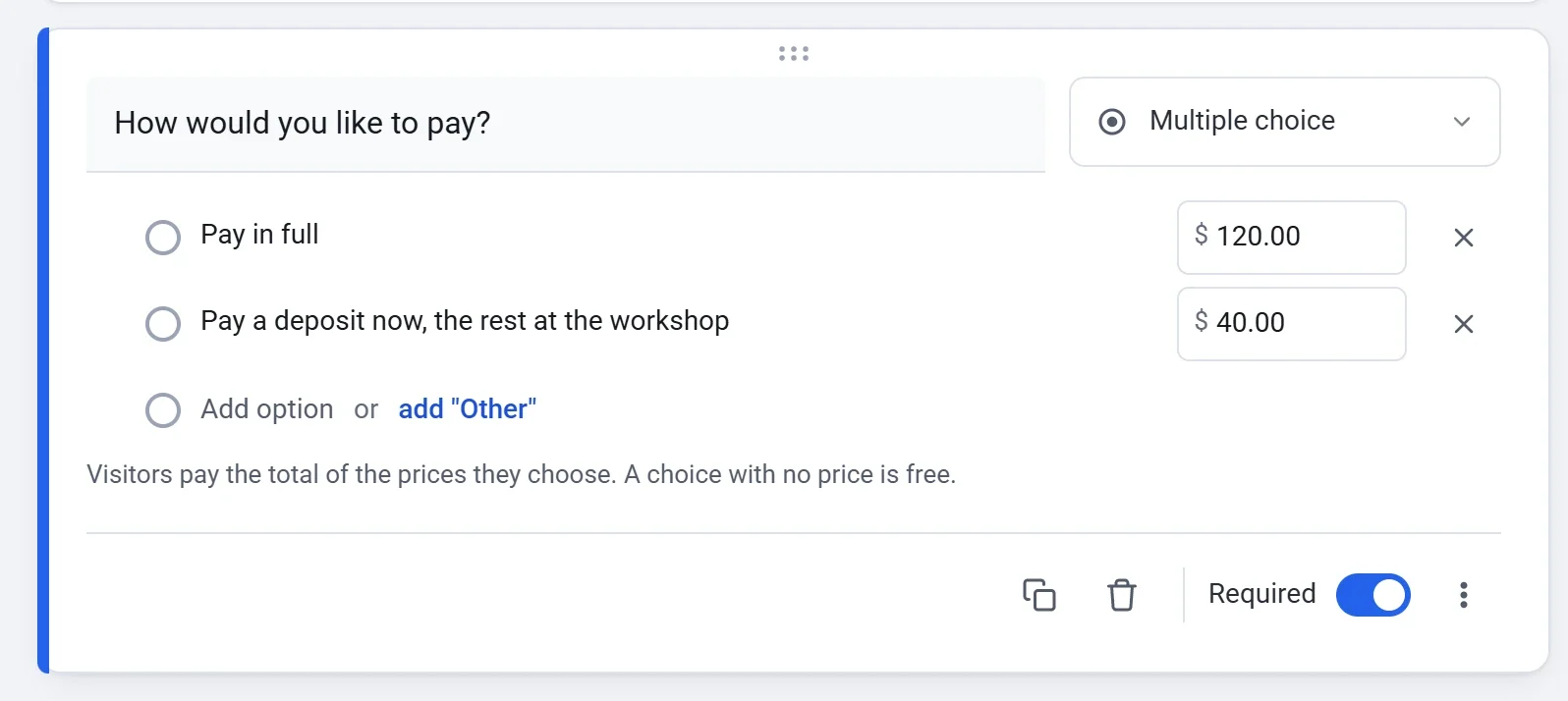
Chi paga versa il totale dei prezzi che sceglie. Con Caselle di controllo ogni opzione spuntata viene sommata, così ogni extra può avere il suo prezzo. Le domande di una pagina che le risposte di chi paga fanno saltare non vengono mai addebitate. Il modello Iscrizione al laboratorio funziona così: solo i principianti vedono la pagina del kit iniziale, quindi solo a loro si può addebitare un kit. Una risposta Altro non ha prezzo. Per togliere i prezzi da una domanda, scegli di nuovo Prezzi.
Lascia che le persone scrivano un importo
Usa una domanda Inserisci un importo quando è chi paga a decidere quanto versare, per esempio il totale di una fattura o una mancia.
- Aggiungi una domanda, fai clic sul suo menu del tipo (c’è scritto Scelta multipla) e scegli Inserisci un importo.
- Scrivi un Importo minimo e un Importo massimo, oppure lascia entrambi su Nessun limite. Chi paga vede i tuoi limiti sotto il campo.
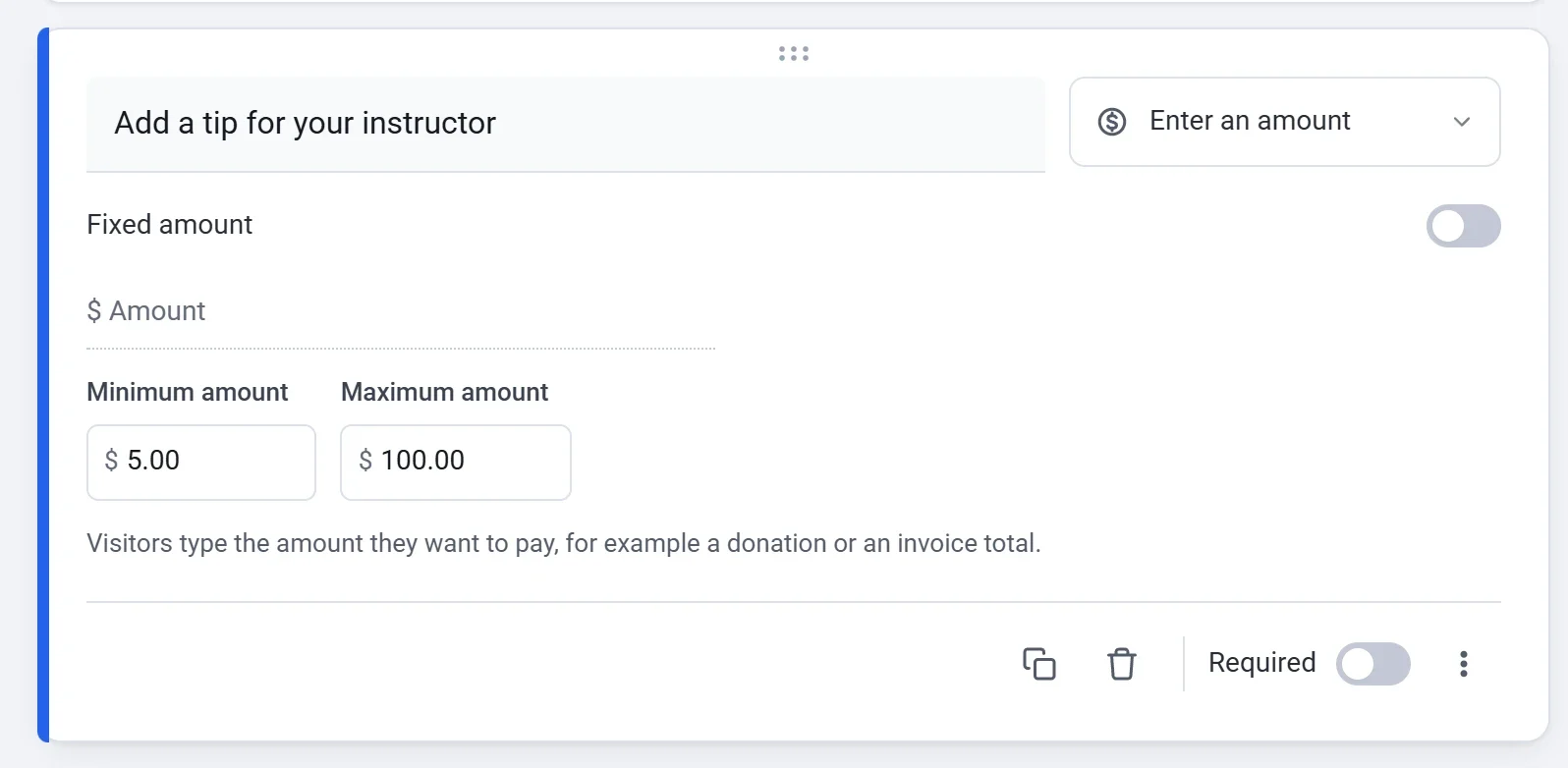
L’importo si aggiunge al totale insieme ai prezzi delle altre scelte. Per addebitare invece un unico importo fisso, attiva Fixed amount e scrivi la cifra in Amount to pay. Chi paga vede quell’importo e non può cambiarlo. Per un importo diverso, crea un altro modulo.
Controlla il totale come lo vede chi paga
- Fai clic su Anteprima in alto nell’editor dei moduli.
- Rispondi alle domande come farebbe chi paga e vai all’ultima pagina.
- Controlla ogni riga e il Totale, poi fai clic su Chiudi.
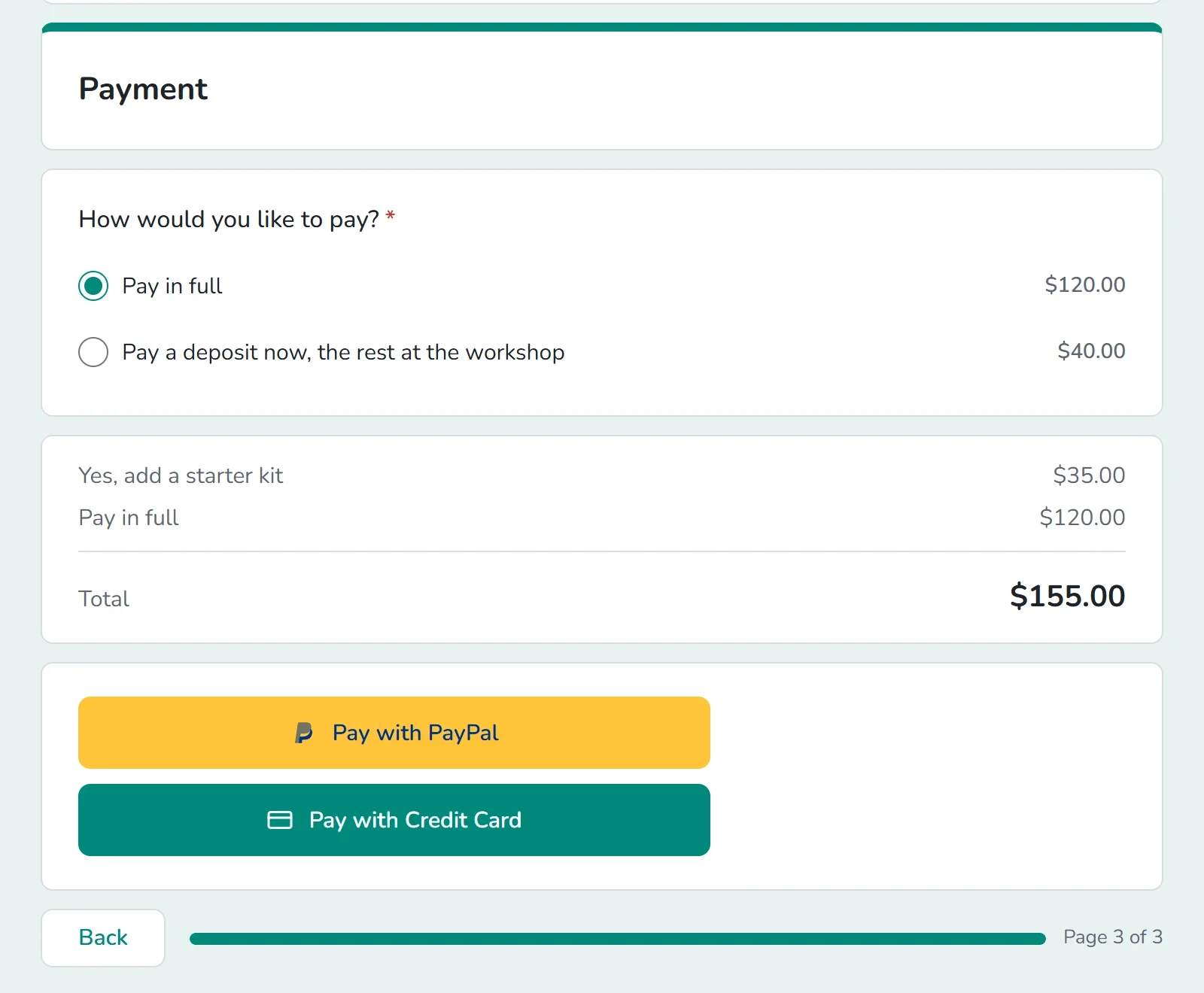
L’anteprima non invia alcuna risposta e non incassa alcun pagamento.
Cosa vede chi paga
- Un riquadro Totale somma le sue scelte man mano. Con due o più scelte a pagamento, elenca ciascuna sopra il totale.
- Alla fine indica un indirizzo email per la ricevuta. Se il tuo modulo ha una domanda Email, Payly usa quella. Altrimenti il passaggio del pagamento ne chiede uno.
- Fa clic su Paga con PayPal o su Paga con carta di credito. Un pulsante compare solo per un account che hai collegato e che accetta la valuta del tuo modulo. Se non ne hai collegato nessuno, il modulo dice che non è ancora configurato per incassare pagamenti.
- Un totale pari a zero è gratuito. Chi compila invia il modulo senza pagamento, quindi puoi mescolare scelte gratuite e a pagamento nello stesso modulo.
- Finché la modalità test è attiva, una nota dice Questo modulo è in modalità test. Non ti verrà addebitato nulla.
Dopo un pagamento
- Chi ha pagato vede una pagina di ringraziamento con un numero di ricevuta e il tuo messaggio di conferma, se ne hai scritto uno nella scheda Impostazioni. Riceve anche una ricevuta via email.
- Ricevi un’email Nuovo ordine, a meno che tu non l’abbia disattivata in Impostazioni > Email.
- Le sue risposte vengono salvate come risposta quando il pagamento va a buon fine. Ogni pagamento è elencato sotto Payments nella dashboard del tuo modulo, dove puoi rimborsarlo. Vedi Visualizza e scarica le risposte e Rimborsa un pagamento.
- Il denaro va sul tuo account PayPal o Stripe e paghi solo le loro commissioni standard. Vedi Quando e come vieni pagato.
Ripeti l’addebito, o provalo prima
Per impostazione predefinita il totale viene addebitato una sola volta. Per addebitarlo di nuovo ogni settimana, mese o anno, vedi Addebita a scadenze regolari con i pagamenti ricorrenti. Per provare prima il modulo senza pagamenti reali, attiva la modalità test: Accetta pagamenti di prova con la modalità test.