
Menerima pembayaran lewat formulir
Pasang harga pada pilihan atau biarkan orang mengetik jumlah, periksa totalnya di pratinjau, dan terima pembayaran melalui akun PayPal atau Stripe Anda sendiri.
Formulir pembayaran menerima uang saat formulir dikirim. Anda menentukan harga setiap hal, dan setiap orang membayar total dari pilihan yang mereka buat. Pembayaran langsung masuk ke akun PayPal atau Stripe Anda sendiri, dan Payly tidak menambahkan biaya apa pun. Formulir tidak memiliki ongkos kirim atau pajak penjualan, jadi totalnya hanyalah jumlah dari harga-harga Anda.
Sebelum memulai
- Hubungkan PayPal, Stripe, atau keduanya. Di dasbor formulir Anda, buka Pengaturan > Pembayaran. Pembayar hanya melihat tombol pembayaran untuk akun yang sudah Anda hubungkan. Lihat Hubungkan PayPal dan Hubungkan Stripe.
- Periksa mata uang Anda. Kartu Pembayaran di tab Pengaturan pada pembuat formulir menyebutkan mata uang harga Anda. Kartu itu menautkan ke Pengaturan > Umum di dasbor formulir Anda, tempat Anda mengubahnya.
Pasang harga pada sebuah pilihan
- Di pembuat formulir, klik pertanyaan Pilihan ganda, Kotak centang, atau Menu tarik-turun. Untuk membuat pertanyaan baru, klik tombol + di samping formulir.
- Jika Anda tidak melihat kotak harga di samping setiap opsi, klik Opsi selengkapnya (tiga titik di kanan bawah pertanyaan) dan pilih Harga.
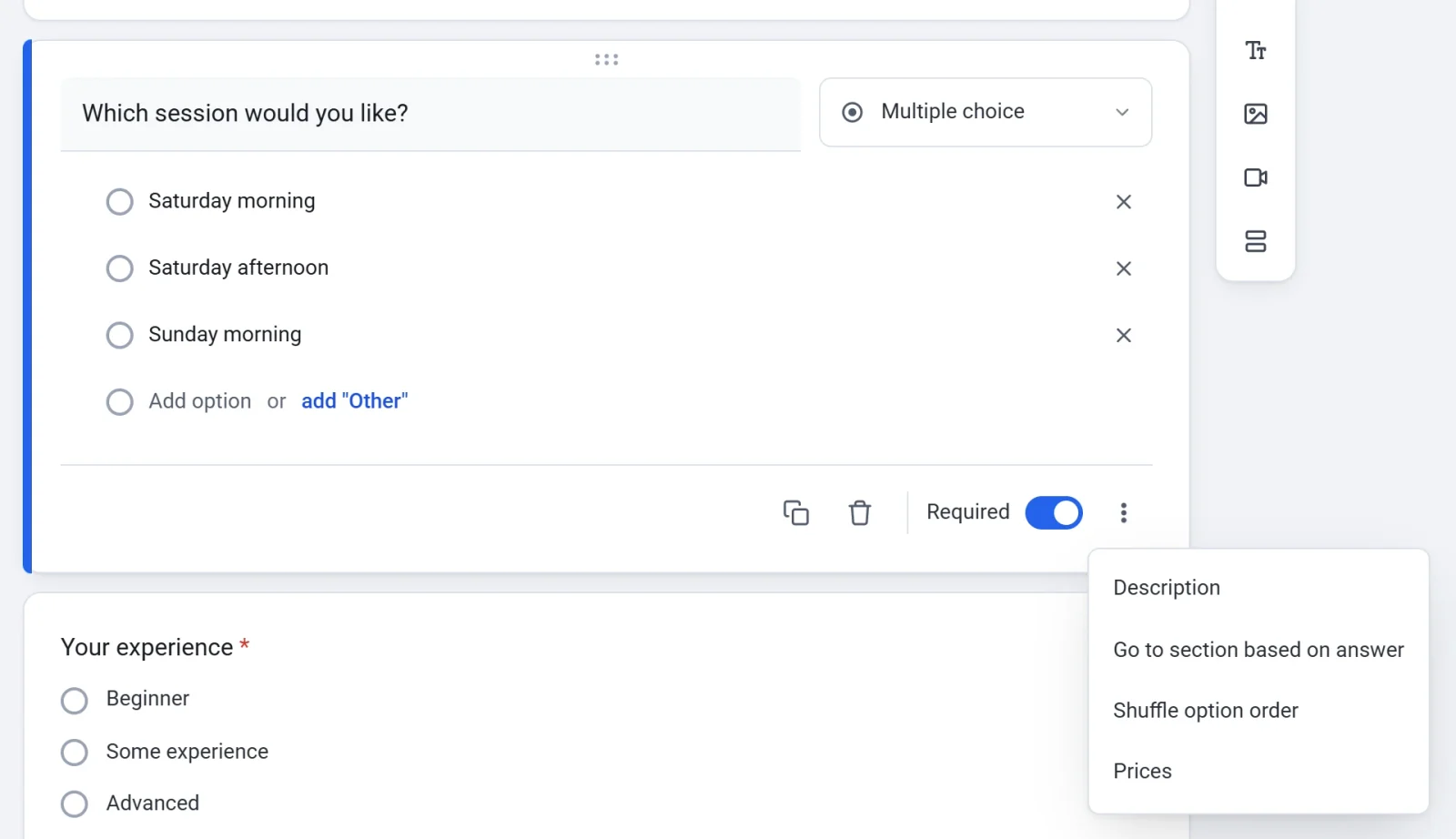
- Ketik harga di samping setiap opsi. Opsi tanpa harga berarti gratis.
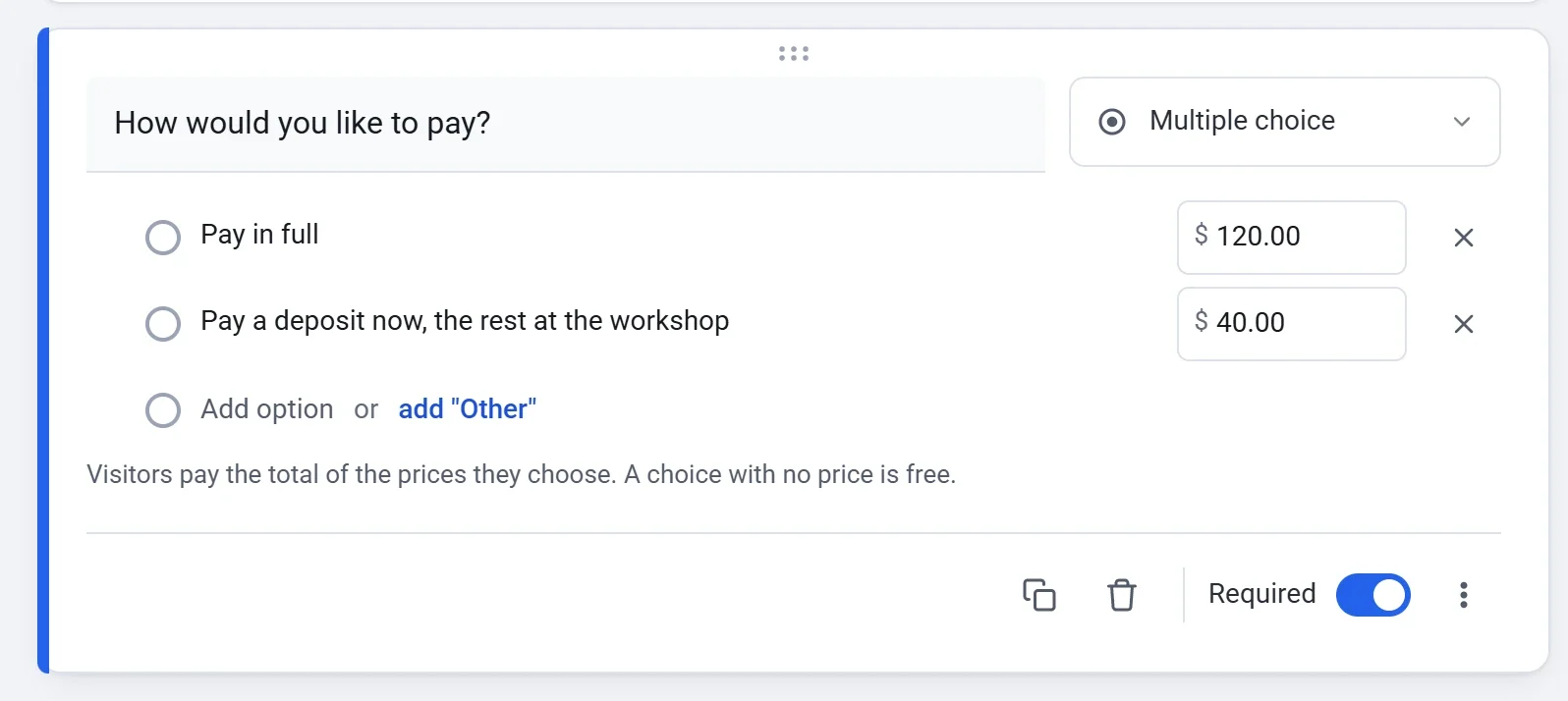
Pembayar membayar total dari harga yang mereka pilih. Dengan Kotak centang, setiap opsi yang dicentang ditambahkan, sehingga setiap tambahan bisa punya harga sendiri. Pertanyaan di halaman yang dilewati oleh jawaban pembayar tidak pernah ditagih. Templat Pendaftaran lokakarya memakai cara ini: hanya pemula yang melihat halaman paket pemula, jadi hanya mereka yang bisa ditagih untuk sebuah paket. Jawaban Lainnya tidak punya harga. Untuk menghapus harga dari sebuah pertanyaan, pilih Harga sekali lagi.
Biarkan orang mengetik jumlah
Gunakan pertanyaan Masukkan jumlah saat pembayar menentukan sendiri berapa yang dibayar, seperti total faktur atau tip.
- Tambahkan pertanyaan, lalu klik menu jenisnya (tertulis Pilihan ganda) dan pilih Masukkan jumlah.
- Ketik Jumlah minimum dan Jumlah maksimum, atau biarkan keduanya di Tanpa batas. Pembayar melihat batas Anda di bawah kotak.
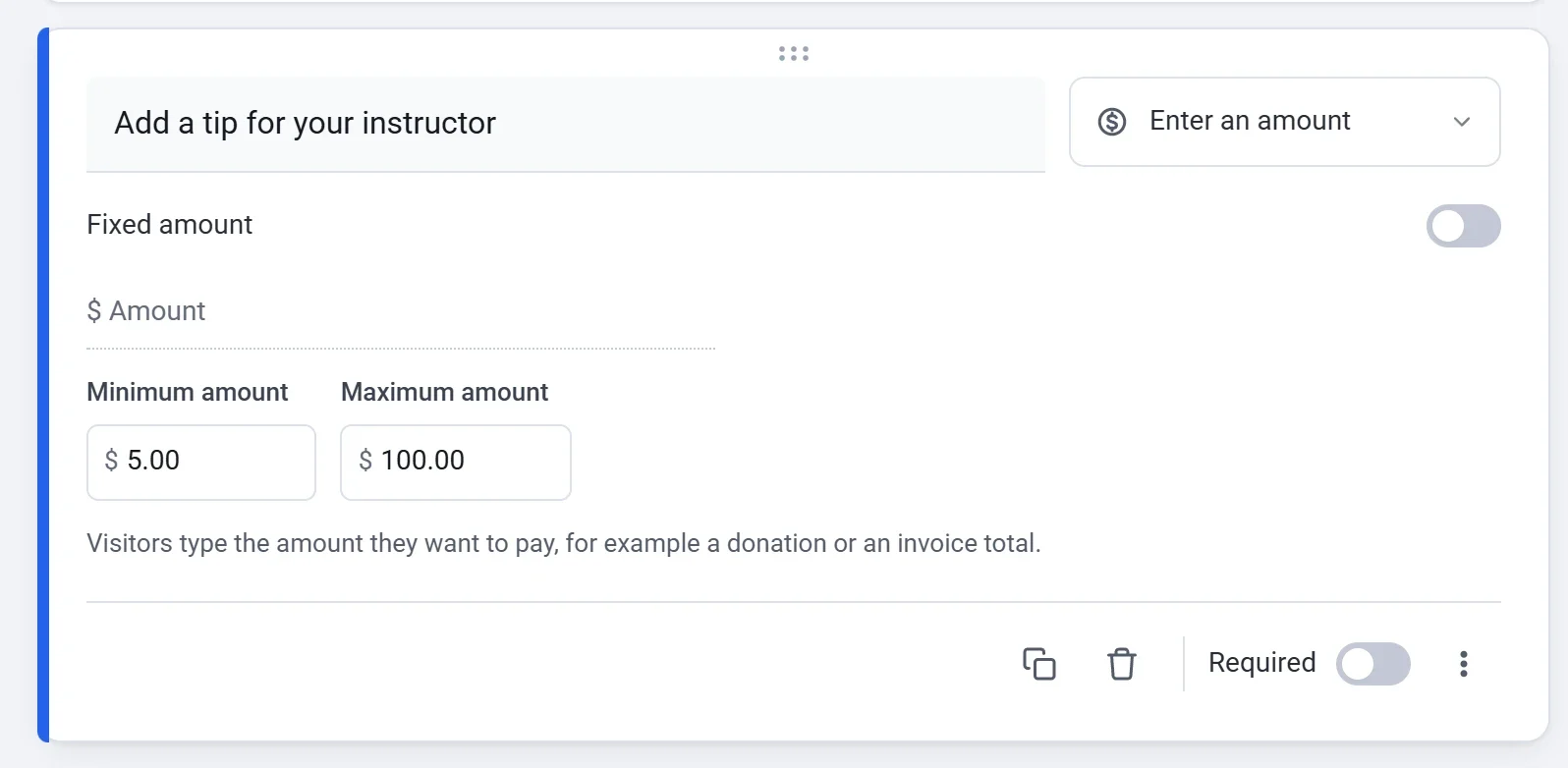
Jumlah itu ditambahkan ke total bersama harga pada pilihan lain. Untuk menagih satu jumlah tetap saja, aktifkan Fixed amount dan ketik Amount to pay. Pembayar melihat jumlah itu dan tidak bisa mengubahnya. Untuk jumlah yang berbeda, buat formulir lain.
Periksa total seperti yang dilihat pembayar
- Klik Pratinjau di bagian atas pembuat formulir.
- Jawab pertanyaan seperti yang dilakukan pembayar, lalu buka halaman terakhir.
- Periksa setiap baris dan Total, lalu klik Tutup.
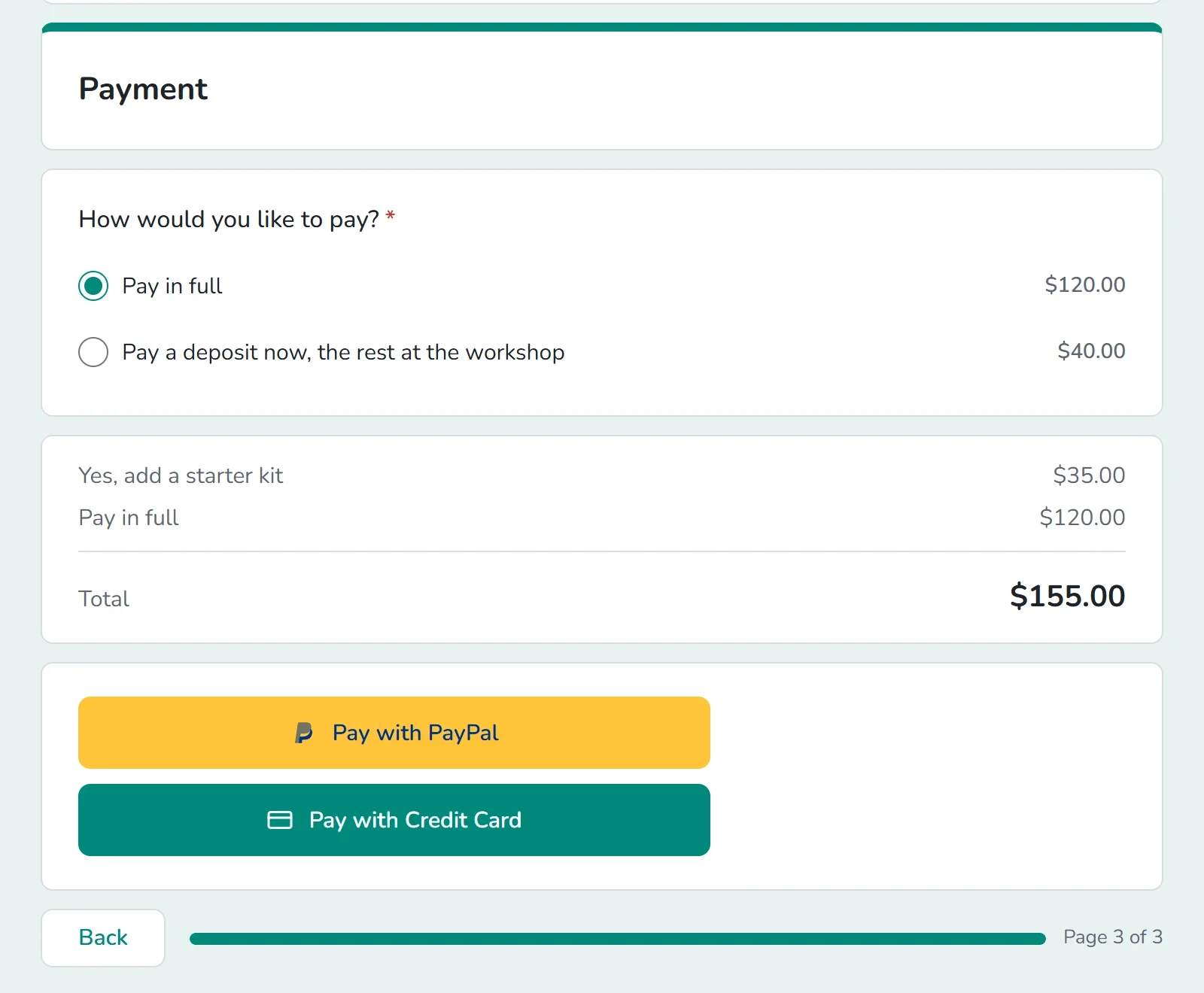
Pratinjau tidak mengirim tanggapan dan tidak menerima pembayaran.
Yang dilihat pembayar
- Kotak Total menjumlahkan pilihan mereka selagi mereka mengisi. Jika ada dua pilihan berharga atau lebih, kotak itu mencantumkan masing-masing di atas total.
- Di akhir, mereka memberikan alamat email untuk bukti pembelian. Jika formulir Anda memiliki pertanyaan Email, Payly memakainya. Jika tidak, langkah pembayaran akan memintanya.
- Mereka mengklik Bayar dengan PayPal atau Bayar dengan kartu kredit. Tombol hanya muncul untuk akun yang Anda hubungkan dan menerima mata uang formulir Anda. Jika Anda belum menghubungkan keduanya, formulir menyatakan bahwa belum siap menerima pembayaran.
- Total nol berarti gratis. Pembayar mengirim formulir tanpa pembayaran, sehingga Anda bisa mencampur pilihan gratis dan berbayar dalam satu formulir.
- Saat mode pengujian aktif, sebuah catatan menyatakan Formulir ini dalam mode uji coba. Anda tidak akan dikenai biaya.
Setelah seseorang membayar
- Pembayar melihat halaman terima kasih dengan nomor bukti pembelian dan pesan konfirmasi Anda, jika Anda menulisnya di tab Pengaturan. Mereka juga menerima bukti pembelian lewat email.
- Anda menerima email Pesanan baru, kecuali Anda mematikannya di Pengaturan > Email.
- Jawaban mereka disimpan sebagai tanggapan saat pembayaran berhasil. Setiap pembayaran tercantum di bawah Payments di dasbor formulir Anda, tempat Anda bisa mengembalikan dananya. Lihat Lihat dan unduh tanggapan dan Kembalikan dana pembayaran.
- Uangnya masuk ke akun PayPal atau Stripe Anda, dan Anda hanya membayar biaya standar mereka. Lihat Kapan dan bagaimana Anda dibayar.
Ulangi tagihan, atau coba dulu
Secara bawaan, total ditagih satu kali. Untuk menagihnya lagi setiap minggu, bulan, atau tahun, lihat Menagih sesuai jadwal dengan pembayaran berulang. Untuk mencoba formulir Anda tanpa pembayaran sungguhan terlebih dahulu, aktifkan mode pengujian: Lakukan pembayaran uji dengan mode pengujian.