
Fizetések fogadása űrlapon
Rendeljen árakat a válaszlehetőségekhez, vagy hagyja, hogy a fizető maga írjon be egy összeget, ellenőrizze a végösszeget az előnézetben, és fogadja a fizetést a saját PayPal- vagy Stripe-fiókján keresztül.
A fizetési űrlap az űrlap elküldésekor szedi be a pénzt. Ön dönti el, minek mennyi az ára, és mindenki a saját választásainak összegét fizeti. A fizetés közvetlenül a saját PayPal- vagy Stripe-fiókjába érkezik, a Payly pedig nem számít fel saját díjat. Az űrlapon nincs szállítás és forgalmi adó, ezért a végösszeg egyszerűen az árak összege.
Mielőtt elkezdi
- Csatlakoztassa a PayPal-t, a Stripe-ot vagy mindkettőt. Az űrlap vezérlőpultján lépjen a Beállítások > Fizetések menüpontra. A fizetők csak a csatlakoztatott fiókokhoz látnak fizetési gombot. Lásd: PayPal csatlakoztatása és Stripe csatlakoztatása.
- Ellenőrizze a pénznemet. Az űrlapszerkesztő Beállítások fülén lévő Fizetések kártya megmondja, melyik pénznemben vannak az árak. A kártya az űrlap vezérlőpultjának Beállítások > Általános oldalára mutat, ahol módosíthatja.
Ár megadása egy válaszlehetőséghez
- Az űrlapszerkesztőben kattintson egy Feleletválasztós, Jelölőnégyzetek vagy Legördülő lista kérdésre. Új kérdés létrehozásához kattintson az űrlap melletti + gombra.
- Ha nem lát árat beíró mezőt az egyes lehetőségek mellett, kattintson a További beállítások elemre (a három pont a kérdés jobb alsó sarkában), és válassza az Árak lehetőséget.
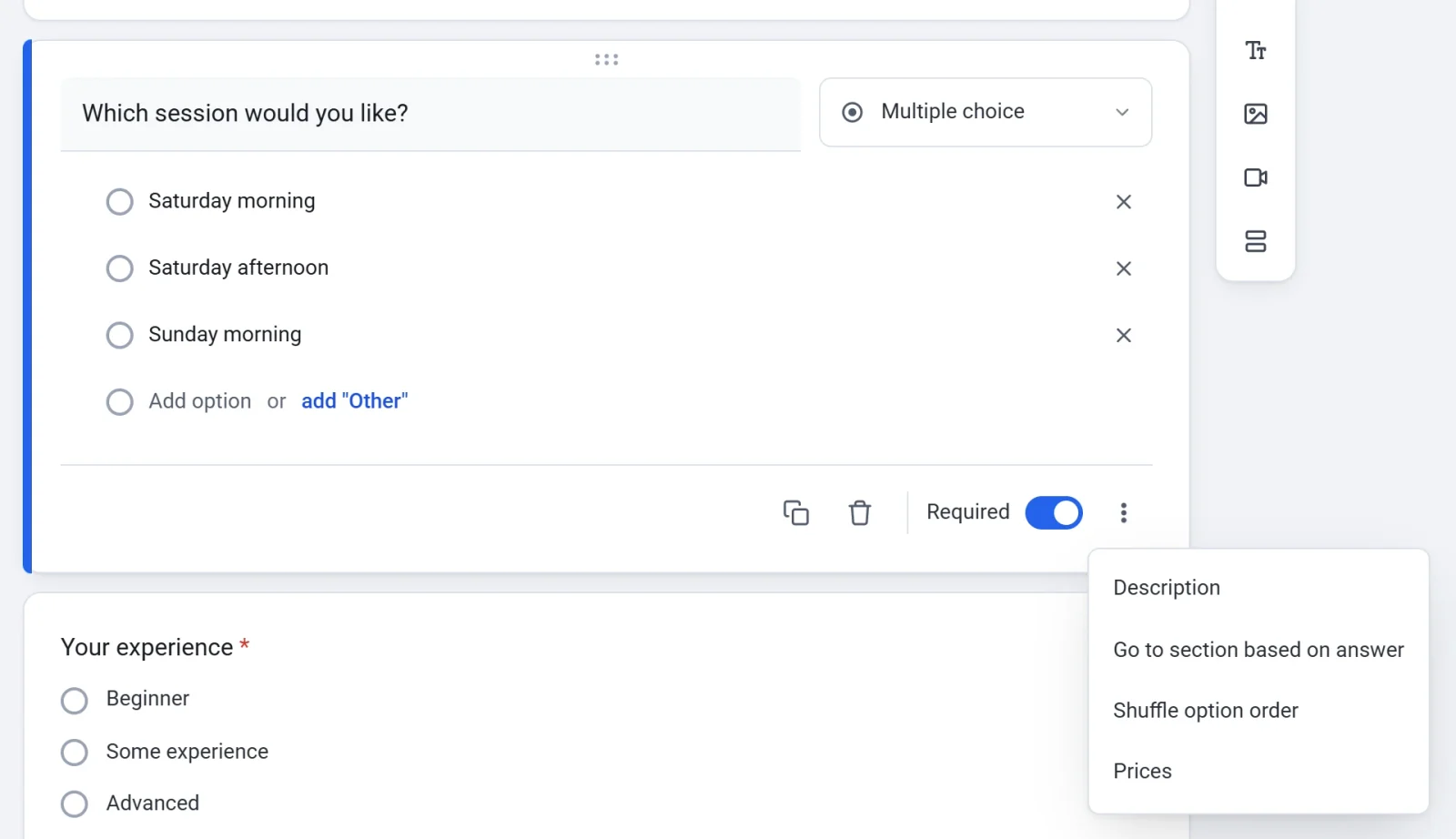
- Írjon be egy árat az egyes lehetőségek mellé. Az ár nélküli lehetőség ingyenes.
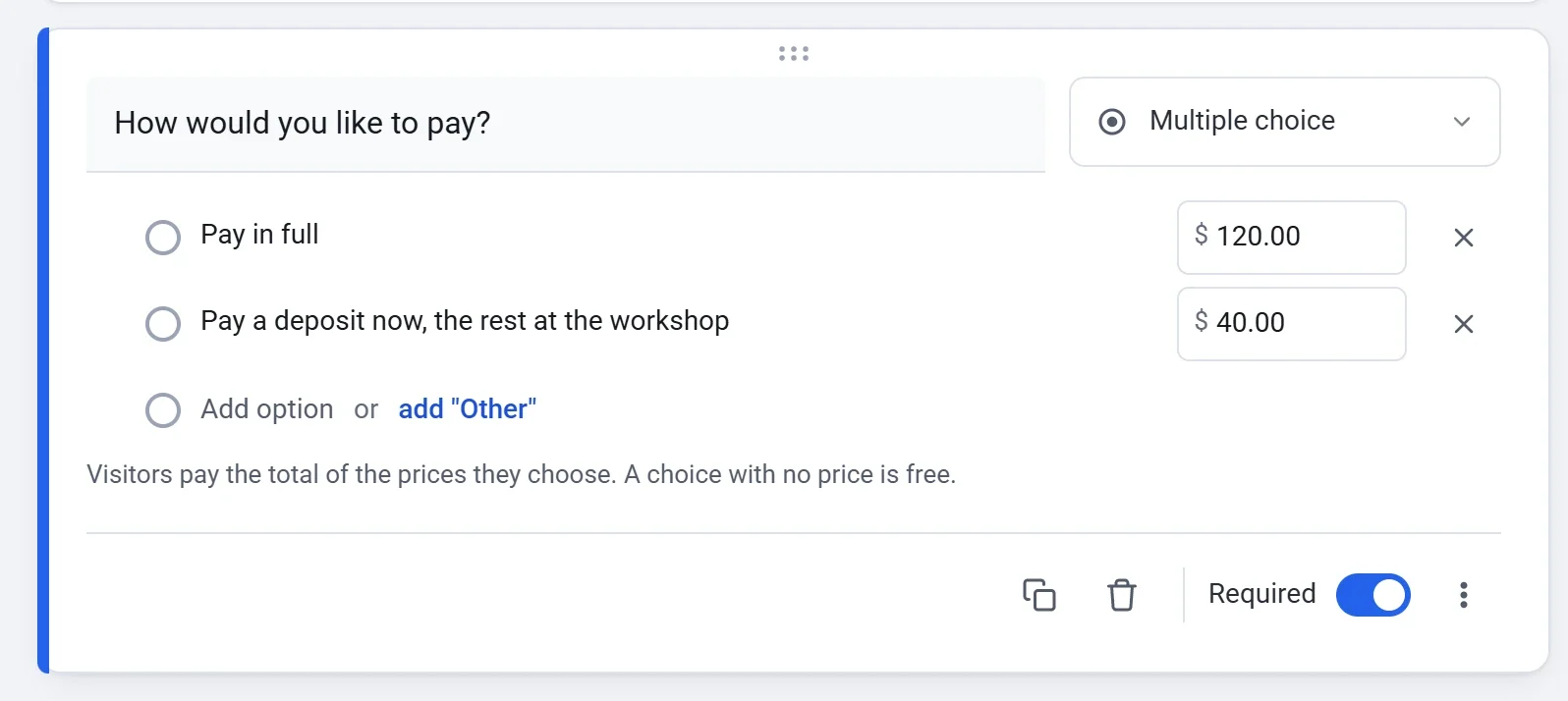
A fizetők a kiválasztott árak összegét fizetik. A Jelölőnégyzetek esetén minden bejelölt lehetőség hozzáadódik, így minden extrának lehet saját ára. Azokért a kérdésekért, amelyek egy olyan oldalon vannak, amelyet a fizető válaszai kihagynak, soha nem kell fizetni. A Műhelyjelentkezés sablon ezt használja: a kezdőcsomag-oldalt csak a kezdők látják, ezért csak őket lehet kezdőcsomagért megterhelni. Az Egyéb válasznak nincs ára. Ha egy kérdésről le szeretné venni az árakat, válassza újra az Árak lehetőséget.
A fizető maga is beírhat összeget
Használjon Összeg megadása kérdést, ha a fizető dönti el, mennyit fizet, például egy számla végösszegét vagy egy borravalót.
- Adjon hozzá egy kérdést, majd kattintson a típusmenüjére (azt írja: Feleletválasztós), és válassza az Összeg megadása lehetőséget.
- Adjon meg egy Minimális összeg és egy Maximális összeg értéket, vagy hagyja mindkettőt a Nincs korlát beállításon. A fizetők a mező alatt látják a korlátokat.
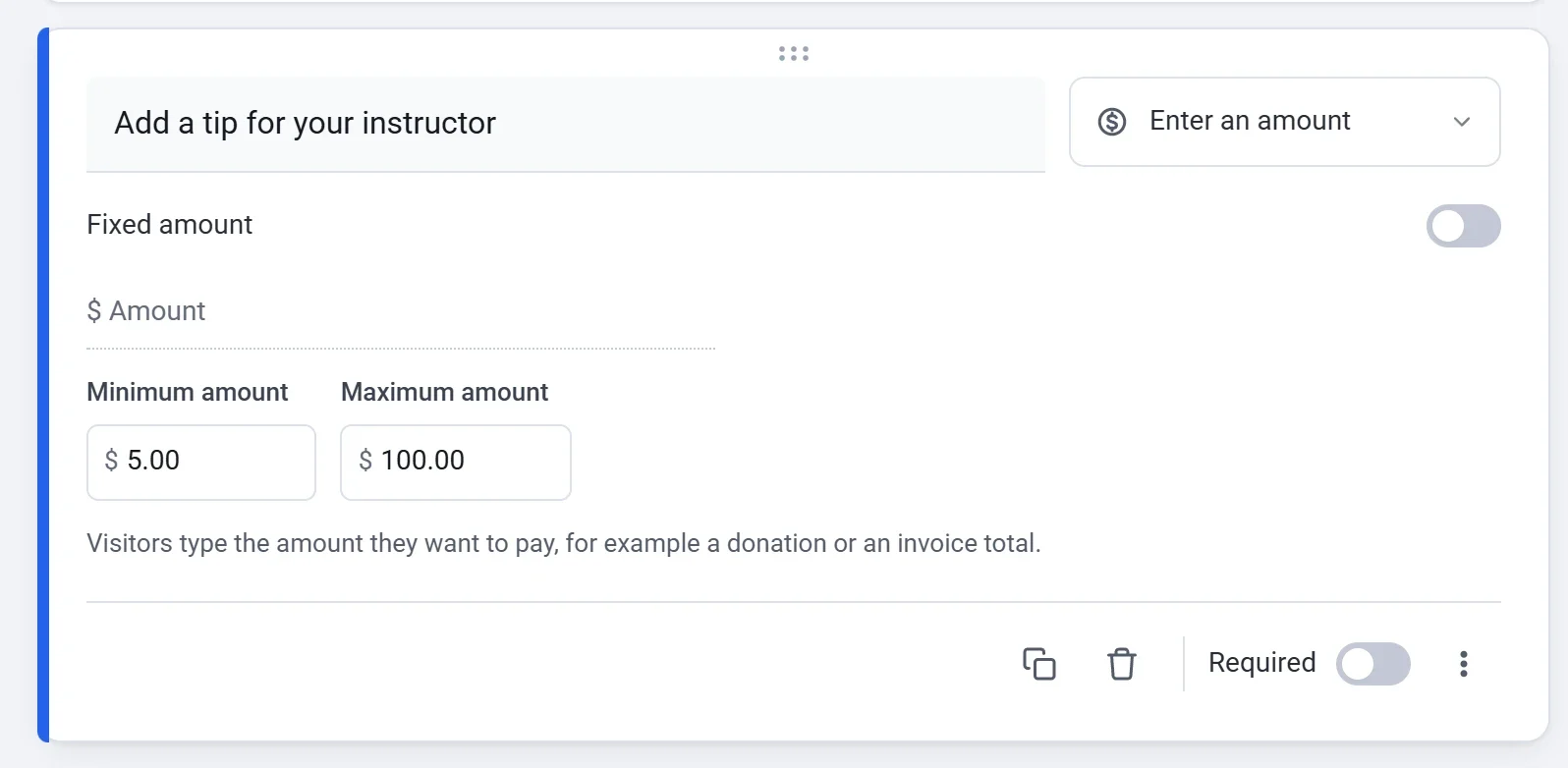
Az összeg hozzáadódik a végösszeghez, a többi választás árával együtt. Ha ehelyett egyetlen, rögzített összeget szeretne felszámítani, kapcsolja be a Fixed amount kapcsolót, és írja be az Amount to pay mezőbe az összeget. A fizetők látják ezt az összeget, de nem módosíthatják. Másik összeghez készítsen másik űrlapot.
A végösszeg ellenőrzése úgy, ahogy a fizetők látják
- Kattintson az Előnézet gombra az űrlapszerkesztő tetején.
- Válaszoljon a kérdésekre úgy, ahogy egy fizető tenné, és lépjen az utolsó oldalra.
- Ellenőrizzen minden sort és az Összesen értéket, majd kattintson a Bezárás gombra.
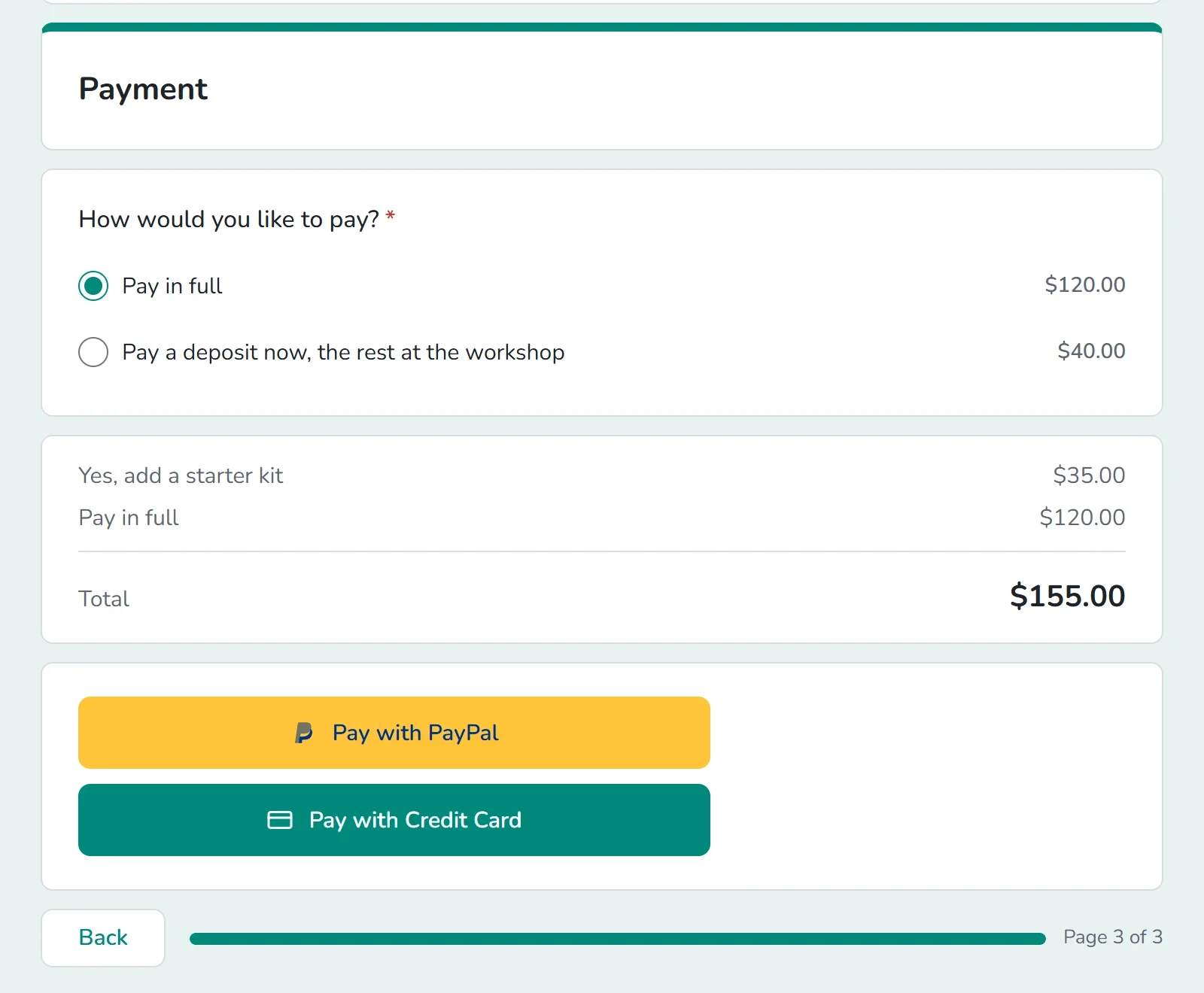
Az előnézet nem küld választ, és nem szed be fizetést.
Mit látnak a fizetők
- Egy Összesen mező menet közben összeadja a választásaikat. Ha két vagy több választásnak van ára, a mező az összeg fölött külön felsorolja mindegyiket.
- A végén megadnak egy e-mail-címet a nyugtához. Ha az űrlapon van E-mail kérdés, a Payly azt használja. Ha nincs, a fizetési lépés kér egyet.
- Rákattintanak a Fizetés PayPal-lal vagy a Fizetés bankkártyával gombra. Egy gomb csak olyan csatlakoztatott fióknál jelenik meg, amely elfogadja az űrlap pénznemét. Ha egyiket sem csatlakoztatta, az űrlap jelzi, hogy még nincs beállítva fizetések fogadására.
- A nulla végösszeg ingyenes. A fizető fizetés nélkül küldi el az űrlapot, így egy űrlapon keverheti az ingyenes és a fizetős lehetőségeket.
- Amíg a tesztmód be van kapcsolva, egy megjegyzés azt írja: Ez az űrlap tesztmódban van. Nem kell fizetnie.
Miután valaki fizet
- A fizető egy köszönőoldalt lát a nyugtaszámmal és az Ön visszaigazoló üzenetével, ha írt ilyet a Beállítások fülön. E-mailben is kap nyugtát.
- Ön kap egy Új rendelés e-mailt, hacsak ki nem kapcsolta a Beállítások > E-mailek menüpontban.
- A fizető válaszai akkor mentődnek válaszként, amikor a fizetés sikeresen lezajlik. Minden fizetés az űrlap vezérlőpultjának Payments oldalán szerepel, ahol vissza is térítheti. Lásd: Válaszok megtekintése és letöltése és Fizetés visszatérítése.
- A pénz a PayPal- vagy Stripe-fiókjába érkezik, és Ön csak az ő szokásos díjaikat fizeti. Lásd: Mikor és hogyan kap pénzt.
Ismétlődő terhelés, vagy előbb kipróbálás
Alapértelmezés szerint a végösszeget egyszer terheljük. Ha minden héten, hónapban vagy évben újra fel szeretné számítani, lásd: Ütemezett terhelés rendszeres fizetésekkel. Ha először valódi fizetések nélkül szeretné kipróbálni az űrlapot, kapcsolja be a tesztmódot: Tesztfizetések végrehajtása a tesztmóddal.