
Encaisser des paiements avec un formulaire
Mettez des prix sur les choix ou laissez les gens saisir un montant, vérifiez le total dans un aperçu, puis encaissez le paiement via votre propre compte PayPal ou Stripe.
Un formulaire de paiement encaisse l’argent au moment où le formulaire est envoyé. Vous décidez de ce qui coûte quoi, et chaque personne paie le total des choix qu’elle fait. Le paiement va directement sur votre propre compte PayPal ou Stripe, et Payly n’ajoute aucun frais. Un formulaire n’a ni livraison ni TVA : le total est donc simplement la somme de vos prix.
Avant de commencer
- Connectez PayPal, Stripe ou les deux. Dans le tableau de bord de votre formulaire, allez dans Paramètres > Paiements. Les payeurs ne voient un bouton de paiement que pour les comptes que vous avez connectés. Voir Connecter PayPal et Connecter Stripe.
- Vérifiez votre devise. La carte Paiements de l’onglet Paramètres de l’éditeur de formulaires indique dans quelle devise sont exprimés vos prix. Elle renvoie vers Paramètres > Général dans le tableau de bord de votre formulaire, où vous pouvez la modifier.
Mettre un prix sur un choix
- Dans l’éditeur de formulaires, cliquez sur une question Choix multiples, Cases à cocher ou Liste déroulante. Pour en créer une nouvelle, cliquez sur le bouton + à côté du formulaire.
- Si vous ne voyez pas de zone de prix à côté de chaque option, cliquez sur Plus d’options (les trois points en bas à droite de la question) et choisissez Prix.
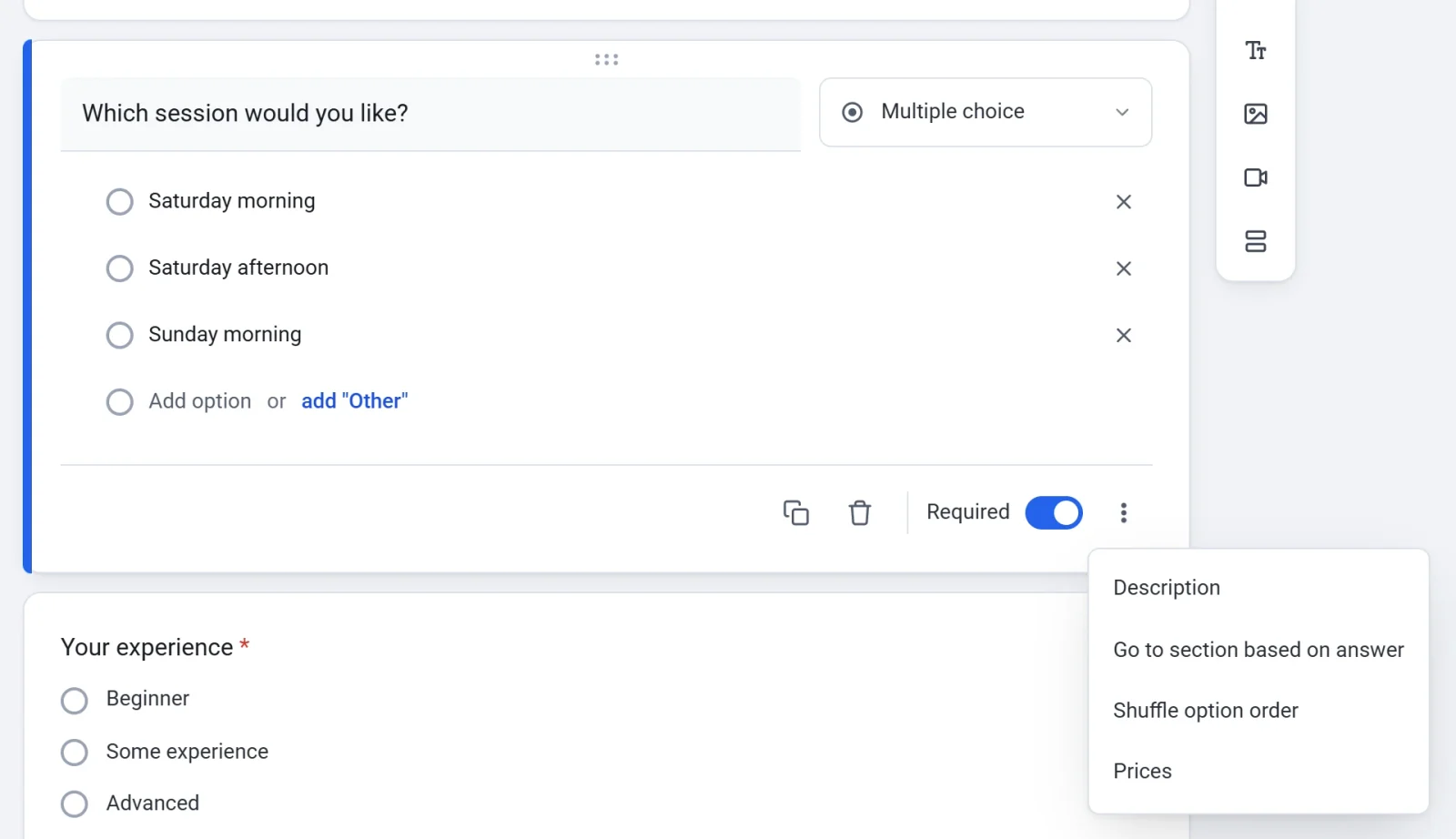
- Saisissez un prix à côté de chaque option. Une option sans prix est gratuite.
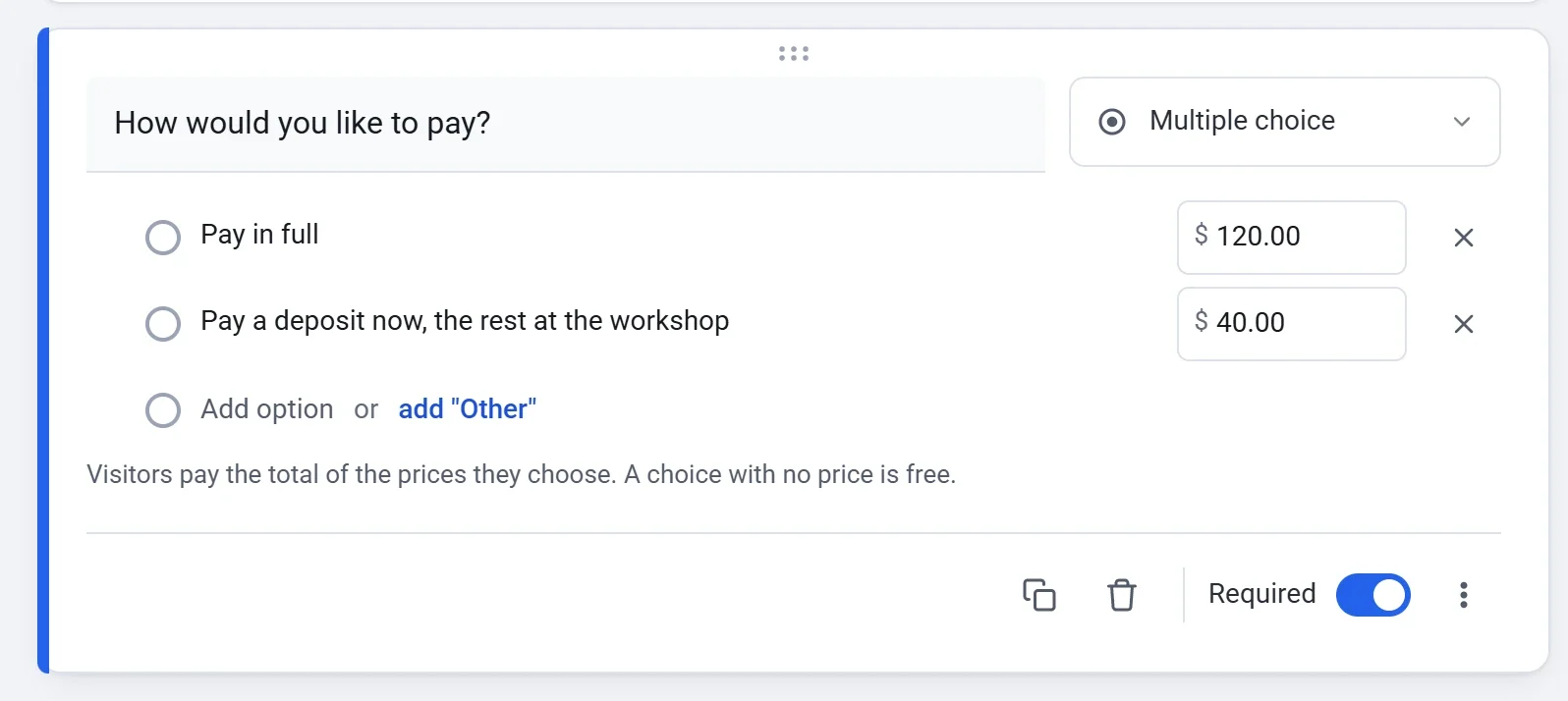
Les payeurs paient le total des prix qu’ils choisissent. Avec Cases à cocher, chaque option cochée s’ajoute, si bien que chaque supplément peut avoir son propre prix. Les questions d’une section que les réponses du payeur font sauter ne sont jamais facturées. Le modèle Inscription à l’atelier s’en sert : seuls les débutants voient la section du kit de démarrage, donc seuls eux peuvent se voir facturer un kit. Une réponse Autre n’a pas de prix. Pour retirer les prix d’une question, choisissez de nouveau Prix.
Laisser les gens saisir un montant
Utilisez une question Saisir un montant lorsque c’est le payeur qui décide de ce qu’il paie, par exemple le total d’une facture ou un pourboire.
- Ajoutez une question, cliquez sur son menu de type (il indique Choix multiples) et choisissez Saisir un montant.
- Saisissez un Montant minimal et un Montant maximal, ou laissez les deux sur Sans limite. Les payeurs voient vos limites sous la zone de saisie.
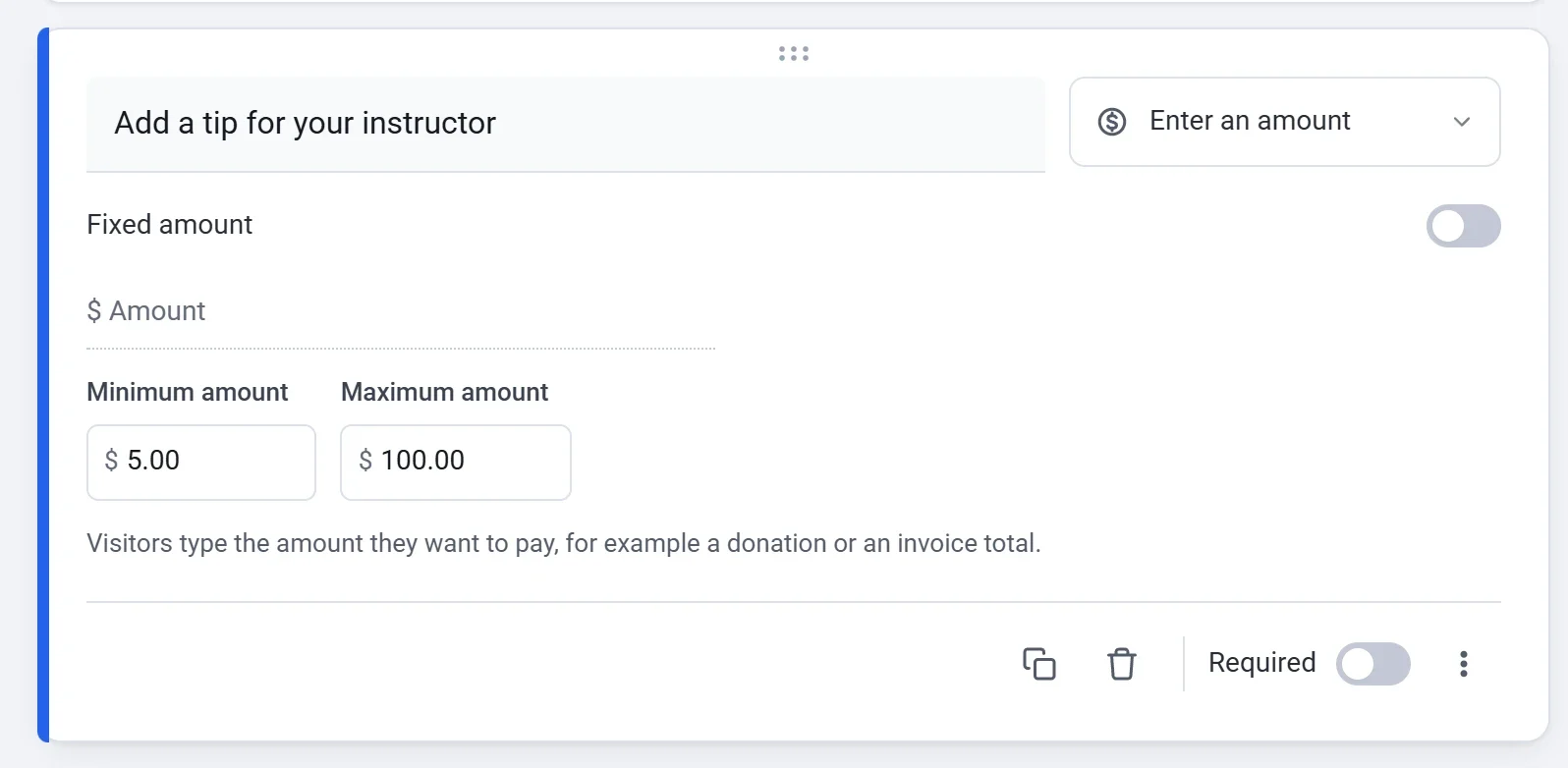
Le montant s’ajoute au total avec les prix des autres choix. Pour facturer plutôt un montant unique, activez Fixed amount et saisissez le montant dans Amount to pay. Les payeurs voient ce montant et ne peuvent pas le modifier. Pour un autre montant, créez un autre formulaire.
Vérifier le total tel que le voient les payeurs
- Cliquez sur Aperçu en haut de l’éditeur de formulaires.
- Répondez aux questions comme le ferait un payeur, puis allez jusqu’à la dernière section.
- Vérifiez chaque ligne et le Total, puis cliquez sur Fermer.
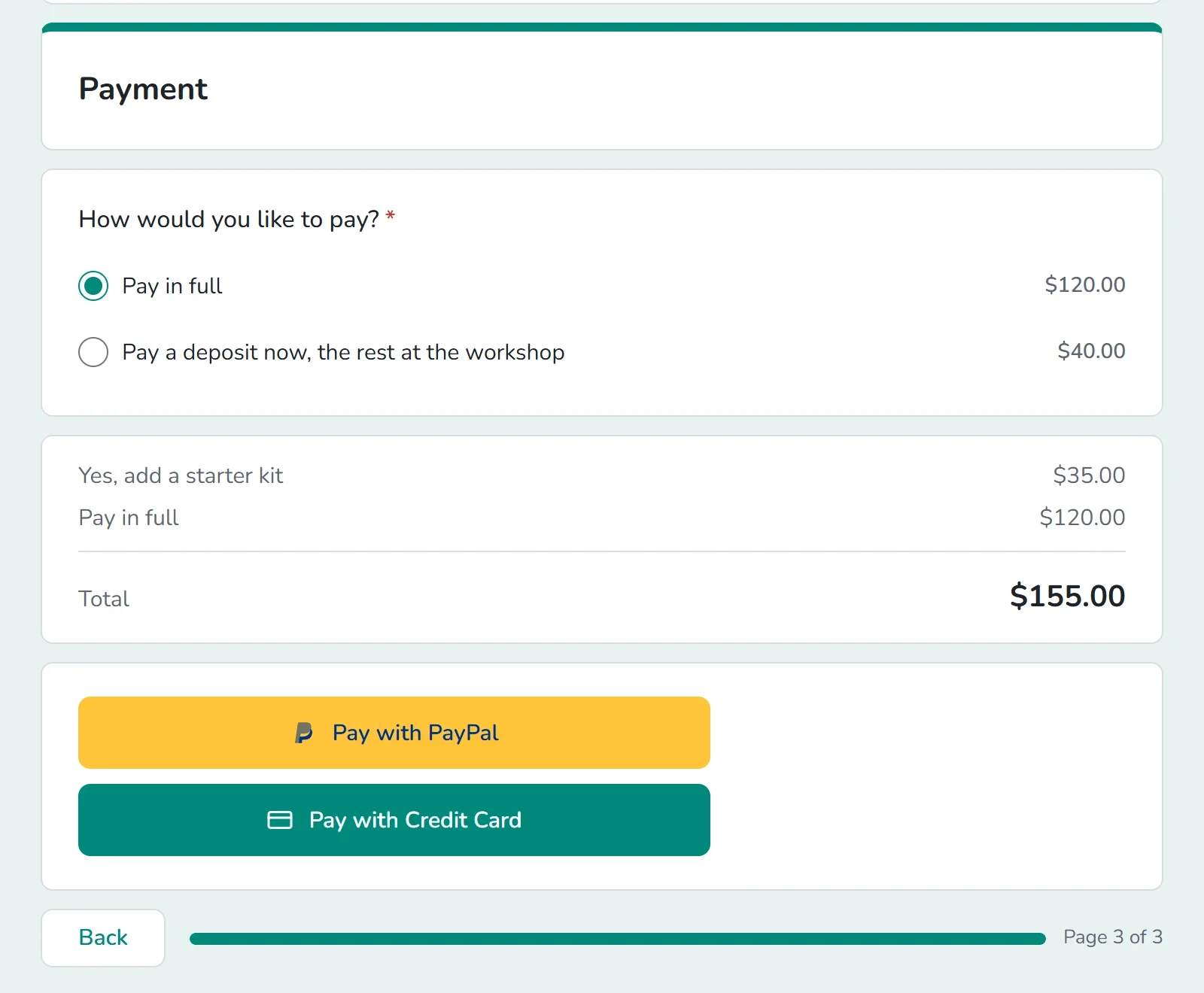
L’aperçu n’envoie aucune réponse et n’encaisse aucun paiement.
Ce que voient les payeurs
- Un encadré Total additionne leurs choix au fur et à mesure. Avec au moins deux choix payants, il liste chacun d’eux au-dessus du total.
- À la fin, ils indiquent une adresse e-mail pour leur reçu. Si votre formulaire contient une question E-mail, Payly utilise celle-ci. Sinon, l’étape de paiement en demande une.
- Ils cliquent sur Payer avec PayPal ou sur Payer par carte de crédit. Un bouton n’apparaît que pour un compte que vous avez connecté et qui accepte la devise de votre formulaire. Si vous n’en avez connecté aucun, le formulaire indique qu’il n’est pas encore configuré pour encaisser des paiements.
- Un total de zéro est gratuit. Le payeur envoie le formulaire sans paiement, ce qui vous permet de mélanger des choix gratuits et des choix payants dans un même formulaire.
- Tant que le mode test est activé, une note indique Ce formulaire est en mode test. Aucun montant ne sera prélevé.
Après un paiement
- Le payeur voit une page de remerciement avec un numéro de reçu et votre message de confirmation, si vous en avez écrit un dans l’onglet Paramètres. Il reçoit aussi un reçu par e-mail.
- Vous recevez un e-mail Nouvelle commande, sauf si vous l’avez désactivé dans Paramètres > E-mails.
- Ses réponses sont enregistrées sous forme de réponse lorsque le paiement aboutit. Chaque paiement est listé sous Payments dans le tableau de bord de votre formulaire, où vous pouvez le rembourser. Voir Consulter et télécharger les réponses et Rembourser un paiement.
- L’argent va sur votre compte PayPal ou Stripe, et vous ne payez que leurs frais habituels. Voir Quand et comment vous êtes payé.
Répéter le prélèvement, ou essayer d’abord
Par défaut, le total est prélevé une seule fois. Pour le prélever de nouveau chaque semaine, chaque mois ou chaque année, voir Prélever à intervalles réguliers avec les paiements récurrents. Pour essayer d’abord votre formulaire sans vrais paiements, activez le mode test : Effectuer des paiements de test avec le mode test.