
Ota maksuja vastaan lomakkeella
Lisää vaihtoehdoille hinnat tai anna ihmisten kirjoittaa summa, tarkista yhteissumma esikatselussa ja ota maksu vastaan oman PayPal- tai Stripe-tilisi kautta.
Maksulomake ottaa rahat vastaan, kun lomake lähetetään. Sinä päätät, mikä maksaa mitä, ja jokainen maksaa tekemiensä valintojen yhteissumman. Maksu menee suoraan omalle PayPal- tai Stripe-tilillesi, eikä Payly lisää omaa maksuaan. Lomakkeella ei ole toimitusta eikä myyntiveroa, joten yhteissumma on pelkästään hintojesi summa.
Ennen kuin aloitat
- Yhdistä PayPal, Stripe tai molemmat. Siirry lomakkeesi hallintapaneelissa kohtaan Asetukset > Maksut. Maksajat näkevät maksupainikkeen vain niille tileille, jotka olet yhdistänyt. Katso Yhdistä PayPal ja Yhdistä Stripe.
- Tarkista valuuttasi. Lomakkeen rakentajan Asetukset-välilehden Maksut-kortti kertoo, missä valuutassa hintasi ovat. Siinä on linkki kohtaan Asetukset > Yleiset lomakkeesi hallintapaneelissa, jossa voit vaihtaa valuutan.
Lisää valinnalle hinta
- Napsauta lomakkeen rakentajassa Monivalinta-, Valintaruudut- tai Pudotusvalikko-kysymystä. Jos haluat luoda uuden kysymyksen, napsauta lomakkeen vieressä olevaa +-painiketta.
- Jos et näe hintakenttää jokaisen vaihtoehdon vieressä, napsauta Lisää vaihtoehtoja (kolme pistettä kysymyksen oikeassa alakulmassa) ja valitse Hinnat.
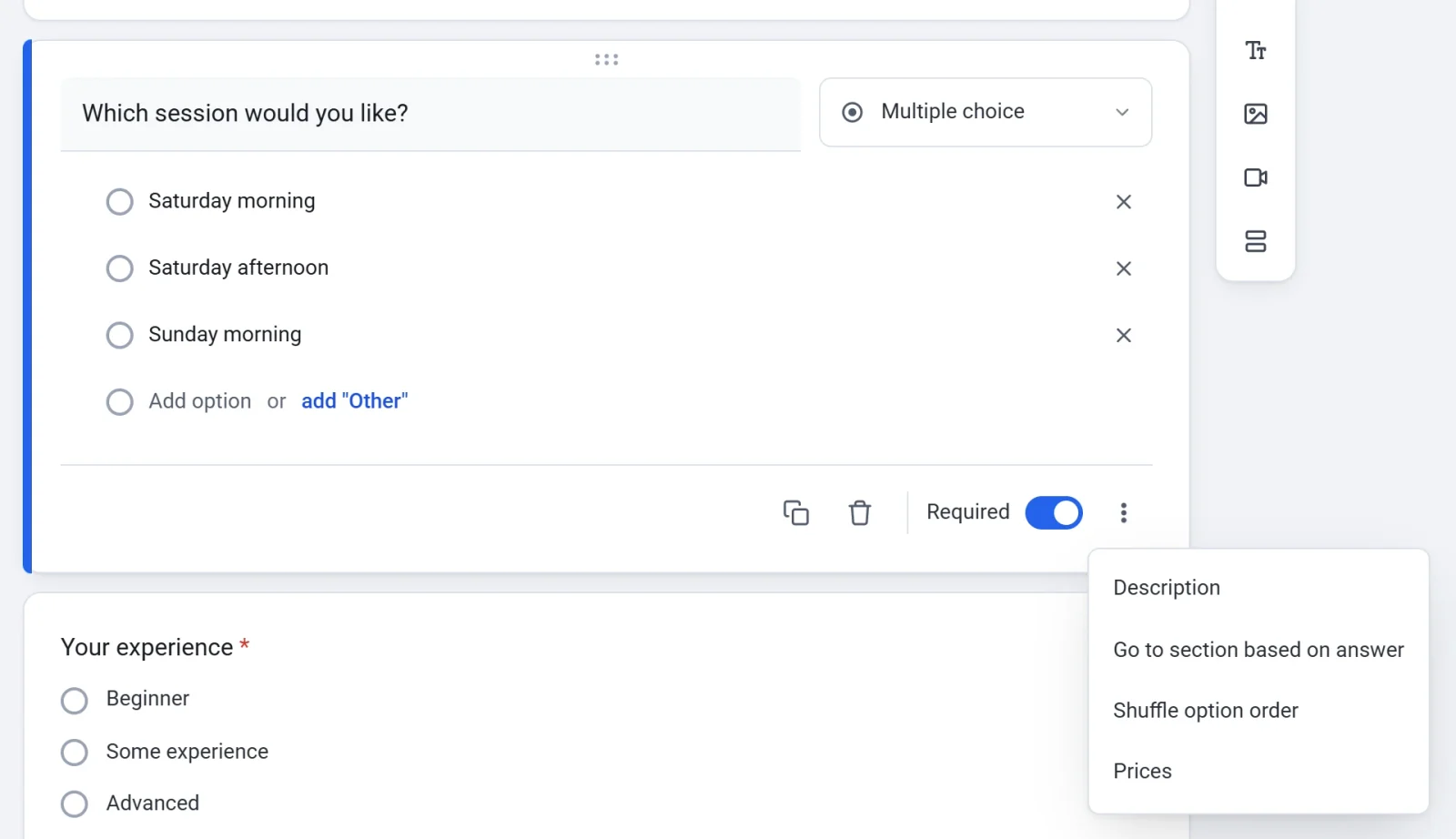
- Kirjoita hinta kunkin vaihtoehdon viereen. Vaihtoehto, jolla ei ole hintaa, on ilmainen.
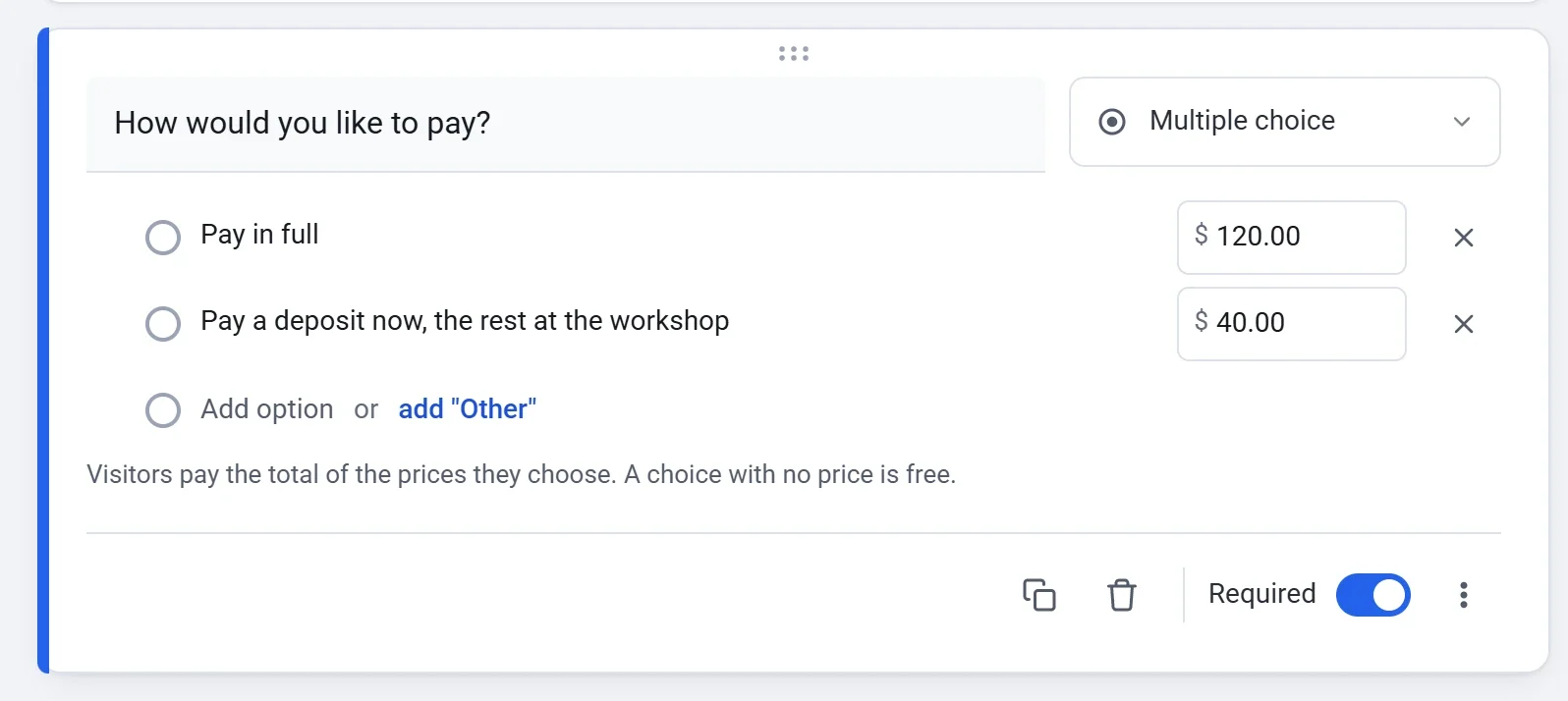
Maksajat maksavat valitsemiensa hintojen yhteissumman. Kun kysymys on Valintaruudut-tyyppinen, jokainen rastitettu vaihtoehto lisätään, joten jokaisella lisävalinnalla voi olla oma hintansa. Maksajalta ei koskaan veloiteta sellaisten sivujen kysymyksistä, jotka hänen vastauksensa ohittavat. Työpajaan ilmoittautuminen -mallipohja käyttää tätä: vain aloittelijat näkevät aloituspakkauksen sivun, joten vain heiltä voidaan veloittaa pakkauksesta. Muu-vastauksella ei ole hintaa. Jos haluat poistaa kysymyksen hinnat, valitse Hinnat uudelleen.
Anna ihmisten kirjoittaa summa
Käytä Summan syöttö -kysymystä, kun maksaja päättää itse, paljonko maksaa, esimerkiksi laskun loppusumman tai tipin.
- Lisää kysymys, napsauta sen tyyppivalikkoa (jossa lukee Monivalinta) ja valitse Summan syöttö.
- Kirjoita Vähimmäissumma ja Enimmäissumma tai jätä molemmat asetukseen Ei rajoitusta. Maksajat näkevät rajasi kentän alla.
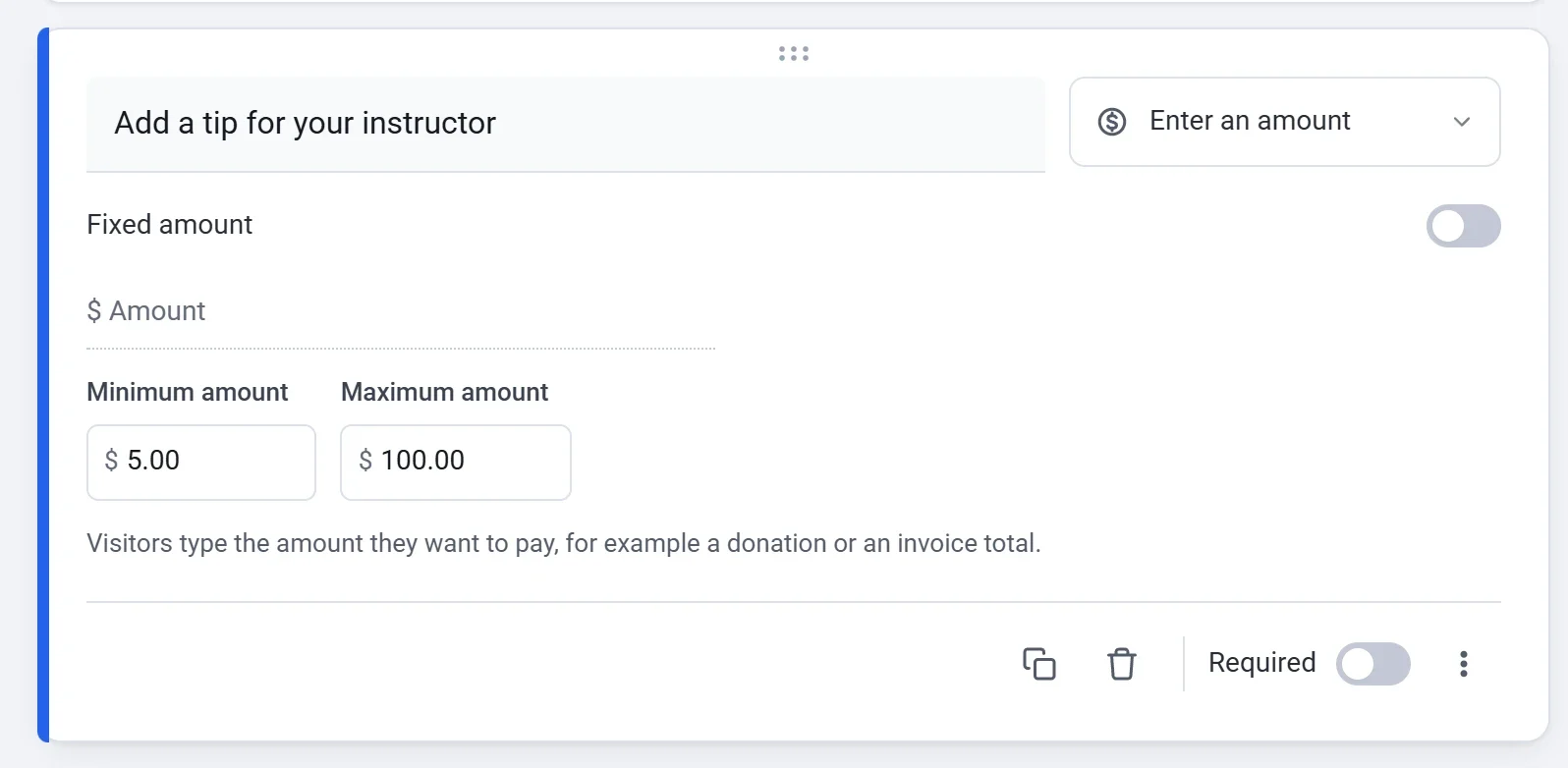
Summa lisätään yhteissummaan muiden valintojen hintojen kanssa. Jos haluat veloittaa sen sijaan yhden kiinteän summan, kytke päälle Fixed amount ja kirjoita summa kohtaan Amount to pay. Maksajat näkevät tämän summan, eivätkä he voi muuttaa sitä. Jos tarvitset toisen summan, tee toinen lomake.
Tarkista yhteissumma maksajan näkökulmasta
- Napsauta lomakkeen rakentajan yläreunassa olevaa Esikatselu-painiketta.
- Vastaa kysymyksiin kuten maksaja vastaisi ja siirry viimeiselle sivulle.
- Tarkista jokainen rivi ja Yhteensä-summa ja napsauta sitten Sulje.
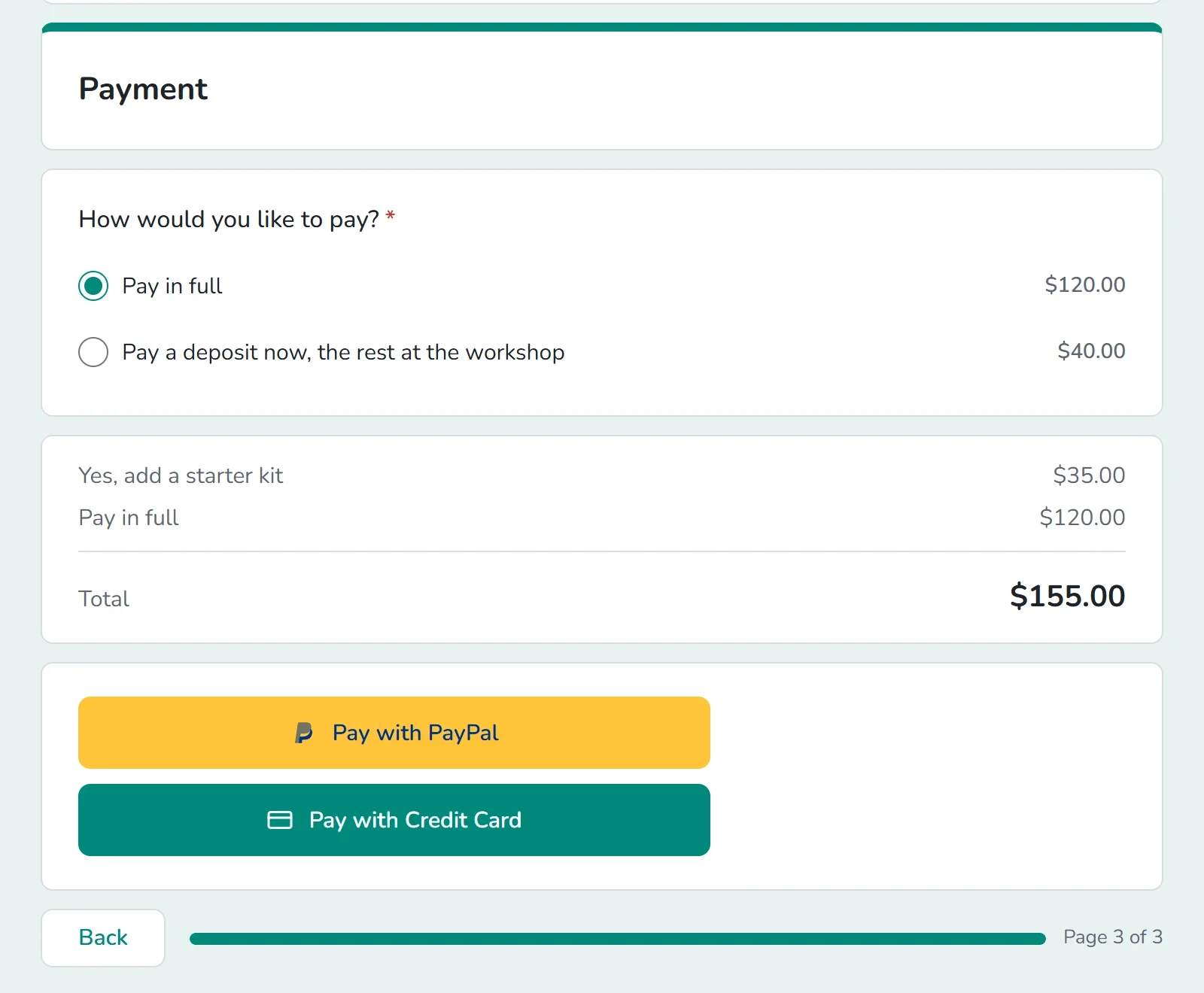
Esikatselu ei lähetä vastausta eikä ota maksua.
Mitä maksajat näkevät
- Yhteensä-ruutu laskee heidän valintansa yhteen sitä mukaa kuin he etenevät. Kun hinnoiteltuja valintoja on kaksi tai useampia, ruutu luettelee ne kaikki yhteissumman yläpuolella.
- Lopuksi he antavat sähköpostiosoitteen kuittia varten. Jos lomakkeessasi on Sähköposti-kysymys, Payly käyttää sitä. Muussa tapauksessa maksuvaihe kysyy osoitteen.
- He napsauttavat Maksa palvelulla PayPal tai Maksa luottokortilla. Painike näkyy vain tilille, jonka olet yhdistänyt ja joka hyväksyy lomakkeesi valuutan. Jos et ole yhdistänyt kumpaakaan, lomake kertoo, ettei sitä ole vielä määritetty ottamaan maksuja vastaan.
- Jos yhteissumma on nolla, mitään ei tarvitse maksaa. Maksaja lähettää lomakkeen ilman maksua, joten samalla lomakkeella voi yhdistää ilmaisia ja maksullisia vaihtoehtoja.
- Kun testitila on päällä, huomautus kertoo: Tämä lomake on testitilassa. Veloitusta ei tehdä.
Kun joku on maksanut
- Maksaja näkee kiitossivun, jossa on kuittinumero ja vahvistusviestisi, jos kirjoitit sellaisen Asetukset-välilehdellä. Hän saa myös kuitin sähköpostitse.
- Saat Uusi tilaus -sähköpostin, ellet ole kytkenyt sitä pois kohdassa Asetukset > Sähköpostit.
- Maksajan vastaukset tallennetaan vastauksena, kun maksu on mennyt läpi. Jokainen maksu luetellaan lomakkeesi hallintapaneelin kohdassa Payments, jossa voit myös hyvittää sen. Katso Vastausten tarkastelu ja lataaminen ja Hyvitä maksu.
- Rahat menevät PayPal- tai Stripe-tilillesi, ja maksat vain niiden tavanomaiset maksut. Katso Milloin ja miten saat maksun.
Toista veloitus tai kokeile ensin
Oletuksena yhteissumma veloitetaan kerran. Jos haluat veloittaa sen uudelleen joka viikko, kuukausi tai vuosi, katso Veloita aikataulun mukaan toistuvilla maksuilla. Jos haluat kokeilla lomaketta ensin ilman oikeita maksuja, kytke testitila päälle: Testimaksujen tekeminen testitilassa.