
Acepta pagos en un formulario
Pon precios a las opciones o deja que la gente escriba un importe, comprueba el total en una vista previa y cobra a través de tu propia cuenta de PayPal o Stripe.
Un formulario de pago cobra el dinero cuando se envía el formulario. Tú decides qué cuesta cuánto, y cada persona paga el total de las opciones que elige. El pago va directo a tu propia cuenta de PayPal o Stripe, y Payly no añade ninguna comisión propia. Un formulario no tiene envío ni impuestos sobre las ventas, así que el total es simplemente la suma de tus precios.
Antes de empezar
- Conecta PayPal, Stripe o ambos. En el panel de tu formulario, ve a Ajustes > Pagos. Quien paga solo ve un botón de pago para las cuentas que hayas conectado. Consulta Conecta PayPal y Conecta Stripe.
- Comprueba tu moneda. La tarjeta Pagos de la pestaña Ajustes del creador de formularios indica en qué moneda están tus precios. Enlaza con Ajustes > General en el panel de tu formulario, donde puedes cambiarla.
Pon un precio a una opción
- En el creador de formularios, haz clic en una pregunta de tipo Opción múltiple, Casillas o Desplegable. Para crear una nueva, haz clic en el botón + que está junto al formulario.
- Si no ves un cuadro de precio junto a cada opción, haz clic en Más opciones (los tres puntos de la parte inferior derecha de la pregunta) y elige Precios.
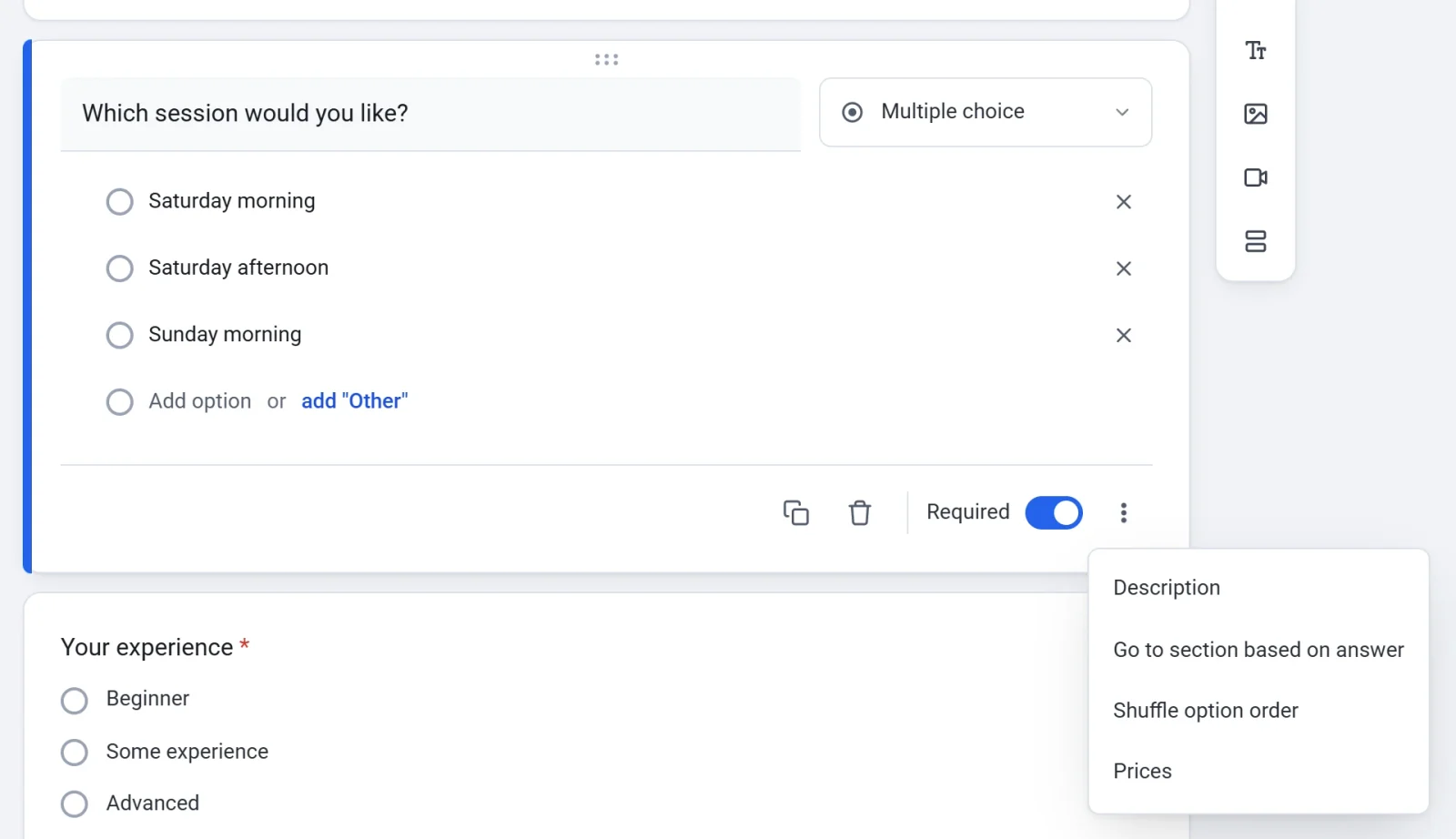
- Escribe un precio junto a cada opción. Una opción sin precio es gratuita.
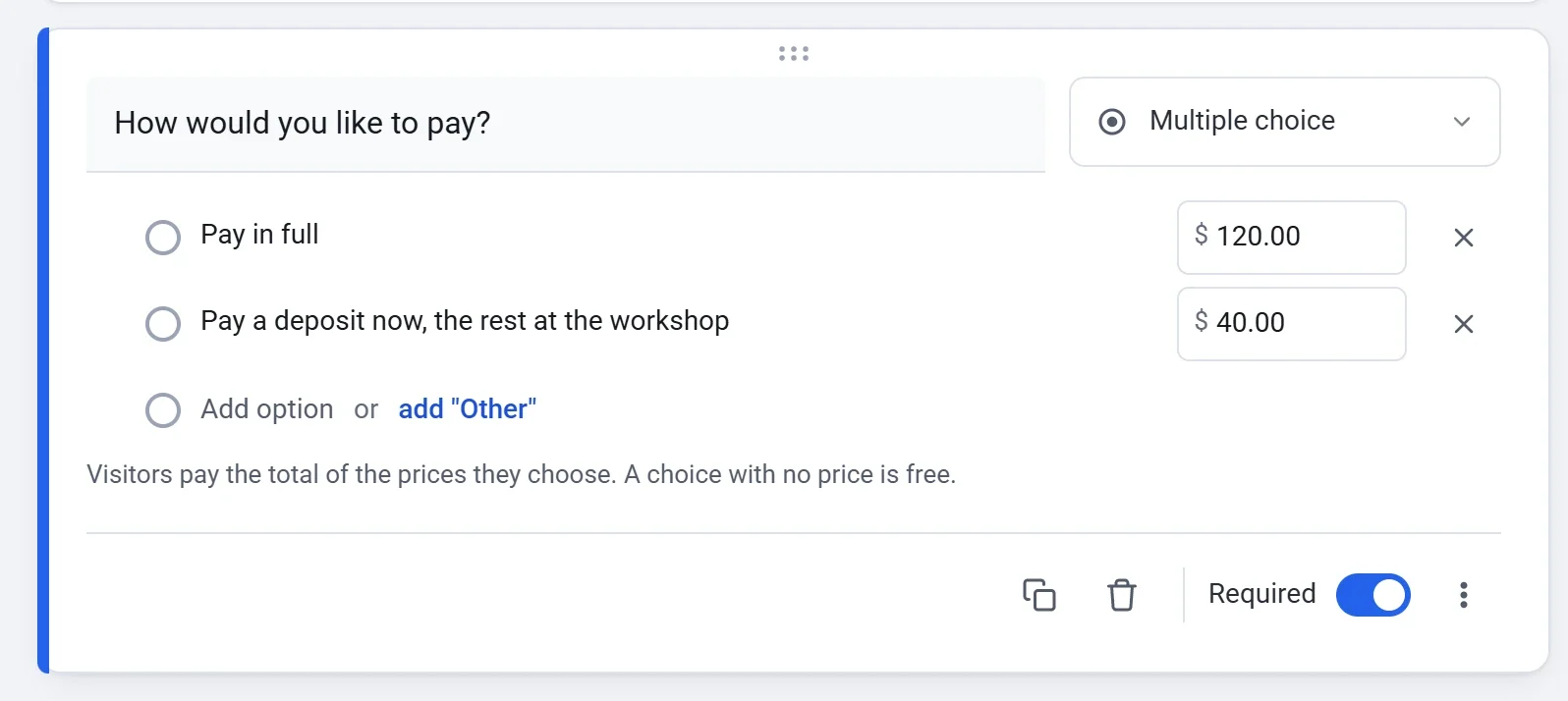
Quien paga abona el total de los precios que elige. Con Casillas, se suma cada opción marcada, así que cada extra puede llevar su propio precio. Las preguntas de una página que se salta según las respuestas de quien paga nunca se cobran. La plantilla Inscripción al taller usa esto: solo los principiantes ven la página del kit de inicio, así que solo a ellos se les puede cobrar un kit. Una respuesta Otro no tiene precio. Para quitar los precios de una pregunta, elige Precios otra vez.
Deja que la gente escriba un importe
Usa una pregunta Introducir importe cuando quien paga decide cuánto pagar, como el total de una factura o una propina.
- Añade una pregunta, haz clic en su menú de tipo (dice Opción múltiple) y elige Introducir importe.
- Escribe un Importe mínimo y un Importe máximo, o deja los dos en Sin límite. Quien paga ve tus límites debajo del cuadro.
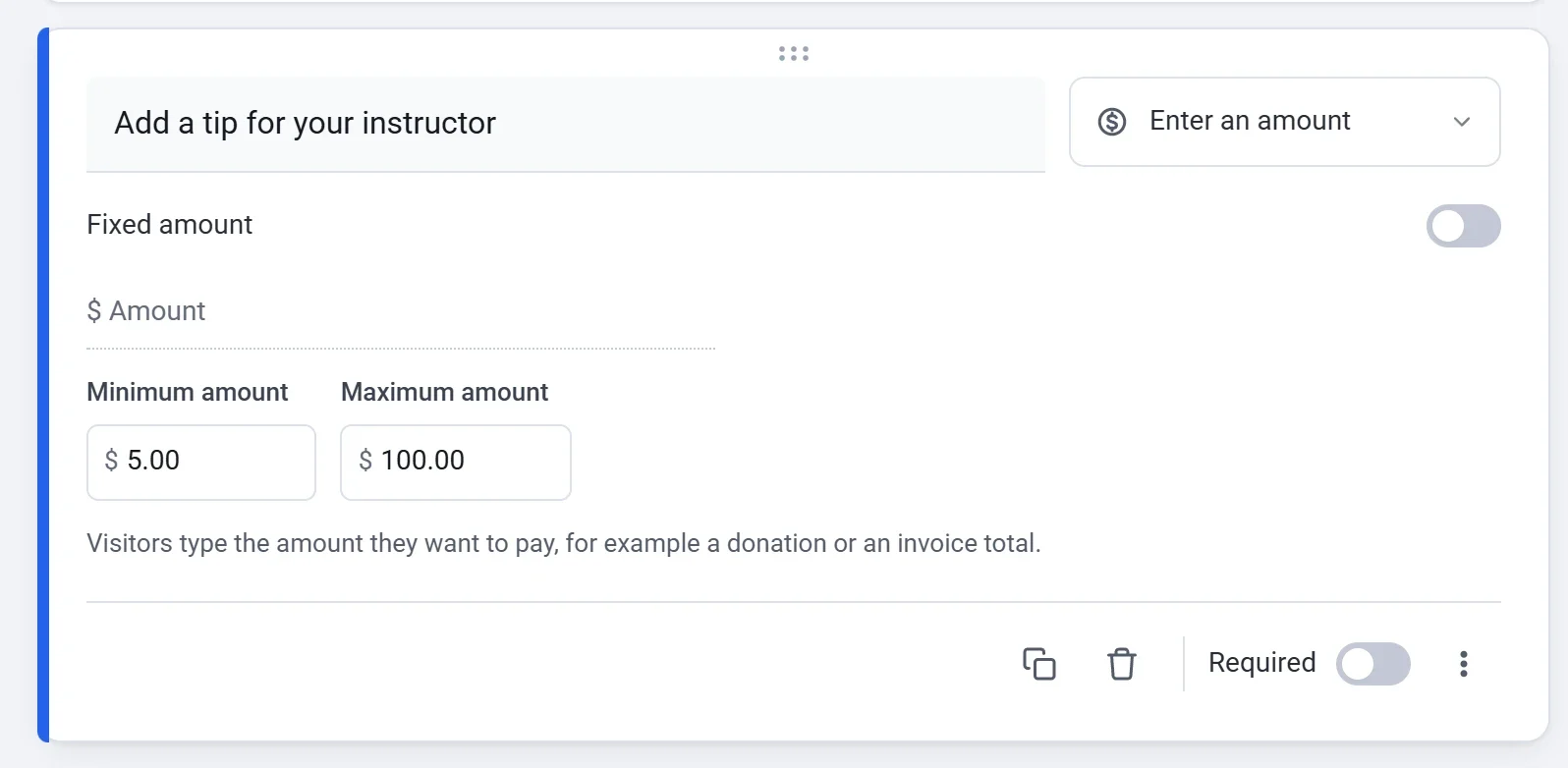
El importe se suma al total con los precios de cualquier otra opción. Para cobrar en su lugar un único importe fijo, activa Fixed amount y escribe el Amount to pay. Quien paga ve ese importe y no puede cambiarlo. Para otro importe, crea otro formulario.
Comprueba el total tal como lo ve quien paga
- Haz clic en Vista previa en la parte superior del creador de formularios.
- Responde a las preguntas como lo haría quien paga y ve a la última página.
- Comprueba cada línea y el Total, y luego haz clic en Cerrar.
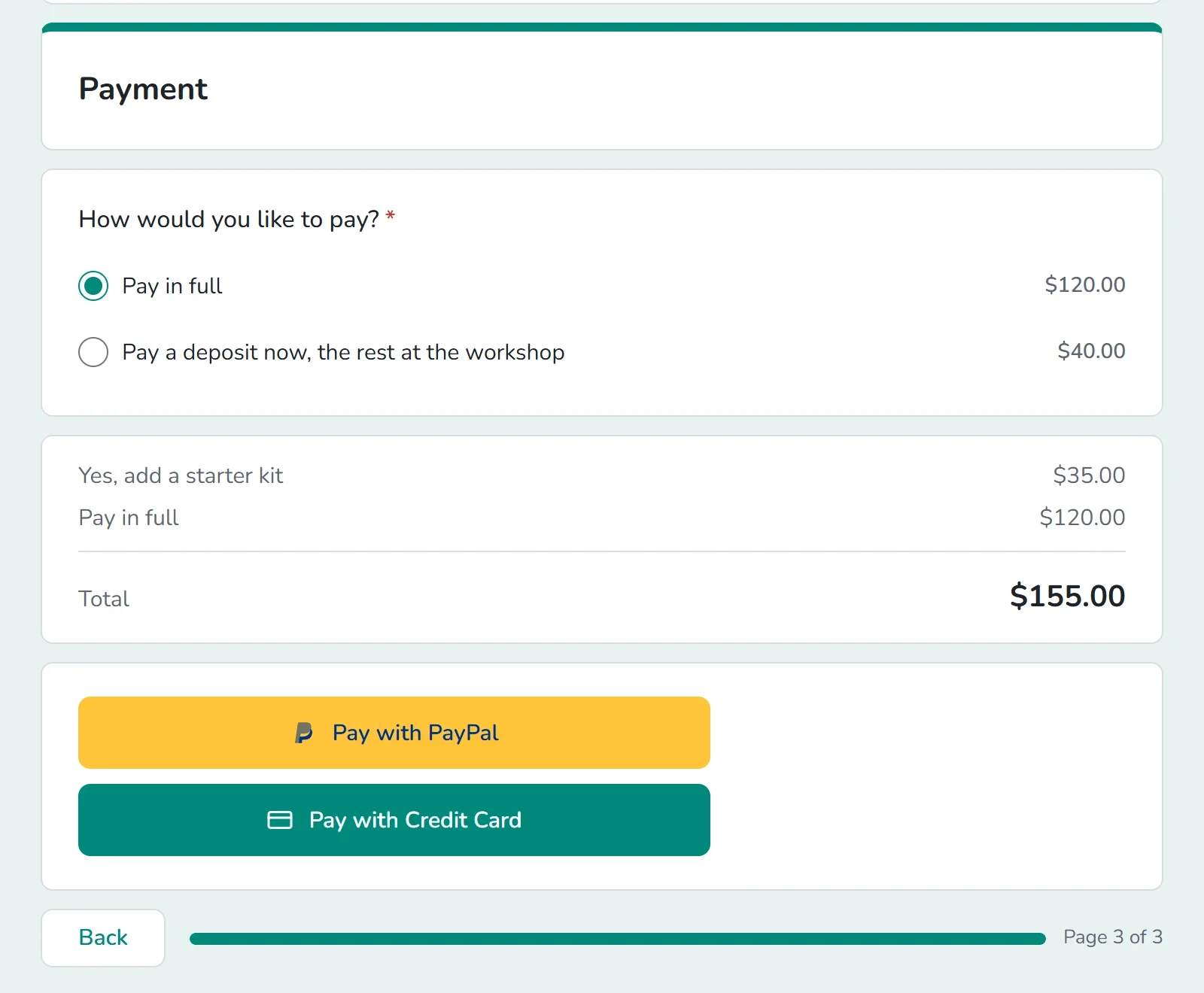
La vista previa no envía ninguna respuesta ni cobra ningún pago.
Lo que ve quien paga
- Un cuadro Total suma sus elecciones a medida que avanza. Si hay dos o más opciones con precio, las enumera una por una encima del total.
- Al final da una dirección de correo electrónico para su recibo. Si tu formulario tiene una pregunta de Correo electrónico, Payly usa esa. Si no, el paso de pago la pide.
- Hace clic en Pagar con PayPal o en Pagar con tarjeta de crédito. Un botón solo aparece para una cuenta que hayas conectado y que acepte la moneda de tu formulario. Si no has conectado ninguna, el formulario avisa de que todavía no está preparado para aceptar pagos.
- Un total de cero es gratuito. Quien paga envía el formulario sin pago, así que puedes mezclar opciones gratuitas y de pago en un mismo formulario.
- Mientras el modo de prueba está activado, una nota dice Este formulario está en modo de prueba. No se te cobrará nada.
Después de que alguien pague
- Quien paga ve una página de agradecimiento con un número de recibo y tu mensaje de confirmación, si escribiste uno en la pestaña Ajustes. También recibe un recibo por correo electrónico.
- Tú recibes un correo de Pedido nuevo, salvo que lo hayas desactivado en Ajustes > Correos.
- Sus respuestas se guardan como una respuesta cuando el pago se completa. Cada pago aparece en Payments en el panel de tu formulario, donde puedes reembolsarlo. Consulta Consulta y descarga las respuestas y Reembolsa un pago.
- El dinero va a tu cuenta de PayPal o Stripe, y solo pagas sus comisiones estándar. Consulta Cuándo y cómo cobras.
Repite el cobro o pruébalo primero
De forma predeterminada, el total se cobra una vez. Para cobrarlo de nuevo cada semana, mes o año, consulta Cobra de forma programada con pagos recurrentes. Para probar tu formulario sin pagos reales, activa el modo de prueba: Haz pagos de prueba con el modo de prueba.