
Zahlungen über ein Formular annehmen
Versehen Sie Auswahlmöglichkeiten mit Preisen oder lassen Sie Besucher einen Betrag eintippen, prüfen Sie die Summe in der Vorschau und nehmen Sie die Zahlung über Ihr eigenes PayPal- oder Stripe-Konto an.
Ein Zahlungsformular nimmt das Geld an, sobald das Formular abgesendet wird. Sie legen fest, was wie viel kostet, und jede Person zahlt die Summe der Auswahlmöglichkeiten, die sie trifft. Die Zahlung geht direkt auf Ihr eigenes PayPal- oder Stripe-Konto, und Payly erhebt keine eigene Gebühr. Ein Formular kennt weder Versand noch Umsatzsteuer, der Gesamtbetrag ist also einfach die Summe Ihrer Preise.
Bevor Sie beginnen
- Verbinden Sie PayPal, Stripe oder beides. Gehen Sie im Dashboard Ihres Formulars zu Einstellungen > Zahlungen. Zahlende sehen nur für die Konten, die Sie verbunden haben, eine Zahlungsschaltfläche. Siehe PayPal verbinden und Stripe verbinden.
- Prüfen Sie Ihre Währung. Die Karte Zahlungen im Tab Einstellungen des Formular-Editors nennt die Währung, in der Ihre Preise stehen. Sie verweist auf Einstellungen > Allgemein im Dashboard Ihres Formulars, wo Sie die Währung ändern.
Einer Auswahlmöglichkeit einen Preis geben
- Klicken Sie im Formular-Editor auf eine Frage vom Typ Multiple Choice, Kontrollkästchen oder Dropdown. Um eine neue zu erstellen, klicken Sie auf die Schaltfläche + neben dem Formular.
- Wenn neben den Optionen kein Preisfeld erscheint, klicken Sie auf Weitere Optionen (die drei Punkte unten rechts in der Frage) und wählen Sie Preise.
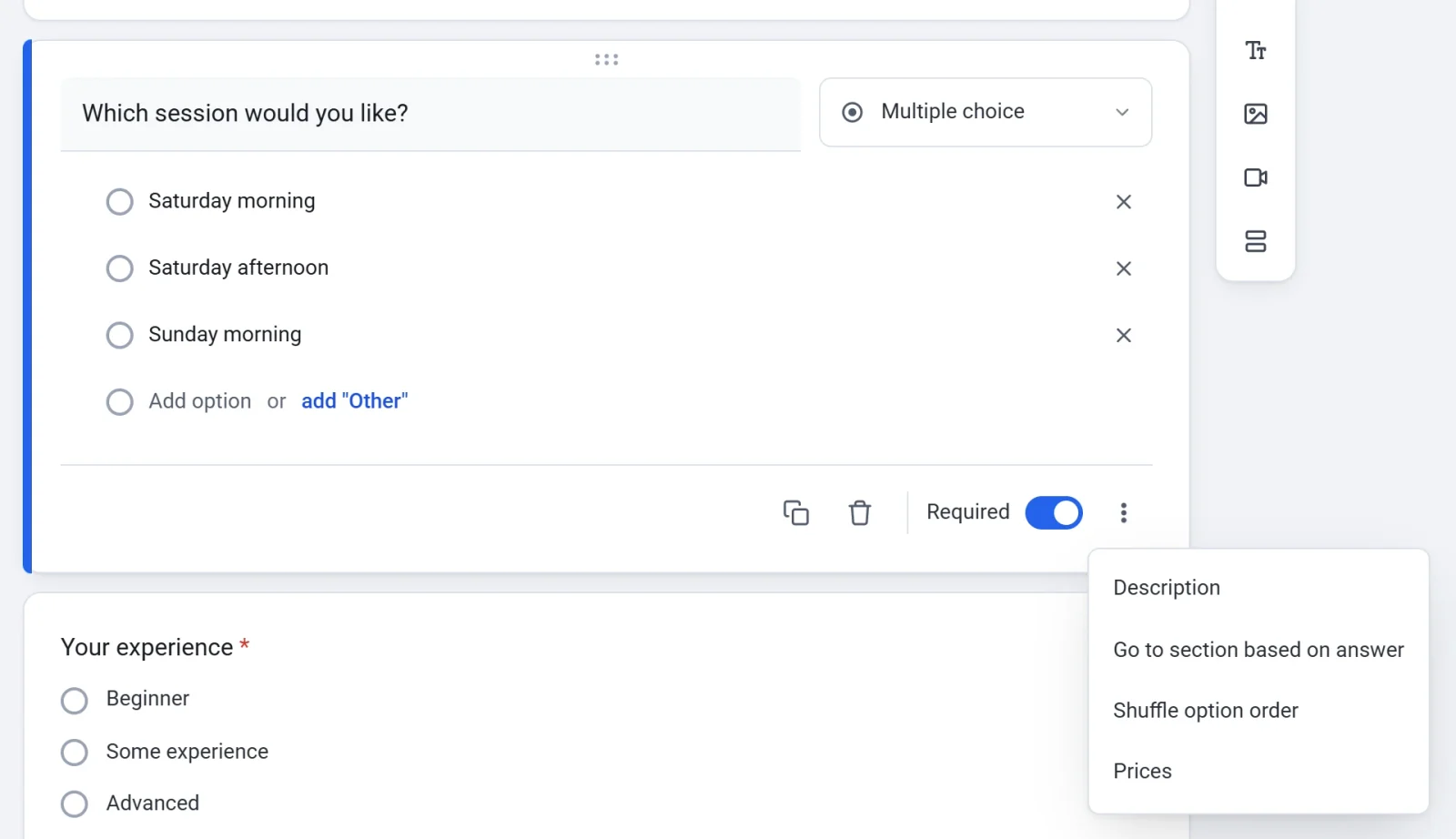
- Geben Sie neben jeder Option einen Preis ein. Eine Option ohne Preis ist kostenlos.
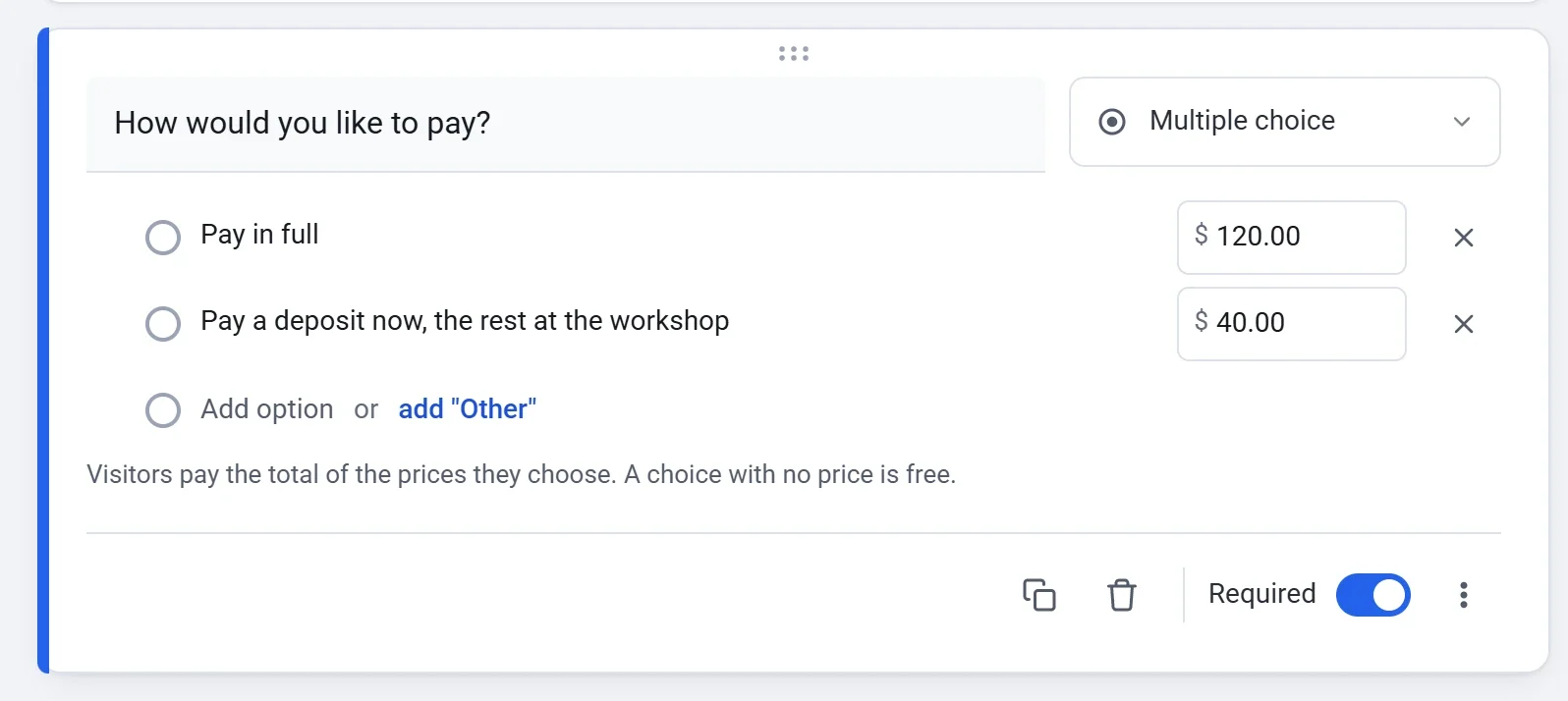
Zahlende zahlen die Summe der Preise, die sie wählen. Bei Kontrollkästchen wird jede angekreuzte Option addiert, sodass jedes Extra seinen eigenen Preis haben kann. Fragen auf einer Seite, die durch die Antworten der zahlenden Person übersprungen wird, werden nie berechnet. Die Vorlage Anmeldung zum Workshop nutzt das: Nur Anfänger sehen die Seite zum Starterset, daher kann nur ihnen ein Set berechnet werden. Eine Antwort Andere… hat keinen Preis. Um die Preise von einer Frage zu entfernen, wählen Sie erneut Preise.
Einen Betrag eintippen lassen
Verwenden Sie eine Frage vom Typ Betrag eingeben, wenn die zahlende Person selbst entscheidet, was sie zahlt, etwa bei einer Rechnungssumme oder einem Trinkgeld.
- Fügen Sie eine Frage hinzu, klicken Sie dann auf ihr Typmenü (dort steht Multiple Choice) und wählen Sie Betrag eingeben.
- Geben Sie einen Mindestbetrag und einen Höchstbetrag ein, oder lassen Sie beide auf Unbegrenzt. Zahlende sehen Ihre Grenzen unter dem Feld.
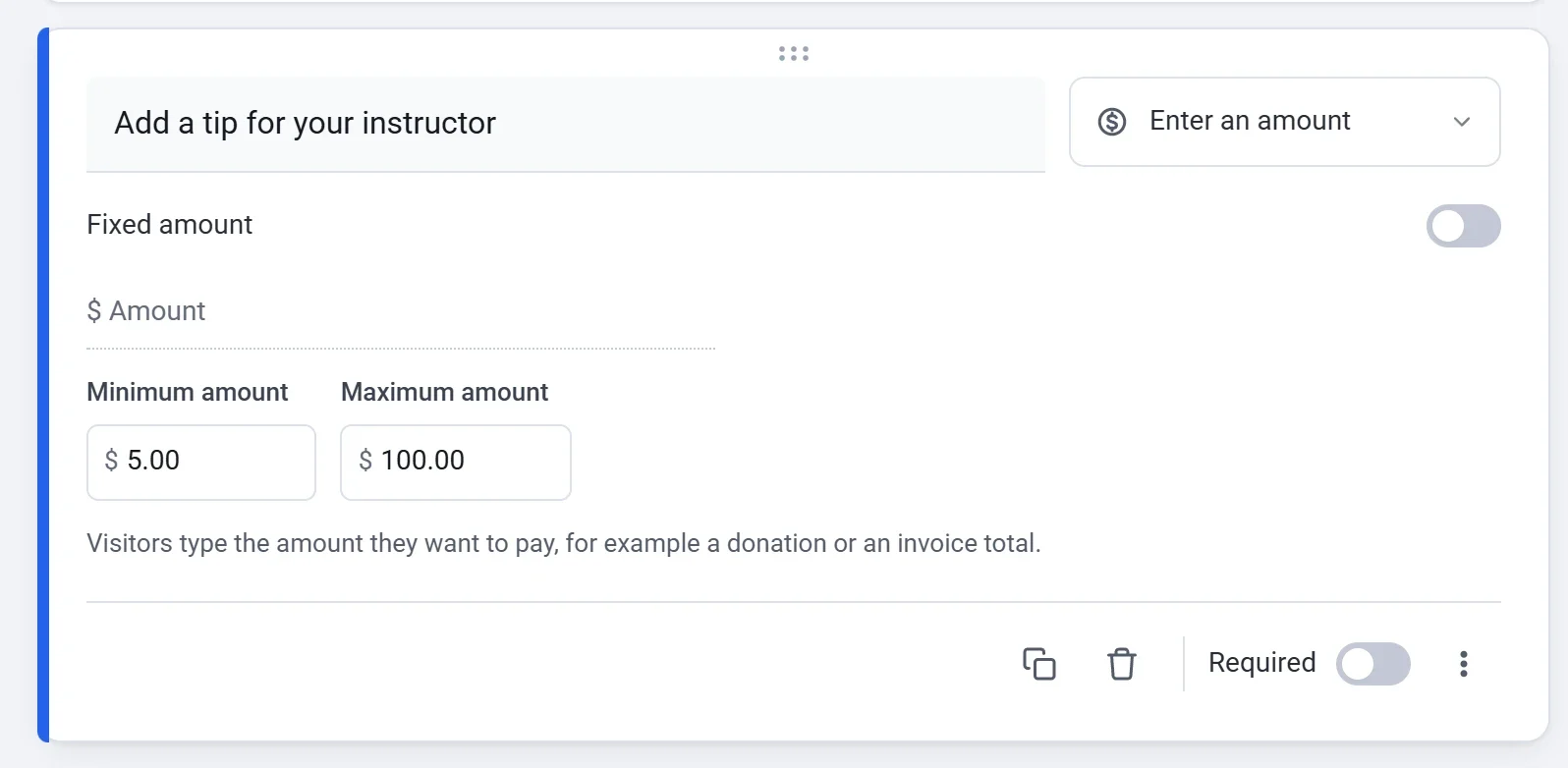
Der Betrag wird zusammen mit den Preisen aller anderen Auswahlmöglichkeiten zur Summe addiert. Um stattdessen einen festen Betrag zu berechnen, schalten Sie Fixed amount ein und geben Sie den Amount to pay ein. Zahlende sehen diesen Betrag und können ihn nicht ändern. Für einen anderen Betrag erstellen Sie ein weiteres Formular.
Die Summe so prüfen, wie Zahlende sie sehen
- Klicken Sie oben im Formular-Editor auf Vorschau.
- Beantworten Sie die Fragen so, wie es eine zahlende Person täte, und gehen Sie zur letzten Seite.
- Prüfen Sie jede Zeile und die Summe (Gesamt) und klicken Sie dann auf Schließen.
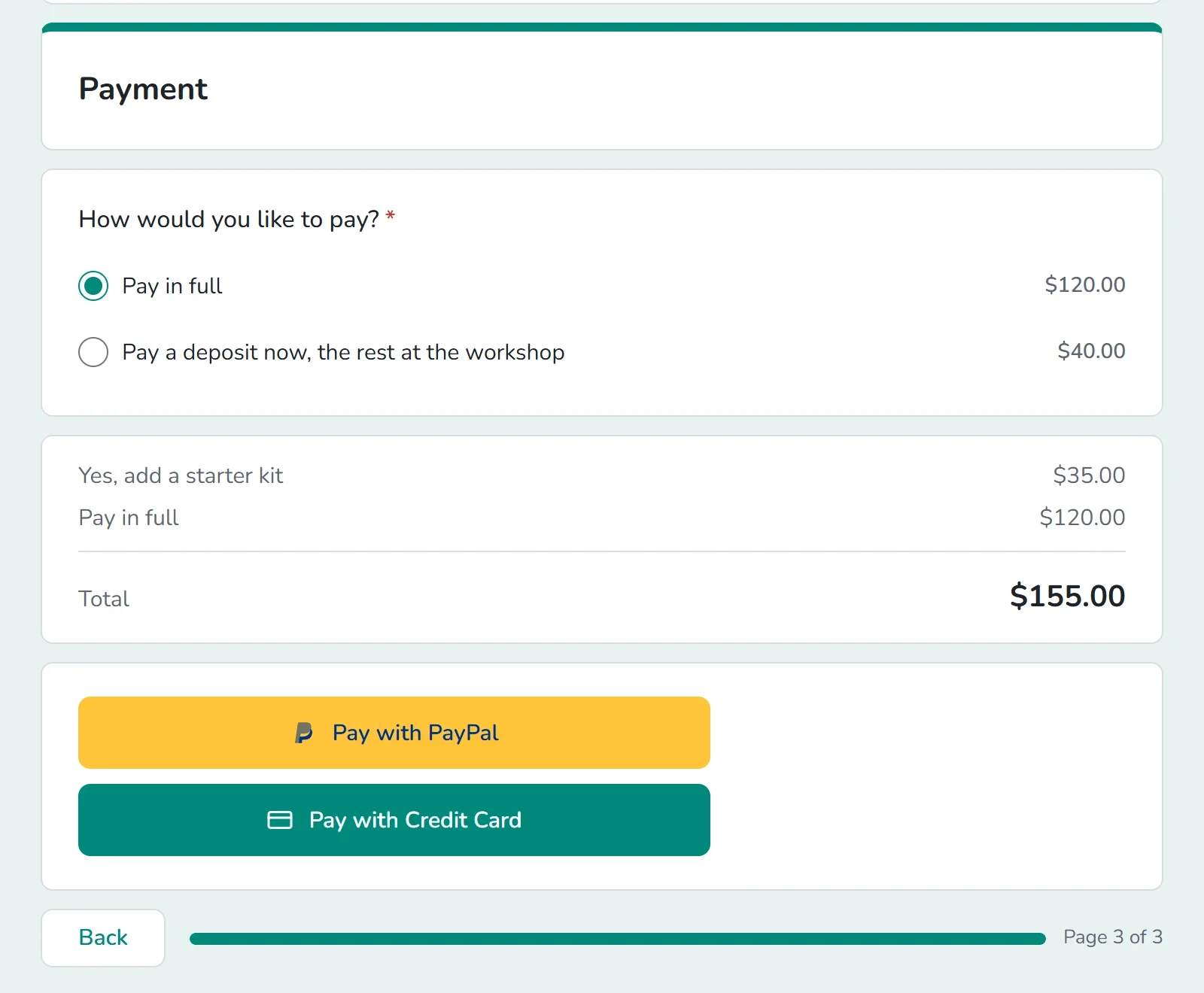
Die Vorschau sendet keine Einsendung ab und nimmt keine Zahlung an.
Was Zahlende sehen
- Ein Feld Gesamt addiert ihre Auswahl laufend. Bei zwei oder mehr Auswahlen mit Preis listet es jede einzeln über der Summe auf.
- Am Ende geben sie eine E-Mail-Adresse für ihre Quittung an. Wenn Ihr Formular eine Frage vom Typ E-Mail hat, verwendet Payly diese. Andernfalls fragt der Zahlungsschritt danach.
- Sie klicken auf Mit PayPal bezahlen oder Mit Kreditkarte bezahlen. Eine Schaltfläche erscheint nur für ein verbundenes Konto, das die Währung Ihres Formulars akzeptiert. Haben Sie keines verbunden, steht im Formular, dass es noch nicht für Zahlungen eingerichtet ist.
- Eine Summe von null ist kostenlos. Die zahlende Person sendet das Formular ohne Zahlung ab, sodass Sie kostenlose und bezahlte Auswahlmöglichkeiten in einem Formular mischen können.
- Solange der Testmodus eingeschaltet ist, erscheint der Hinweis Dieses Formular ist im Testmodus. Ihnen wird nichts berechnet.
Nachdem jemand gezahlt hat
- Die zahlende Person sieht eine Dankesseite mit einer Quittungsnummer und Ihrer Bestätigungsnachricht, falls Sie im Tab Einstellungen eine geschrieben haben. Außerdem erhält sie eine Quittung per E-Mail.
- Sie erhalten eine E-Mail Neue Bestellung, es sei denn, Sie haben sie unter Einstellungen > E-Mails ausgeschaltet.
- Die Antworten werden als Einsendung gespeichert, sobald die Zahlung durchgeht. Jede Zahlung steht im Dashboard Ihres Formulars unter Payments, wo Sie sie erstatten können. Siehe Einsendungen ansehen und herunterladen und Eine Zahlung erstatten.
- Das Geld geht auf Ihr PayPal- oder Stripe-Konto, und Sie zahlen nur deren übliche Gebühren. Siehe Wann und wie Sie Ihr Geld erhalten.
Die Abbuchung wiederholen oder zuerst ausprobieren
Standardmäßig wird die Summe einmal berechnet. Um sie jede Woche, jeden Monat oder jedes Jahr erneut zu berechnen, siehe Wiederkehrende Zahlungen nach Zeitplan einziehen. Um Ihr Formular zuerst ohne echte Zahlungen auszuprobieren, schalten Sie den Testmodus ein: Testzahlungen mit dem Testmodus.