
Modtag betalinger med en formular
Sæt priser på valgmuligheder, eller lad folk skrive et beløb, tjek totalen i en forhåndsvisning, og modtag betalingen via din egen PayPal- eller Stripe-konto.
En betalingsformular tager imod pengene, når formularen sendes. Du bestemmer, hvad der koster hvad, og hver person betaler summen af de valg, vedkommende træffer. Betalingen går direkte til din egen PayPal- eller Stripe-konto, og Payly lægger ikke noget gebyr oveni. En formular har hverken forsendelse eller moms, så den samlede sum er blot summen af dine priser.
Før du går i gang
- Tilslut PayPal, Stripe eller begge dele. Gå til Indstillinger > Betalinger i formularens dashboard. Betalere ser kun en betalingsknap for de konti, du har tilsluttet. Se Tilslut PayPal og Tilslut Stripe.
- Tjek din valuta. Kortet Betalinger under fanen Indstillinger i formularbyggeren fortæller, hvilken valuta dine priser er i. Det linker til Indstillinger > Generelt i formularens dashboard, hvor du kan ændre den.
Sæt en pris på et valg
- Klik på et spørgsmål af typen Flervalg, Afkrydsningsfelter eller Rullemenu i formularbyggeren. Hvis du vil oprette et nyt, skal du klikke på knappen + ved siden af formularen.
- Hvis du ikke kan se et prisfelt ved siden af hver valgmulighed, skal du klikke på Flere muligheder (de tre prikker nederst til højre i spørgsmålet) og vælge Priser.
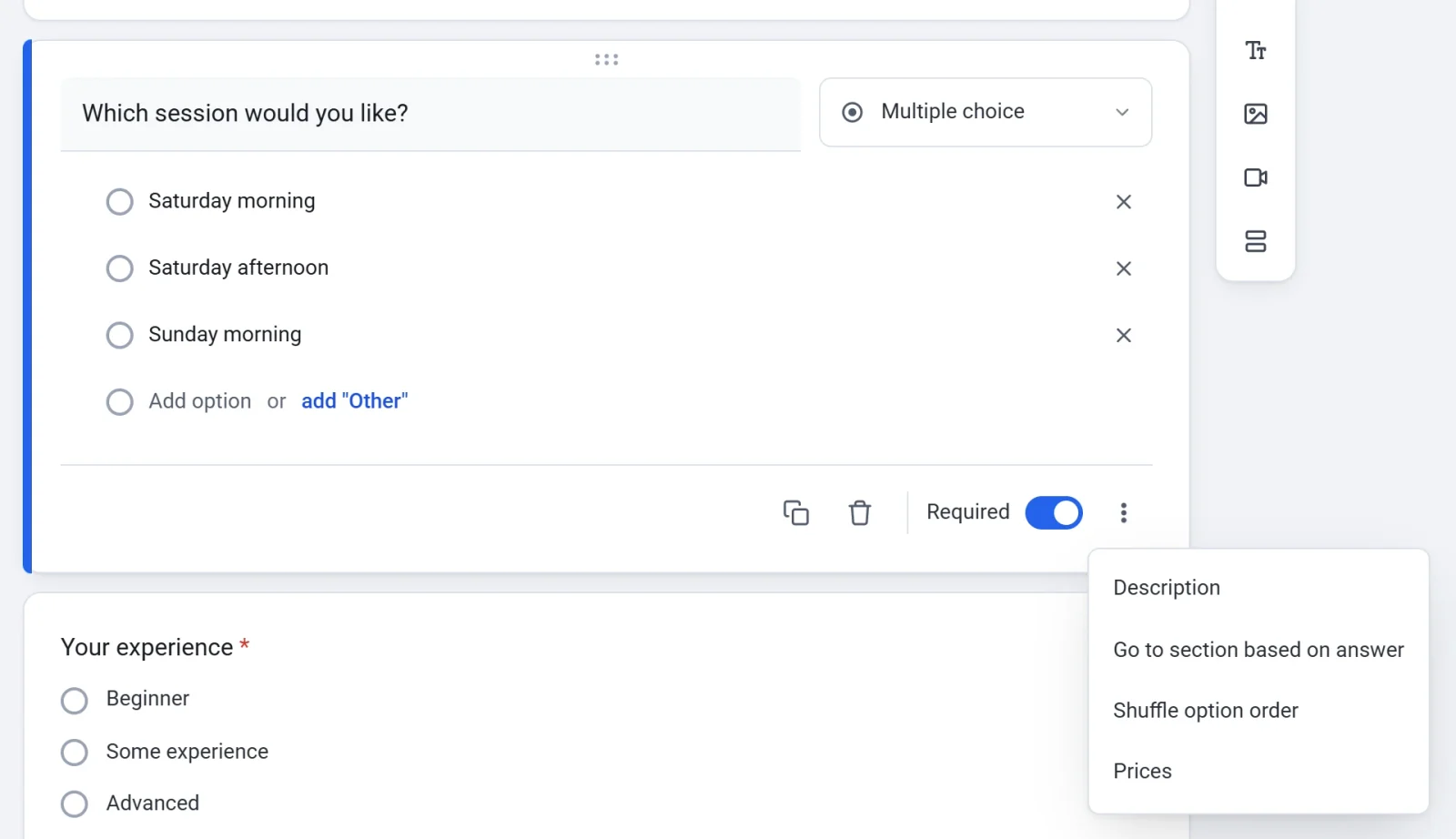
- Skriv en pris ved siden af hver valgmulighed. En valgmulighed uden pris er gratis.
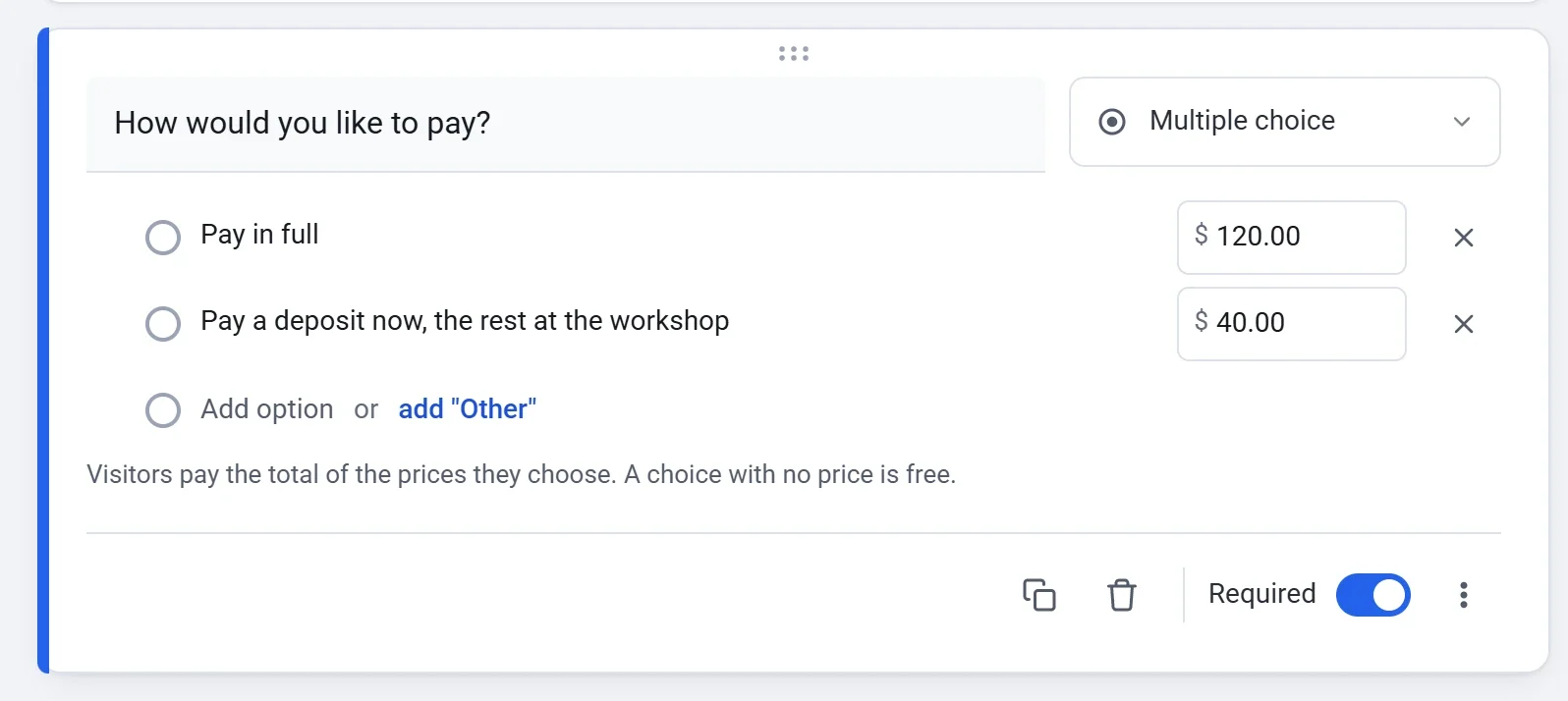
Betalere betaler summen af de priser, de vælger. Med Afkrydsningsfelter lægges hver afkrydset valgmulighed til, så hvert tilvalg kan have sin egen pris. Spørgsmål på en side, som betalerens svar springer over, bliver aldrig opkrævet. Skabelonen Tilmelding til workshop bruger dette: Kun begyndere ser siden med startsættet, så kun de kan blive opkrævet for et sæt. Et svar i feltet Andet har ingen pris. Hvis du vil fjerne priserne fra et spørgsmål, skal du vælge Priser igen.
Lad folk skrive et beløb
Brug et spørgsmål af typen Indtast et beløb, når betaleren selv bestemmer, hvad der skal betales, for eksempel en fakturasum eller et tip.
- Tilføj et spørgsmål, klik på dets typemenu (der står Flervalg), og vælg Indtast et beløb.
- Skriv et Minimumsbeløb og et Maksimumsbeløb, eller lad begge stå på Ingen grænse. Betalere ser dine grænser under feltet.
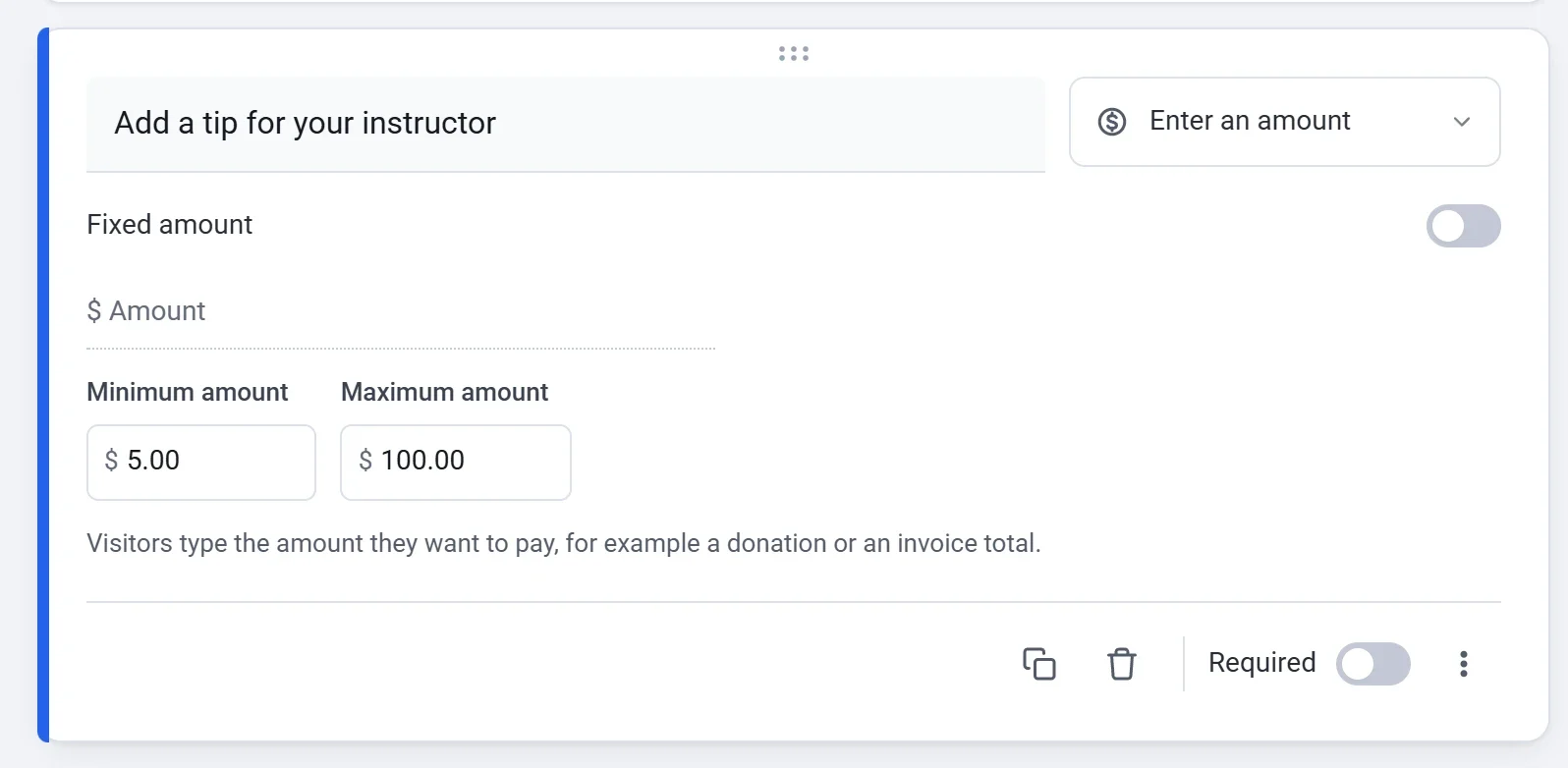
Beløbet lægges til den samlede sum sammen med priserne på eventuelle andre valg. Hvis du i stedet vil opkræve ét fast beløb, skal du slå Fixed amount til og skrive beløbet i Amount to pay. Betalere ser det beløb og kan ikke ændre det. Hvis du vil have et andet beløb, skal du lave en anden formular.
Tjek totalen, som betalere ser den
- Klik på Forhåndsvisning øverst i formularbyggeren.
- Besvar spørgsmålene, som en betaler ville gøre, og gå til den sidste side.
- Tjek hver linje og I alt, og klik derefter på Luk.
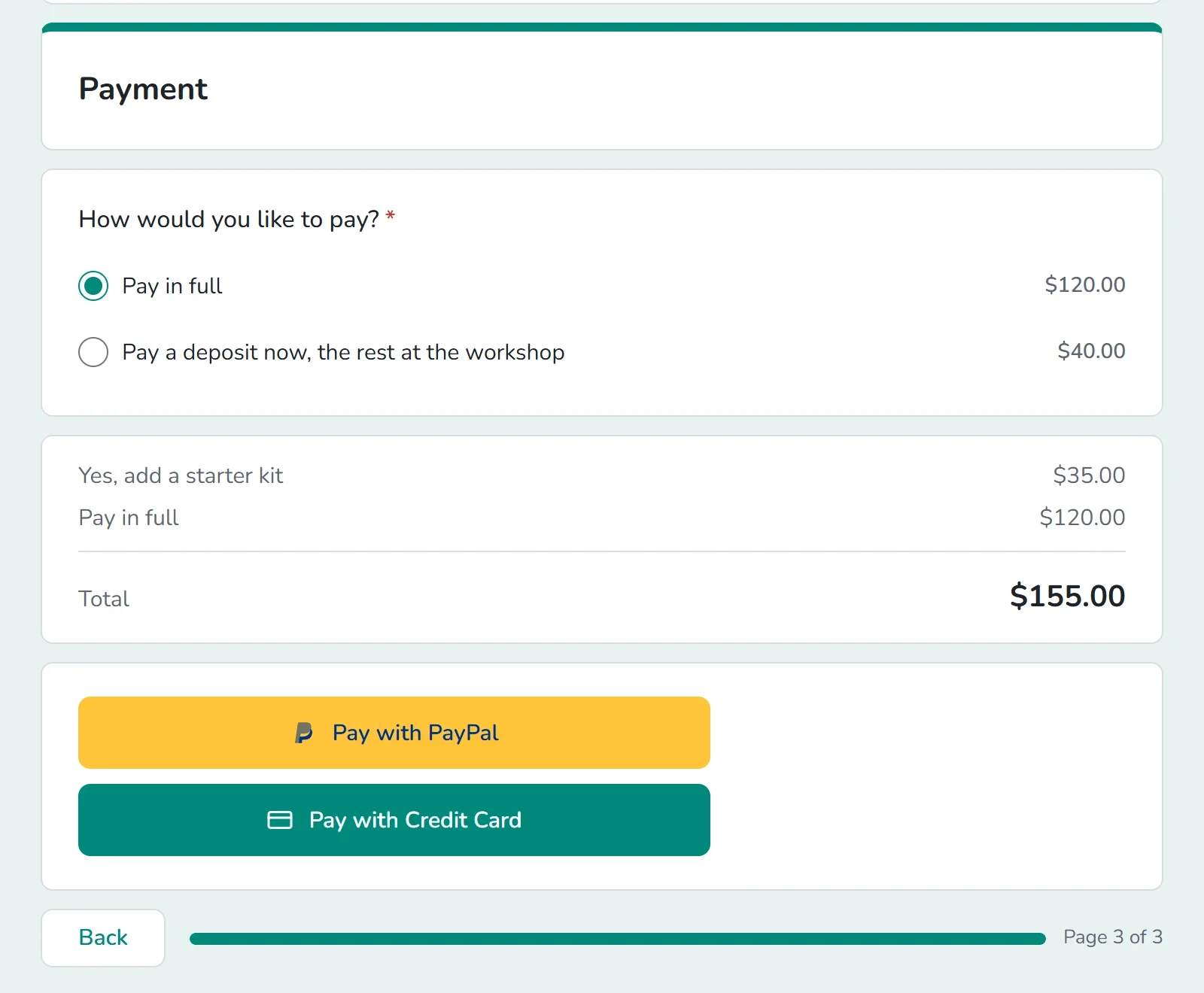
Forhåndsvisningen sender intet svar og tager ingen betaling.
Hvad betalere ser
- Et felt med I alt lægger deres valg sammen undervejs. Med to eller flere valg med pris viser det hvert valg over totalen.
- Til sidst opgiver de en e-mailadresse til deres kvittering. Hvis din formular har et spørgsmål af typen E-mail, bruger Payly den. Hvis ikke, beder betalingstrinnet om en.
- De klikker på Betal med PayPal eller Betal med kreditkort. En knap vises kun for en konto, du har tilsluttet, og som kan modtage formularens valuta. Hvis du ikke har tilsluttet nogen af dem, står der i formularen, at den endnu ikke er sat op til at modtage betalinger.
- En samlet sum på nul er gratis. Betaleren sender formularen uden betaling, så du kan blande gratis og betalte valg i samme formular.
- Når testtilstand er slået til, vises en note: Denne formular er i testtilstand. Du bliver ikke opkrævet.
Når nogen har betalt
- Betaleren ser en tak-side med et kvitteringsnummer og din bekræftelsesbesked, hvis du har skrevet en under fanen Indstillinger. De får også en kvittering på e-mail.
- Du får en e-mail om en Ny ordre, medmindre du har slået den fra under Indstillinger > E-mails.
- Deres svar gemmes som et svar, når betalingen går igennem. Hver betaling vises under Payments i formularens dashboard, hvor du kan refundere den. Se Se og download svar og Refundér en betaling.
- Pengene går til din PayPal- eller Stripe-konto, og du betaler kun deres almindelige gebyrer. Se Hvornår og hvordan du får betaling.
Gentag opkrævningen, eller prøv først
Som standard opkræves den samlede sum én gang. Hvis du vil opkræve den igen hver uge, måned eller år, kan du læse Opkræv efter en plan med tilbagevendende betalinger. Hvis du først vil prøve din formular uden rigtige betalinger, skal du slå testtilstand til: Tag testbetalinger med testtilstand.