
Přijímání plateb přes formulář
Přiřaďte možnostem ceny nebo nechte lidi zadat částku, zkontrolujte celkovou částku v náhledu a přijímejte platby na svůj vlastní účet PayPal nebo Stripe.
Platební formulář vybírá peníze ve chvíli, kdy se formulář odešle. Vy určujete, co kolik stojí, a každý zaplatí součet cen možností, které si vybere. Platba jde přímo na váš vlastní účet PayPal nebo Stripe a Payly si nepřipočítává žádný vlastní poplatek. Formulář nemá dopravu ani daň z prodeje, takže celková částka je prostě součet vašich cen.
Než začnete
- Připojte PayPal, Stripe, nebo obojí. V administraci formuláře přejděte do Nastavení > Platby. Plátci uvidí tlačítko platby jen u účtů, které jste připojili. Viz Připojení PayPalu a Připojení Stripe.
- Zkontrolujte měnu. Část Platby na záložce Nastavení v editoru formuláře říká, v jaké měně jsou vaše ceny. Odkazuje na Nastavení > Obecné v administraci formuláře, kde měnu změníte.
Přiřazení ceny možnosti
- V editoru formuláře klikněte na otázku Výběr z možností, Zaškrtávací políčka nebo Rozbalovací seznam. Novou otázku vytvoříte kliknutím na tlačítko + vedle formuláře.
- Pokud u každé možnosti nevidíte pole pro cenu, klikněte na Další možnosti (tři tečky vpravo dole u otázky) a zvolte Ceny.
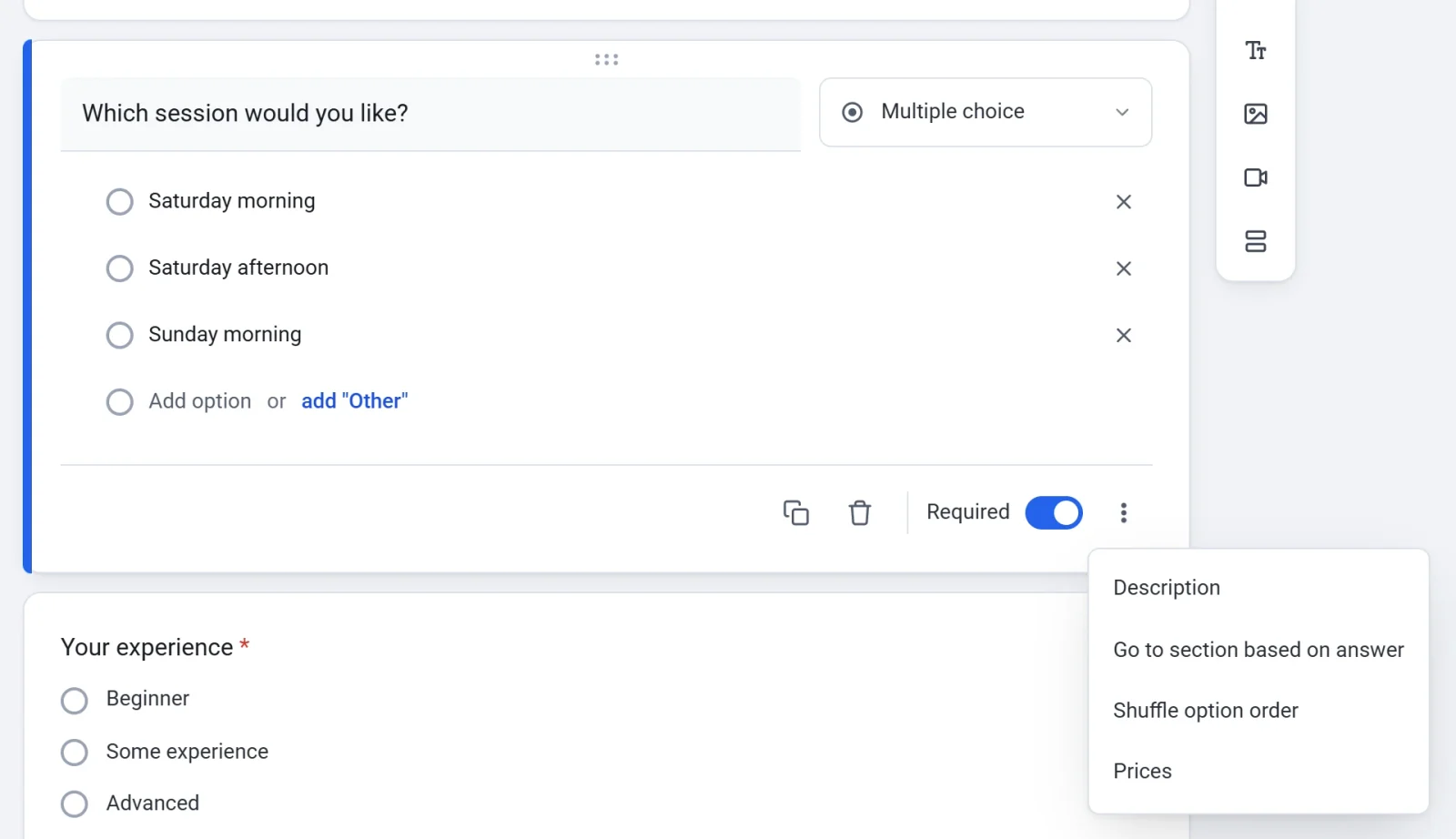
- Ke každé možnosti napište cenu. Možnost bez ceny je zdarma.
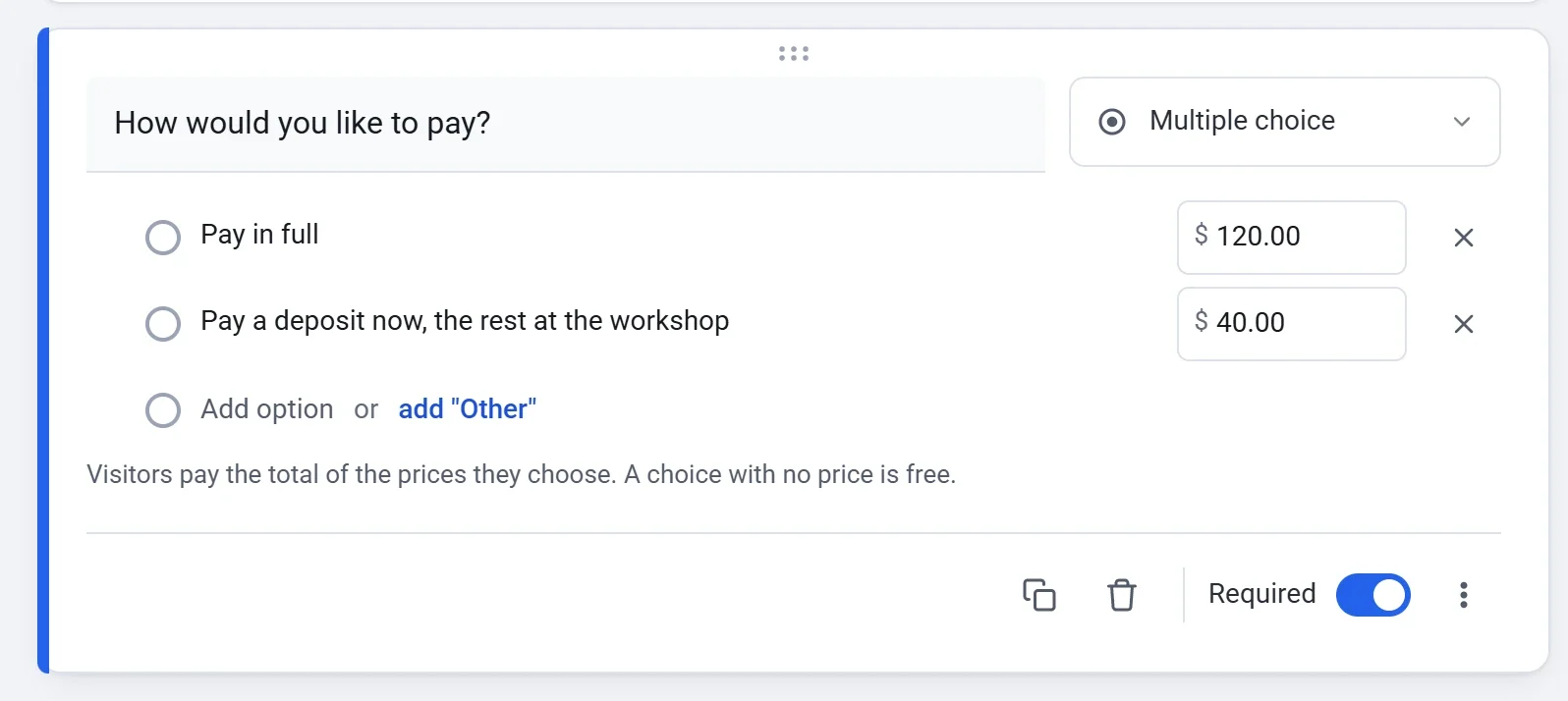
Plátci zaplatí součet cen, které vyberou. U otázky Zaškrtávací políčka se sčítá každá zaškrtnutá možnost, takže každé příplatkové položce lze dát vlastní cenu. Otázky na stránce, kterou odpovědi plátce přeskočí, se nikdy neúčtují. Využívá to šablona Přihlášení na workshop: stránku se startovní sadou vidí jen začátečníci, a proto jen jim lze sadu účtovat. Odpověď Jiné cenu nemá. Chcete-li u otázky ceny zrušit, zvolte Ceny znovu.
Nechte lidi zadat částku
Otázku Zadání částky použijte tam, kde o výši platby rozhoduje plátce, například u součtu na faktuře nebo u spropitného.
- Přidejte otázku, klikněte na nabídku jejího typu (je v ní napsáno Výběr z možností) a zvolte Zadání částky.
- Zadejte Minimální částka a Maximální částka, nebo nechte obojí na Bez limitu. Plátci uvidí vaše limity pod polem.
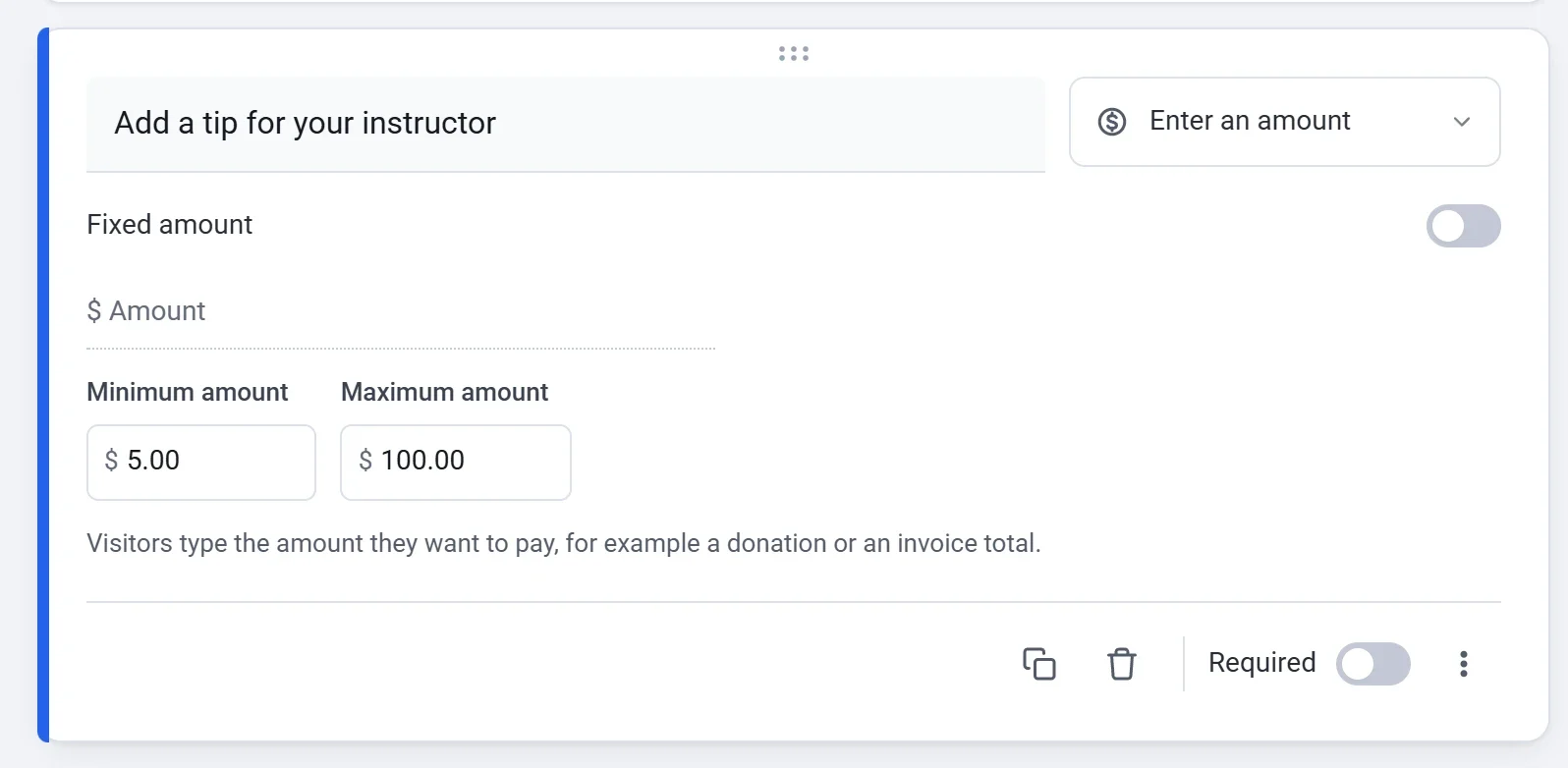
Částka se přičte k celkové částce spolu s cenami u ostatních možností. Chcete-li místo toho účtovat jednu pevnou částku, zapněte Fixed amount a zadejte Amount to pay. Plátci tuto částku uvidí a nemohou ji změnit. Pro jinou částku vytvořte další formulář.
Zkontrolujte celkovou částku tak, jak ji vidí plátci
- Klikněte nahoře v editoru formuláře na Náhled.
- Odpovězte na otázky tak, jak by je vyplnil plátce, a přejděte na poslední stránku.
- Zkontrolujte každý řádek a položku Celkem a klikněte na Zavřít.
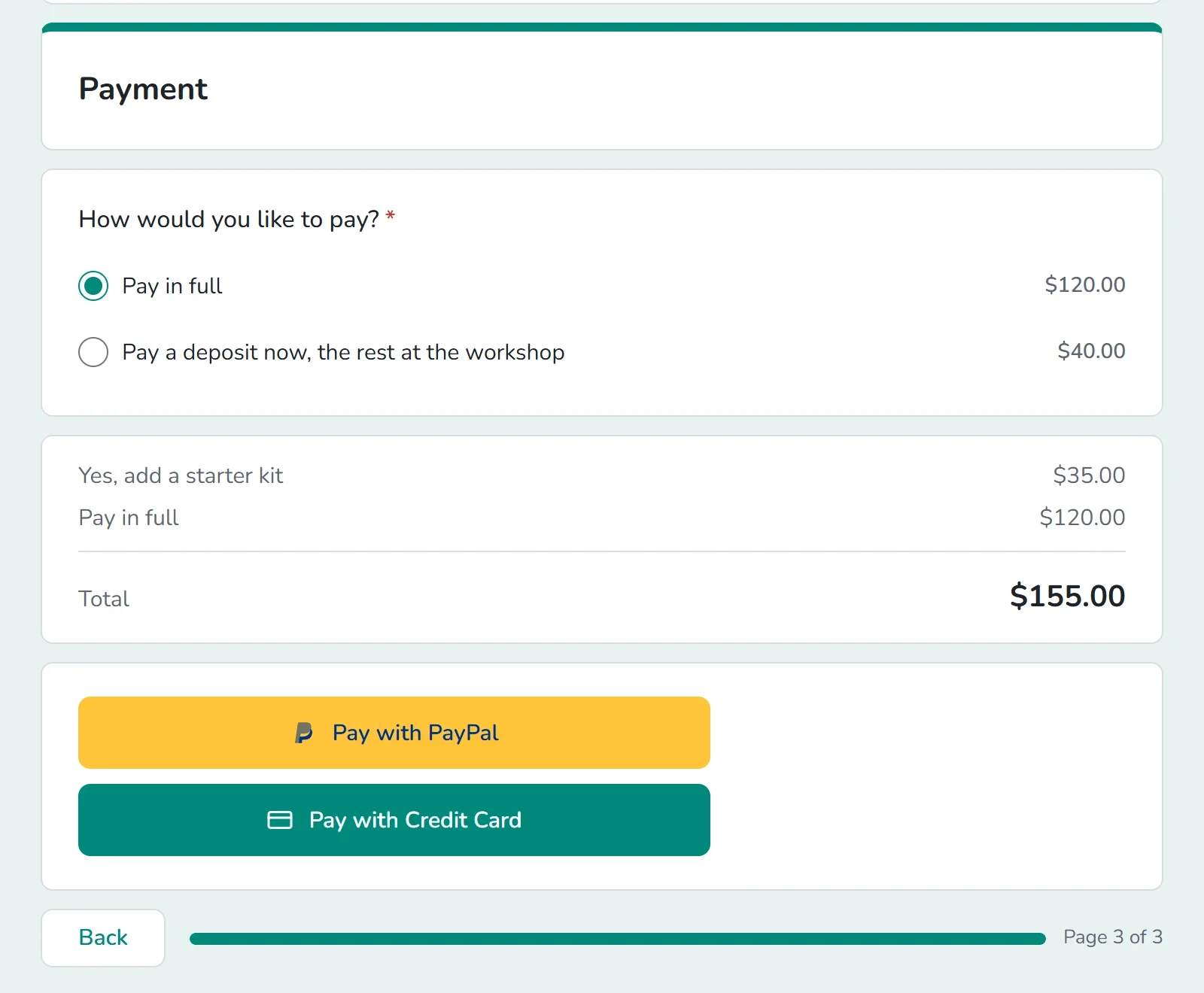
Náhled neodešle žádnou odpověď a nevybere žádnou platbu.
Co vidí plátci
- Pole Celkem průběžně sčítá jejich volby. Při dvou nebo více zpoplatněných možnostech vypíše každou z nich nad celkovou částkou.
- Na konci uvedou e-mailovou adresu, na kterou jim přijde účtenka. Pokud má váš formulář otázku E-mail, použije Payly ji. Pokud ne, krok platby si adresu vyžádá.
- Kliknou na Zaplatit přes PayPal nebo Zaplatit kreditní kartou. Tlačítko se zobrazí jen u připojeného účtu, který přijímá měnu vašeho formuláře. Pokud jste nepřipojili ani jeden, formulář oznámí, že zatím není nastaven pro přijímání plateb.
- Nulová celková částka znamená, že se neplatí nic. Plátce formulář odešle bez platby, takže v jednom formuláři můžete kombinovat bezplatné a placené možnosti.
- Když je zapnutý testovací režim, zobrazí se poznámka: Tento formulář je v testovacím režimu. Nic vám nebude účtováno.
Když někdo zaplatí
- Plátce uvidí stránku s poděkováním, číslem účtenky a vaší potvrzovací zprávou, pokud jste ji napsali na záložce Nastavení. Účtenku dostane také e-mailem.
- Dostanete e-mail Nová objednávka, pokud jste ho nevypnuli v části Nastavení > E-maily.
- Odpovědi plátce se uloží jako odpověď, jakmile platba projde. Každá platba je uvedena v části Payments v administraci formuláře, kde ji můžete vrátit. Viz Zobrazení a stažení odpovědí a Vrácení peněz za platbu.
- Peníze jdou na váš účet PayPal nebo Stripe a platíte jen jejich standardní poplatky. Viz Kdy a jak dostáváte peníze.
Opakování platby, nebo nejdřív zkouška
Ve výchozím nastavení se celková částka účtuje jednou. Chcete-li ji účtovat znovu každý týden, měsíc nebo rok, viz Účtování podle plánu pomocí opakovaných plateb. Chcete-li formulář nejdřív vyzkoušet bez skutečných plateb, zapněte testovací režim: Zkušební platby v testovacím režimu.