
ตั้งค่ากระปุกทิป
สร้างกระปุกทิปจากเทมเพลต ตั้งจำนวนทิป ใส่ข้อความและรูปภาพของคุณเอง แล้วเผยแพร่หน้าที่ผู้คนให้ทิปคุณได้
กระปุกทิปคือหน้าที่ผู้คนขอบคุณคุณด้วยทิป พวกเขาเลือกจำนวนเงิน ใส่อีเมลเพื่อรับใบเสร็จ และชำระเงินด้วย PayPal หรือบัตร เงินจะเข้าบัญชี PayPal หรือ Stripe ของคุณโดยตรง Payly ไม่เก็บค่าธรรมเนียมจากทิป ส่วน PayPal และ Stripe เรียกเก็บค่าธรรมเนียมการประมวลผลมาตรฐานของตน
ก่อนเริ่มต้น
คุณต้องมีบัญชี Payly ดูได้ที่ สร้างบัญชี Payly ของคุณ คุณไม่จำเป็นต้องมี PayPal, Stripe หรือ Cloudflare เพื่อสร้างกระปุกทิป คุณจะเชื่อมต่อเมื่อพร้อมรับทิป
สร้างกระปุกทิปของคุณ
- ในหน้า เว็บไซต์ของคุณ คลิก ใหม่
- ในหน้าต่าง คุณต้องการสร้างอะไร? คลิก Tip jar
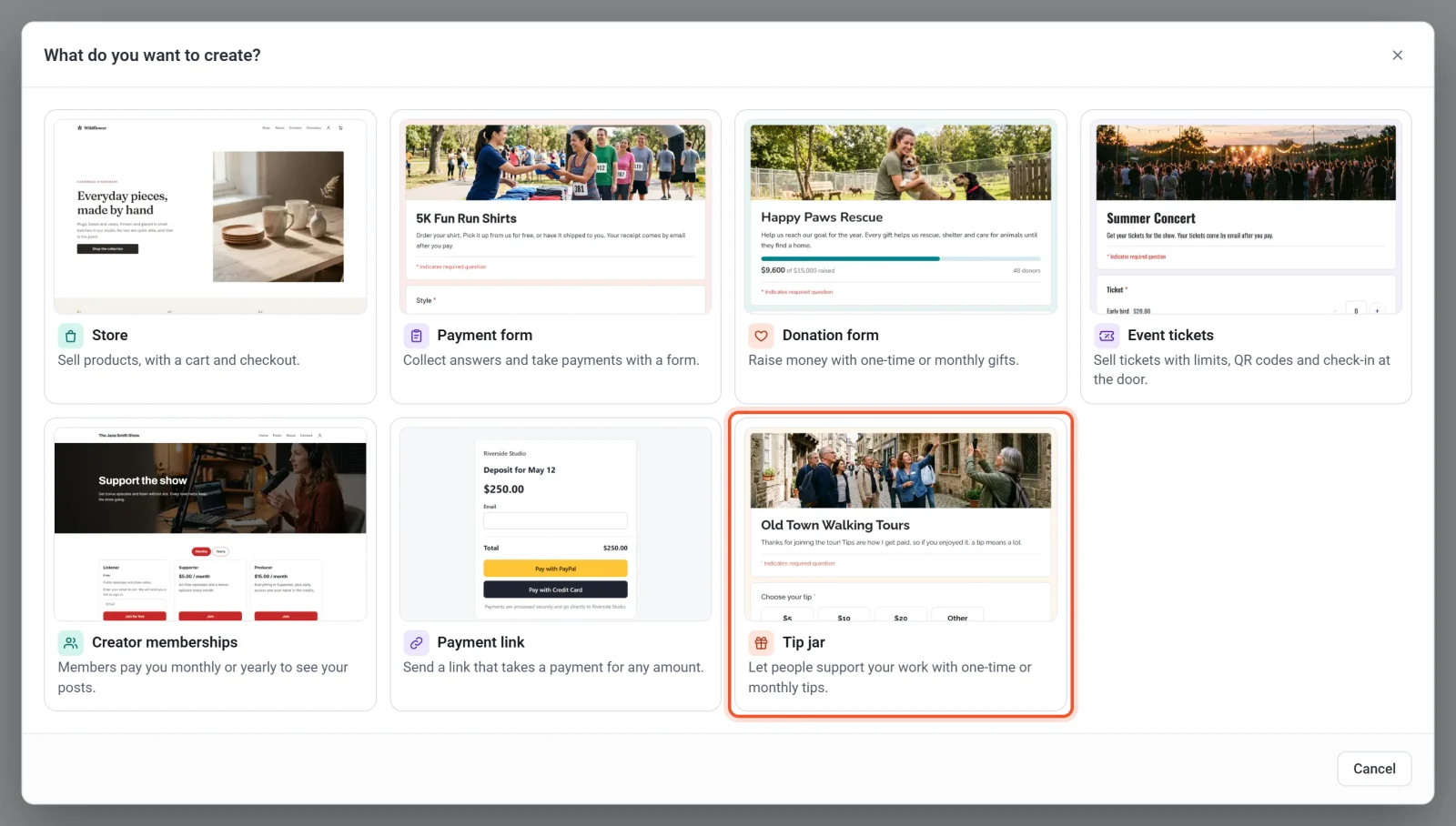
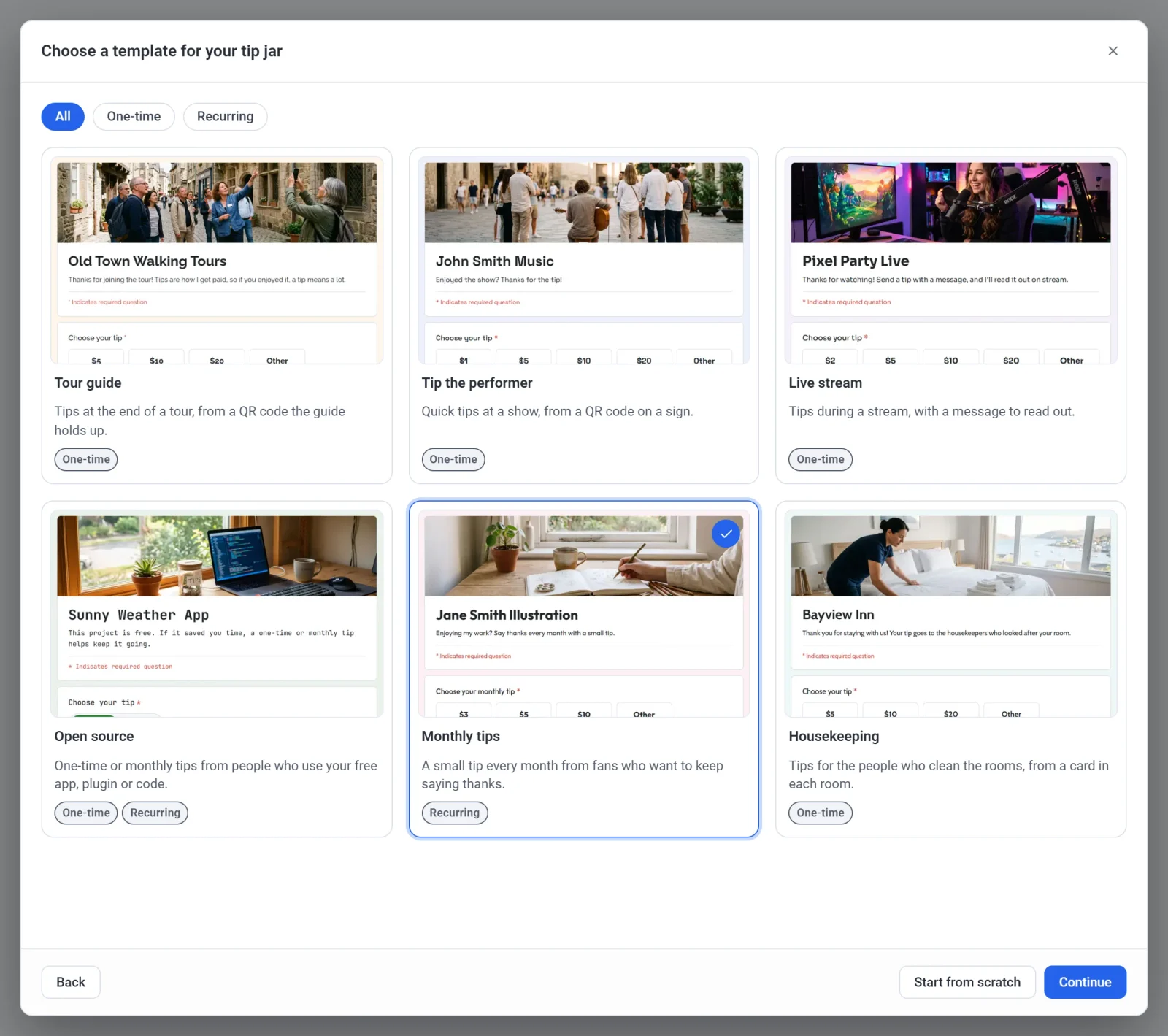
- คลิกเทมเพลตที่ใกล้เคียงกับสิ่งที่คุณทำที่สุด แล้วคลิก ดำเนินการต่อ ทุกเทมเพลตเป็นกระปุกทิปสำเร็จรูปที่คุณเปลี่ยนได้ หากต้องการเริ่มจากแบบเปล่า ให้คลิก เริ่มจากศูนย์
- พิมพ์ Tip jar name หรือคลิก ชื่อสุ่ม เพื่อให้ช่วยแนะนำ Payly จะกรอก Tip jar handle ให้จากชื่อ
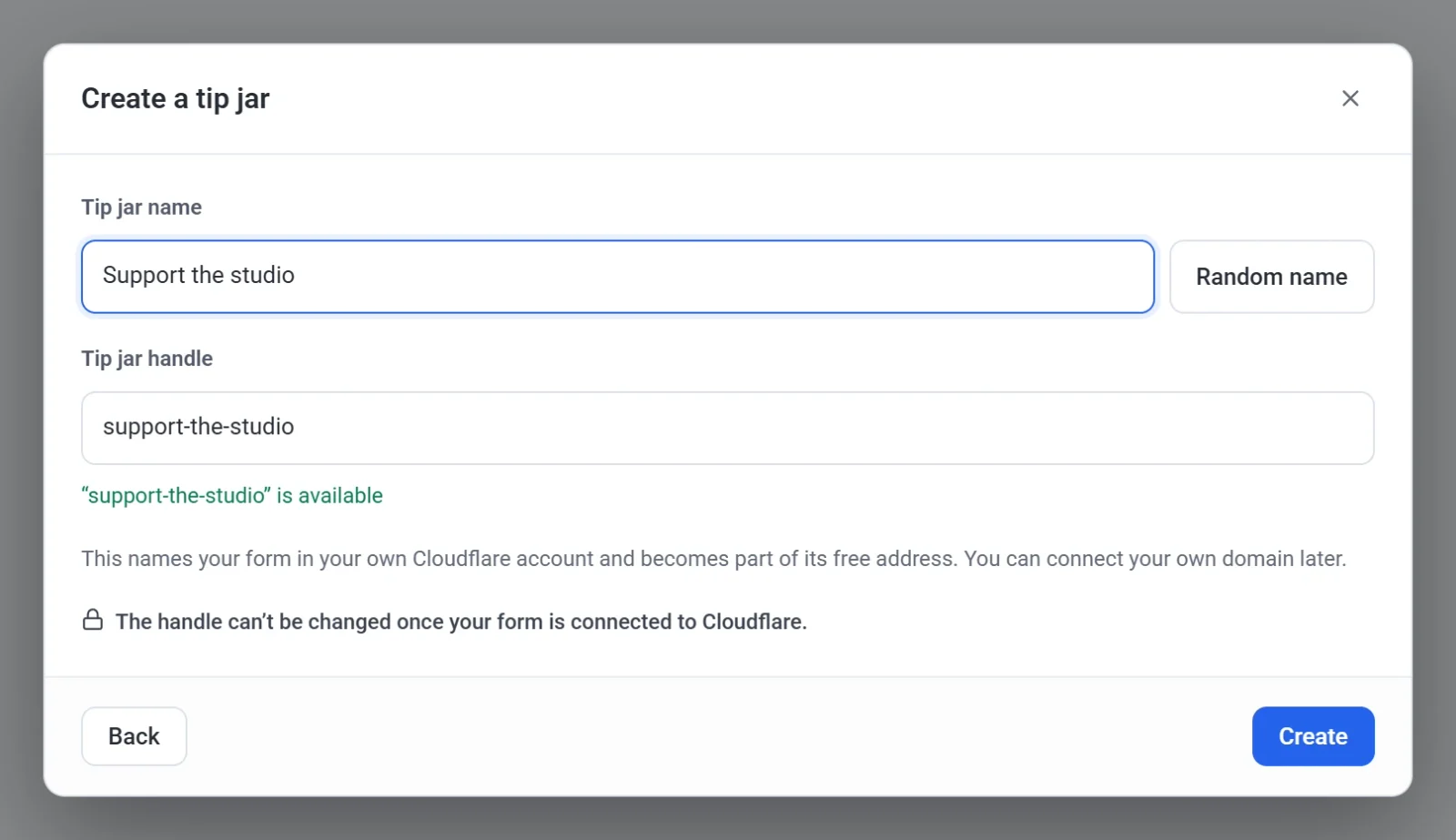
- คลิก สร้าง ตัวสร้างกระปุกทิปจะเปิดขึ้น
ที่อยู่เว็บนี้ใช้ตั้งชื่อกระปุกทิปของคุณในบัญชี Cloudflare ของคุณเอง และเป็นส่วนหนึ่งของที่อยู่ฟรี เมื่อกระปุกทิปเชื่อมต่อกับ Cloudflare แล้ว คุณจะเปลี่ยนไม่ได้ จึงควรตรวจสอบตั้งแต่ตอนนี้
เทมเพลตทั้งหก
| เทมเพลต | ใช้สำหรับอะไร | ทิป |
|---|---|---|
| Tour guide | ทิปตอนจบทัวร์ จาก QR code ที่ไกด์ชูให้ดู | ครั้งเดียว |
| Tip the performer | ทิปด่วนในการแสดง จาก QR code บนป้าย | ครั้งเดียว |
| Live stream | ทิประหว่างการสตรีม พร้อมข้อความให้อ่านออกอากาศ | ครั้งเดียว |
| Open source | ทิปครั้งเดียวหรือรายเดือนจากผู้ที่ใช้แอป ปลั๊กอิน หรือโค้ดฟรีของคุณ | ครั้งเดียวหรือรายเดือน |
| Monthly tips | ทิปเล็ก ๆ ทุกเดือนจากแฟน ๆ ที่อยากขอบคุณต่อเนื่อง | รายเดือน |
| Housekeeping | ทิปสำหรับคนที่ทำความสะอาดห้อง จากการ์ดในแต่ละห้อง | ครั้งเดียว |
ทุกเทมเพลตจะถามชื่อ (ไม่บังคับ) และอีเมล (บังคับ เพราะใบเสร็จส่งไปที่อีเมลนี้) และเพิ่มคำถามของตัวเอง เช่น Request a song หรือ Room number
ปรับให้เป็นของคุณ
ตัวสร้างเปิดที่แท็บ คำถาม ระบบบันทึกงานของคุณให้ระหว่างที่ทำงาน จึงไม่มีปุ่มบันทึก และจะไม่มีใครเห็นกระปุกทิปของคุณจนกว่าคุณจะเผยแพร่
- คลิกหัวข้อและบรรทัดใต้หัวข้อ แล้วใส่ข้อความของคุณเองลงไป
- คลิกคำถามที่แสดงจำนวนทิป ใต้ จำนวนเงินที่แนะนำ ให้เปลี่ยนจำนวนเงิน คลิก เพิ่มจำนวนเงิน เพื่อเพิ่มอีกหนึ่งจำนวน (สูงสุด 8 จำนวน) หรือคลิกเครื่องหมายกากบาทข้างจำนวนเงินเพื่อลบ
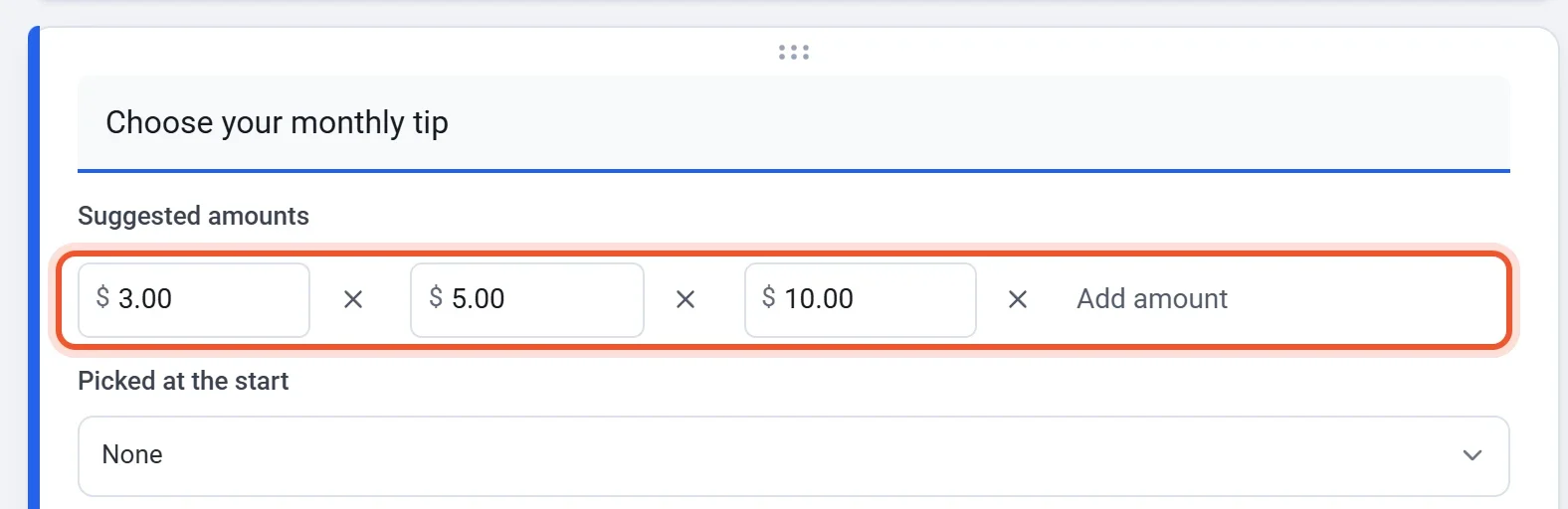
- เปิด ให้ผู้บริจาคกรอกจำนวนเงินเองได้ ไว้เพื่อแสดงกล่อง อื่น ๆ จำนวนเงินขั้นต่ำ เริ่มต้นที่ $1.00
- คลิกแท็บ ดีไซน์ เพื่อเปลี่ยนรูปส่วนหัว โลโก้ สีธีม และแบบอักษร
- คลิก ดูตัวอย่าง เพื่อดูกระปุกทิปของคุณอย่างที่ผู้ให้ทิปเห็น ทั้งบนเดสก์ท็อปและมือถือ
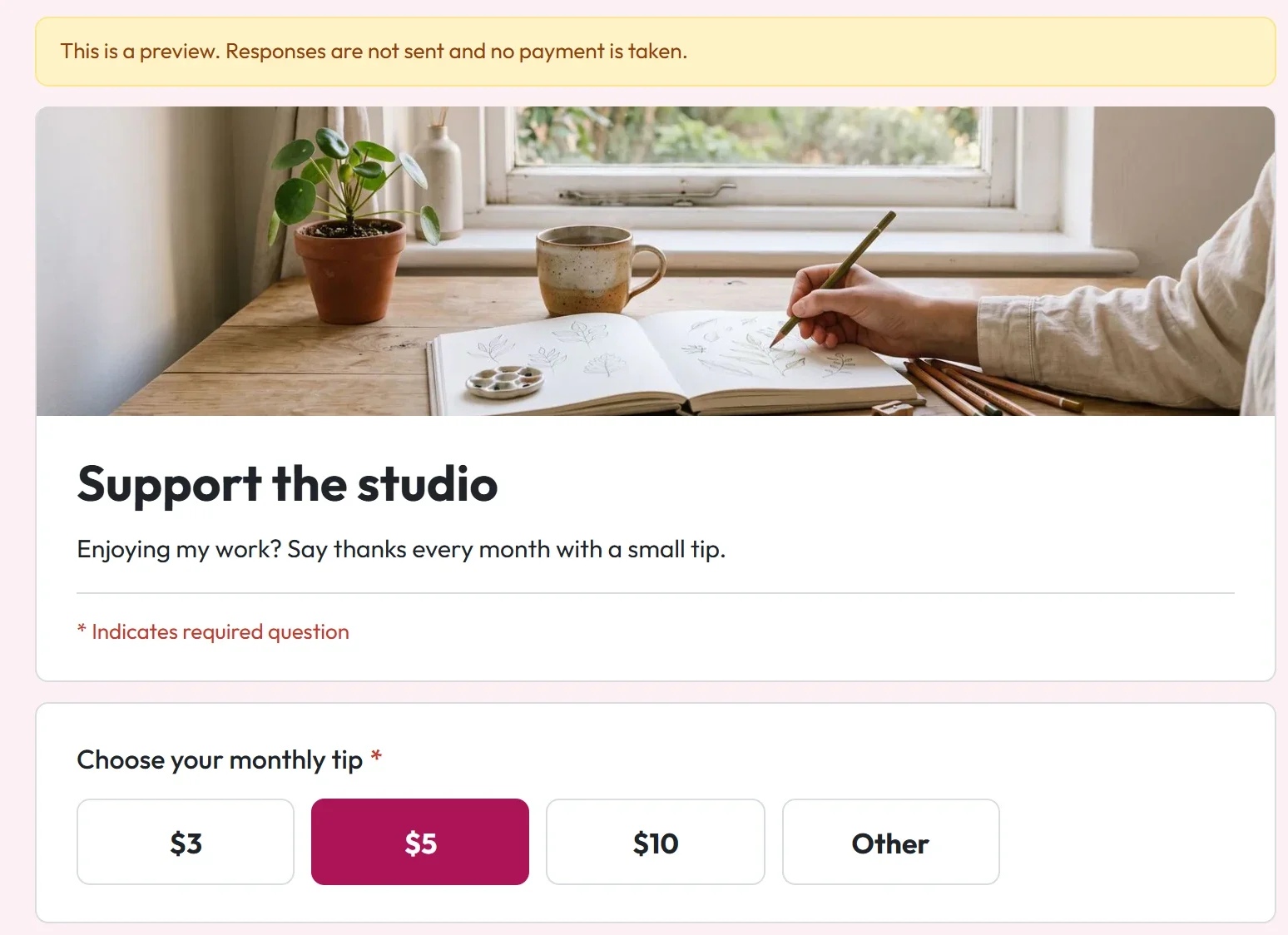
ทิปเป็นดอลลาร์สหรัฐ เว้นแต่คุณเปลี่ยน สกุลเงิน ที่ การตั้งค่า > ทั่วไป: ดูได้ที่ ตั้งค่าสกุลเงินของร้านคุณ หากต้องการเก็บข้อความ ดูได้ที่ อ่านข้อความจากผู้สนับสนุน หากต้องการให้ผู้คนให้ทิปทุกเดือน ดูได้ที่ ทิปรายเดือน
สำคัญ: Stripe อนุญาตให้รับทิปเฉพาะสำหรับสินค้าหรือบริการที่คุณให้ไปแล้ว เช่น เนื้อหา ให้เขียนข้อความในกระปุกทิปเป็นการขอบคุณสำหรับสิ่งที่คุณทำไปแล้ว เช่น “ชอบผลงานของฉันไหม? ขอบคุณได้ทุกเดือนด้วยทิปเล็ก ๆ” ไม่ใช่เป็นการขอเงิน เทมเพลตเขียนไว้ในลักษณะนั้น อ่านกฎของ Stripe เกี่ยวกับทิปและการบริจาคก่อนแชร์ลิงก์ของคุณ
เชื่อมต่อการชำระเงินและเผยแพร่
- คลิก แดชบอร์ด ที่มุมซ้ายบนของตัวสร้าง
- คลิก การตั้งค่า แล้วคลิกแท็บ การชำระเงิน
- เชื่อมต่อ PayPal, Stripe หรือทั้งสองอย่าง ดูได้ที่ เชื่อมต่อ PayPal และ เชื่อมต่อ Stripe
- คลิก แก้ไขแบบฟอร์ม เพื่อกลับไปที่ตัวสร้าง
- คลิก เผยแพร่ ครั้งแรก Payly จะขอให้คุณเชื่อมต่อบัญชี Cloudflare ฟรีของคุณ ซึ่งเป็นที่โฮสต์กระปุกทิปของคุณ ดูได้ที่ เผยแพร่แบบฟอร์มและแชร์ที่อยู่เว็บ
หากต้องการฝึกก่อน ให้เปิด โหมดทดสอบ ในแท็บ การชำระเงิน แล้วให้ทิปตัวเองด้วยบัญชีแซนด์บ็อกซ์ ปิดโหมดนี้ก่อนแชร์ลิงก์ของคุณ ดูได้ที่ ทดลองรับการชำระเงินด้วยโหมดทดสอบ
สิ่งที่ผู้ให้ทิปเห็นและสิ่งที่คุณได้รับ
แชร์ลิงก์กระปุกทิปของคุณได้ทุกที่ที่ใช้ลิงก์ได้ เช่น ไบโอ สตรีม หรืออีเมล หากต้องการพิมพ์โค้ดแทน ดูได้ที่ พิมพ์ QR code ของกระปุกทิป
ผู้ให้ทิปเลือกทิป ตอบคำถามของคุณ และคลิก ชำระด้วย PayPal หรือ ชำระเงินด้วยบัตรเครดิต แล้วแต่ว่าคุณเชื่อมต่อไว้อย่างไหน พวกเขาชำระเงินบนหน้าของ PayPal หรือ Stripe เอง จากนั้นเห็นหน้า “ขอบคุณสำหรับทิปของคุณ” พร้อม ข้อความยืนยัน ของคุณ หากคุณเขียนไว้ใต้ การแสดงผล ในแท็บ การตั้งค่า ของตัวสร้าง พวกเขายังได้รับใบเสร็จทางอีเมลและไม่ต้องมีบัญชี
ทิปแต่ละรายการจะปรากฏในแดชบอร์ดของคุณใต้ การบริจาค และ Payments กระปุกทิปสร้างขึ้นแบบเดียวกับแบบฟอร์มการบริจาค หน้าจอต่าง ๆ จึงใช้คำว่าการบริจาคและผู้บริจาค ทิปได้รับใบเสร็จธรรมดา ไม่ใช่ใบเสร็จการบริจาค ดังนั้นช่อง เลขประจำตัวผู้เสียภาษี และ หมายเหตุในใบเสร็จ ในแท็บการตั้งค่าจึงไม่มีผลกับทิป