
Configura un barattolo delle mance
Crea un barattolo delle mance da un modello, imposta gli importi delle mance, aggiungi le tue parole e la tua foto e pubblica una pagina in cui le persone possono lasciarti una mancia.
Un barattolo delle mance è una pagina in cui le persone ti ringraziano con una mancia. Scelgono un importo, aggiungono il loro indirizzo email per la ricevuta e pagano con PayPal o con la carta. Il denaro va direttamente sul tuo account PayPal o Stripe. Payly non applica alcuna commissione sulle mance; PayPal e Stripe applicano le loro commissioni di elaborazione standard.
Prima di iniziare
Ti serve un account Payly: vedi Crea il tuo account Payly. Per creare il barattolo delle mance non ti servono PayPal, Stripe né Cloudflare. Li colleghi quando vuoi iniziare a ricevere mance.
Crea il tuo barattolo delle mance
- Nella schermata I tuoi siti, fai clic su Nuovo.
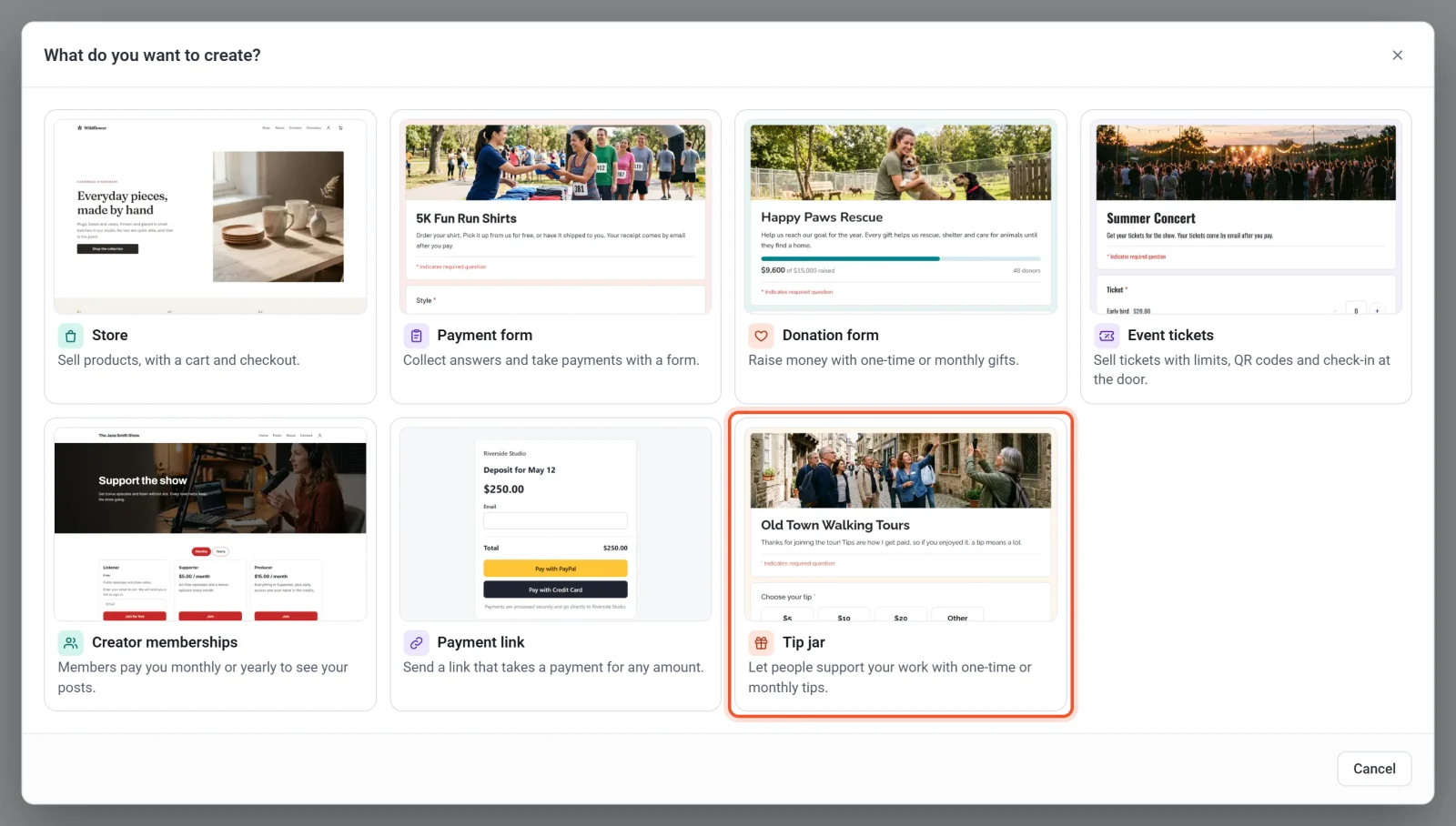
- Nella finestra Cosa vuoi creare?, fai clic su Tip jar.
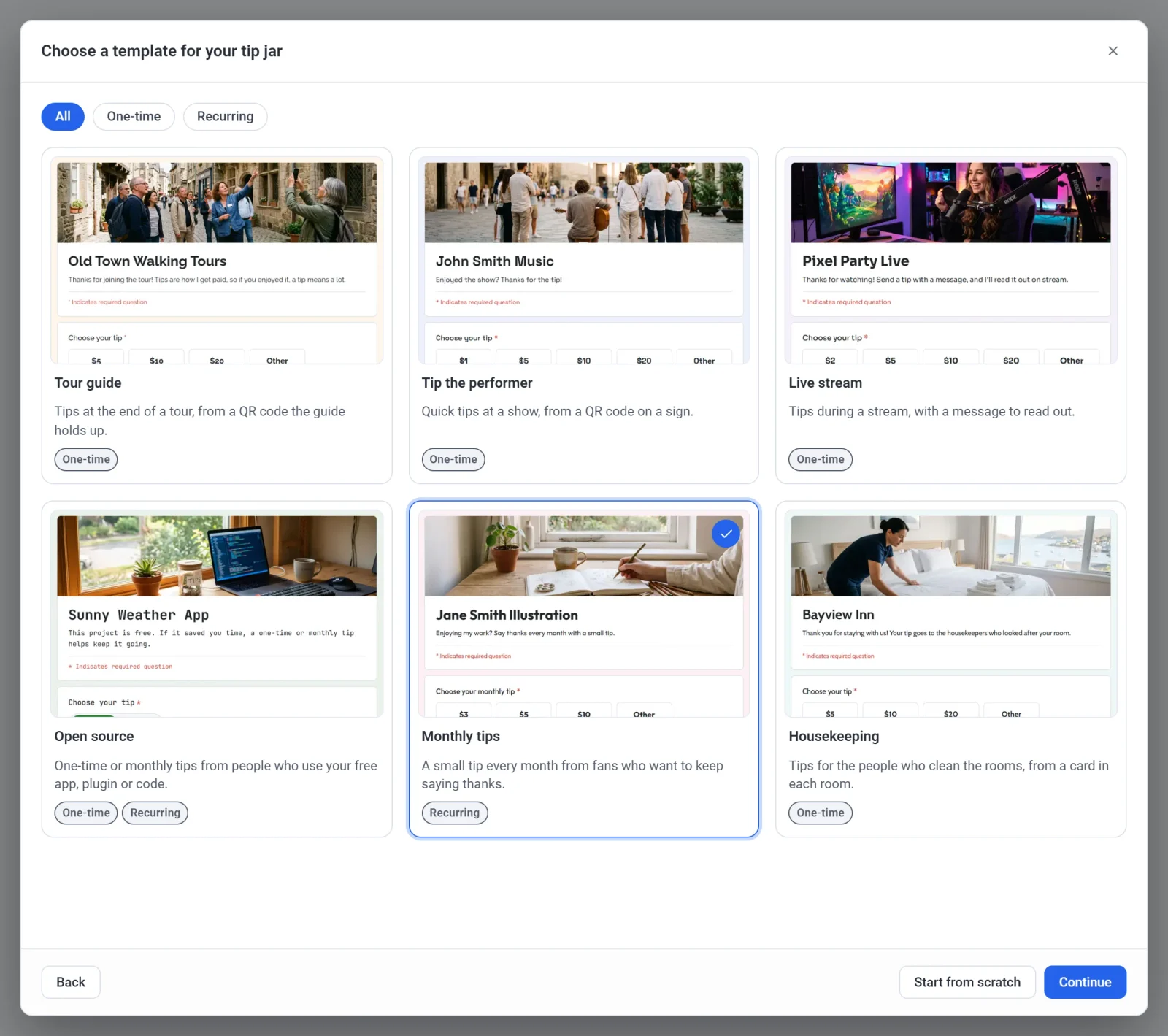
- Fai clic sul modello più vicino a ciò che fai, poi su Continua. Ogni modello è un barattolo delle mance già pronto che puoi modificare. Per iniziare con uno semplice, fai clic su Parti da zero.
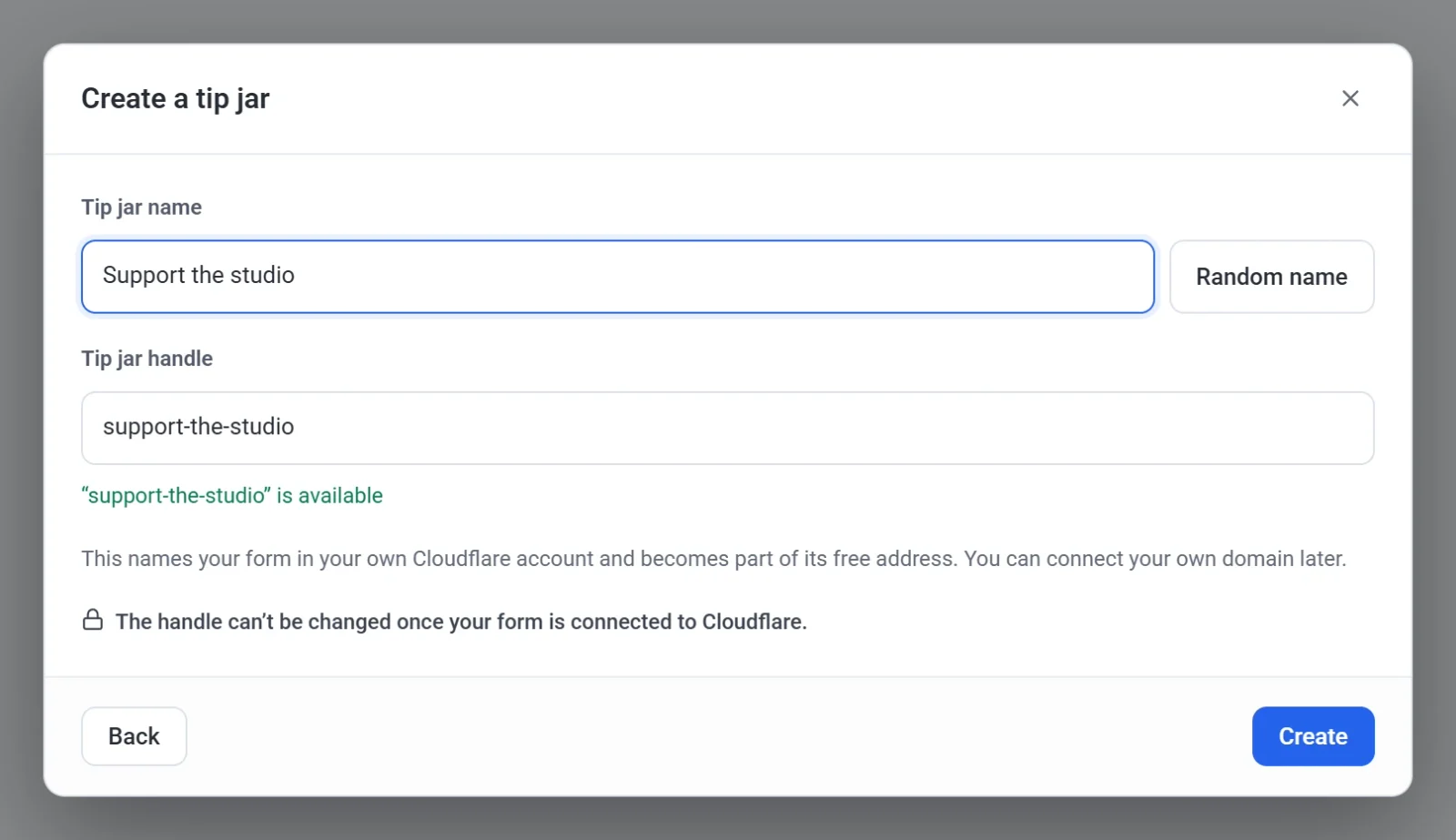
- Scrivi un Tip jar name, oppure fai clic su Nome casuale per avere un suggerimento. Payly compila il Tip jar handle a partire dal nome.
- Fai clic su Crea. Si apre l’editor del barattolo delle mance.
L’identificativo dà il nome al tuo barattolo delle mance nel tuo account Cloudflare e diventa parte del suo indirizzo gratuito. Non puoi cambiarlo dopo che il barattolo è stato collegato a Cloudflare, quindi controllalo adesso.
I sei modelli
| Modello | A cosa serve | Mance |
|---|---|---|
| Tour guide | Mance alla fine di un tour, tramite un codice QR che la guida tiene in mano. | Una tantum |
| Tip the performer | Mance rapide durante uno spettacolo, tramite un codice QR su un cartello. | Una tantum |
| Live stream | Mance durante una diretta, con un messaggio da leggere ad alta voce. | Una tantum |
| Open source | Mance una tantum o mensili da parte di chi usa la tua app, il tuo plugin o il tuo codice gratuiti. | Una tantum o mensili |
| Monthly tips | Una piccola mancia ogni mese da parte dei fan che vogliono continuare a dire grazie. | Mensili |
| Housekeeping | Mance per le persone che puliscono le camere, tramite un cartoncino in ogni camera. | Una tantum |
Ogni modello chiede un nome (facoltativo) e un indirizzo email (obbligatorio, perché la ricevuta viene inviata lì) e aggiunge una domanda tutta sua, come Request a song o Room number.
Personalizza il tuo barattolo delle mance
L’editor si apre sulla scheda Domande. Salva il tuo lavoro mentre procedi, quindi non c’è nessun pulsante Salva, e nessuno può vedere il tuo barattolo delle mance finché non lo pubblichi.
- Fai clic sul titolo e sulla riga sotto, e scrivi lì le tue parole.
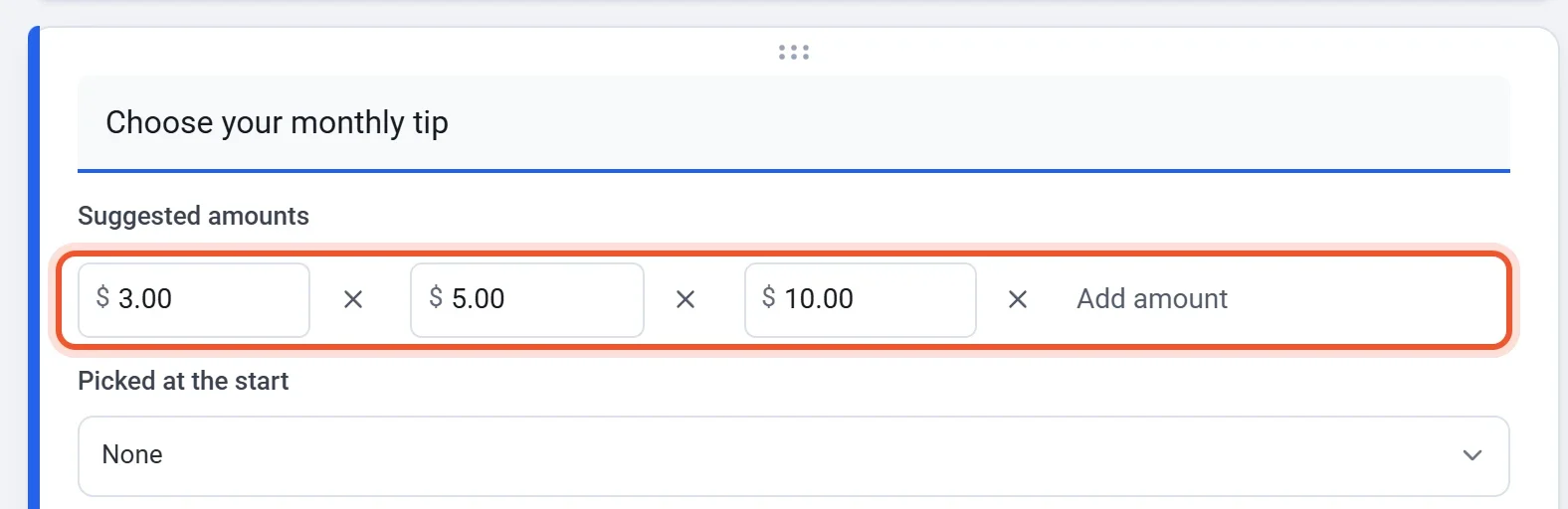
- Fai clic sulla domanda che mostra gli importi delle mance. In Importi suggeriti, cambia gli importi, fai clic su Aggiungi importo per aggiungerne un altro (fino a 8) oppure fai clic sulla croce accanto a un importo per rimuoverlo.
- Lascia attivo Consenti ai donatori di inserire un importo personale per mostrare una casella Altro. L’Importo minimo parte da $1.00.
- Fai clic sulla scheda Design per cambiare la foto di intestazione, il logo, il colore del tema e il carattere.
- Fai clic su Anteprima per vedere il tuo barattolo delle mance come lo vede chi lascia una mancia, su desktop o su smartphone.
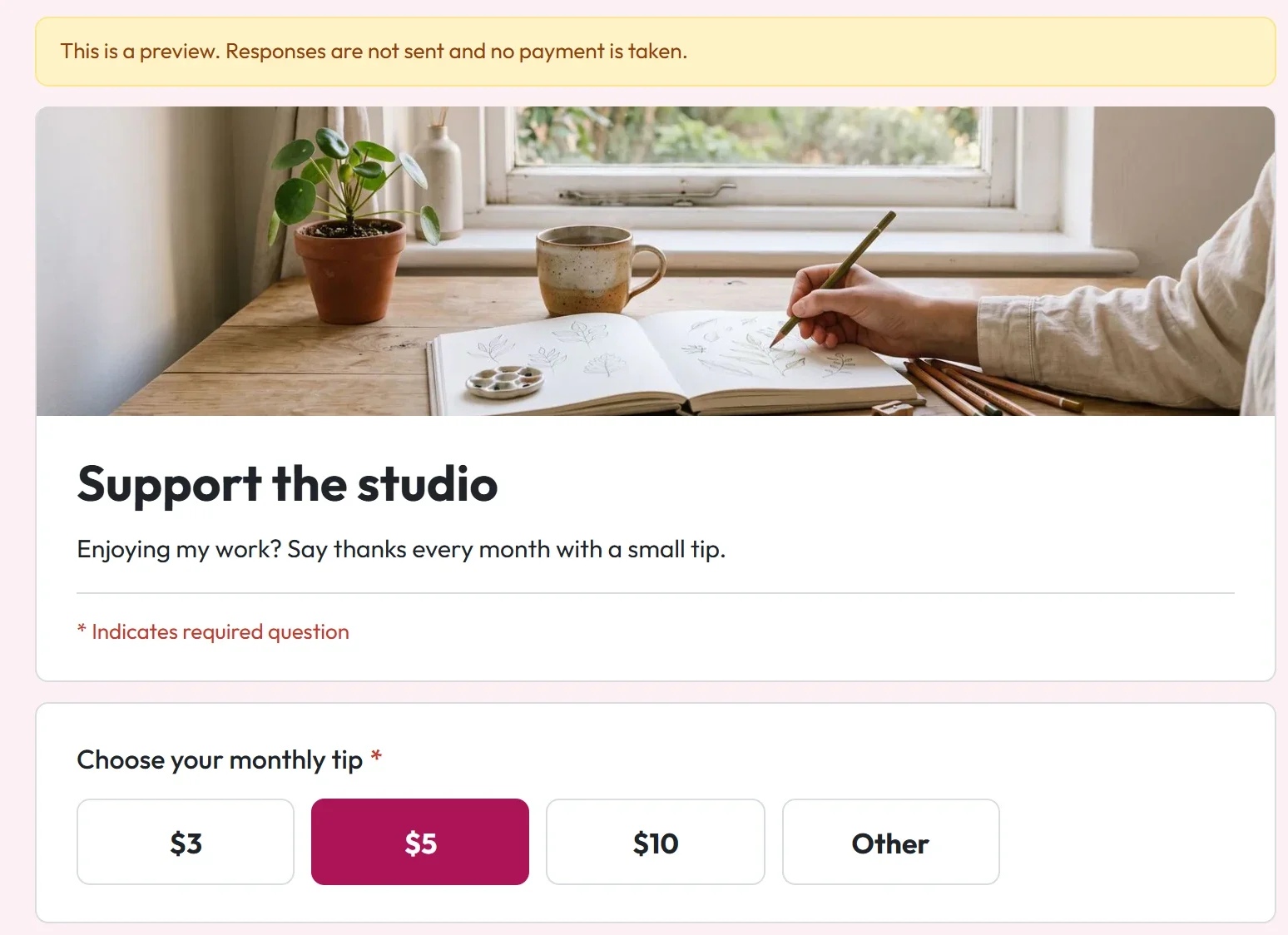
Le mance sono in dollari statunitensi, a meno che tu non cambi la Valuta in Impostazioni > Generale: vedi Imposta la valuta del negozio. Per raccogliere messaggi, vedi Leggi i messaggi dei tuoi sostenitori. Per permettere di lasciare una mancia ogni mese, vedi Mance mensili.
Importante: Stripe consente una mancia solo per un bene o un servizio che hai già fornito, come un contenuto. Formula il tuo barattolo delle mance come un ringraziamento per ciò che hai fatto, per esempio «Ti piace il mio lavoro? Dì grazie ogni mese con una piccola mancia.», e non come una richiesta di denaro. I modelli sono scritti così. Leggi le regole di Stripe su mance e donazioni prima di condividere il tuo link.
Collega i pagamenti e pubblica
- Fai clic su Dashboard in alto a sinistra nell’editor.
- Fai clic su Impostazioni, poi sulla scheda Pagamenti.
- Collega PayPal, Stripe o entrambi. Vedi Collega PayPal e Collega Stripe.
- Fai clic su Modifica modulo per tornare all’editor.
- Fai clic su Pubblica. La prima volta Payly ti chiede di collegare il tuo account Cloudflare gratuito, che ospita il barattolo delle mance. Vedi Pubblica il tuo modulo e condividi il suo indirizzo.
Per fare pratica prima, attiva la Modalità test nella scheda Pagamenti e lasciati una mancia con account sandbox. Disattivala prima di condividere il tuo link. Vedi Accetta pagamenti di prova con la modalità test.
Cosa vede chi lascia una mancia e cosa ricevi
Condividi il link del tuo barattolo delle mance ovunque un link funzioni, come la tua bio, la tua diretta o un’email. Per stampare invece un codice, vedi Stampa il codice QR del tuo barattolo delle mance.
Chi lascia una mancia ne sceglie una, risponde alle tue domande e fa clic su Paga con PayPal o su Paga con carta di credito, a seconda di ciò che hai collegato. Paga nella pagina di PayPal o di Stripe, poi vede una pagina «Grazie per la tua mancia» con il tuo Messaggio di conferma, se ne hai scritto uno in Presentazione nella scheda Impostazioni dell’editor. Riceve anche una ricevuta via email e non ha bisogno di un account.
Ogni mancia compare nella tua dashboard sotto Donazioni e Payments: un barattolo delle mance è costruito come un modulo di donazione, quindi le sue schermate usano le parole Donazioni e Donatori. Una mancia riceve una ricevuta normale, non una ricevuta di donazione, quindi le caselle Codice fiscale e Nota sulla ricevuta della scheda Impostazioni non valgono per lei.