
Borravalógyűjtő beállítása
Hozzon létre borravalógyűjtőt egy sablonból, állítsa be a borravaló összegeit, adja hozzá a saját szavait és fotóját, és tegyen közzé egy oldalt, ahol az emberek borravalót adhatnak Önnek.
A borravalógyűjtő egy olyan oldal, ahol az emberek borravalóval köszönik meg a munkáját. Kiválasztanak egy összeget, megadják az e-mail-címüket a nyugtához, és PayPal-lal vagy kártyával fizetnek. A pénz közvetlenül a saját PayPal- vagy Stripe-fiókjába érkezik. A Payly nem számít fel díjat a borravalókra; a PayPal és a Stripe a szokásos feldolgozási díjaikat számítják fel.
Mielőtt elkezdi
Szüksége lesz egy Payly-fiókra: lásd: Payly-fiók létrehozása. A borravalógyűjtő felépítéséhez nincs szüksége PayPal-ra, Stripe-ra vagy Cloudflare-re. Akkor csatlakoztatja őket, amikor készen áll a borravalók fogadására.
A borravalógyűjtő létrehozása
- A Webhelyeim képernyőn kattintson az Új gombra.
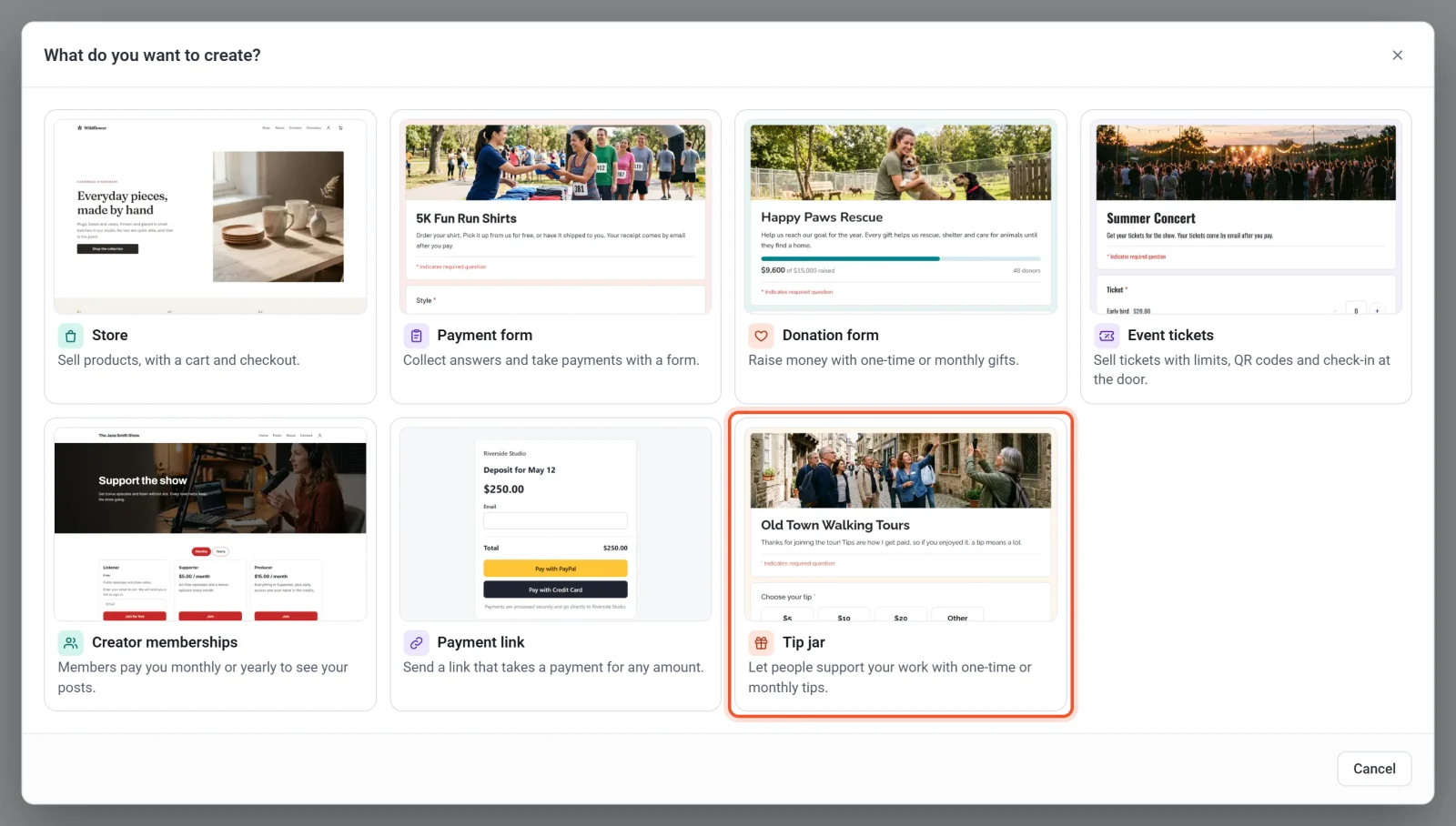
- A Mit szeretne létrehozni? ablakban kattintson a Tip jar elemre.
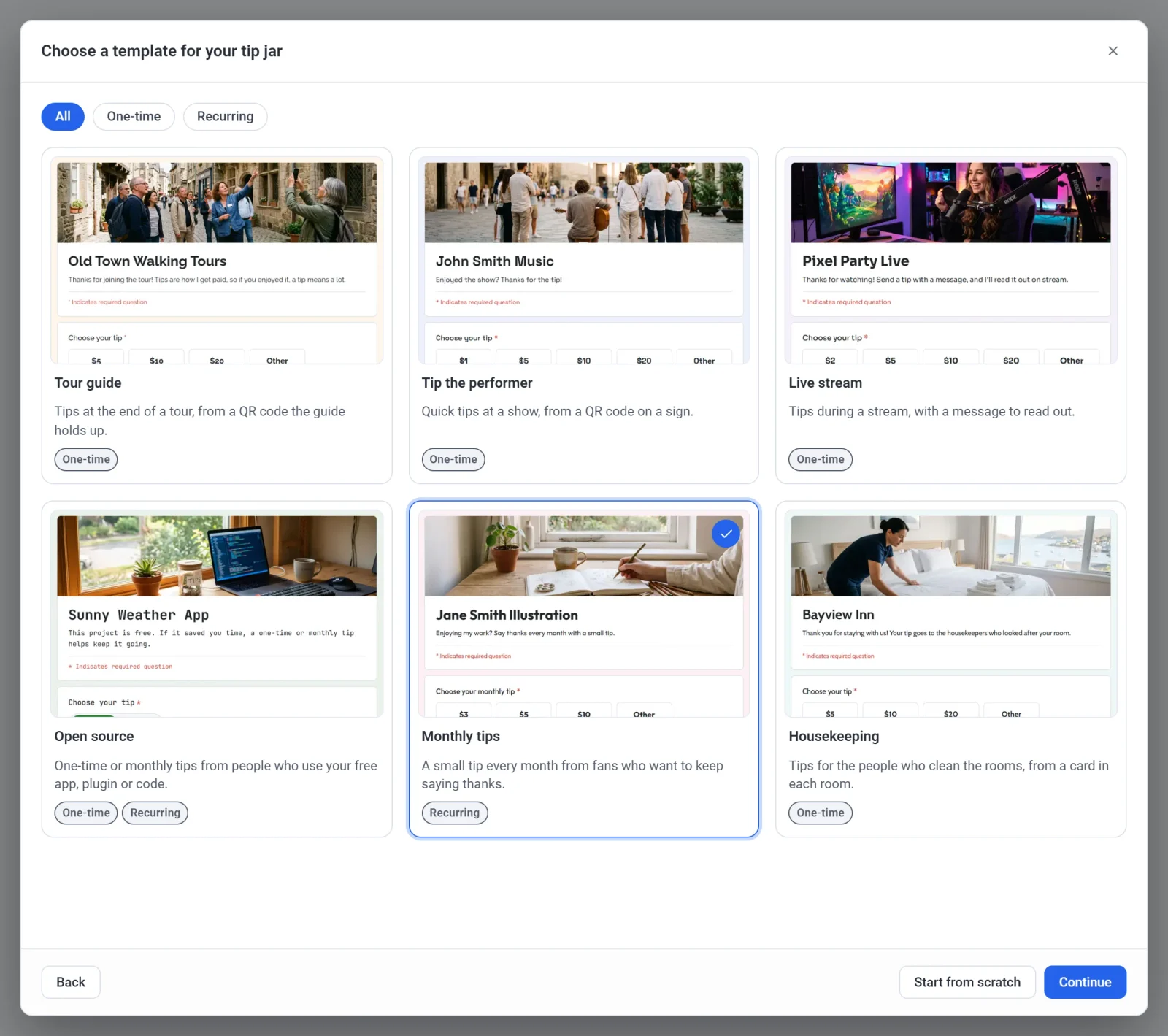
- Kattintson a tevékenységéhez legközelebb álló sablonra, majd a Tovább gombra. Minden sablon egy kész borravalógyűjtő, amelyet módosíthat. Ha egy üres borravalógyűjtővel szeretne kezdeni, kattintson a Nulláról kezdés gombra.
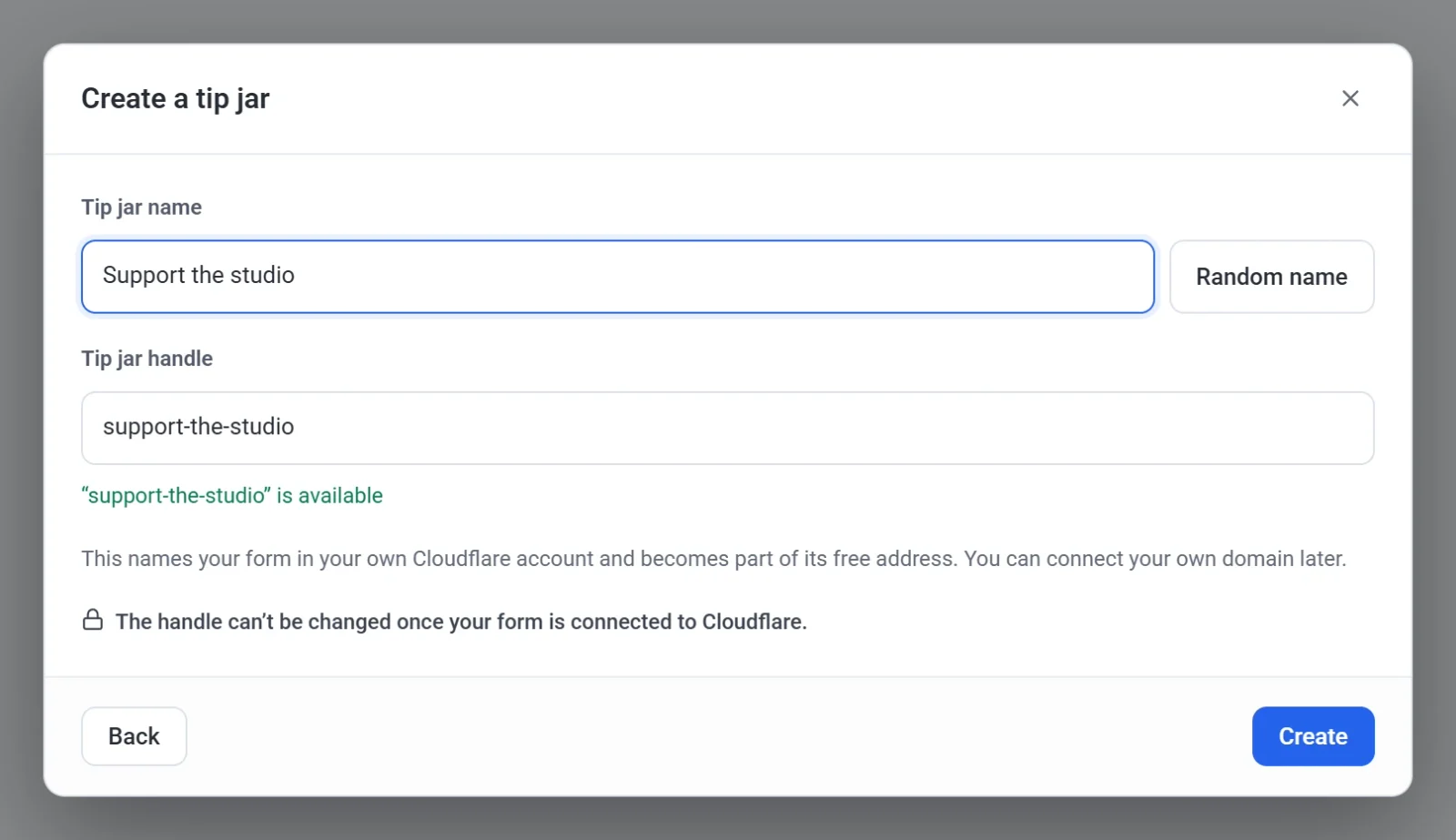
- Töltse ki a Tip jar name mezőt, vagy kattintson a Véletlen név gombra egy javaslatért. A Payly a névből tölti ki a Tip jar handle mezőt.
- Kattintson a Létrehozás gombra. Megnyílik a borravalógyűjtő szerkesztője.
Az azonosító nevezi el a borravalógyűjtőt a saját Cloudflare-fiókjában, és része lesz az ingyenes webcímének. Nem módosíthatja, miután a borravalógyűjtő csatlakozott a Cloudflare-hez, ezért ellenőrizze most.
A hat sablon
| Sablon | Mire való | Borravalók |
|---|---|---|
| Tour guide | Borravaló egy túra végén, egy QR-kódról, amelyet az idegenvezető magasba tart. | Egyszeri |
| Tip the performer | Gyors borravaló egy előadáson, egy táblán lévő QR-kódról. | Egyszeri |
| Live stream | Borravaló egy közvetítés alatt, felolvasandó üzenettel. | Egyszeri |
| Open source | Egyszeri vagy havi borravaló azoktól, akik az Ön ingyenes alkalmazását, bővítményét vagy kódját használják. | Egyszeri vagy havi |
| Monthly tips | Havonta egy kis borravaló a rajongóktól, akik tovább szeretnének köszönetet mondani. | Havi |
| Housekeeping | Borravaló a szobákat takarító embereknek, egy szobánkénti kártyáról. | Egyszeri |
Minden sablon kér egy nevet (nem kötelező) és egy e-mail-címet (kötelező, mert oda megy a nyugta), és hozzáad egy saját kérdést, például Request a song vagy Room number.
Tegye a sajátjává
A szerkesztő a Kérdések fülön nyílik meg. Menet közben menti a munkáját, ezért nincs mentés gomb, és senki sem láthatja a borravalógyűjtőt, amíg közzé nem teszi.
- Kattintson a címre és az alatta lévő sorra, és írja be a saját szavait.
- Kattintson a borravaló összegeit mutató kérdésre. A Javasolt összegek alatt módosítsa az összegeket, újabb hozzáadásához kattintson az Összeg hozzáadása gombra (legfeljebb 8), vagy egy összeg eltávolításához kattintson a mellette lévő keresztre.
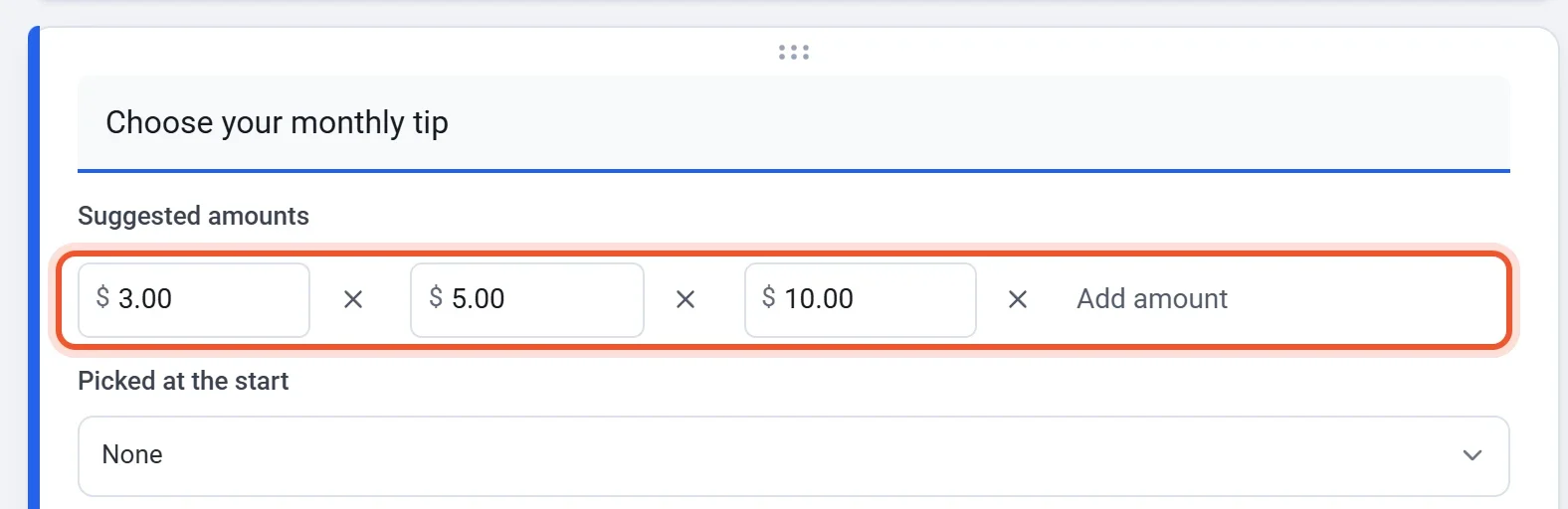
- Hagyja bekapcsolva a következő beállítást: Az adományozók megadhatják a saját összegüket, hogy megjelenjen egy Egyéb mező. A Minimális összeg $1.00-ról indul.
- Kattintson a Dizájn fülre a fejlécfotó, a logó, a témaszín és a betűtípus módosításához.
- Kattintson az Előnézet gombra, hogy úgy lássa a borravalógyűjtőt, ahogy a borravalót adó látja, asztali gépen vagy telefonon.
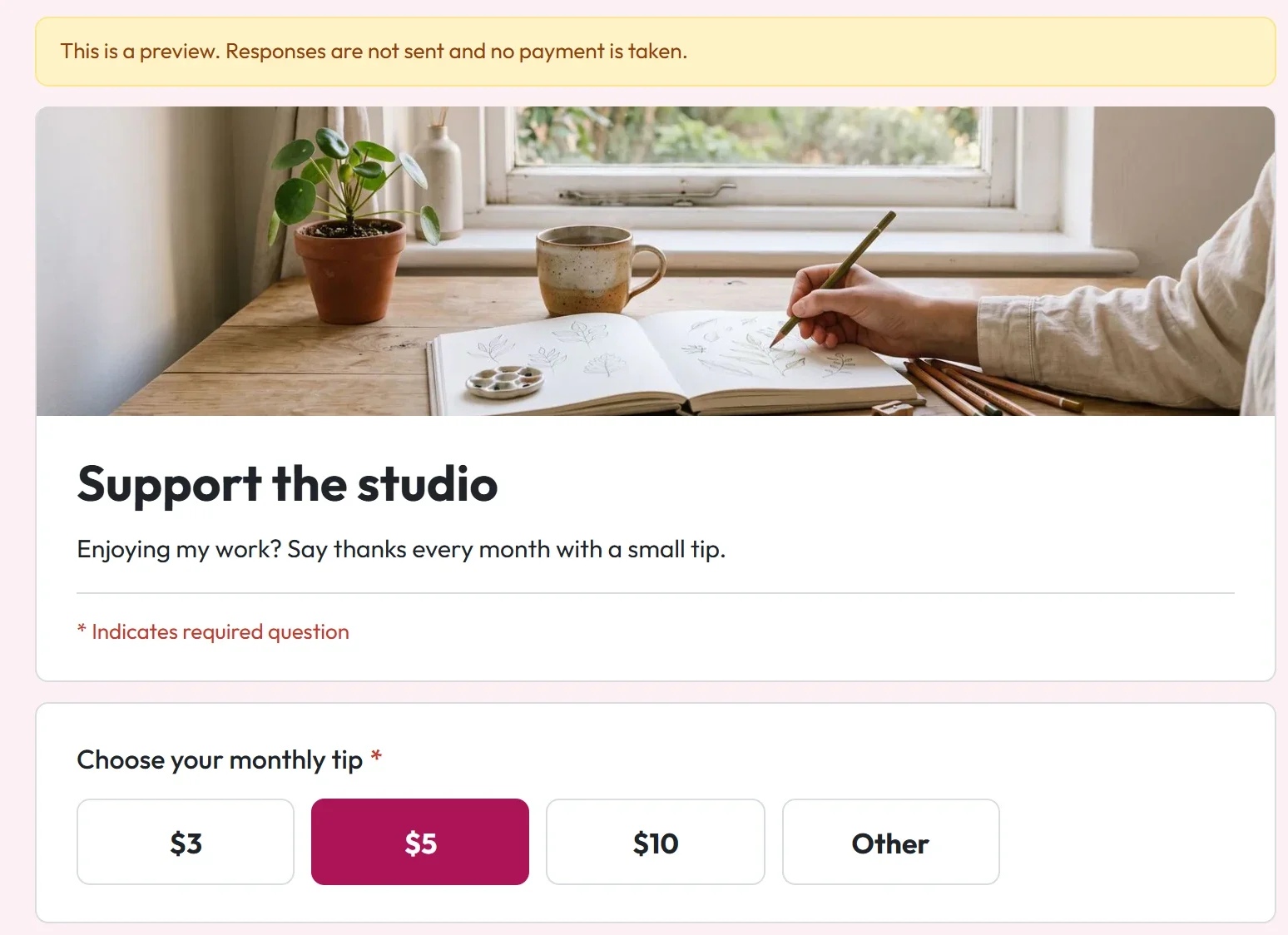
A borravalók amerikai dollárban vannak, hacsak nem módosítja a Pénznem beállítást a Beállítások > Általános menüpontban: lásd: A webáruház pénznemének beállítása. Üzenetek gyűjtéséhez lásd: A támogatók üzeneteinek elolvasása. Hogy az emberek havonta is adhassanak borravalót, lásd: Havi borravalók.
Fontos: A Stripe borravalót csak olyan árura vagy szolgáltatásra enged, amelyet Ön már nyújtott, például tartalomra. A borravalógyűjtőt a már elvégzett munkáért járó köszönetként fogalmazza meg, például „Tetszik a munkám? Mondjon köszönetet minden hónapban egy kis borravalóval.”, ne pénzkérésként. A sablonok így vannak megírva. A hivatkozás megosztása előtt olvassa el a Stripe borravalókra és adományokra vonatkozó szabályait.
A fizetések csatlakoztatása és a közzététel
- Kattintson a szerkesztő bal felső sarkában a Vezérlőpult gombra.
- Kattintson a Beállítások elemre, majd a Fizetések fülre.
- Csatlakoztassa a PayPal-t, a Stripe-ot, vagy mindkettőt. Lásd: PayPal csatlakoztatása és Stripe csatlakoztatása.
- Kattintson az Űrlap szerkesztése elemre, hogy visszatérjen a szerkesztőbe.
- Kattintson a Közzététel gombra. Első alkalommal a Payly arra kéri, hogy csatlakoztassa az ingyenes Cloudflare-fiókját, amely a borravalógyűjtőt tárolja. Lásd: Az űrlap közzététele és címének megosztása.
Ha először gyakorolni szeretne, kapcsolja be a Tesztmód kapcsolót a Fizetések fülön, és adjon magának borravalót sandbox-fiókokkal. A hivatkozás megosztása előtt kapcsolja ki. Lásd: Tesztfizetések végrehajtása a tesztmóddal.
Mit látnak a borravalót adók, és mit kap Ön
Ossza meg a borravalógyűjtő hivatkozását bárhol, ahol egy hivatkozás működik, például a bemutatkozásában, a közvetítésében vagy egy e-mailben. Kód nyomtatásához lásd: A borravalógyűjtő QR-kódjának kinyomtatása.
A borravalót adó kiválaszt egy borravalót, válaszol a kérdéseire, és a Fizetés PayPal-lal vagy a Fizetés bankkártyával gombra kattint, attól függően, melyiket csatlakoztatta. A PayPal vagy a Stripe saját oldalán fizet, majd egy „Köszönjük a borravalóját” oldalt lát az Ön Visszaigazoló üzenet szövegével, ha írt ilyet a szerkesztő Beállítások fülén a Prezentáció alatt. E-mailben nyugtát is kap, és nincs szüksége fiókra.
Minden borravaló a vezérlőpulton az Adományok és a Payments alatt jelenik meg: a borravalógyűjtő az adományűrlaphoz hasonlóan épül fel, ezért a képernyői az Adományok és az Adományozók szavakat használják. A borravaló hagyományos nyugtát kap, nem adománynyugtát, ezért az Adószám és a Nyugta megjegyzése mezők a Beállítások fülön nem vonatkoznak rá.