
Configurer un pot à pourboires
Créez un pot à pourboires à partir d’un modèle, fixez vos montants, ajoutez vos propres mots et votre photo, puis publiez une page où l’on peut vous laisser un pourboire.
Un pot à pourboires est une page où les gens vous remercient avec un pourboire. Ils choisissent un montant, ajoutent leur adresse e-mail pour recevoir un reçu et paient avec PayPal ou par carte. L’argent va directement sur votre propre compte PayPal ou Stripe. Payly ne prélève aucun frais sur les pourboires ; PayPal et Stripe prélèvent leurs frais de traitement habituels.
Avant de commencer
Vous avez besoin d’un compte Payly : voir Créer votre compte Payly. Vous n’avez pas besoin de PayPal, de Stripe ni de Cloudflare pour créer votre pot à pourboires. Vous les connectez quand vous voulez commencer à recevoir des pourboires.
Créer votre pot à pourboires
- Sur l’écran Vos sites, cliquez sur Nouveau.
- Dans la fenêtre Que voulez-vous créer ?, cliquez sur Tip jar.
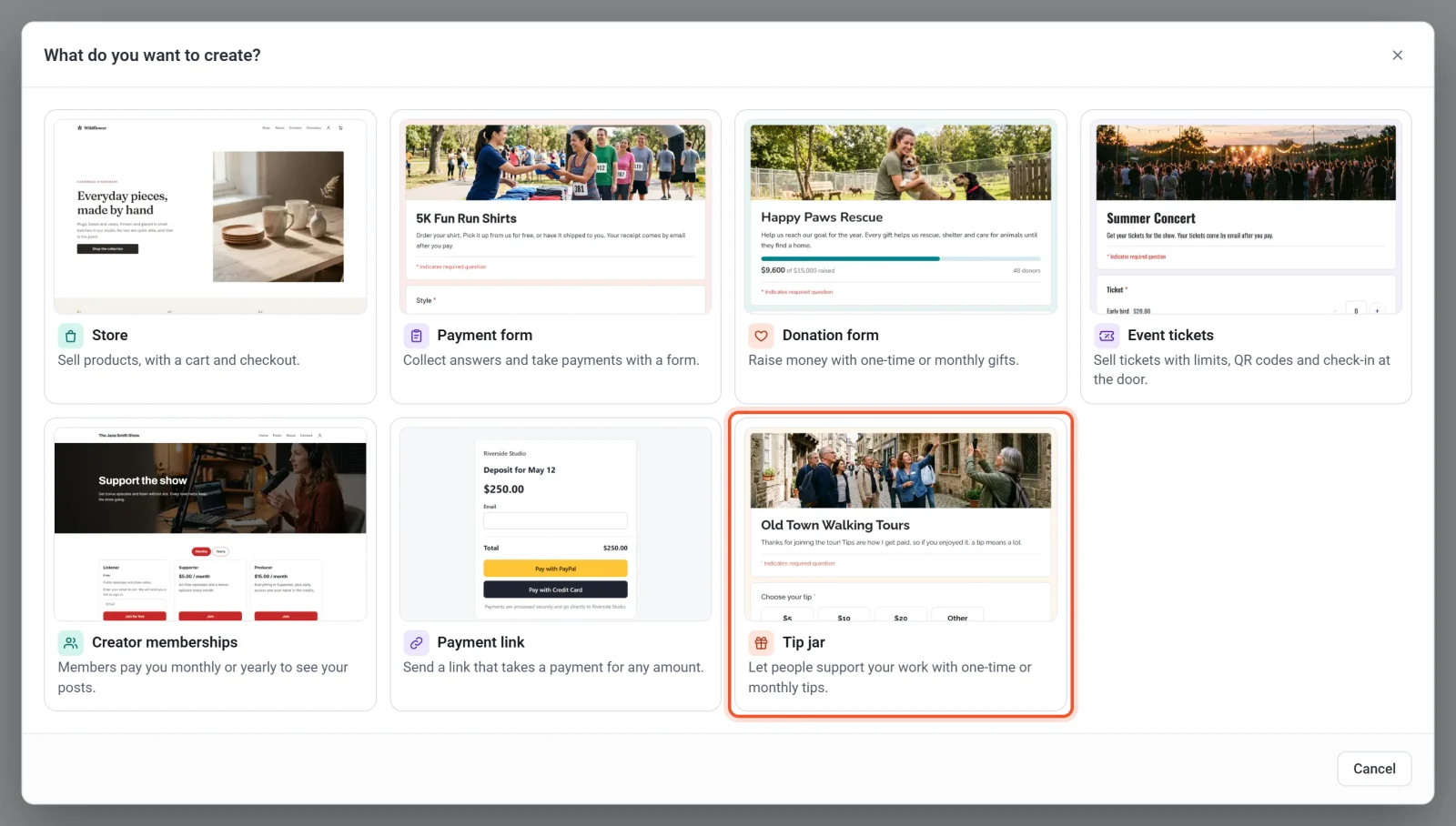
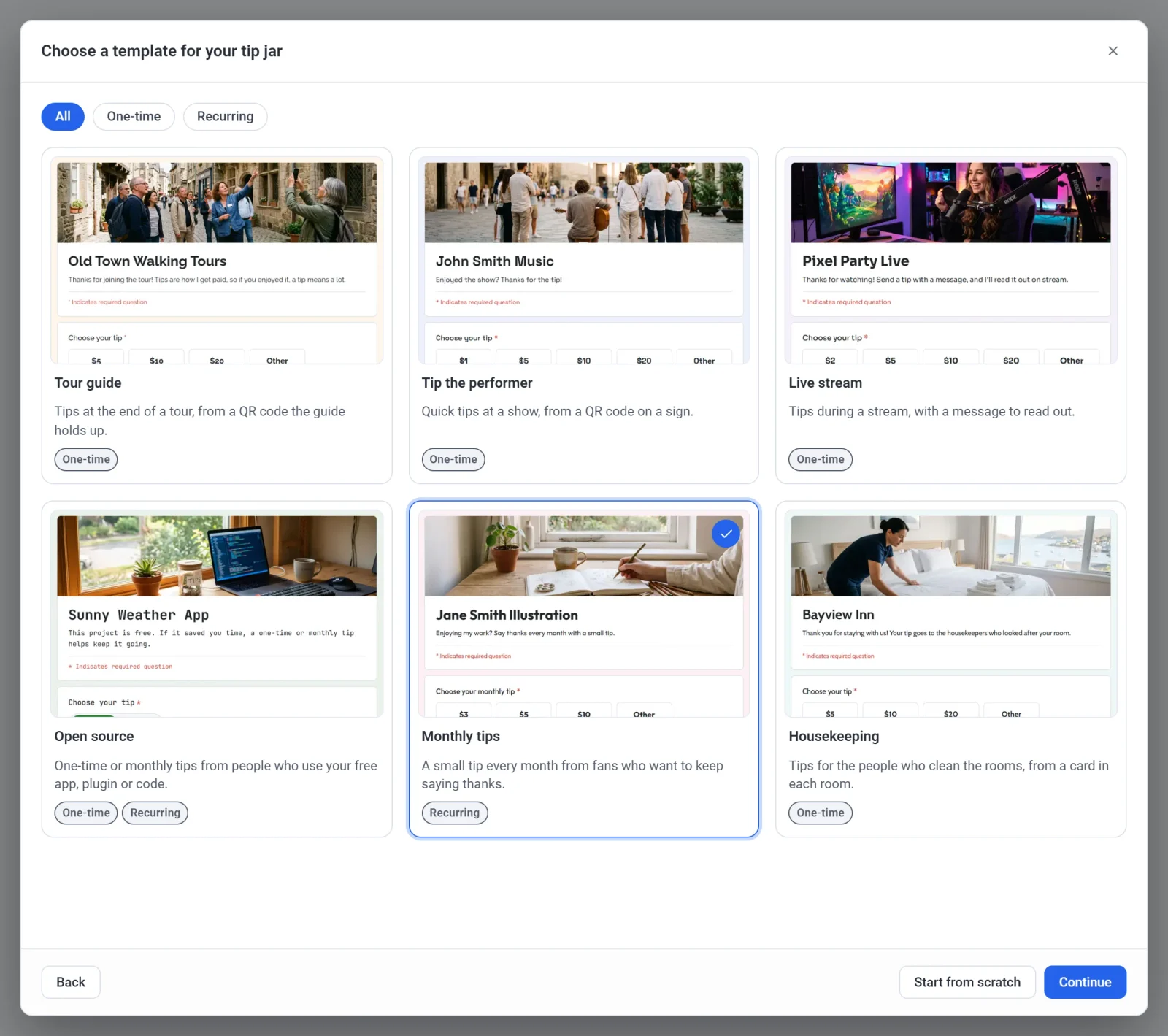
- Cliquez sur le modèle le plus proche de ce que vous faites, puis sur Continuer. Chaque modèle est un pot à pourboires terminé que vous pouvez modifier. Pour commencer avec un pot vierge, cliquez sur Partir de zéro.
- Saisissez un Tip jar name, ou cliquez sur Nom au hasard pour obtenir une suggestion. Payly renseigne le Tip jar handle à partir du nom.
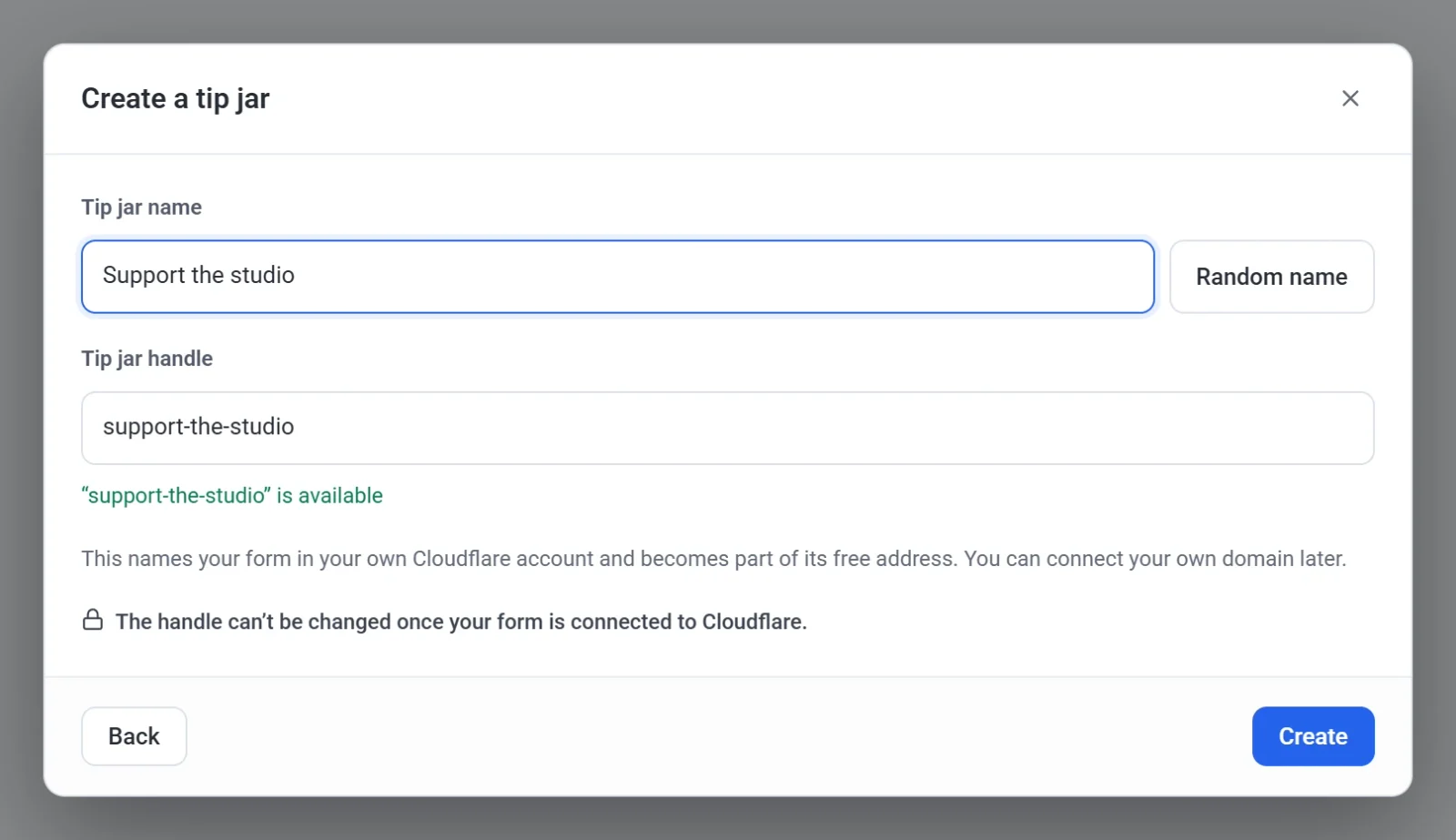
- Cliquez sur Créer. L’éditeur du pot à pourboires s’ouvre.
L’identifiant désigne votre pot à pourboires dans votre propre compte Cloudflare et fait partie de son adresse gratuite. Vous ne pouvez plus le modifier une fois votre pot à pourboires connecté à Cloudflare : vérifiez-le donc dès maintenant.
Les six modèles
| Modèle | À quoi il sert | Pourboires |
|---|---|---|
| Tour guide | Des pourboires à la fin d’une visite, à partir d’un code QR que le guide tient en main. | Une fois |
| Tip the performer | Des pourboires rapides pendant un spectacle, à partir d’un code QR sur une pancarte. | Une fois |
| Live stream | Des pourboires pendant une diffusion en direct, avec un message à lire à l’antenne. | Une fois |
| Open source | Des pourboires ponctuels ou mensuels de la part des personnes qui utilisent votre application, votre extension ou votre code gratuits. | Une fois ou mensuel |
| Monthly tips | Un petit pourboire chaque mois de la part de fans qui veulent continuer à dire merci. | Mensuel |
| Housekeeping | Des pourboires pour les personnes qui nettoient les chambres, à partir d’une carte placée dans chaque chambre. | Une fois |
Chaque modèle demande un nom (facultatif) et une adresse e-mail (obligatoire, car le reçu y est envoyé), et ajoute une question qui lui est propre, comme Request a song ou Room number.
Personnaliser votre pot à pourboires
L’éditeur s’ouvre sur l’onglet Questions. Il enregistre votre travail au fur et à mesure, il n’y a donc pas de bouton Enregistrer, et personne ne peut voir votre pot à pourboires tant que vous ne l’avez pas publié.
- Cliquez sur le titre et sur la ligne en dessous, et écrivez-y vos propres mots.
- Cliquez sur la question qui affiche les montants de pourboire. Sous Montants suggérés, modifiez les montants, cliquez sur Ajouter un montant pour en ajouter un autre (jusqu’à 8), ou cliquez sur la croix à côté d’un montant pour le retirer.
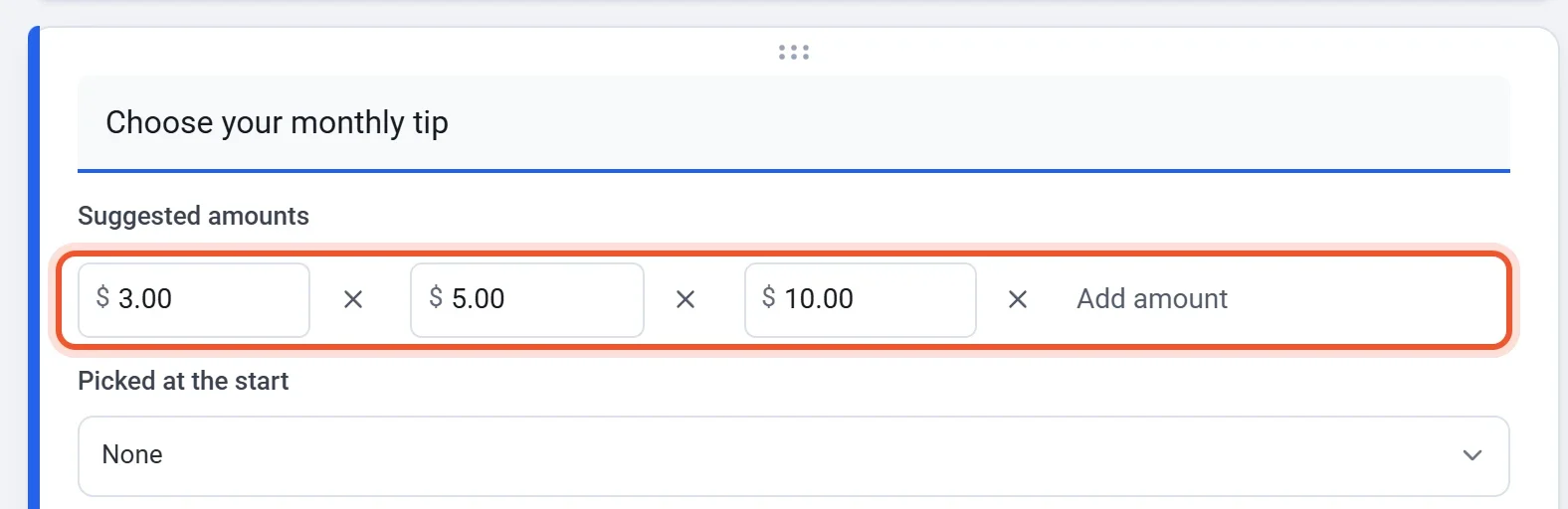
- Laissez Permettre aux donateurs de saisir leur propre montant activé pour afficher une zone Autre. Le Montant minimal est de $1.00 au départ.
- Cliquez sur l’onglet Design pour modifier la photo d’en-tête, le logo, la couleur du thème et la police.
- Cliquez sur Aperçu pour voir votre pot à pourboires tel que le voit une personne qui laisse un pourboire, sur ordinateur ou sur mobile.
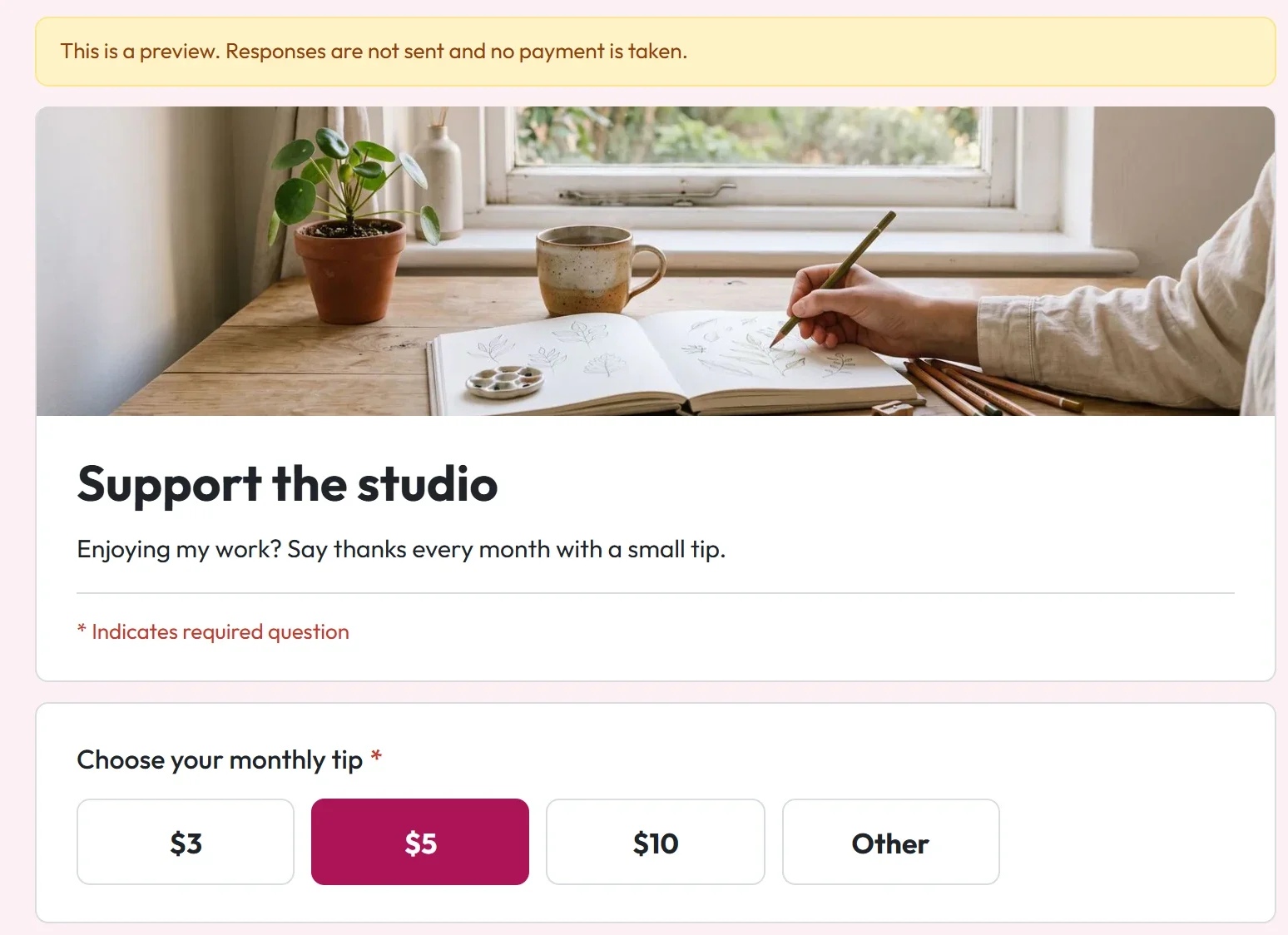
Les pourboires sont en dollars américains, sauf si vous modifiez la Devise dans Paramètres > Général : voir Définir la devise de votre boutique. Pour recueillir des messages, voir Lire les messages de vos soutiens. Pour permettre de laisser un pourboire chaque mois, voir Pourboires mensuels.
Important : Stripe n’autorise un pourboire que pour un bien ou un service que vous avez déjà fourni, comme du contenu. Formulez votre pot à pourboires comme un remerciement pour ce que vous avez fait, par exemple « Vous aimez mon travail ? Dites merci chaque mois avec un petit pourboire. », et non comme une demande d’argent. Les modèles sont rédigés ainsi. Lisez les règles de Stripe sur les pourboires et les dons avant de partager votre lien.
Connecter les paiements et publier
- Cliquez sur Tableau de bord en haut à gauche de l’éditeur.
- Cliquez sur Paramètres, puis sur l’onglet Paiements.
- Connectez PayPal, Stripe ou les deux. Voir Connecter PayPal et Connecter Stripe.
- Cliquez sur Modifier le formulaire pour retourner à l’éditeur.
- Cliquez sur Publier. La première fois, Payly vous demande de connecter votre compte Cloudflare gratuit, qui héberge votre pot à pourboires. Voir Publier votre formulaire et partager son adresse.
Pour vous entraîner d’abord, activez le Mode test dans l’onglet Paiements et laissez-vous un pourboire avec des comptes sandbox. Désactivez-le avant de partager votre lien. Voir Effectuer des paiements de test avec le mode test.
Ce que voient les personnes qui laissent un pourboire et ce que vous recevez
Partagez le lien de votre pot à pourboires partout où un lien fonctionne, comme votre biographie, votre diffusion en direct ou un e-mail. Pour imprimer un code à la place, voir Imprimer le code QR de votre pot à pourboires.
Une personne choisit un pourboire, répond à vos questions et clique sur Payer avec PayPal ou sur Payer par carte de crédit, selon ce que vous avez connecté. Elle paie sur la page de PayPal ou de Stripe, puis voit une page « Merci pour votre pourboire » avec votre Message de confirmation, si vous en avez rédigé un sous Présentation dans l’onglet Paramètres de l’éditeur. Elle reçoit aussi un reçu par e-mail et n’a pas besoin de compte.
Chaque pourboire apparaît dans votre tableau de bord sous Dons et Payments : un pot à pourboires est construit comme un formulaire de don, et ses écrans utilisent donc les mots Dons et Donateurs. Un pourboire donne lieu à un reçu ordinaire, pas à un reçu de don : les zones Numéro fiscal et Note du reçu de l’onglet Paramètres ne s’y appliquent donc pas.