
Eine Trinkgeldbox einrichten
Erstellen Sie eine Trinkgeldbox aus einer Vorlage, legen Sie Ihre Trinkgeldbeträge fest, ergänzen Sie eigene Worte und ein Foto und veröffentlichen Sie eine Seite, auf der Menschen Ihnen Trinkgeld geben können.
Eine Trinkgeldbox ist eine Seite, auf der Menschen sich mit einem Trinkgeld bei Ihnen bedanken. Sie wählen einen Betrag, geben ihre E-Mail-Adresse für eine Quittung an und zahlen mit PayPal oder Karte. Das Geld geht direkt auf Ihr eigenes PayPal- oder Stripe-Konto. Payly erhebt keine Gebühr auf Trinkgeld, und PayPal und Stripe berechnen ihre üblichen Bearbeitungsgebühren.
Bevor Sie beginnen
Sie brauchen ein Payly-Konto: siehe Ihr Payly-Konto erstellen. PayPal, Stripe oder Cloudflare brauchen Sie zum Erstellen Ihrer Trinkgeldbox nicht. Sie verbinden sie, wenn Sie bereit sind, Trinkgeld anzunehmen.
Ihre Trinkgeldbox erstellen
- Klicken Sie auf dem Bildschirm Ihre Websites auf Neu.
- Klicken Sie im Fenster Was möchten Sie erstellen? auf Tip jar.
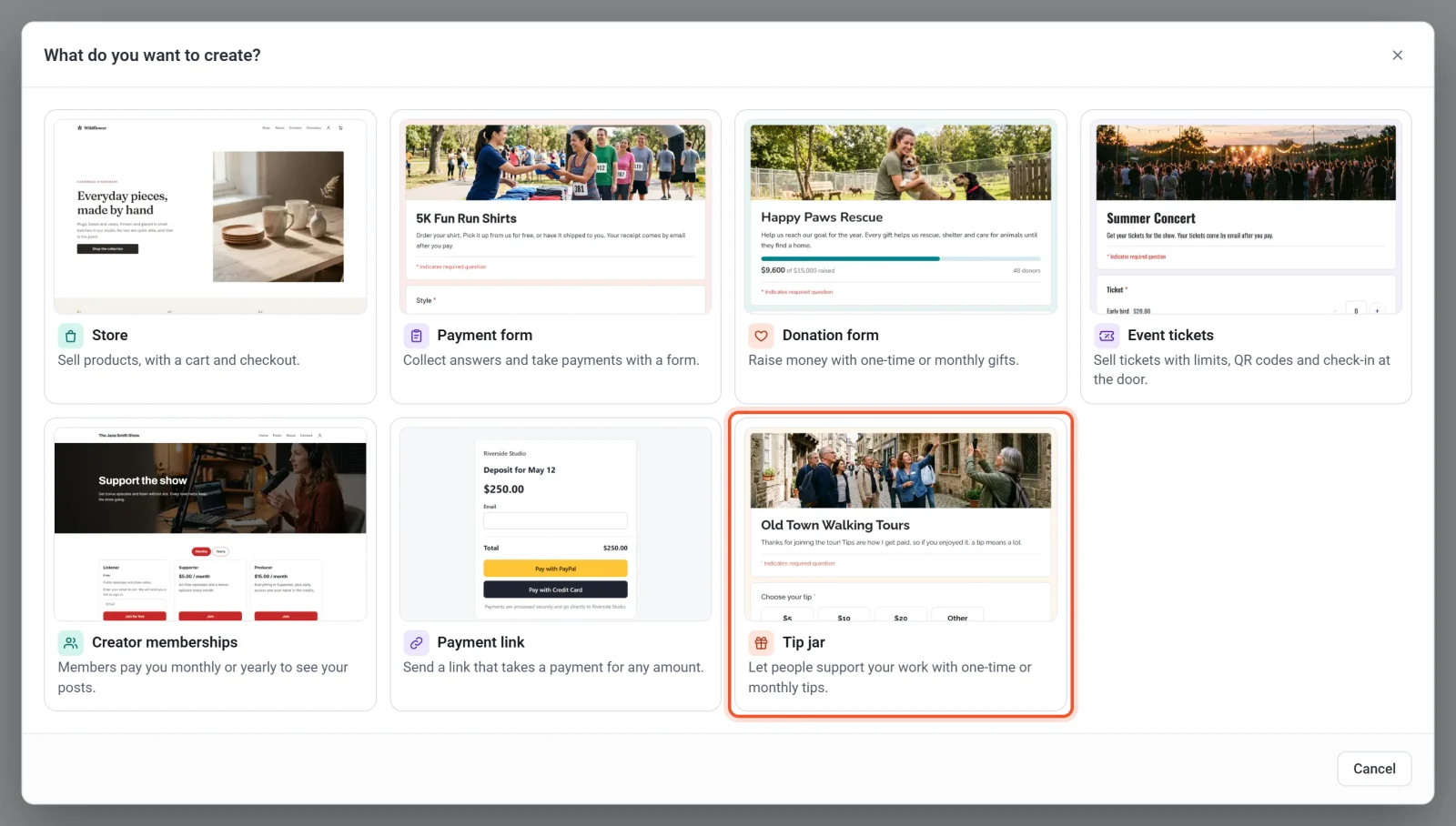
- Klicken Sie auf die Vorlage, die dem, was Sie tun, am nächsten kommt, und dann auf Weiter. Jede Vorlage ist eine fertige Trinkgeldbox, die Sie ändern können. Um mit einer schlichten zu beginnen, klicken Sie auf Ohne Vorlage beginnen.
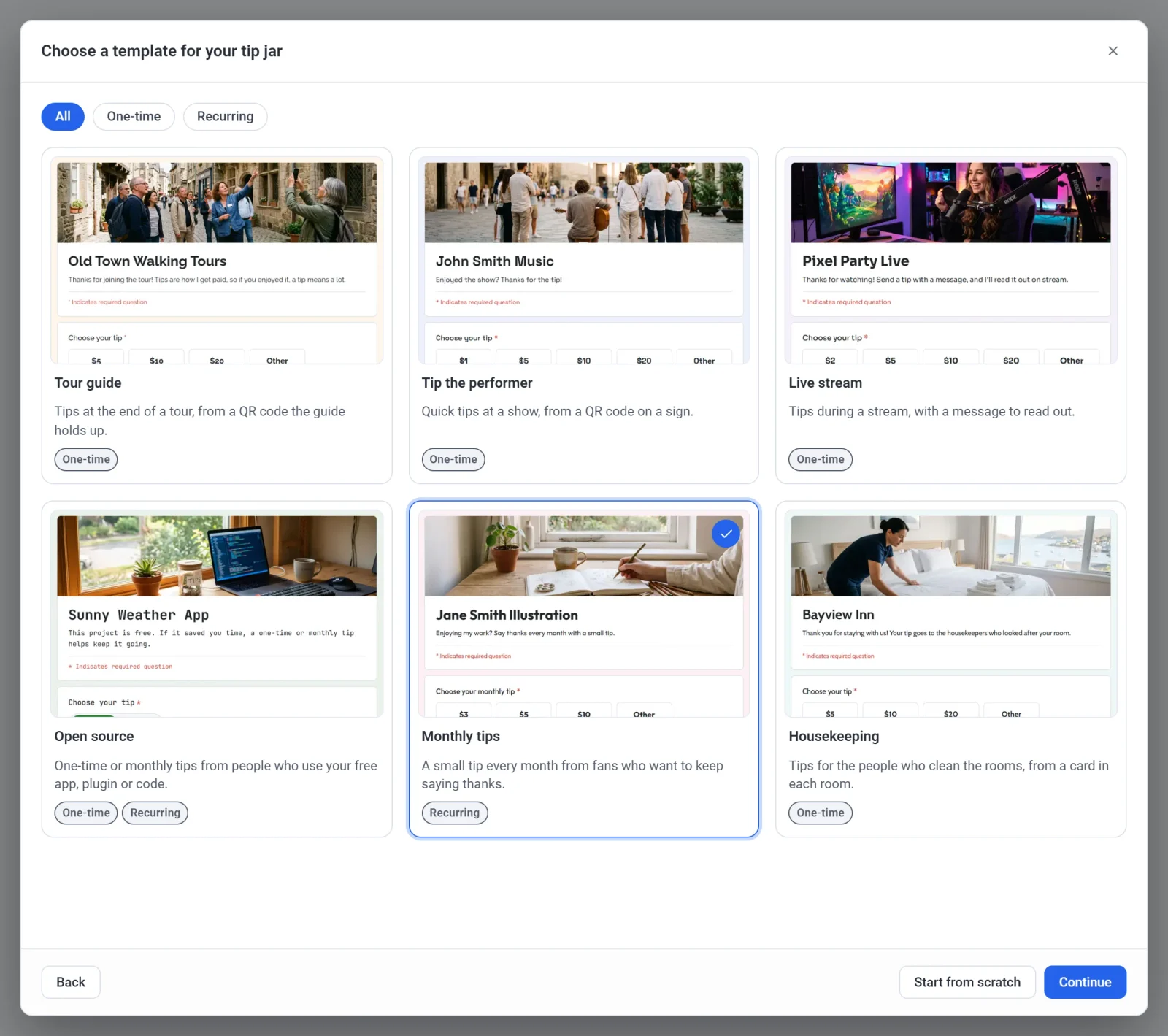
- Geben Sie einen Tip jar name ein, oder klicken Sie auf Zufälliger Name, wenn Sie einen Vorschlag möchten. Payly trägt die Tip jar handle aus dem Namen ein.
- Klicken Sie auf Erstellen. Der Editor der Trinkgeldbox öffnet sich.
Die Kennung benennt Ihre Trinkgeldbox in Ihrem eigenen Cloudflare-Konto und wird Teil ihrer kostenlosen Adresse. Sie lässt sich nicht mehr ändern, sobald Ihre Trinkgeldbox mit Cloudflare verbunden ist, prüfen Sie sie also jetzt.
Die sechs Vorlagen
| Vorlage | Wofür sie gedacht ist | Trinkgeld |
|---|---|---|
| Tour guide | Trinkgeld am Ende einer Tour, über einen QR-Code, den der Guide hochhält. | Einmalig |
| Tip the performer | Schnelles Trinkgeld bei einer Show, über einen QR-Code auf einem Schild. | Einmalig |
| Live stream | Trinkgeld während eines Streams, mit einer Nachricht zum Vorlesen. | Einmalig |
| Open source | Einmaliges oder monatliches Trinkgeld von Menschen, die Ihre kostenlose App, Ihr Plugin oder Ihren Code nutzen. | Einmalig oder monatlich |
| Monthly tips | Ein kleines Trinkgeld jeden Monat von Fans, die weiter Danke sagen möchten. | Monatlich |
| Housekeeping | Trinkgeld für die Menschen, die die Zimmer reinigen, über eine Karte in jedem Zimmer. | Einmalig |
Jede Vorlage fragt nach einem Namen (optional) und einer E-Mail-Adresse (erforderlich, weil die Quittung dorthin geht) und fügt eine eigene Frage hinzu, etwa Request a song oder Room number.
Persönlich gestalten
Der Editor öffnet sich auf dem Tab Fragen. Er speichert Ihre Arbeit laufend, daher gibt es keine Schaltfläche zum Speichern, und niemand kann Ihre Trinkgeldbox sehen, bevor Sie sie veröffentlichen.
- Klicken Sie auf den Titel und die Zeile darunter und setzen Sie Ihre eigenen Worte ein.
- Klicken Sie auf die Frage, die die Trinkgeldbeträge zeigt. Ändern Sie unter Vorgeschlagene Beträge die Beträge, klicken Sie auf Betrag hinzufügen für einen weiteren (bis zu 8) oder auf das Kreuz neben einem Betrag, um ihn zu entfernen.
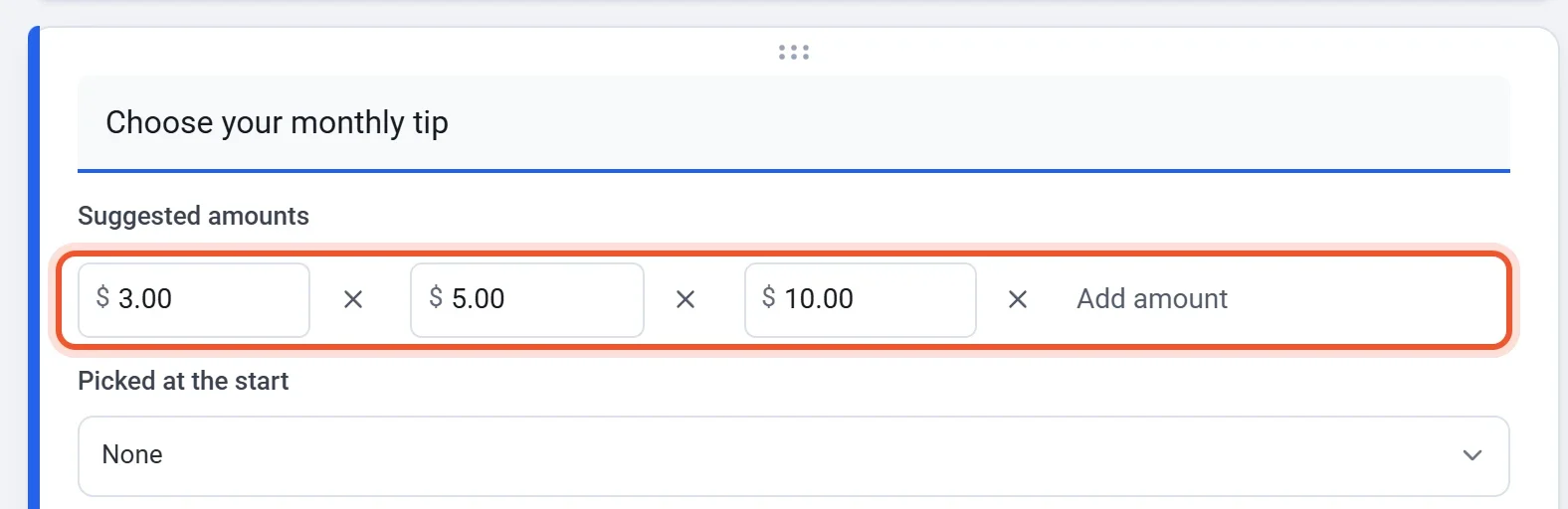
- Lassen Sie den Schalter Spendern erlauben, einen eigenen Betrag einzugeben eingeschaltet, um ein Feld Sonstiges anzuzeigen. Der Mindestbetrag beginnt bei $1.00.
- Klicken Sie auf den Tab Design, um Kopffoto, Logo, Designfarbe und Schrift zu ändern.
- Klicken Sie auf Vorschau, um Ihre Trinkgeldbox so zu sehen, wie ein Trinkgeldgeber sie sieht, auf einem Desktop-Computer oder einem Smartphone.
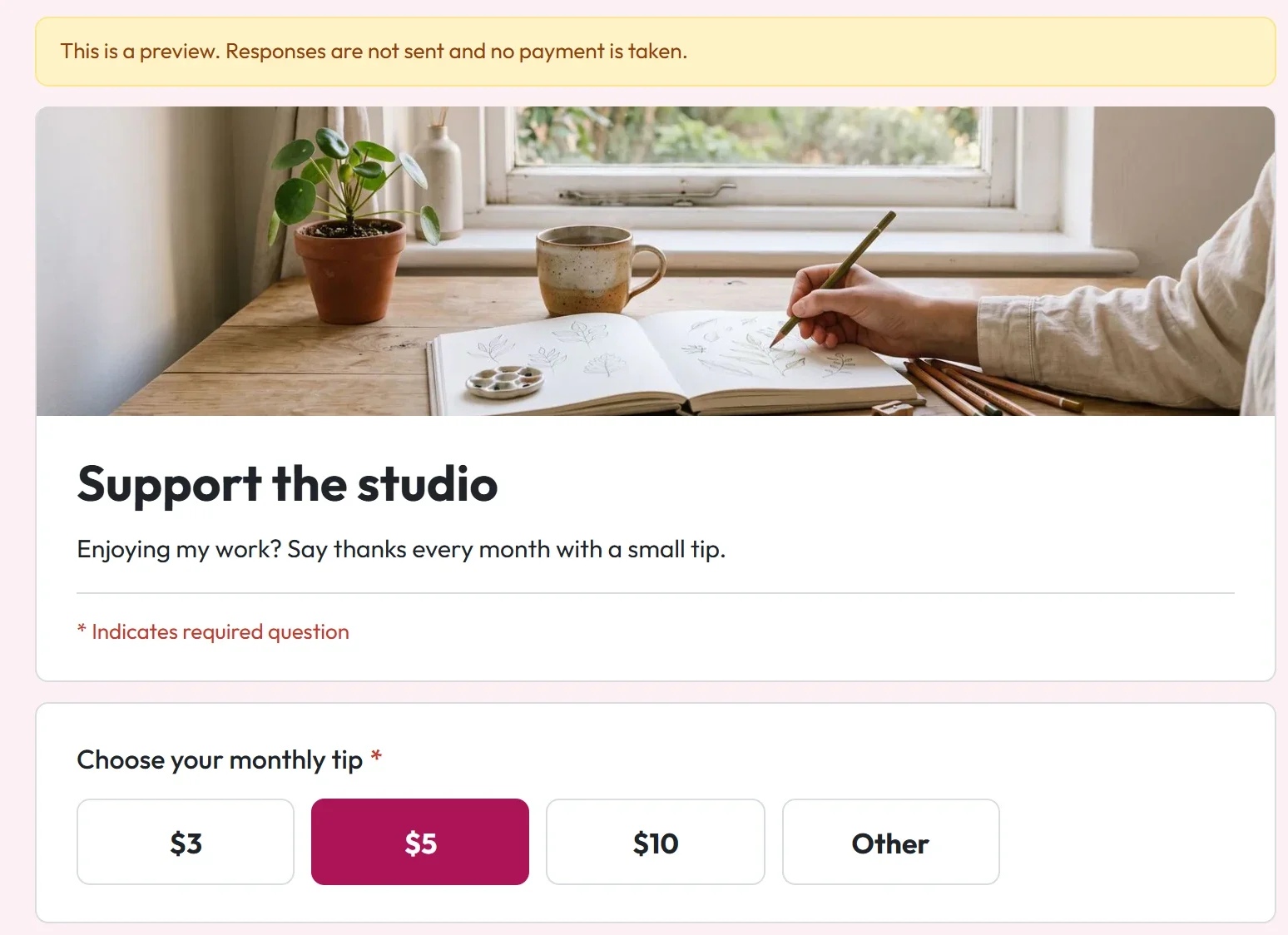
Trinkgeld wird in US-Dollar angegeben, sofern Sie nicht die Währung unter Einstellungen > Allgemein ändern: siehe Die Währung Ihres Shops festlegen. Um Nachrichten zu sammeln, siehe Nachrichten von Unterstützern lesen. Damit Menschen jeden Monat Trinkgeld geben können, siehe Monatliches Trinkgeld.
Wichtig: Stripe erlaubt Trinkgeld nur für eine Ware oder Dienstleistung, die Sie bereits erbracht haben, etwa Inhalte. Formulieren Sie Ihre Trinkgeldbox als Dank für das, was Sie getan haben, etwa „Gefällt Ihnen meine Arbeit? Sagen Sie jeden Monat mit einem kleinen Trinkgeld Danke.“, und nicht als Bitte um Geld. Die Vorlagen sind so geschrieben. Lesen Sie die Regeln von Stripe für Trinkgeld und Spenden, bevor Sie Ihren Link teilen.
Zahlungen verbinden und veröffentlichen
- Klicken Sie oben links im Editor auf Dashboard.
- Klicken Sie auf Einstellungen und dann auf den Tab Zahlungen.
- Verbinden Sie PayPal, Stripe oder beides. Siehe PayPal verbinden und Stripe verbinden.
- Klicken Sie auf Formular bearbeiten, um zum Editor zurückzukehren.
- Klicken Sie auf Veröffentlichen. Beim ersten Mal bittet Payly Sie, Ihr kostenloses Cloudflare-Konto zu verbinden, das Ihre Trinkgeldbox hostet. Siehe Ihr Formular veröffentlichen und seine Adresse teilen.
Um zuerst zu üben, schalten Sie auf dem Tab Zahlungen den Testmodus ein und geben Sie sich mit Sandbox-Konten selbst Trinkgeld. Schalten Sie ihn aus, bevor Sie Ihren Link teilen. Siehe Testzahlungen mit dem Testmodus.
Was Trinkgeldgeber sehen und was Sie erhalten
Teilen Sie den Link Ihrer Trinkgeldbox überall, wo ein Link funktioniert, etwa in Ihrer Biografie, Ihrem Stream oder einer E-Mail. Um stattdessen einen Code zu drucken, siehe Den QR-Code Ihrer Trinkgeldbox drucken.
Ein Trinkgeldgeber wählt ein Trinkgeld, beantwortet Ihre Fragen und klickt auf Mit PayPal bezahlen oder Mit Kreditkarte bezahlen, je nachdem, was Sie verbunden haben. Er zahlt auf der eigenen Seite von PayPal oder Stripe und sieht dann eine Seite „Vielen Dank für Ihr Trinkgeld“ mit Ihrer Bestätigungsnachricht, falls Sie unter Darstellung auf dem Tab Einstellungen des Editors eine geschrieben haben. Außerdem erhält er eine Quittung per E-Mail und braucht kein Konto.
Jedes Trinkgeld erscheint in Ihrem Dashboard unter Spenden und Payments: Eine Trinkgeldbox ist wie ein Spendenformular aufgebaut, daher verwenden ihre Bildschirme die Wörter Spenden und Spender. Ein Trinkgeld erhält eine gewöhnliche Quittung, keine Spendenquittung, daher gelten die Felder Steuer-ID und Hinweis auf der Quittung auf dem Tab Einstellungen dafür nicht.