
عرض الردود وتنزيلها
اقرأ إجابات نموذجك كملخص بالرسوم البيانية، أو رد واحد في كل مرة، أو في جدول، واطلع على ما دفعه كل شخص، ونزّل الجدول كملف CSV.
تحتفظ Payly بكل رد على نموذجك. تقرأه في شاشة الردود في لوحة تحكم نموذجك، كملخص، أو رد واحد في كل مرة، أو في جدول يمكنك تنزيله. وفي نموذج تبرعات أو صندوق بقشيش، تُسمى الشاشة التبرعات. أما المال نفسه فيظهر في شاشة المدفوعات، والأشخاص الذين دفعوا يظهرون تحت العملاء (المتبرعون).
فتح شاشة الردود
- في صفحة مواقعك، انقر على لوحة التحكم في نموذجك. وفي منشئ النماذج، انقر على لوحة التحكم في الشريط أعلى الصفحة.
- انقر على الردود في القائمة اليسرى (التبرعات في نموذج تبرعات أو صندوق بقشيش).
يظهر عدد الردود في الأعلى، مع ثلاثة عروض بجانبه: الملخص وفردي وجدول. وإلى أن يُرسل أحد نموذجك، تقول الشاشة «لا توجد ردود بعد» («لا توجد تبرعات بعد» في نموذج التبرعات).
الملخص
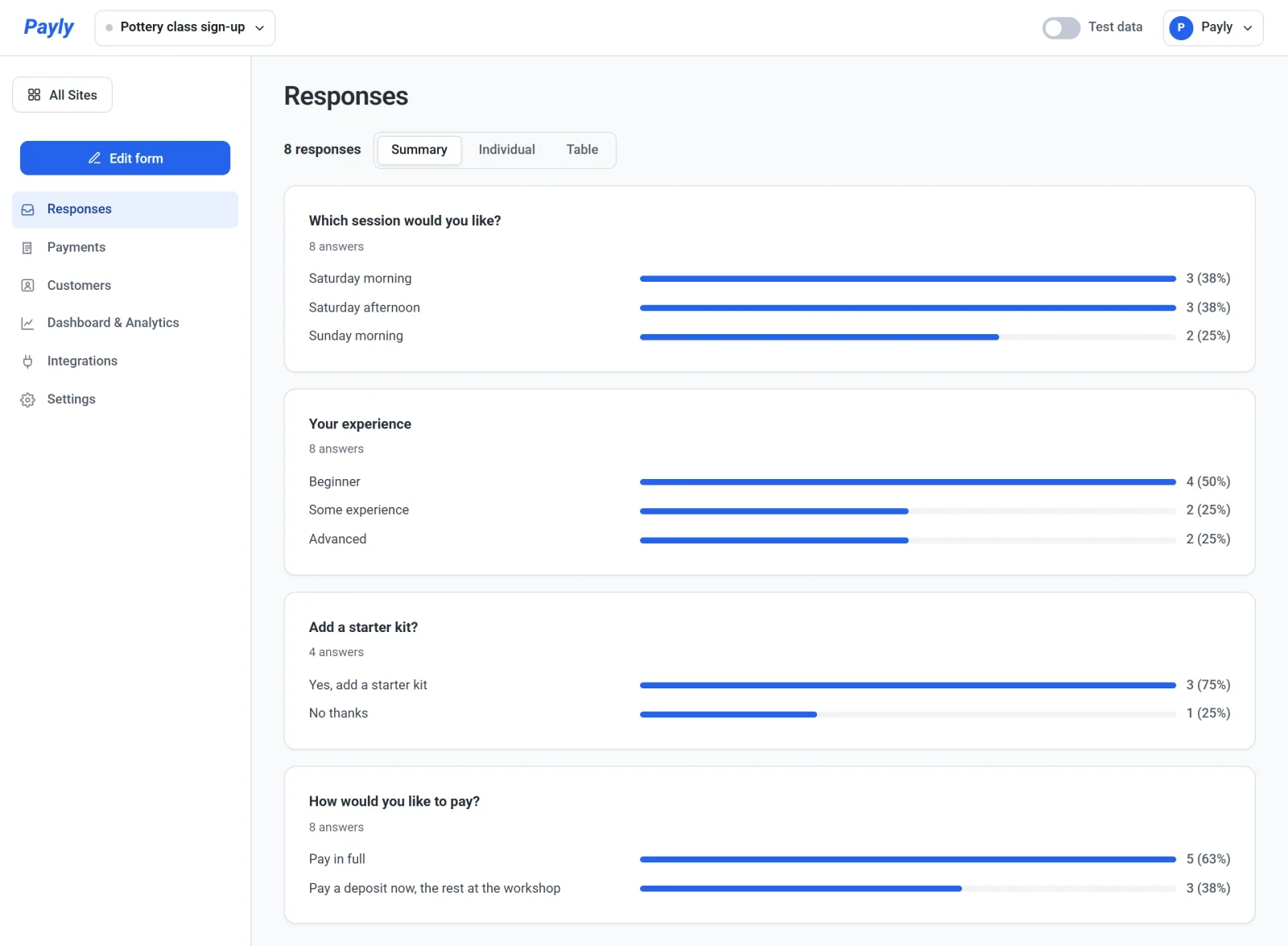
لكل سؤال بطاقة خاصة به، مع عدد الإجابات التي تلقاها. وما تعرضه البطاقة يعتمد على نوع السؤال:
- اختيار من متعدد وخانات الاختيار والقائمة المنسدلة: شريط لكل خيار، مع عدد من اختاره والنسبة المئوية. تُحسب الإجابات المكتوبة في خانة «أخرى» معًا.
- المقياس الخطي والتقييم: شريط لكل نقطة على المقياس.
- الشبكات: مجموعة أشرطة لكل صف.
- رقم: المتوسط وأدنى إجابة وأعلاها.
- مبلغ تدخله، ومبلغ التبرع: المتوسط والإجمالي.
- أي نص مكتوب: أحدث الإجابات، حتى 20 إجابة. يخبرك سطر بعدد الإجابات الإضافية الموجودة في الجدول.
قراءة رد واحد في كل مرة
- انقر على فردي.
- انقر على التالي والسابق للتنقل بين الردود، من الأحدث إلى الأقدم. يُظهر العداد موقعك، مثل «1 من 8».
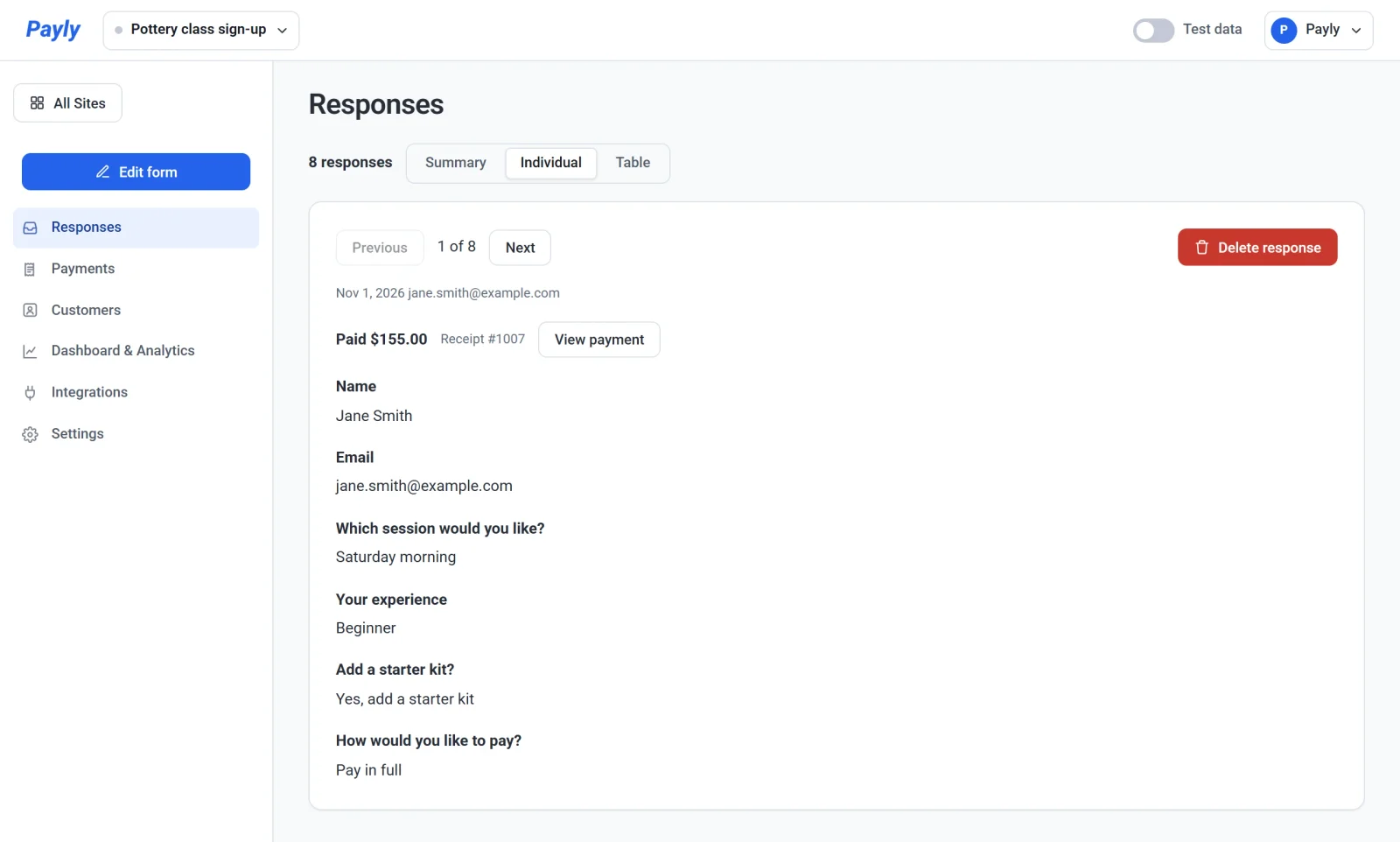
تحت العداد يظهر تاريخ الرد وعنوان البريد الإلكتروني للشخص. وعندما يتضمن الرد دفعة، يظهر سطر يبيّن ما دفعه، مثل تم دفع $155.00، ورقم الإيصال، وزر عرض الدفعة. يفتح هذا الزر الدفعة، حيث يمكنك استرداد المبلغ. انظر استرداد دفعة. وتظهر الملفات التي رفعها الزائر كروابط يمكنك فتحها.
استخدام الجدول وتنزيل ملف CSV
- انقر على جدول. يمثل كل صف ردًا واحدًا، مع عمود التاريخ، وعمود المدفوع بعد أن يتضمن أي رد دفعة، وعمود لكل سؤال. ويُضاف عمود البريد الإلكتروني عندما لا يحتوي نموذجك على سؤال بريد إلكتروني، لكن وصلت الردود مع عنوان.
- انقر على تنزيل ملف CSV لحفظ الجدول كملف يمكنك فتحه في برنامج جداول البيانات.
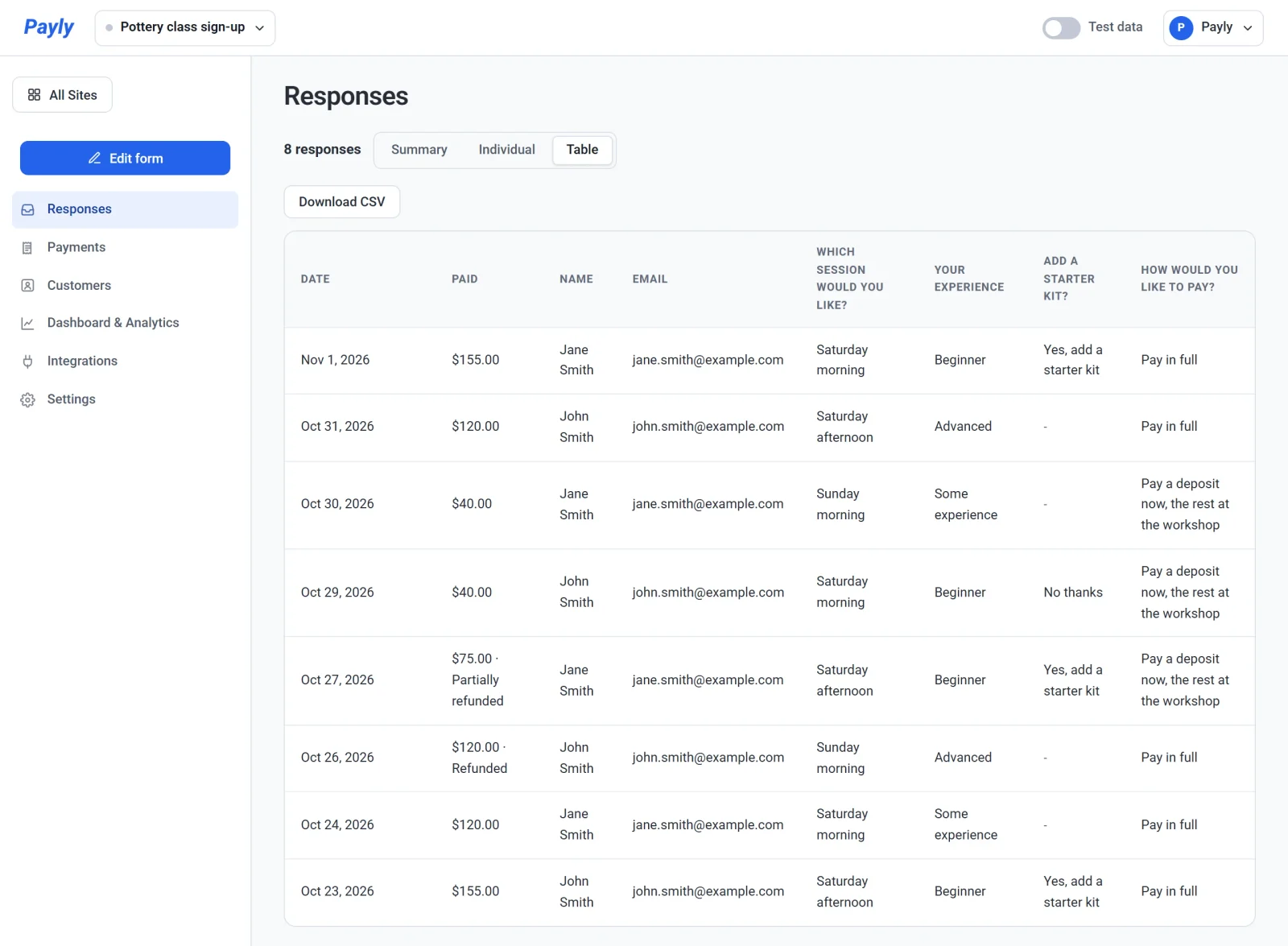
يحتوي الملف على صف عناوين واحد، ثم صف لكل رد. تُكتب التواريخ بالسنة والشهر واليوم، والمبالغ أرقامًا عادية يمكن لبرنامج الجداول جمعها، والملفات المرفوعة بأسمائها. تذكر الدفعة المستردة في عمود «المدفوع». ويبدأ اسم الملف بعنوان نموذجك وينتهي بالتاريخ، مثل pottery-class-sign-up-responses-2026-11-01.csv.
في نموذج التبرعات أو صندوق الإكراميات
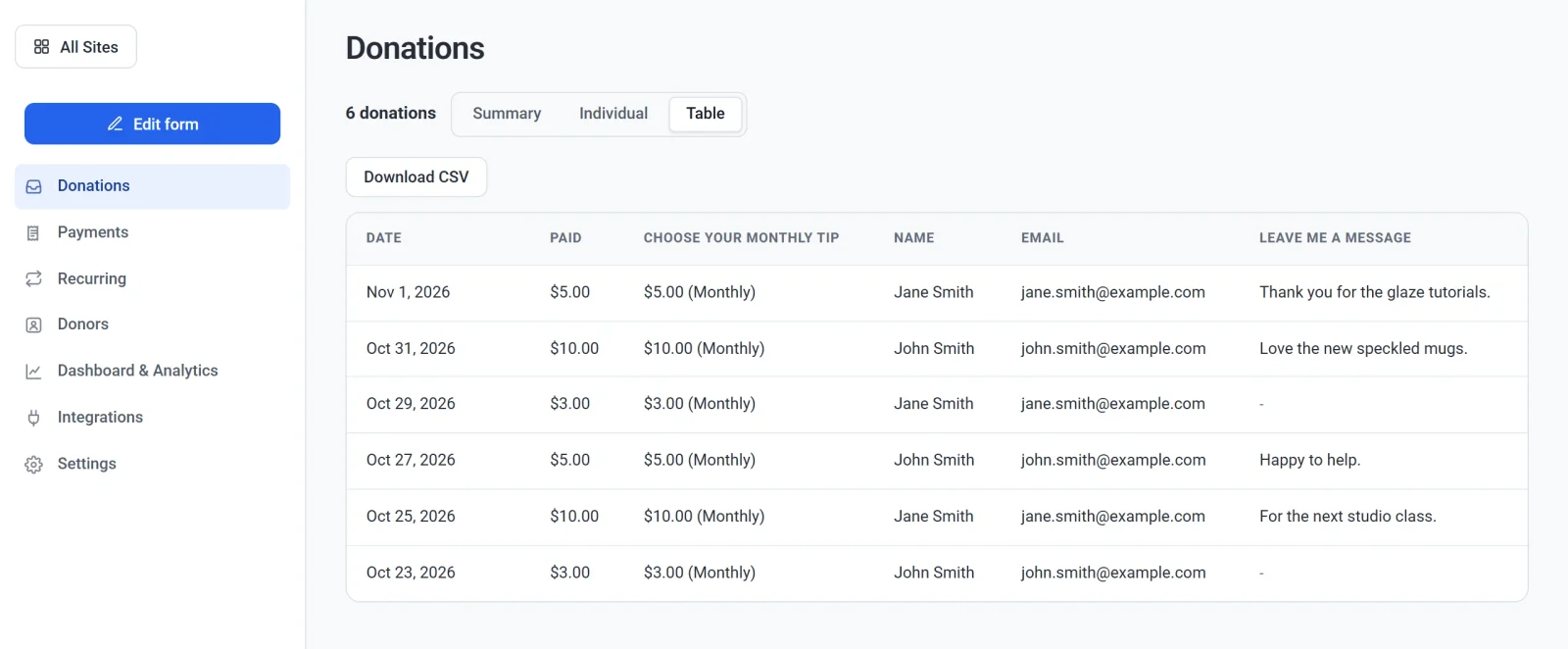
تحتوي الشاشة على العروض الثلاثة نفسها، بعنوان التبرعات، وتعدّ التبرعات بدلًا من الردود. يُظهر عمود المدفوع ما دفعه كل تبرع، ويكتب عمود سؤال المبلغ شهريًا بجانب التبرع الشهري. وتسرد المتكررة في القائمة اليسرى التبرعات التي تتكرر.
حذف رد
لإزالة رد، افتحه في عرض فردي، وانقر على حذف الرد ثم أكّد. يحذف ذلك أيضًا ملفات الرد، ولا يمكن التراجع عنه. ولا يسترد الحذف الدفعة: تبقى الدفعة في شاشة المدفوعات، حيث يمكنك استردادها. وتعود تذاكر الفعاليات الخاصة بالرد المجاني إلى البيع.
أمور تستحق المعرفة
- لا يظهر الرد الذي يتضمن دفعة إلا بعد أن تنجح الدفعة. إذا بدأ شخص الدفع ثم توقف، فلا يوجد رد.
- تصلك رسالة إلكترونية عند كل دفعة جديدة. أما الرد الذي لا يتضمن دفعة، فتصلك بشأنه رسالة «رد جديد على نموذج التواصل»، ويمكنك إيقافها من الإعدادات > البريد الإلكتروني (رد جديد على نموذج التواصل). ويُحفظ كل رد هنا في الحالتين.
- إذا غيّرت سؤالًا أو حذفته لاحقًا، تحتفظ الردود السابقة بالسؤال والإجابات كما كانت.