
تسجيل الأشخاص عبر نموذج تسجيل
سجّل الأشخاص في الصفوف أو المخيمات أو الدوريات: اسألهم من سيحضر، واحسب سعر كل اختيار، ووجّههم إلى الصفحة المناسبة، وأغلق التسجيل عند اكتمال العدد.
نموذج التسجيل يسجّل الأشخاص في شيء له عدد محدد من المقاعد، مثل صف أو مخيم أو دوري أو جولة، ويستقبل الدفع في الخطوة نفسها. يسأل عمّن سيحضر، ويعرض تكلفة كل اختيار، ويُغلق نفسه تلقائيًا عند اكتمال العدد.
البدء من قالب
أنشئ نموذج دفع، كما هو موضح في إنشاء نموذج دفع، واختر القالب الأقرب إلى ما تقدمه:
- التسجيل في ورشة: يرى المبتدئون صفحة مجموعة البداية، ثم يدفع الجميع المبلغ كاملًا أو يدفعون عربونًا. الصور أدناه تستخدم هذا القالب.
- تسجيل المخيم: المخيّم والأسابيع، لكل أسبوع سعره، ثم صفحة لولي الأمر أو الوصي.
- دروس الرقص: رسوم شهرية لصفوف البالغين، تُحصَّل كل شهر.
- دوري الكرة الطائرة: سجّل فريقًا كاملًا، أو انضم وحدك كلاعب حر.
- جولة بالكاياك: اختر جولة وتاريخًا وكاياكًا، ثم وافق على قواعد السلامة في صفحة ثانية.
بناء التسجيل
- اسأل من يسجّل. أضف أسئلة الاسم والبريد الإلكتروني والهاتف. عنوان البريد الإلكتروني هو المكان الذي يُرسل إليه الإيصال.
- اعرض الجلسات أو الصفوف أو الأسابيع كاختيارات. استخدم اختيار من متعدد عندما يختار الناس خيارًا واحدًا، ومربعات اختيار عندما يمكنهم اختيار أكثر من واحد. يعمل تسجيل المخيم بهذه الطريقة: يحسب سعر كل أسبوع ويجمع الأسابيع التي يحددها ولي الأمر.
- ضع سعرًا على كل اختيار له تكلفة. راجع استلام المدفوعات عبر نموذج.
- قسّم النموذج الطويل إلى صفحات. انقر إضافة قسم، وهي الأيقونة الأخيرة في شريط الأدوات بجانب النموذج. ينتقل الزوار بين الصفحات بالزرين التالي ورجوع. ولإظهار مدى تقدمهم، فعّل إظهار شريط التقدم في تبويب الإعدادات.
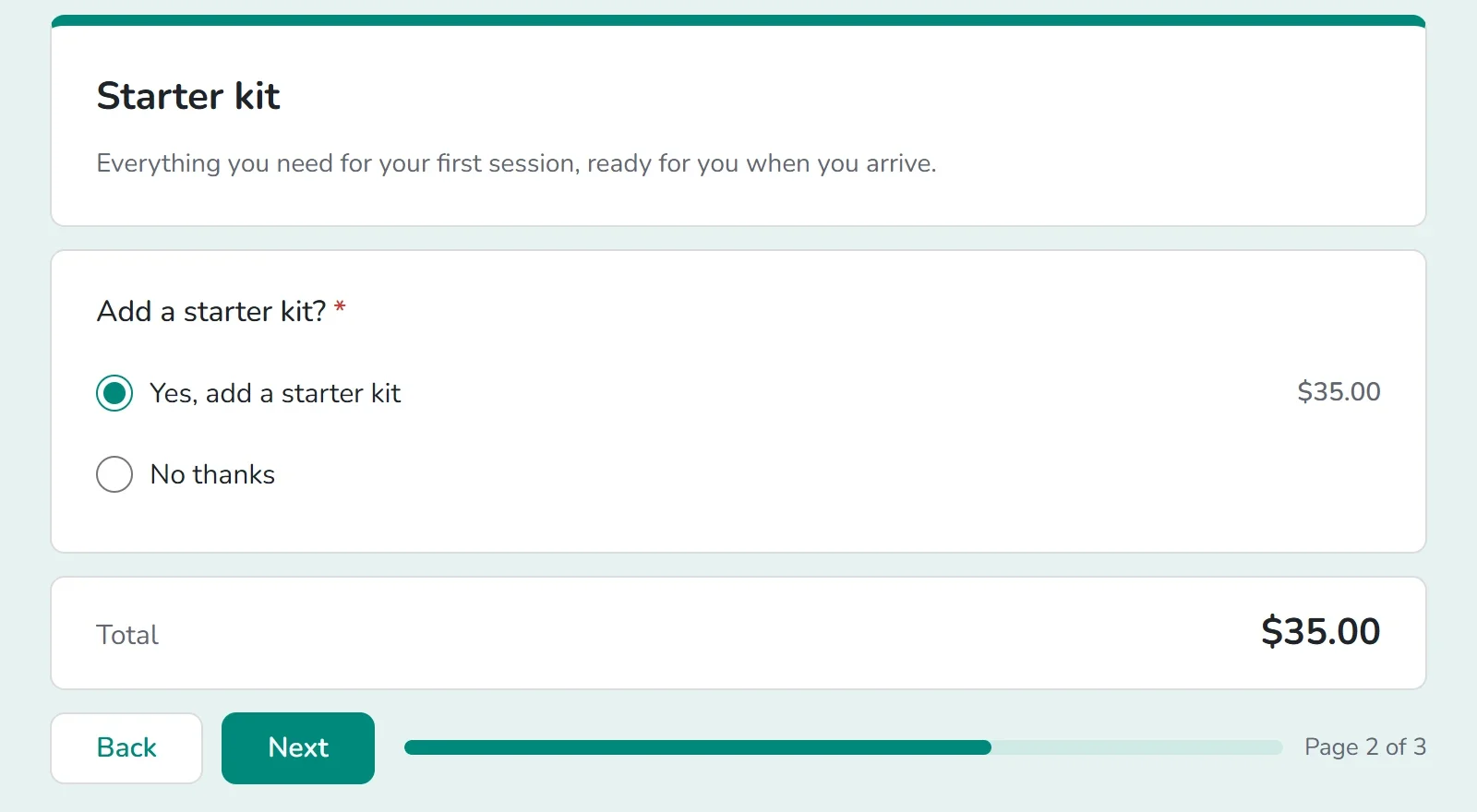
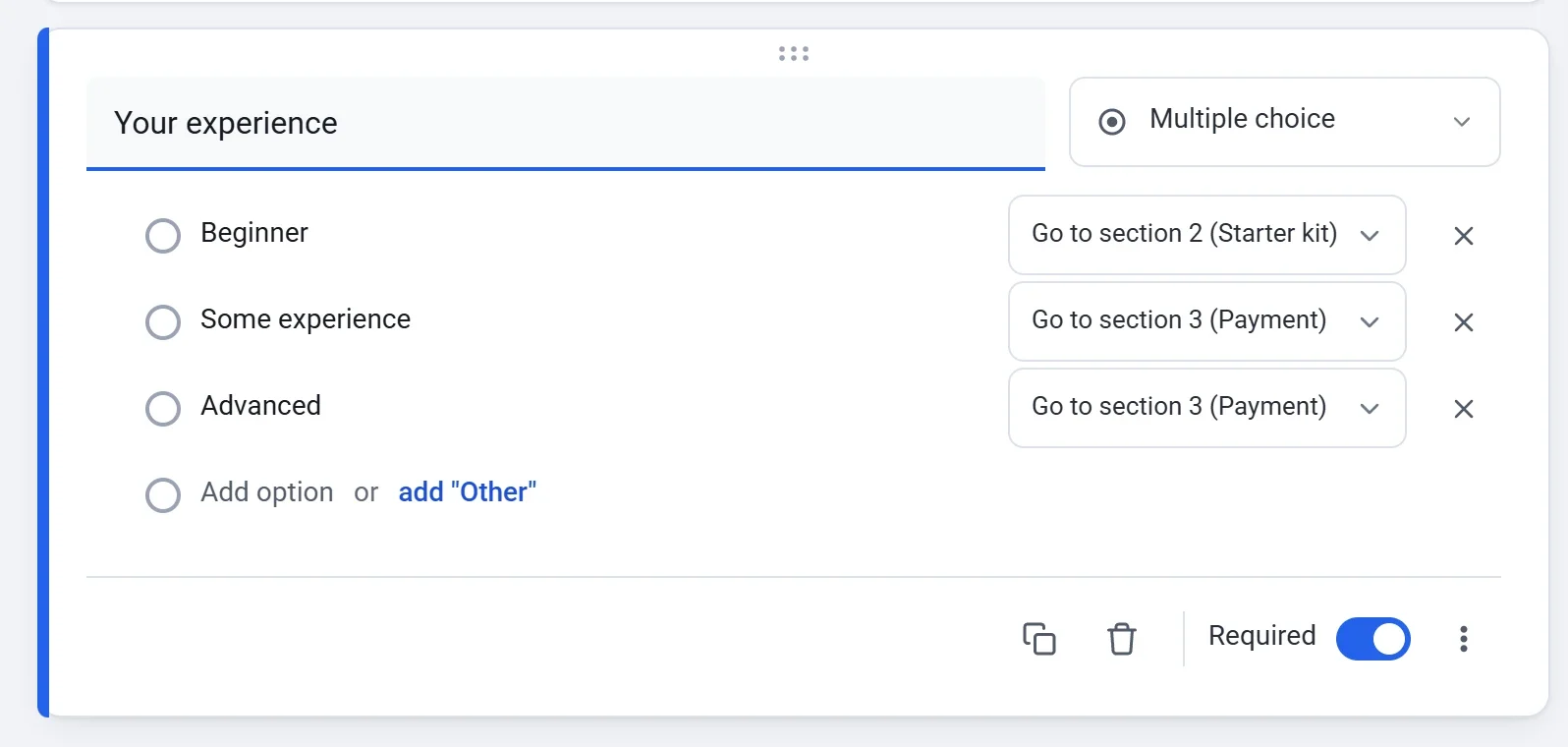
- وجّه الناس إلى الصفحة المناسبة. في سؤال اختيار من متعدد أو قائمة منسدلة، انقر خيارات إضافية واختر الانتقال إلى قسم حسب الإجابة. تظهر قائمة بجانب كل إجابة. في نموذج تسجيل صف الفخار، يذهب المبتدئون إلى صفحة مجموعة البداية، ويذهب الباقون مباشرة إلى الدفع.
- لتحصيل عربون، ضع الخيارين في سؤال واحد، مثل الدفع كاملًا وادفع عربونًا الآن، والباقي في الورشة، ولكل منهما سعره. تحصّل Payly السعر الذي اختاره الشخص فقط، أما الباقي فتحصّله أنت بنفسك.
- انقر معاينة وسجّل كما يفعل الزائر.
أغلق التسجيل عند اكتمال العدد
- انقر تبويب الإعدادات. بطاقة الردود في الأعلى.
- لإغلاق النموذج في تاريخ محدد، اختر تاريخًا ووقتًا في الإغلاق في.
- لإغلاقه بعد عدد من التسجيلات، اكتب العدد في الإغلاق بعد هذا العدد من الإجابات.
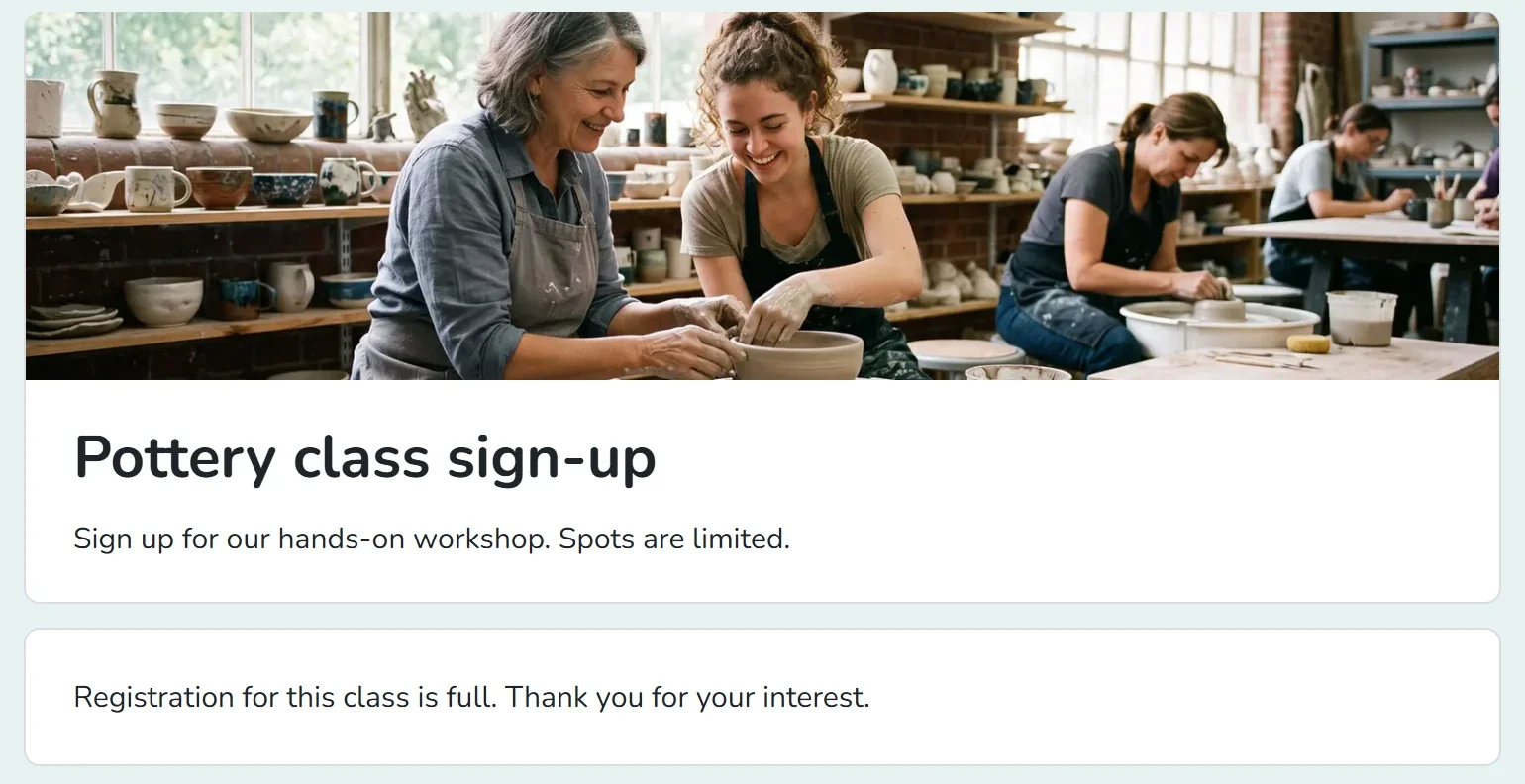
- اكتب رسالة للزوار أثناء إغلاق النموذج. بدونها، يقرأ الزوار: لم يعد هذا النموذج يقبل الردود.
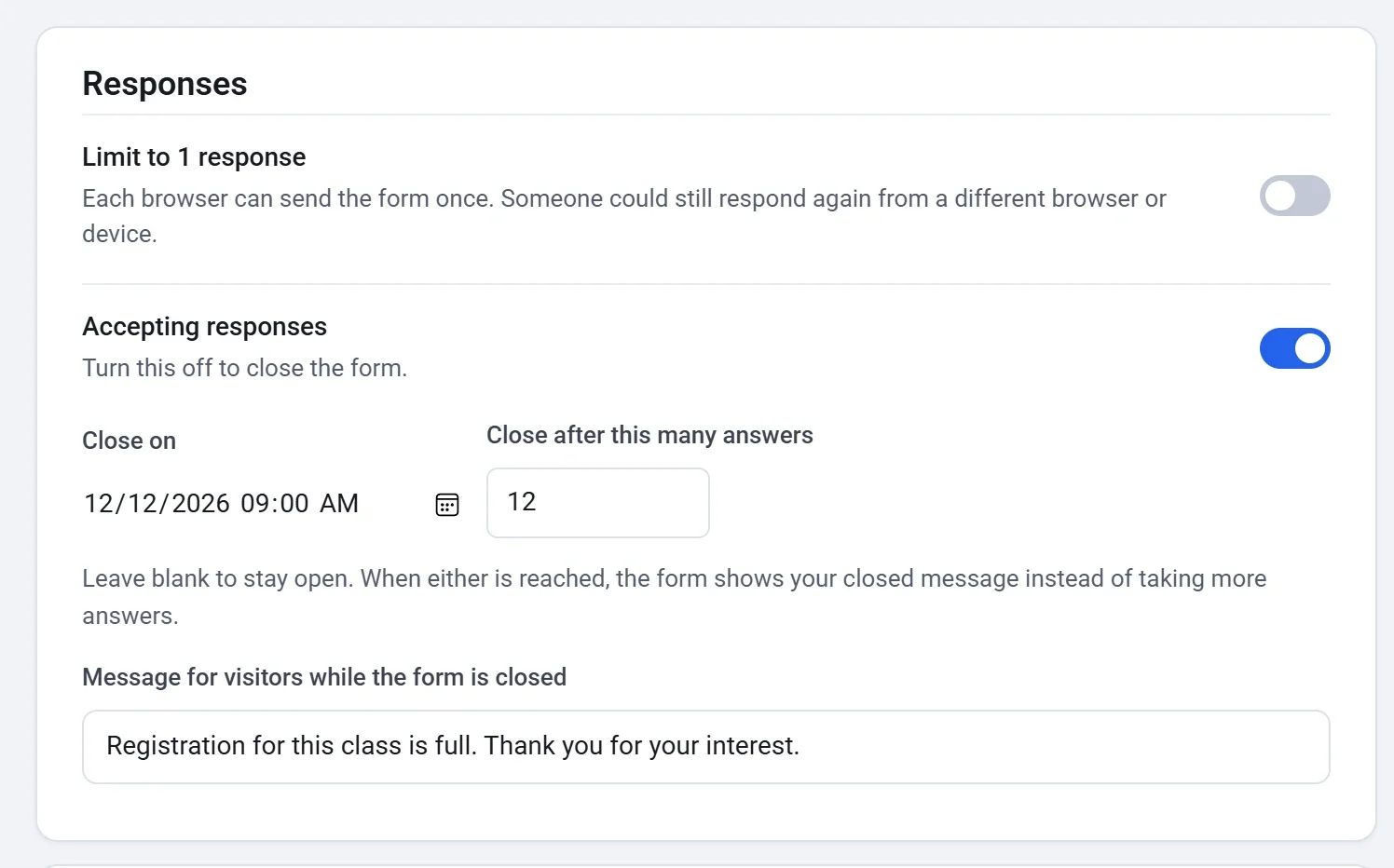
عند الوصول إلى أي من الحدين، يعرض النموذج رسالة الإغلاق بدلًا من قبول المزيد من الإجابات.
- لإغلاق النموذج يدويًا في أي وقت، أوقف تفعيل قبول الردود. فعّله مرة أخرى لفتحه.
- تُحتسب الإجابات عند حفظها. في النموذج المدفوع، يحدث ذلك عندما تنجح عملية الدفع.
- الحد من رد واحد يسمح لكل متصفح بإرسال النموذج مرة واحدة. لكن الشخص نفسه يمكنه التسجيل مرة أخرى من متصفح أو جهاز آخر.
معلومات مفيدة
- كل إجابة تمثل تسجيلًا واحدًا. لتسجيل شخص ثانٍ، يرسل أحدهم النموذج مرة أخرى. ولتسجيل مجموعة دفعة واحدة، قدّم اختيارًا يغطيها، كما يفعل قالب دوري الكرة الطائرة مع فريق يصل إلى 8 لاعبين.
- الحد يسري على النموذج كله. الخيار العادي ليس له حد خاص به، مثل المقاعد في جلسة واحدة. إذا احتجت إلى حد لكل نوع تذكرة، فاستخدم تذاكر الفعاليات. راجع أنواع التذاكر والحدود.
- يظهر كل تسجيل في شاشة الردود، ويظهر كل دفع تحت المدفوعات. راجع عرض الردود وتنزيلها.