
Üyelere özel gönderiler yayınlayın
Bir gönderi yazın, kimlerin okuyabileceğini seçin ve hemen yayınlayın ya da sonrası için zamanlayın. Ziyaretçiler kilitli bir gönderinin başlığını ve kapağını görür, üyeler ise okumak için oturum açar.
Gönderi, üyeleriniz için yazılmış bir metindir: biçimlendirilmiş metin, bağlantılar ve isteğe bağlı bir kapak görseli. Her birini kimin okuyabileceğini, herkesten tek bir ücretli seviyeye kadar siz seçersiniz. Gönderiler sayfanızın Gönderiler sayfasında görünür ve tüm sayfanızı yeniden yayınlamadan bir gönderi yayınlayabilirsiniz.
Başlamadan önce
- Seviyelerinizi ayarlayın, çünkü her gönderi bir seviyeyle sınırlanabilir. Üyelik seviyeleri oluşturun makalesine bakın.
- Sayfanızı en az bir kez yayınlayın. Bunu yapana kadar Publish ve Schedule düğmeleri Publish your page once before you post. yanıtını verir. Yine de gönderi yazabilir ve taslak olarak tutabilirsiniz. İlk sitenizi yayınlayın makalesine bakın.
Gönderi yazma
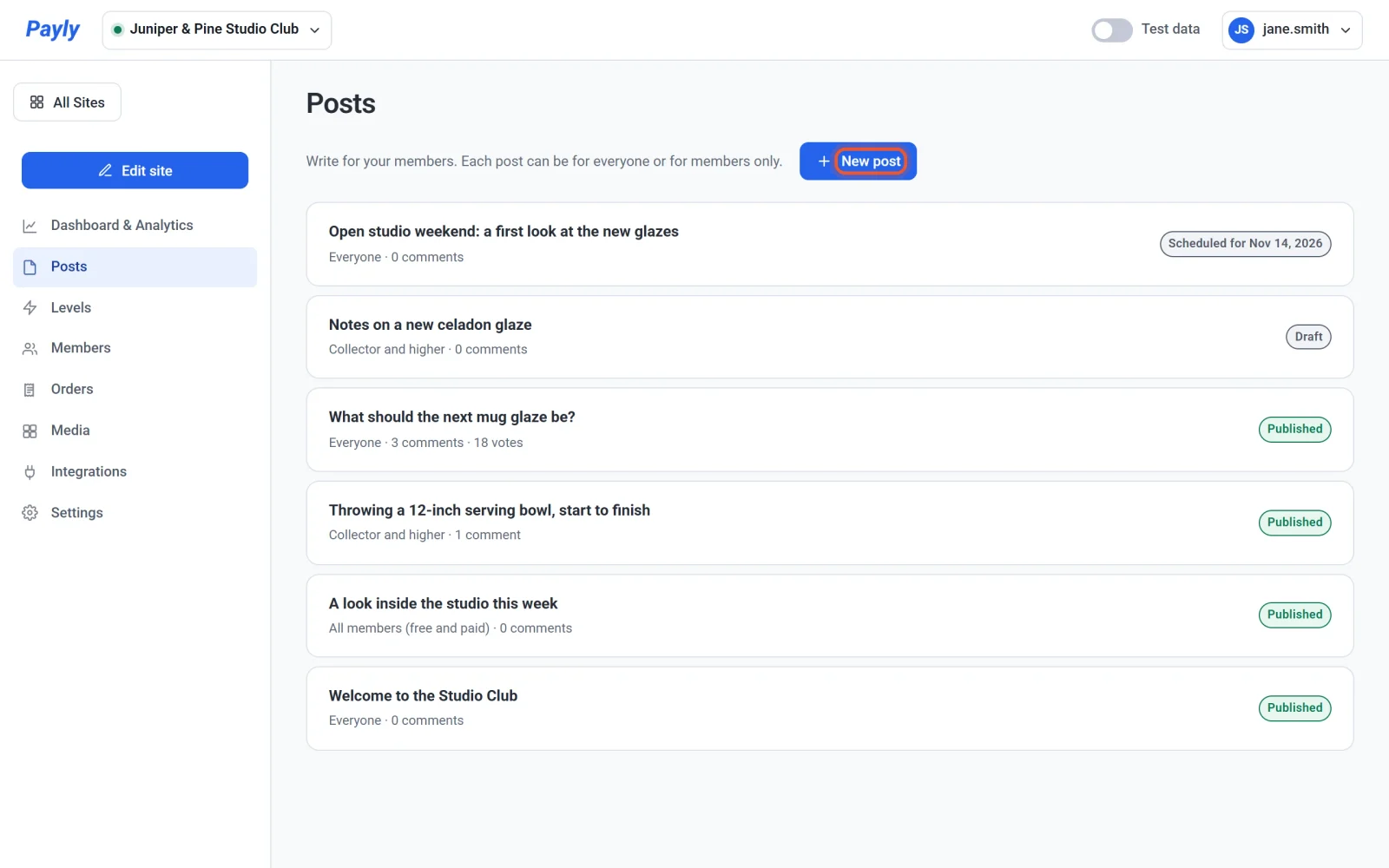
- Panelinizde Posts menü öğesine tıklayın.
- New post düğmesine tıklayın.
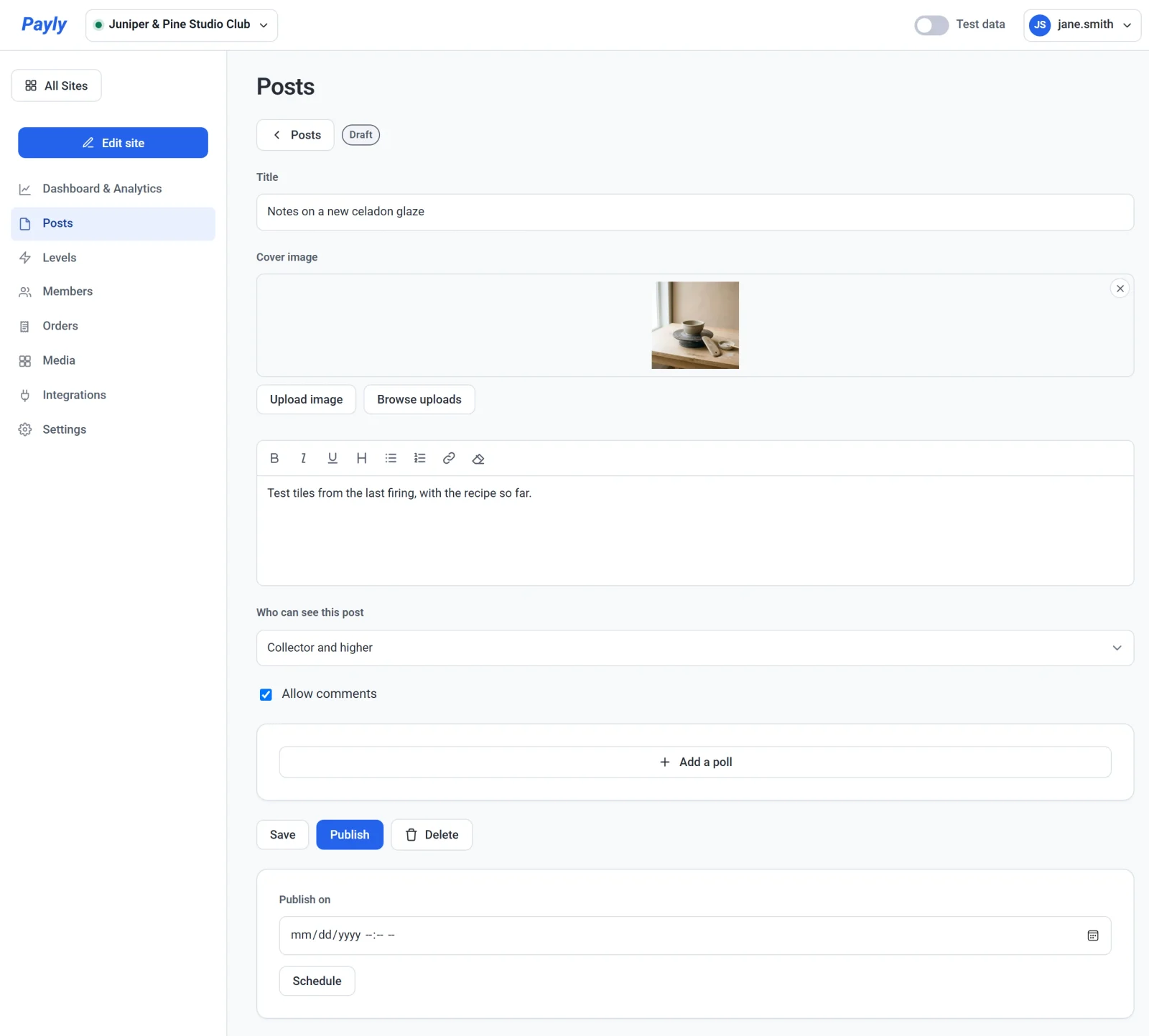
- Bir Title girin. Payly gönderinin web adresini ondan oluşturur. Gönderiyi yayınladığınızda ya da zamanladığınızda adres aynı kalır, bu yüzden paylaştığınız bir bağlantı çalışmaya devam eder.
- Bir Cover image eklemek için
https://ile başlayan bir resmin adresini yapıştırın, Görsel yükle düğmesine tıklayın ya da daha önce yüklediğiniz birini seçmek için Yüklenenlere göz at düğmesine tıklayın. Resimleriniz orada saklandığı için yükleme, Cloudflare hesabınızın bağlı olmasını gerektirir. - Gönderinizi metin kutusuna yazın. Araç çubuğunda kalın, italik, altı çizili, başlık, madde işaretli ve numaralı listeler, bir bağlantı ve biçimlendirmeyi temizleme düğmeleri vardır. Bir gönderi metin, bağlantılar ve bir kapak görseli içerir. Bir video veya bölüm paylaşmak için ona bir bağlantı ekleyin.
- Who can see this post alanında kimin okuyabileceğini seçin. Aşağıdaki tabloya bakın.
- Allow comments seçeneğini işaretli bırakın ya da işaretini kaldırın. Bir anket eklemek için Anketler ve yorumlar makalesine bakın.
- Gönderiyi taslak olarak tutmak için Save düğmesine tıklayın ya da aşağıda anlatıldığı gibi yayınlayın.
Bir gönderiyi kimlerin görebileceğini seçme
| Seçenek | Gönderiyi kimler okuyabilir |
|---|---|
| Everyone | Sayfanızı ziyaret eden herkes, oturum açmış olsun ya da olmasın. |
| All members (free and paid) | Ücretsiz seviyeniz dahil, herhangi bir seviyede oturum açmış üyeler. |
| Paid members only | Herhangi bir ücretli seviyede oturum açmış üyeler. |
| Bir seviye ve üzeri, örneğin Collector and higher | O seviyedeki ve her üst seviyedeki üyeler. |
Seviye seçenekleri ücretli seviyelerinizi listeler. Seviyeler fiyata göre sıralanır, bu yüzden daha yüksek bir seviyedeki üye, altındaki seviyeler için yazılan her şeyi okur.
Bir gönderiyi yayınlama, zamanlama veya kaldırma
- Hemen yayınlama: Publish düğmesine tıklayın. Gönderi hemen sayfanıza girer. Gönderiler sayfasının onu göstermesi bir dakikayı bulabilse de sayfanızı yeniden yayınlamanız gerekmez.
- Sonra yayınlama: Publish on altından bir tarih ve saat seçin ve Schedule düğmesine tıklayın. Payly, üzerinde çalıştığınız bilgisayarın saat dilimini kullanır. Gönderi o saatte sayfanızda görünür.
- Yayındaki bir gönderiyi değiştirme: listeden açın, düzenleyin ve Update düğmesine tıklayın.
- Bir gönderiyi sayfanızdan kaldırma: açın ve Unpublish düğmesine tıklayın. Yeniden taslak olur. Zamanlanmış bir gönderiyi yeni bir zamana taşımak için Unpublish düğmesine tıklayın, yeni zamanı seçin ve Schedule düğmesine tıklayın.
- Bir gönderiyi silme: açın, Sil düğmesine tıklayın ve onaylayın. Gönderi sayfanızdan hemen kaldırılır.
Listenizde her gönderi Draft, Published ya da bir tarihle Scheduled for olarak işaretlenir. Başlığının altında kimlerin okuyabildiğini ve kaç yorum ve oy aldığını görürsünüz.
Ziyaretçiler ne görür
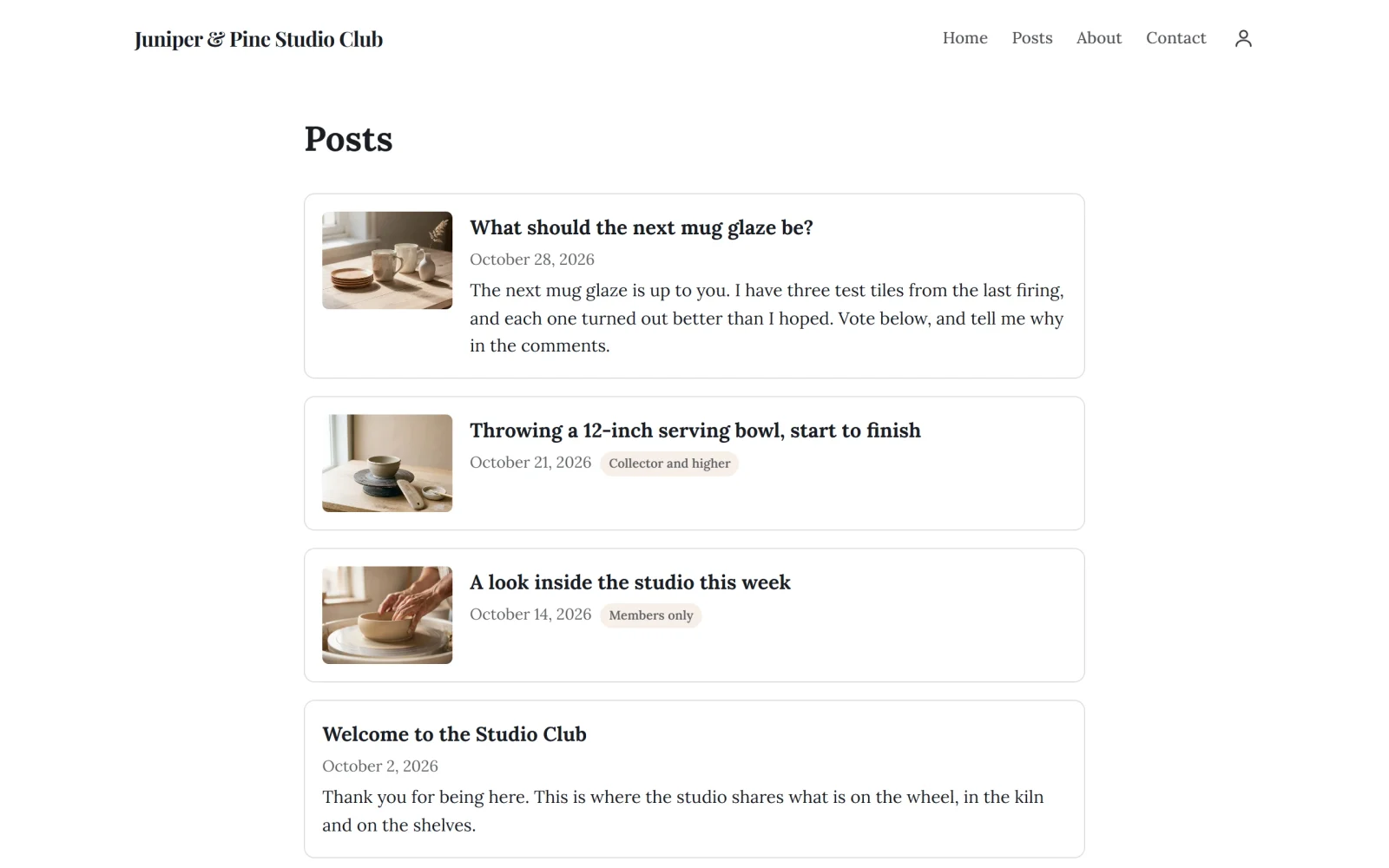
Gönderiler sayfanız, yayınlanmış gönderilerinizi en yeniden başlayarak listeler. Her kart gönderinin kapağını, başlığını ve tarihini gösterir. Herkese açık bir gönderi metninin ilk satırlarını da gösterir. Üyelere özel bir gönderi ise Yalnızca üyelere özel ya da Collector ve üzeri gibi bir rozet gösterir ve sözlerinden hiçbirini göstermez.
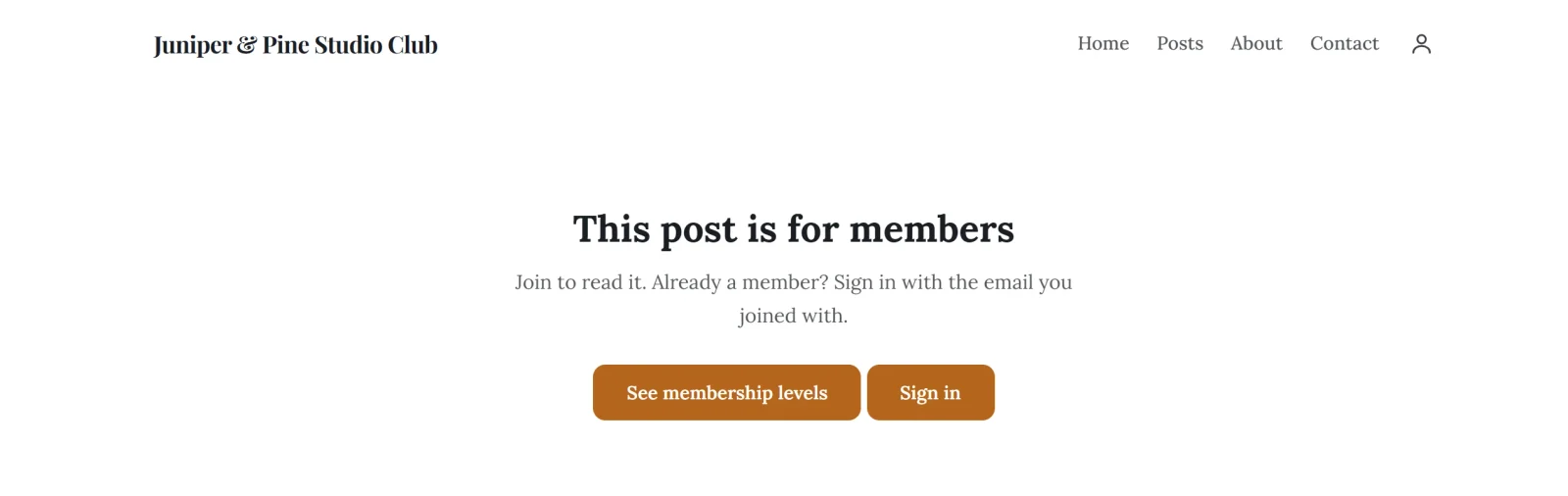
Oturum açmamış bir ziyaretçi üyelere özel bir gönderiyi açtığında Bu gönderi üyelere özel yazısını, Üyelik seviyelerini görün ve Giriş yapın düğmeleriyle birlikte görür. Üyeler, parola olmadan, e-postayla gelen bir bağlantı veya kodla oturum açar. Müşteri hesapları ve giriş nasıl çalışır makalesine bakın.
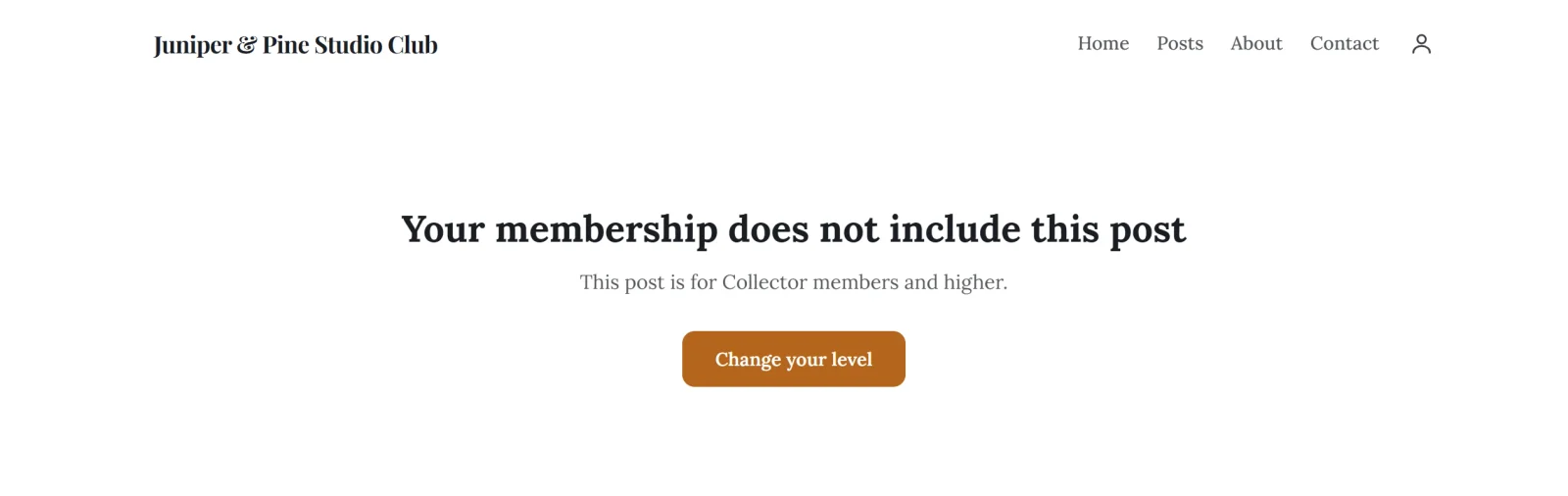
Seviyesi yetersiz, oturum açmış bir üye, gereken seviyeyi belirten Üyeliğiniz bu gönderiyi kapsamıyor yazısını ve hesabını açan bir Seviyenizi değiştirin düğmesini görür.
Gönderi yazdığınızda üyelere e-posta gitmez. Yeni gönderileri sayfanızda bulurlar.