
Publicera inlägg enbart för medlemmar
Skriv ett inlägg, välj vem som får läsa det och publicera det nu eller schemalägg det till senare; besökare ser ett låst inläggs titel och omslag, och medlemmar loggar in för att läsa det.
Ett inlägg är en text för dina medlemmar: formaterad text, länkar och en valfri omslagsbild. Du väljer vem som får läsa varje inlägg, från alla ner till en enda betald nivå. Inlägg visas på inläggssidan på din kreatörssida, och du kan publicera ett inlägg utan att publicera hela sidan igen.
Innan du börjar
- Ställ in dina nivåer, eftersom varje inlägg kan begränsas till en nivå. Se Ställ in medlemsnivåer.
- Publicera din sida minst en gång. Tills du gör det svarar knapparna Publish och Schedule med Publish your page once before you post. Du kan fortfarande skriva inlägg och spara dem som utkast. Se Publicera din första webbplats.
Skriv ett inlägg
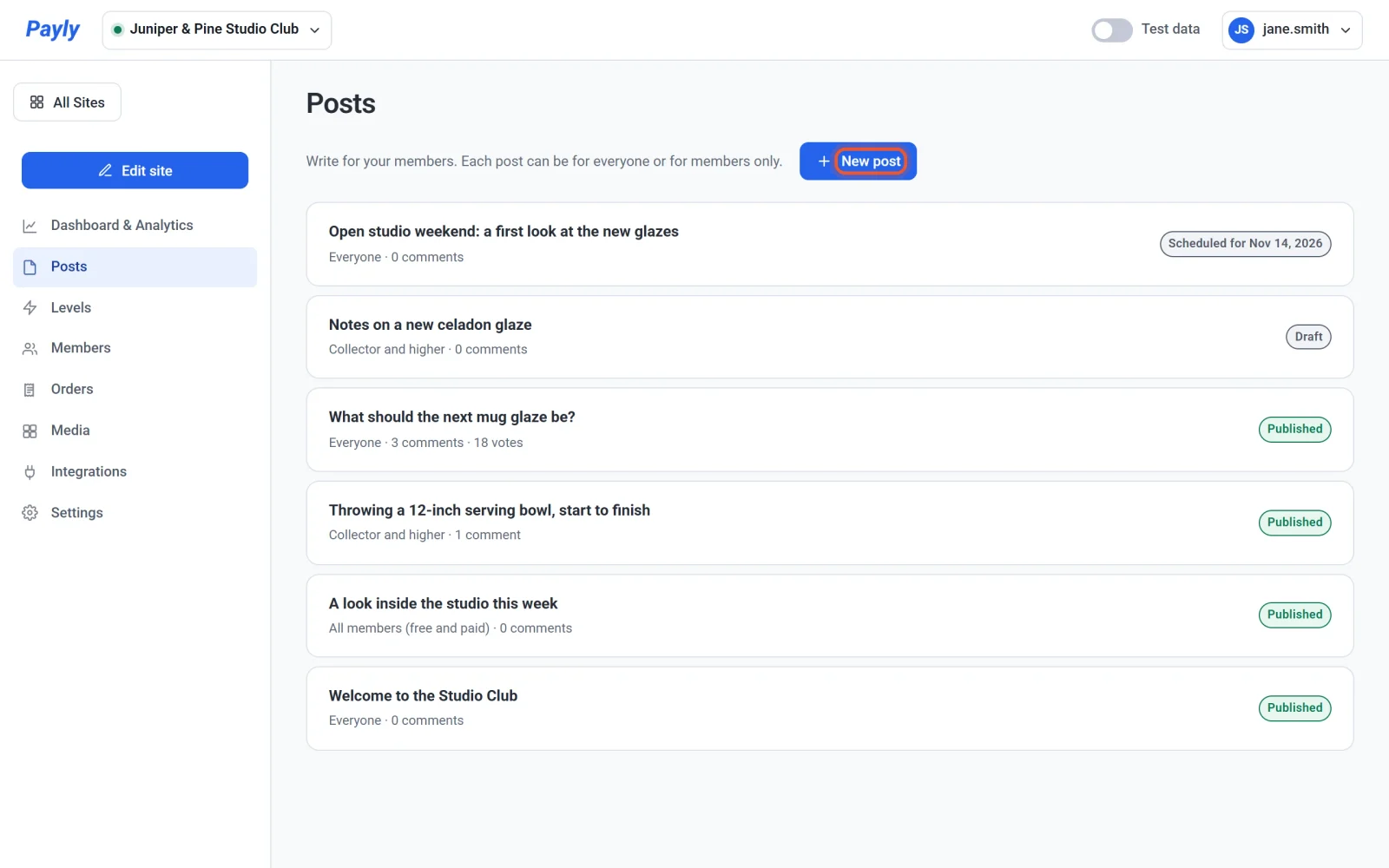
- Klicka på Posts i din kontrollpanel.
- Klicka på New post.
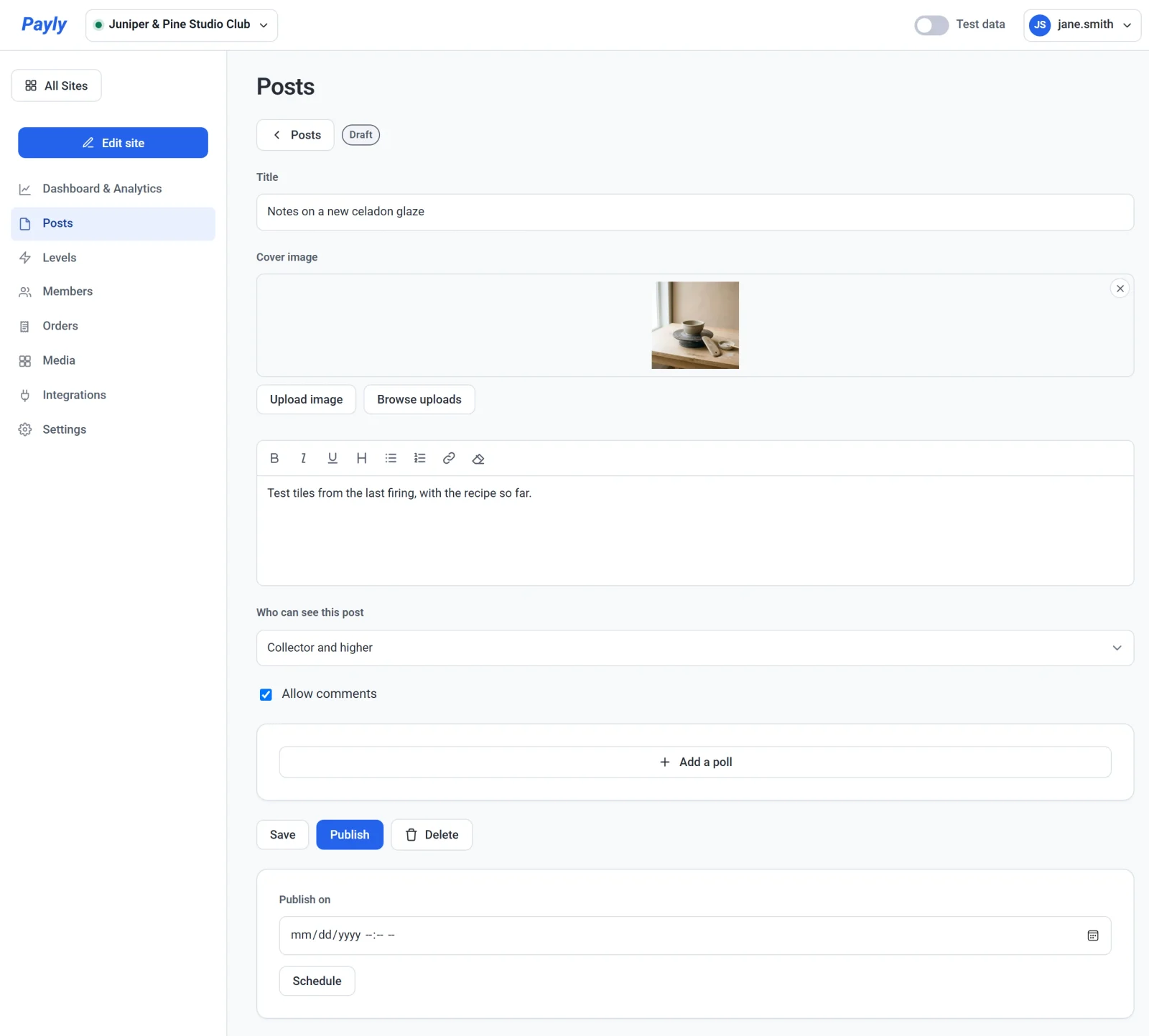
- Ange en Title. Payly gör inläggets webbadress av den. När du har publicerat eller schemalagt inlägget förblir adressen densamma, så en länk som du har delat fortsätter att fungera.
- Om du vill lägga till en Cover image klistrar du in adressen till en bild som börjar med
https://, klickar på Ladda upp bild eller klickar på Bläddra bland uppladdningar för att välja en som du har laddat upp tidigare. För att ladda upp måste ditt Cloudflare-konto vara kopplat, eftersom dina bilder lagras där. - Skriv ditt inlägg i textrutan. Verktygsfältet har knappar för fetstil, kursiv, understruken text, en rubrik, punktlistor och numrerade listor, en länk och för att rensa formatering. Ett inlägg innehåller text, länkar och en omslagsbild. Om du vill dela en video eller ett avsnitt lägger du till en länk till det.
- Välj under Who can see this post vem som får läsa inlägget. Se tabellen nedan.
- Låt Allow comments vara ikryssat, eller avmarkera det. Om du vill lägga till en omröstning, se Omröstningar och kommentarer.
- Klicka på Save för att spara inlägget som ett utkast, eller publicera det som beskrivs nedan.
Välj vem som kan se ett inlägg
| Val | Vem som kan läsa inlägget |
|---|---|
| Everyone | Alla som besöker din sida, inloggade eller inte. |
| All members (free and paid) | Inloggade medlemmar på vilken nivå som helst, inklusive din gratisnivå. |
| Paid members only | Inloggade medlemmar på vilken betald nivå som helst. |
| En nivå och högre, till exempel Collector and higher | Medlemmar på den nivån och på varje högre nivå. |
Nivåvalen listar dina betalda nivåer. Nivåerna rangordnas efter pris, så en medlem på en högre nivå läser allt som är skrivet för nivåerna under den.
Publicera, schemalägg eller ta ner ett inlägg
- Publicera nu: klicka på Publish. Inlägget läggs ut på din sida direkt. Du behöver inte publicera sidan igen, men det kan ta upp till en minut innan inläggssidan visar det.
- Publicera senare: välj ett datum och en tid under Publish on och klicka på Schedule. Payly använder tidszonen på den dator som du arbetar på. Inlägget visas på din sida vid den tidpunkten.
- Ändra ett publicerat inlägg: öppna det från listan, redigera det och klicka på Update.
- Ta ner ett inlägg från din sida: öppna det och klicka på Unpublish. Det blir ett utkast igen. Om du vill flytta ett schemalagt inlägg till en ny tid klickar du på Unpublish, väljer den nya tiden och klickar på Schedule.
- Ta bort ett inlägg: öppna det, klicka på Ta bort och bekräfta. Inlägget tas bort från din sida direkt.
I din lista är varje inlägg markerat Draft, Published eller Scheduled for ett datum. Under titeln ser du vem som kan läsa inlägget och hur många kommentarer och röster det har.
Vad besökare ser
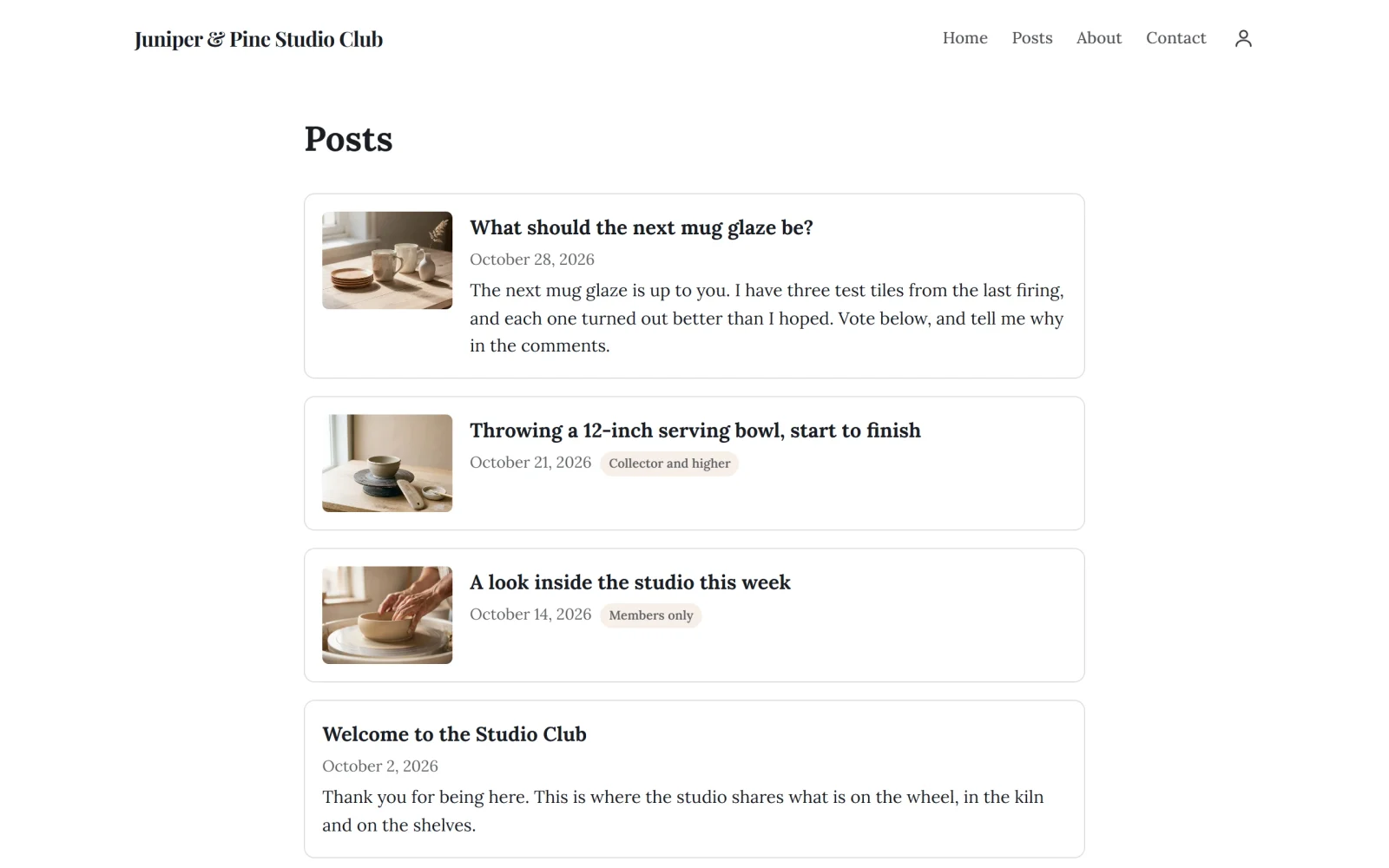
Din sida Inlägg listar dina publicerade inlägg, de nyaste först. Varje kort visar inläggets omslag, titel och datum. Ett inlägg för alla visar också de första raderna av sin text. Ett inlägg för medlemmar visar ett märke, till exempel Enbart för medlemmar eller Collector och högre, och ingen av sina ord.
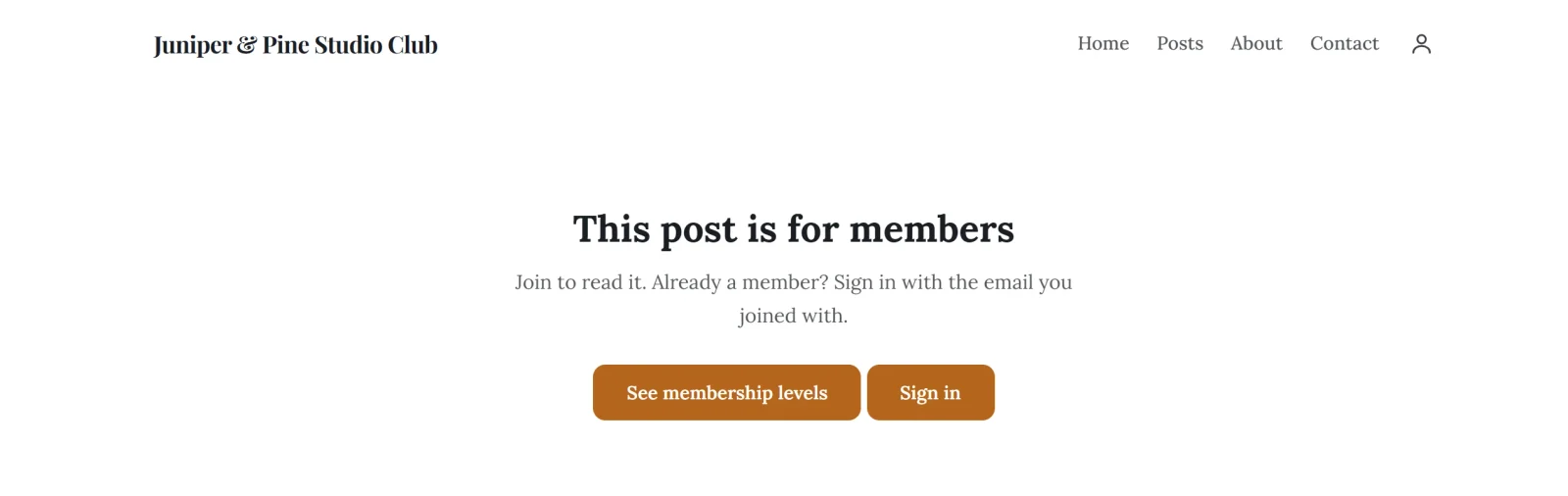
En besökare som inte är inloggad och öppnar ett inlägg för medlemmar ser Det här inlägget är för medlemmar, med knapparna Se medlemsnivåer och Logga in. Medlemmar loggar in med en länk eller kod som skickas via e-post, utan lösenord. Se Så fungerar kundkonton och inloggning.
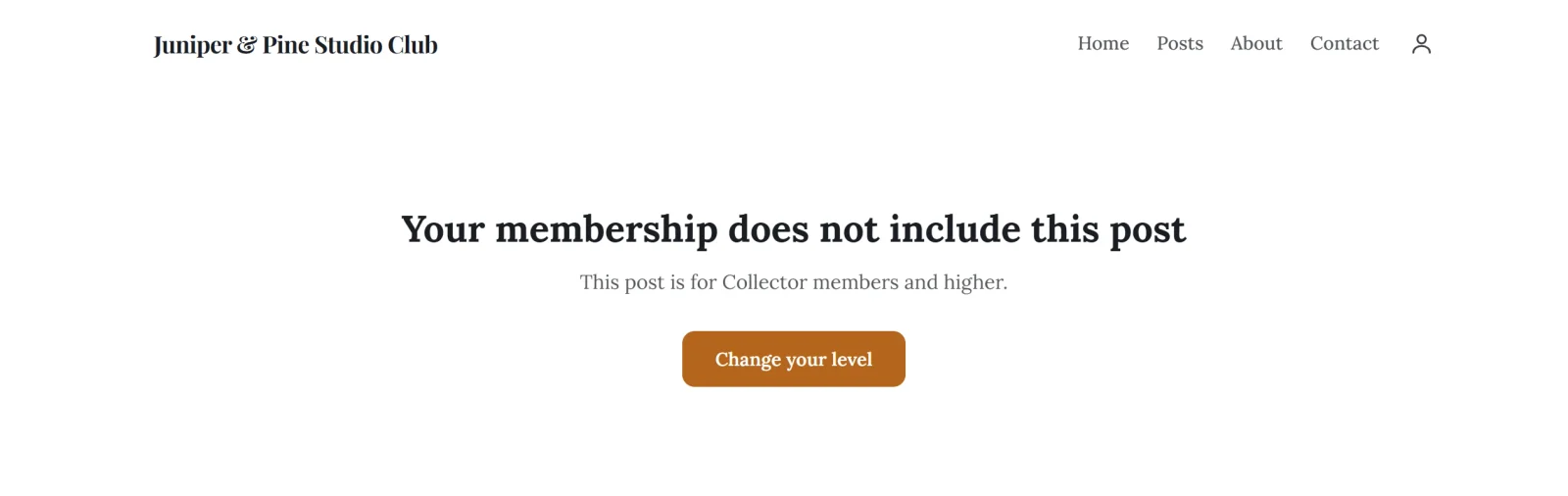
En inloggad medlem vars nivå är för låg ser Ditt medlemskap omfattar inte det här inlägget, som anger vilken nivå som krävs, och en knapp Ändra din nivå som öppnar medlemmens konto.
Medlemmar får inget e-postmeddelande när du publicerar ett inlägg. De hittar nya inlägg på din sida.