
Compartilhe publicações somente para membros
Escreva uma publicação, escolha quem pode lê-la e publique agora ou programe para depois. Os visitantes veem o título e a capa de uma publicação bloqueada, e os membros entram para lê-la.
Uma publicação é um texto para os seus membros: texto formatado, links e uma imagem de capa opcional. Você escolhe quem pode ler cada uma, de todo mundo até um único nível pago. As publicações aparecem na página Publicações da sua página, e você pode publicar uma sem publicar a sua página inteira de novo.
Antes de começar
- Configure seus níveis, porque cada publicação pode ser limitada a um nível. Veja Configure os níveis de membro.
- Publique a sua página pelo menos uma vez. Até lá, os botões Publish e Schedule respondem Publish your page once before you post. Você ainda pode escrever publicações e mantê-las como rascunhos. Veja Publique seu primeiro site.
Escreva uma publicação
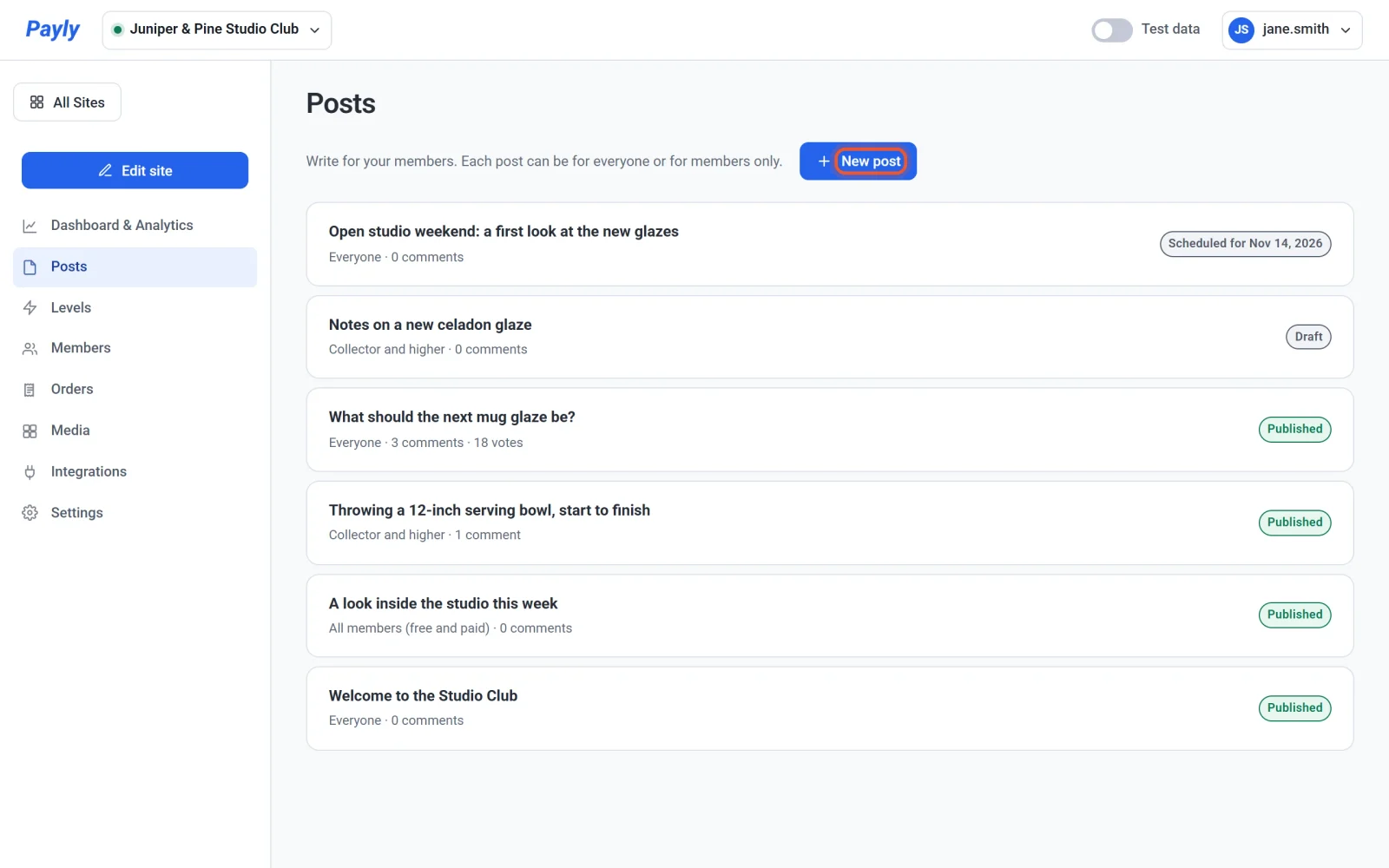
- No seu painel, clique em Posts.
- Clique em New post.
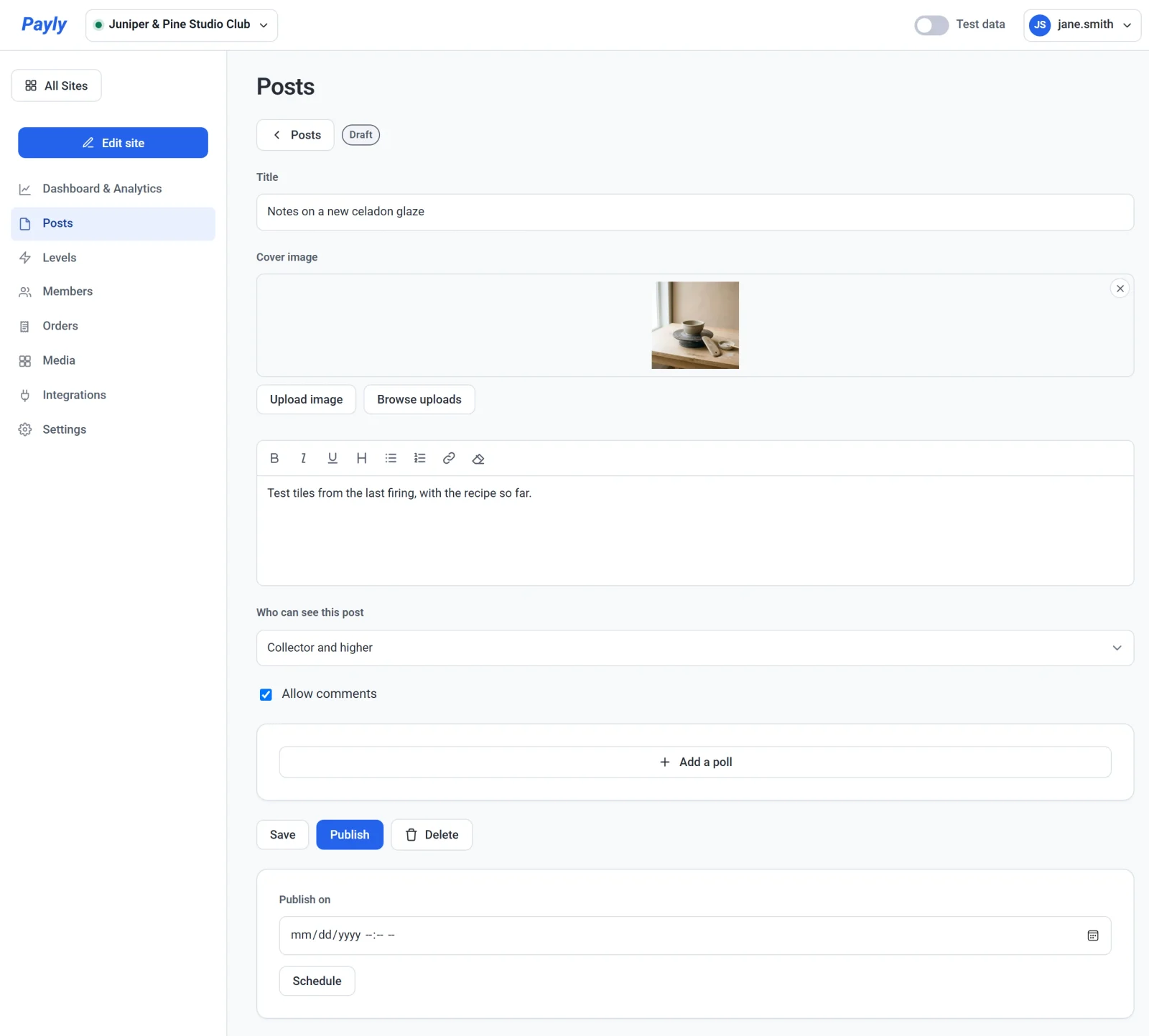
- Digite um Title. A Payly cria o endereço web da publicação a partir dele. Depois que você publica ou programa a publicação, o endereço dela continua o mesmo, então um link que você compartilhou continua funcionando.
- Para adicionar uma Cover image, cole o endereço de uma imagem que comece com
https://, clique em Enviar imagem ou clique em Ver imagens enviadas para escolher uma que você enviou antes. Para enviar imagens, a sua conta da Cloudflare precisa estar conectada, porque as suas imagens ficam guardadas lá. - Escreva a sua publicação na caixa de texto. A barra de ferramentas tem botões para negrito, itálico, sublinhado, um título, listas com marcadores e numeradas, um link e para limpar a formatação. Uma publicação contém texto, links e uma imagem de capa. Para compartilhar um vídeo ou um episódio, adicione um link para ele.
- Em Who can see this post, escolha quem pode lê-la. Veja a tabela abaixo.
- Deixe a caixa Allow comments marcada, ou desmarque. Para adicionar uma enquete, veja Enquetes e comentários.
- Clique em Save para manter a publicação como rascunho, ou publique-a como descrito abaixo.
Escolha quem pode ver uma publicação
| Escolha | Quem pode ler a publicação |
|---|---|
| Everyone | Qualquer pessoa que visite a sua página, tenha entrado ou não. |
| All members (free and paid) | Os membros que entraram, em qualquer nível, incluindo o seu nível gratuito. |
| Paid members only | Os membros que entraram, em qualquer nível pago. |
| Um nível e os mais altos, como Collector and higher | Os membros desse nível e de todos os níveis mais altos. |
As opções de nível listam os seus níveis pagos. Os níveis são ordenados por preço, então um membro de um nível mais alto lê tudo o que foi escrito para os níveis abaixo dele.
Publique, programe ou tire uma publicação do ar
- Publicar agora: clique em Publish. A publicação vai para a sua página na hora. Você não precisa publicar a sua página de novo, embora a página Publicações possa levar até um minuto para mostrá-la.
- Publicar depois: escolha uma data e uma hora em Publish on e clique em Schedule. A Payly usa o fuso horário do computador em que você está trabalhando. A publicação aparece na sua página nesse horário.
- Alterar uma publicação no ar: abra-a pela lista, edite e clique em Update.
- Tirar uma publicação da sua página: abra-a e clique em Unpublish. Ela volta a ser um rascunho. Para passar uma publicação programada para um novo horário, clique em Unpublish, escolha o novo horário e clique em Schedule.
- Excluir uma publicação: abra-a, clique em Excluir e confirme. A publicação sai da sua página na hora.
Na sua lista, cada publicação é marcada como Draft, Published ou Scheduled for uma data. Abaixo do título você vê quem pode lê-la e quantos comentários e votos ela tem.
O que os visitantes veem
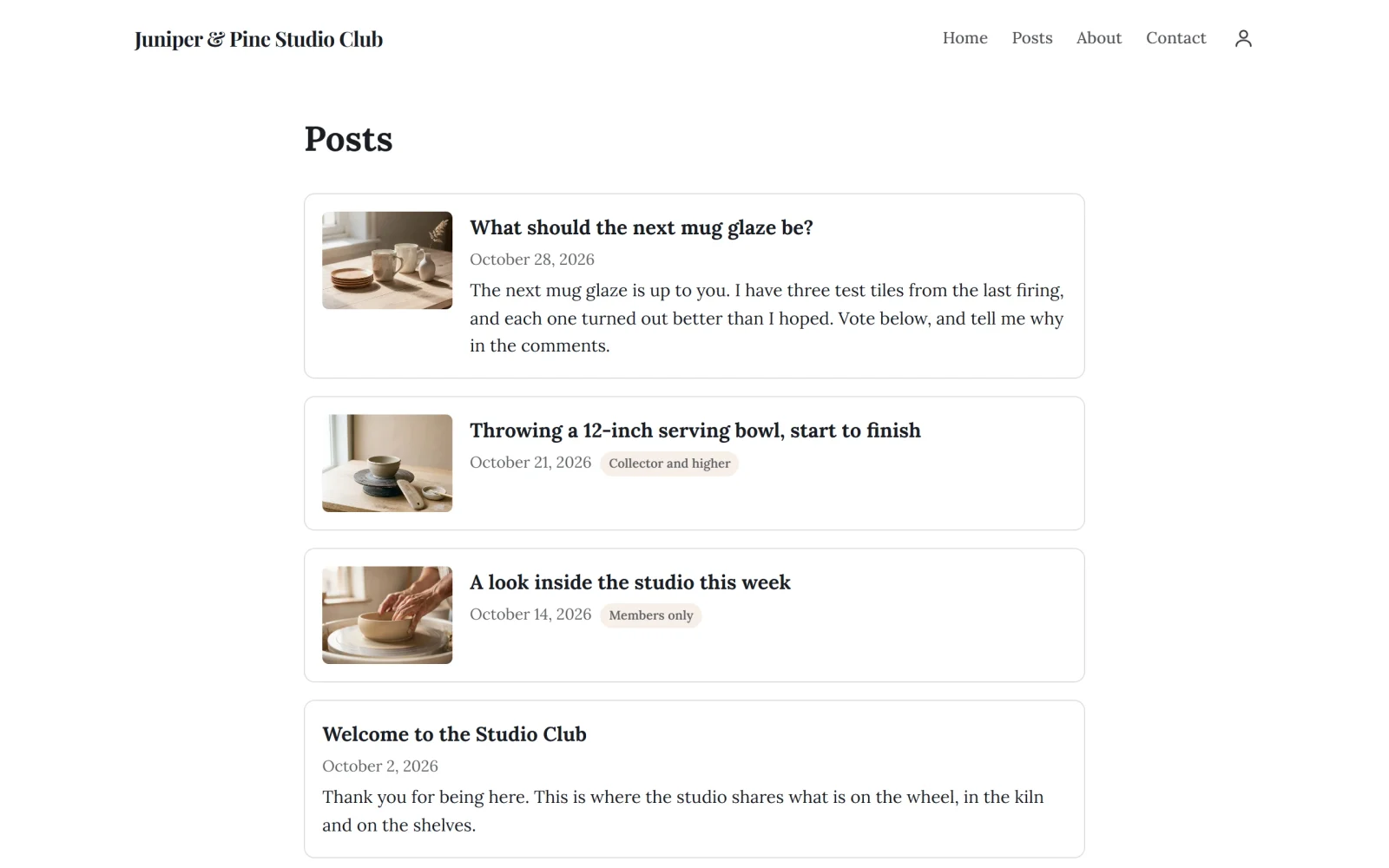
A sua página Publicações lista as suas publicações já publicadas, da mais recente para a mais antiga. Cada cartão mostra a capa, o título e a data da publicação. Uma publicação para todo mundo também mostra as primeiras linhas do texto. Uma publicação para membros mostra um selo, como Somente para membros ou Collector e acima, e nenhuma das palavras dela.
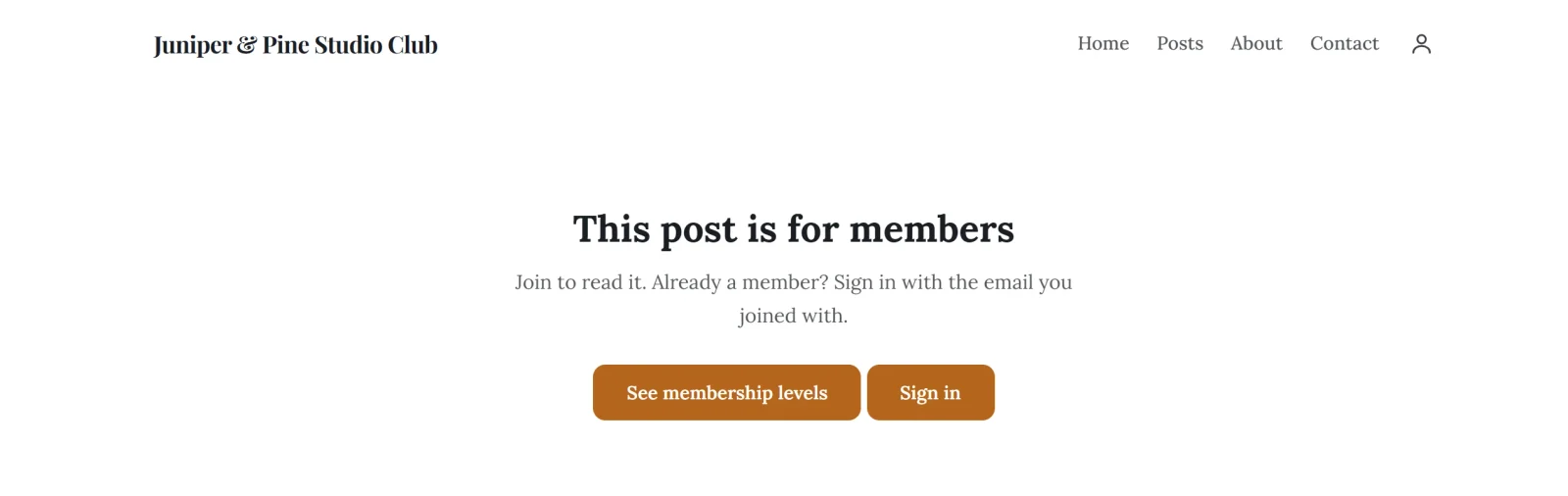
Um visitante que não entrou e abre uma publicação somente para membros vê Esta publicação é para membros, com os botões Veja os níveis de membro e Entrar. Os membros entram com um link ou um código enviado por e-mail, sem senha. Veja Como funcionam as contas de clientes e o login.
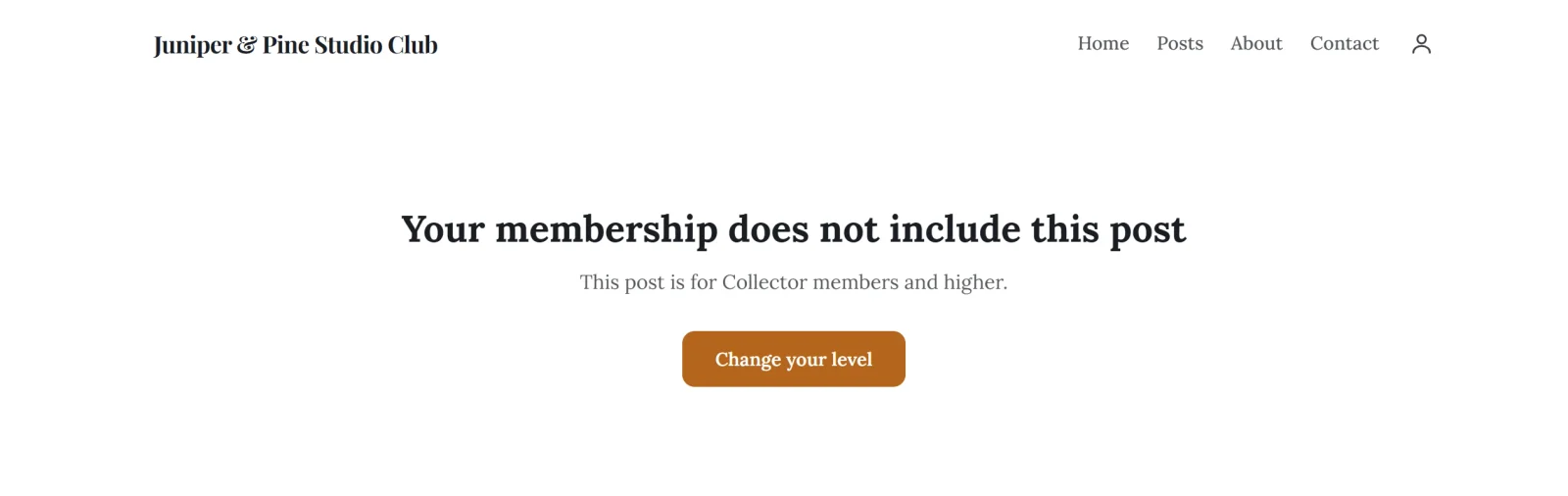
Um membro que entrou e cujo nível é baixo demais vê Seu nível de membro não inclui esta publicação, que informa o nível necessário, e um botão Altere seu nível que abre a conta dele.
Os membros não recebem e-mail quando você publica. Eles encontram as novas publicações na sua página.