
Publikuj wpisy tylko dla członków
Napisz wpis, wybierz, kto może go czytać, i opublikuj go od razu albo zaplanuj na później. Odwiedzający widzą tytuł i okładkę zablokowanego wpisu, a członkowie logują się, aby go przeczytać.
Wpis to tekst dla Twoich członków: sformatowany tekst, linki i opcjonalny obraz okładki. Dla każdego wpisu wybierasz, kto może go czytać, od wszystkich aż po jeden płatny poziom. Wpisy pojawiają się na stronie Wpisy Twojej strony, a pojedynczy wpis możesz opublikować bez ponownego publikowania całej strony.
Zanim zaczniesz
- Skonfiguruj poziomy, ponieważ każdy wpis można ograniczyć do wybranego poziomu. Zobacz Skonfiguruj poziomy członkostwa.
- Opublikuj swoją stronę co najmniej raz. Dopóki tego nie zrobisz, przyciski Publish i Schedule odpowiadają komunikatem Publish your page once before you post. Wpisy możesz nadal pisać i zachowywać jako szkice. Zobacz Opublikuj swoją pierwszą witrynę.
Napisz wpis
- W panelu kliknij Posts.
- Kliknij New post.
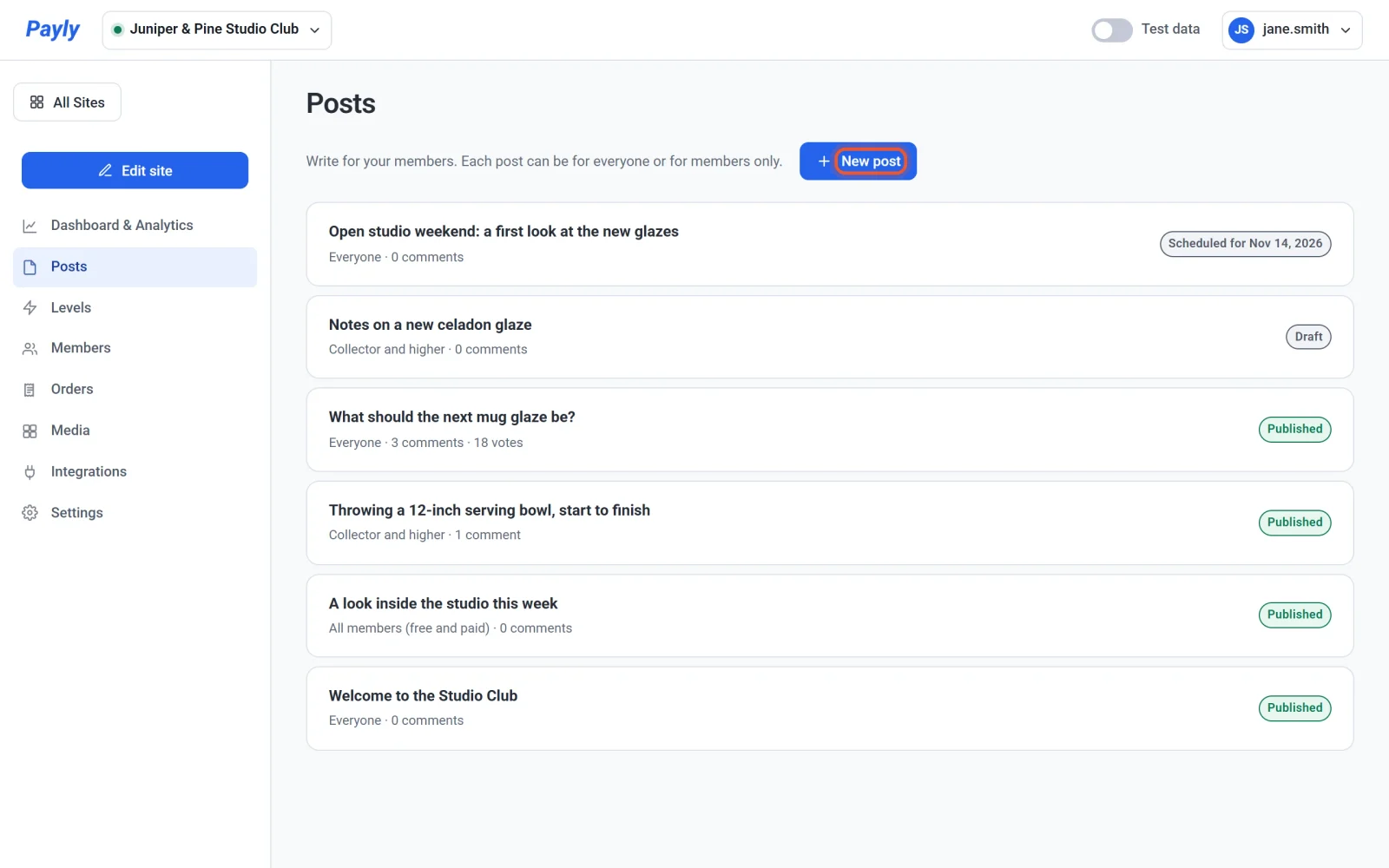
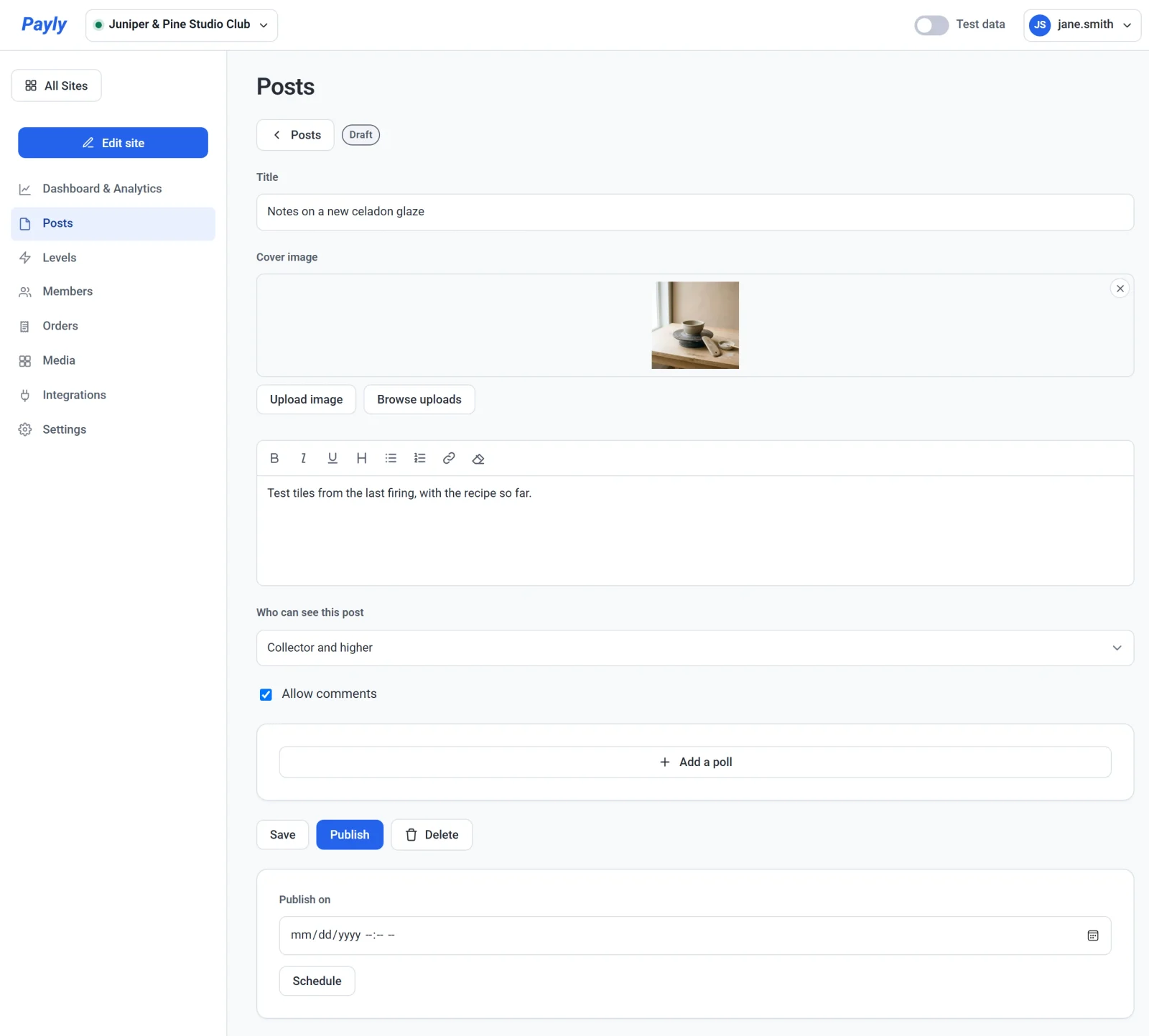
- Wpisz Title. Payly tworzy z niego adres internetowy wpisu. Po opublikowaniu lub zaplanowaniu wpisu jego adres pozostaje taki sam, więc udostępniony link nadal działa.
- Aby dodać Cover image, wklej adres obrazu zaczynający się od
https://, kliknij Wgraj obraz albo kliknij Przeglądaj wgrane pliki, aby wybrać obraz wgrany wcześniej. Wgrywanie wymaga podłączonego konta Cloudflare, ponieważ Twoje obrazy są tam przechowywane. - Napisz wpis w polu tekstowym. Pasek narzędzi ma przyciski pogrubienia, kursywy, podkreślenia, nagłówka, list punktowanych i numerowanych, linku oraz usuwania formatowania. Wpis zawiera tekst, linki i jeden obraz okładki. Aby udostępnić film lub odcinek, dodaj do niego link.
- W polu Who can see this post wybierz, kto może go czytać. Zobacz tabelę poniżej.
- Pozostaw zaznaczone Allow comments albo odznacz to pole. Aby dodać ankietę, zobacz Ankiety i komentarze.
- Kliknij Save, aby zachować wpis jako szkic, albo opublikuj go zgodnie z opisem poniżej.
Wybierz, kto widzi wpis
| Wybór | Kto może przeczytać wpis |
|---|---|
| Everyone | Każdy, kto odwiedza Twoją stronę, zalogowany lub nie. |
| All members (free and paid) | Zalogowani członkowie dowolnego poziomu, w tym Twojego poziomu bezpłatnego. |
| Paid members only | Zalogowani członkowie dowolnego poziomu płatnego. |
| Poziom i wyższe, na przykład Collector and higher | Członkowie tego poziomu i każdego wyższego poziomu. |
Wybory poziomów obejmują Twoje poziomy płatne. Poziomy są uszeregowane według ceny, więc członek wyższego poziomu czyta wszystko, co napisano dla poziomów niższych.
Opublikuj, zaplanuj lub zdejmij wpis
- Opublikuj teraz: kliknij Publish. Wpis trafia na stronę od razu. Nie musisz ponownie publikować strony, choć wyświetlenie wpisu na stronie Wpisy może potrwać do minuty.
- Opublikuj później: wybierz datę i godzinę w polu Publish on i kliknij Schedule. Payly używa strefy czasowej komputera, na którym pracujesz. Wpis pojawia się na stronie o tej godzinie.
- Zmień opublikowany wpis: otwórz go z listy, edytuj i kliknij Update.
- Zdejmij wpis ze strony: otwórz go i kliknij Unpublish. Wpis znów staje się szkicem. Aby przenieść zaplanowany wpis na nowy termin, kliknij Unpublish, wybierz nowy termin i kliknij Schedule.
- Usuń wpis: otwórz go, kliknij Usuń i potwierdź. Wpis zostaje od razu usunięty ze strony.
Na liście każdy wpis jest oznaczony jako Draft, Published lub Scheduled for z datą. Pod tytułem widać, kto może go czytać oraz ile ma komentarzy i głosów.
Co widzą odwiedzający
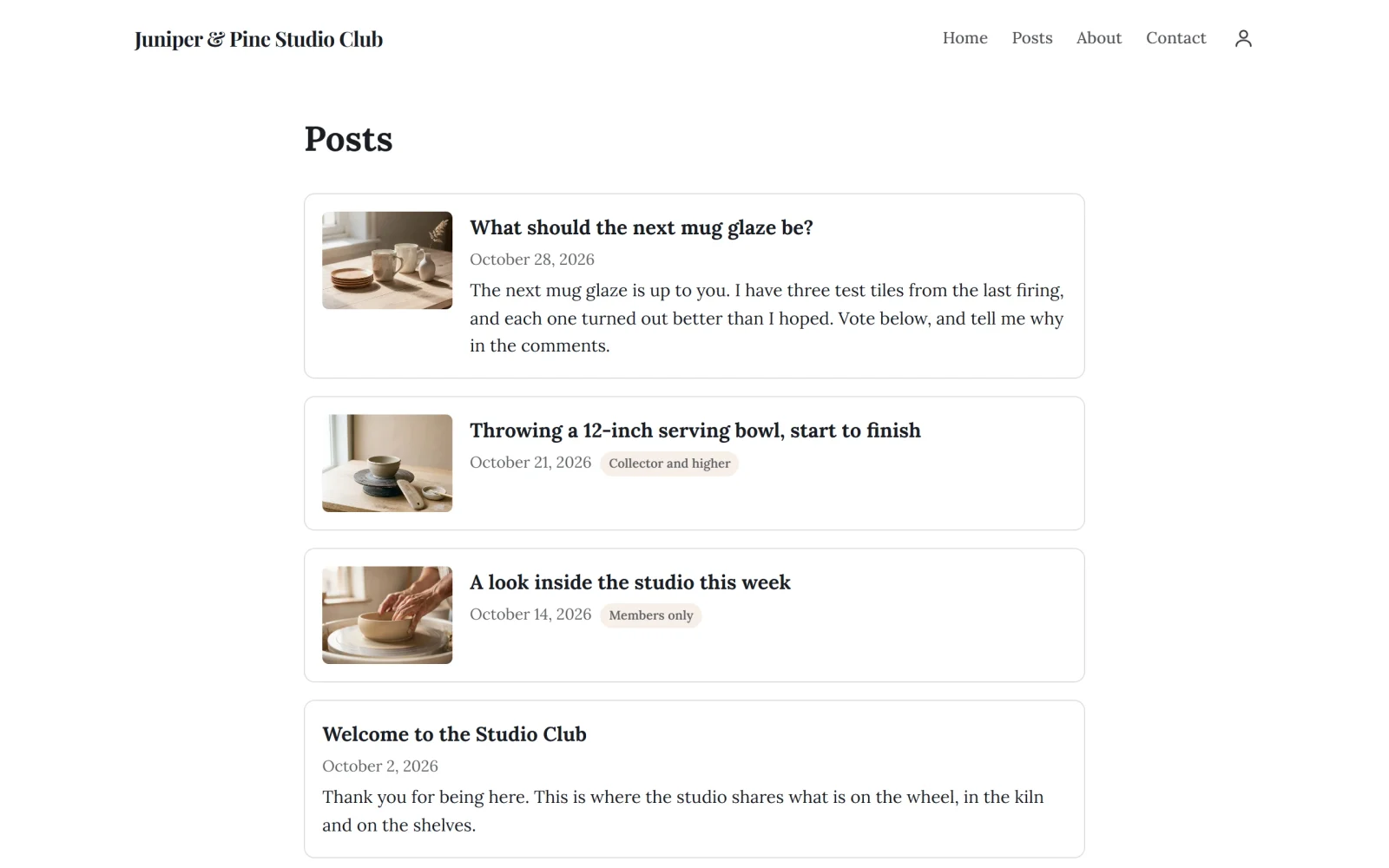
Strona Wpisy wyświetla Twoje opublikowane wpisy, od najnowszego. Każda karta pokazuje okładkę, tytuł i datę wpisu. Wpis dla wszystkich pokazuje też pierwsze wiersze tekstu. Wpis dla członków pokazuje plakietkę, na przykład Tylko dla członków lub Collector i wyżej, i żadnego ze swoich słów.
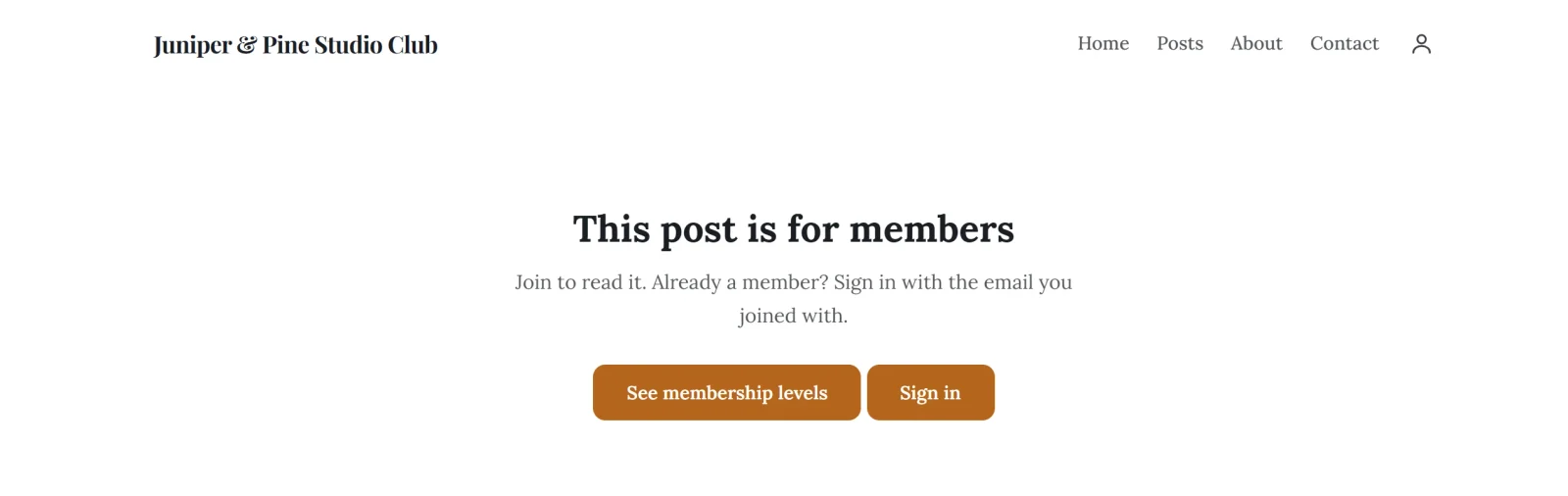
Odwiedzający, który nie jest zalogowany i otwiera wpis tylko dla członków, widzi Ten wpis jest dla członków oraz przyciski Zobacz poziomy członkostwa i Zaloguj się. Członkowie logują się linkiem lub kodem z e-maila, bez hasła. Zobacz Jak działają konta klientów i logowanie.
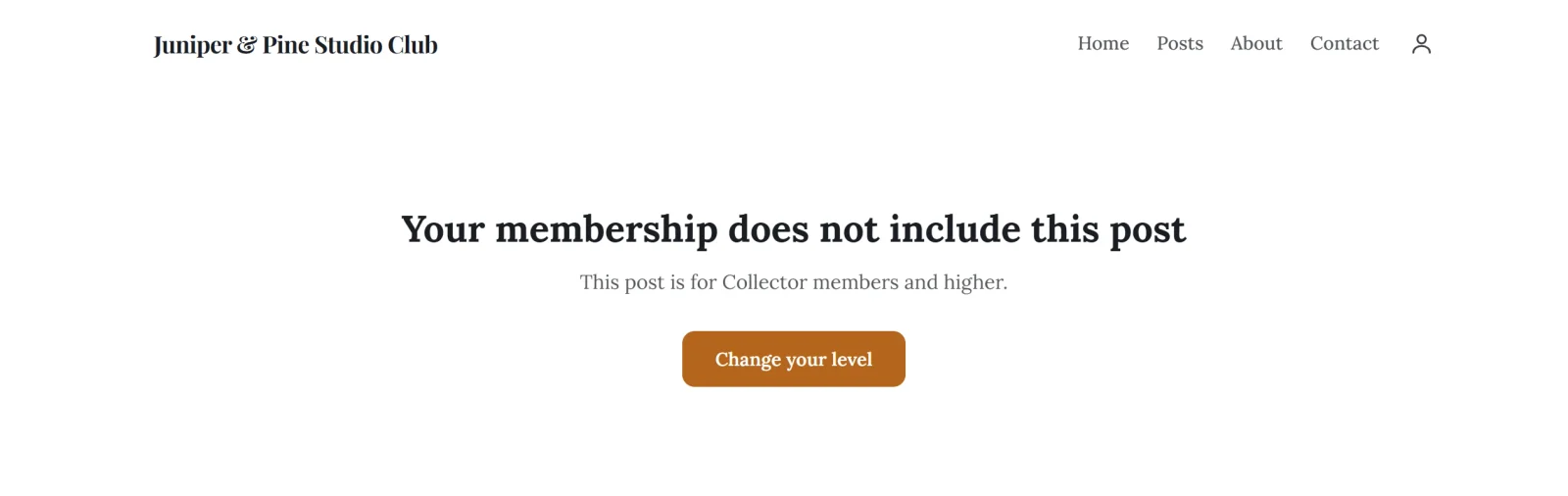
Zalogowany członek, którego poziom jest za niski, widzi Twoje członkostwo nie obejmuje tego wpisu, z nazwą wymaganego poziomu, oraz przycisk Zmień swój poziom, który otwiera jego konto.
Członkowie nie dostają e-maila, gdy publikujesz wpis. Nowe wpisy członkowie znajdują na Twojej stronie.