
Berichten alleen voor leden publiceren
Schrijf een bericht, kies wie het mag lezen en publiceer het meteen of plan het voor later, terwijl bezoekers van een vergrendeld bericht alleen de titel en omslag zien en leden inloggen om het te lezen.
Een bericht is een tekst voor je leden: opgemaakte tekst, links en een optionele omslagafbeelding. Je kiest voor elk bericht wie het mag lezen, van iedereen tot één enkel betaald niveau. Berichten verschijnen op de berichtenpagina van je pagina, en je kunt er een publiceren zonder je hele pagina opnieuw te publiceren.
Voordat je begint
- Stel je niveaus in, want elk bericht kan tot een niveau worden beperkt. Zie Lidmaatschapsniveaus instellen.
- Publiceer je pagina minstens één keer. Tot die tijd antwoorden de knoppen Publish en Schedule met Publish your page once before you post. Je kunt wel berichten schrijven en als concept bewaren. Zie Je eerste site publiceren.
Een bericht schrijven
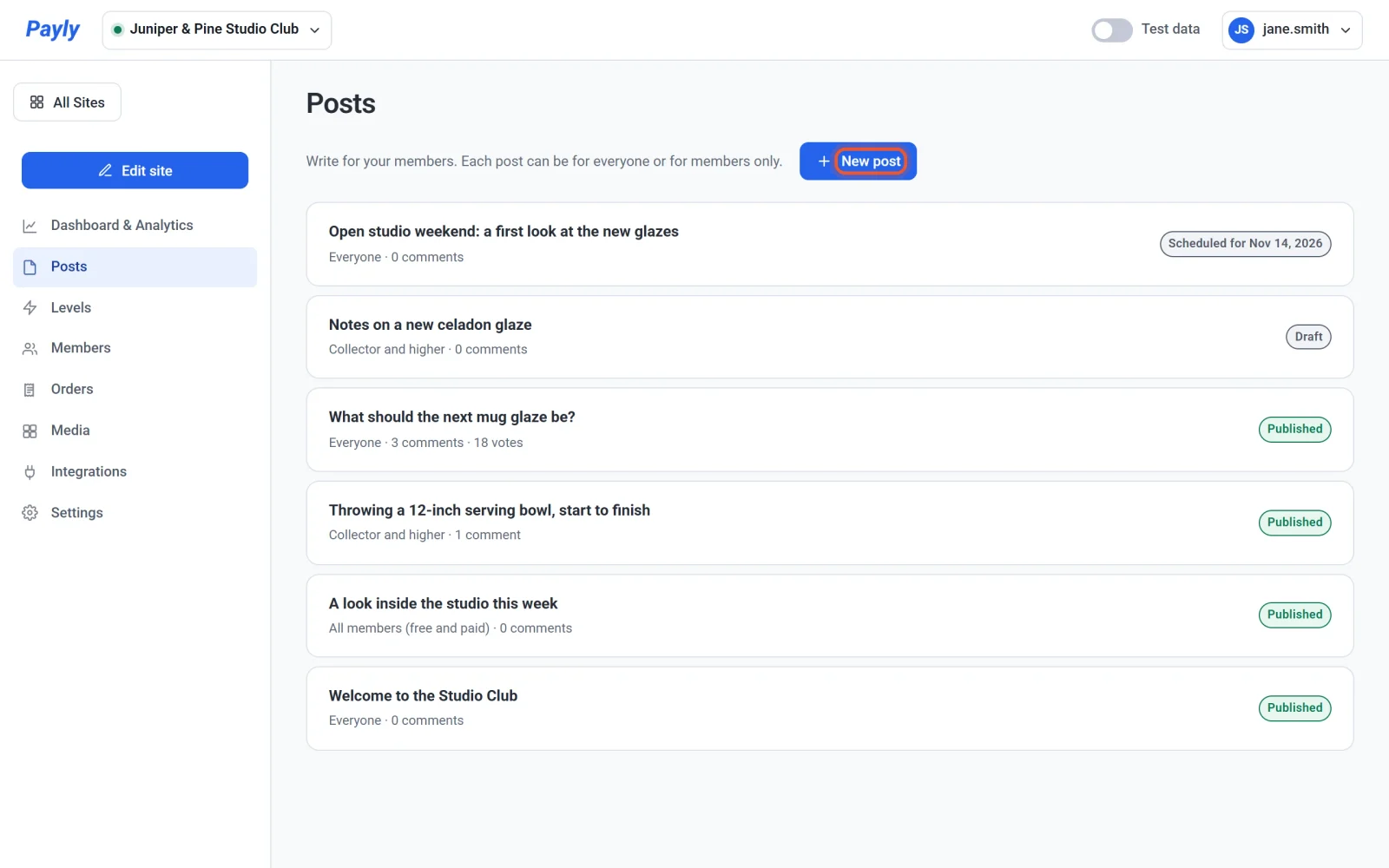
- Klik in je dashboard op Posts.
- Klik op New post.
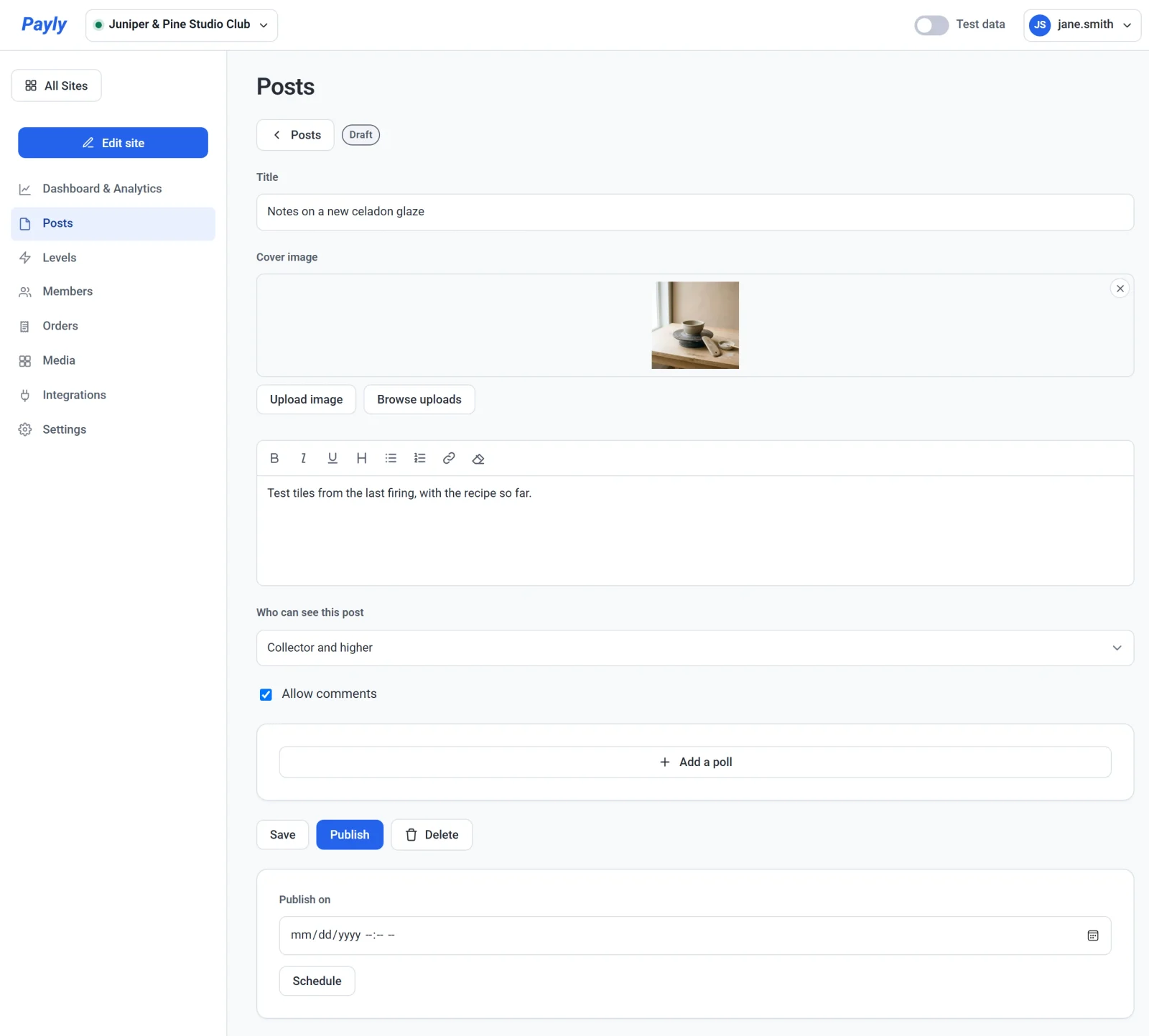
- Vul een Title in. Payly maakt daar het webadres van het bericht van. Zodra je het bericht publiceert of plant, blijft zijn adres hetzelfde, zodat een link die je hebt gedeeld blijft werken.
- Om een Cover image toe te voegen, plak je het adres van een afbeelding dat begint met
https://, klik je op Afbeelding uploaden, of klik je op Uploads doorbladeren om een eerder geüploade afbeelding te kiezen. Uploaden vereist dat je Cloudflare-account is gekoppeld, omdat je afbeeldingen daar worden bewaard. - Schrijf je bericht in het tekstvak. De werkbalk heeft knoppen voor vet, cursief, onderstreept, een kop, opsommingen en genummerde lijsten, een link en het wissen van opmaak. Een bericht bevat tekst, links en één omslagafbeelding. Om een video of een aflevering te delen, voeg je er een link naar toe.
- Kies bij Who can see this post wie het mag lezen. Zie de tabel hieronder.
- Laat Allow comments aangevinkt, of haal het vinkje weg. Om een poll toe te voegen, zie Polls en reacties.
- Klik op Save om het bericht als concept te bewaren, of publiceer het zoals hieronder beschreven.
Kiezen wie een bericht kan zien
| Keuze | Wie het bericht kan lezen |
|---|---|
| Everyone | Iedereen die je pagina bezoekt, ingelogd of niet. |
| All members (free and paid) | Ingelogde leden op elk niveau, ook je gratis niveau. |
| Paid members only | Ingelogde leden op elk betaald niveau. |
| Een niveau en hoger, zoals Collector and higher | Leden op dat niveau en op elk hoger niveau. |
De niveaukeuzes tonen je betaalde niveaus. Niveaus staan op prijs, dus een lid op een hoger niveau leest alles wat voor de niveaus eronder is geschreven.
Een bericht publiceren, plannen of offline halen
- Nu publiceren: klik op Publish. Het bericht staat meteen op je pagina. Je hoeft je pagina niet opnieuw te publiceren, al kan de berichtenpagina tot een minuut nodig hebben om het te tonen.
- Later publiceren: kies onder Publish on een datum en tijd en klik op Schedule. Payly gebruikt de tijdzone van de computer waarop je werkt. Het bericht verschijnt op dat moment op je pagina.
- Een live bericht wijzigen: open het uit de lijst, bewerk het en klik op Update.
- Een bericht van je pagina halen: open het en klik op Unpublish. Het wordt weer een concept. Om een gepland bericht naar een nieuw tijdstip te verplaatsen, klik je op Unpublish, kies je de nieuwe tijd en klik je op Schedule.
- Een bericht verwijderen: open het, klik op Verwijderen en bevestig. Het bericht wordt meteen van je pagina verwijderd.
In je lijst is elk bericht gemarkeerd als Draft, Published of Scheduled for een datum. Onder zijn titel zie je wie het kan lezen en hoeveel reacties en stemmen het heeft.
Wat bezoekers zien
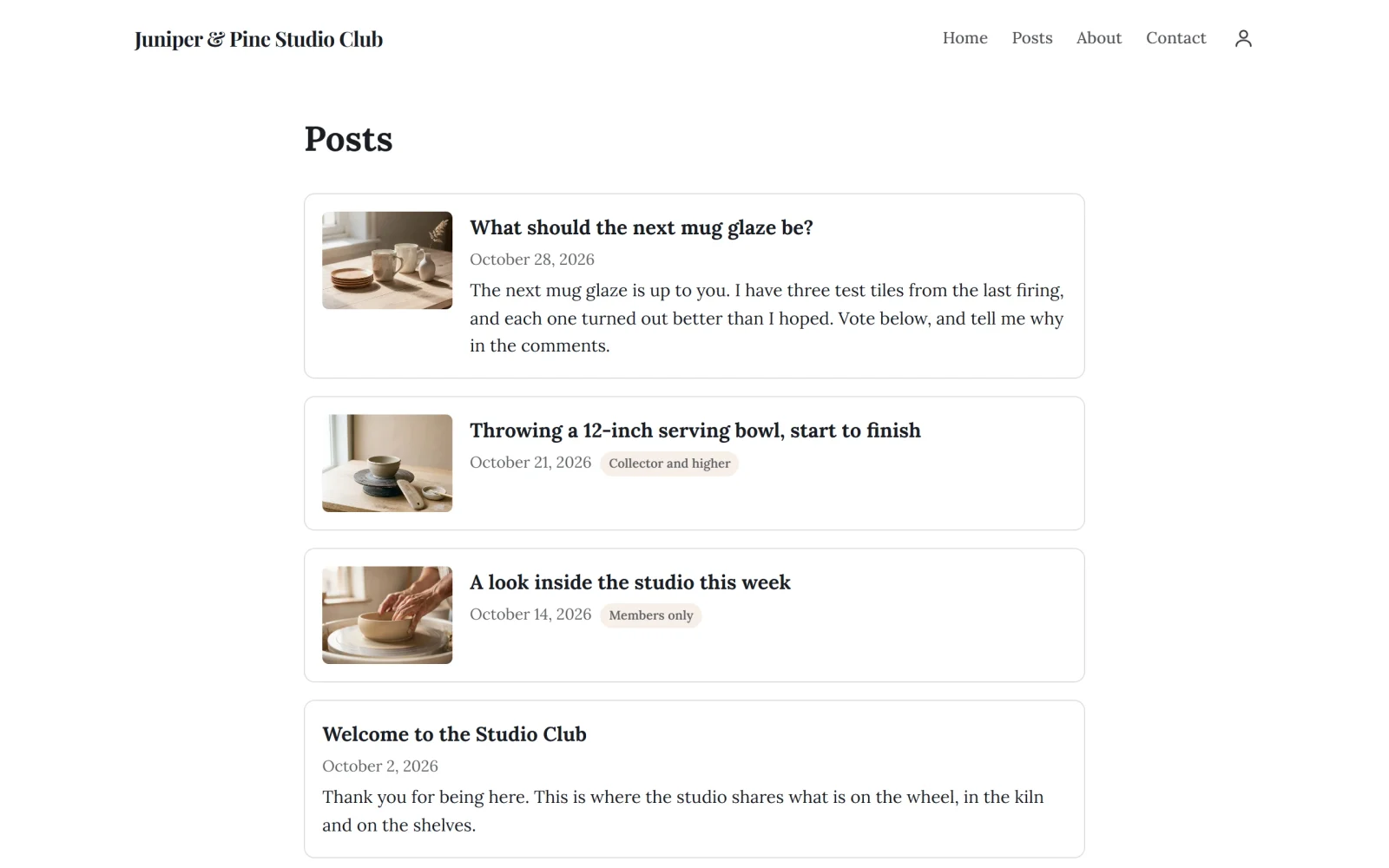
Je pagina Berichten toont je gepubliceerde berichten, de nieuwste eerst. Elke kaart toont de omslag, titel en datum van het bericht. Een bericht voor iedereen toont ook de eerste regels van de tekst. Een bericht voor leden toont een label, zoals Alleen voor leden of Collector en hoger, en niets van de tekst.
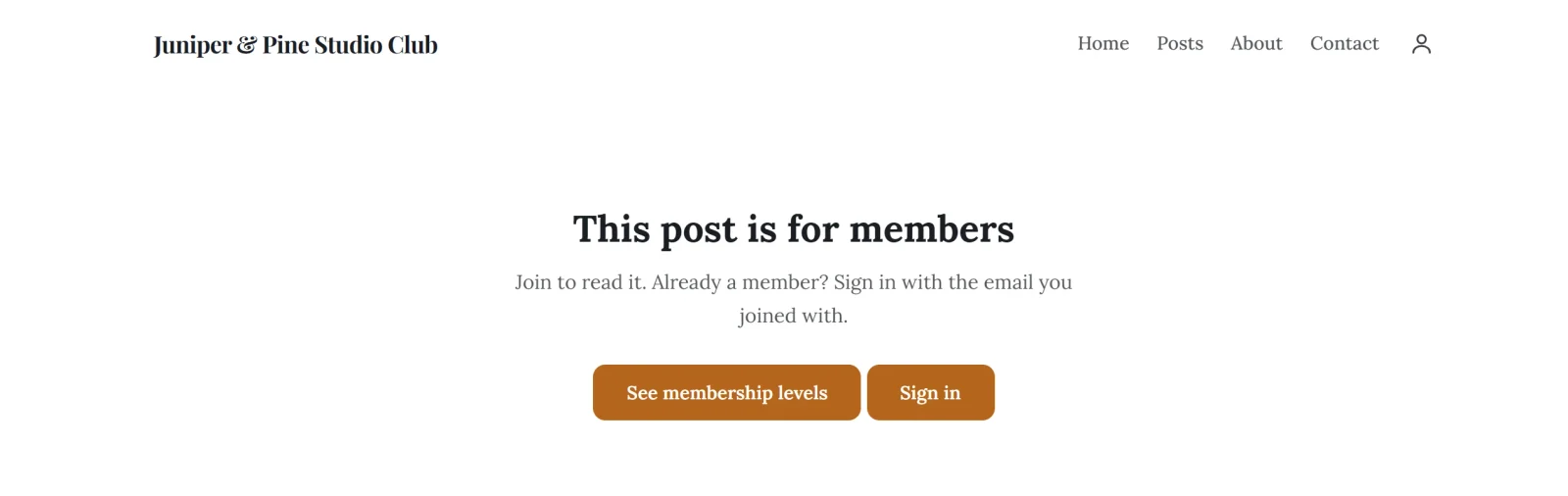
Een bezoeker die niet is ingelogd en een bericht alleen voor leden opent, ziet Dit bericht is voor leden, met de knoppen Bekijk de lidmaatschapsniveaus en Inloggen. Leden loggen in met een gemailde link of code, zonder wachtwoord. Zie Hoe klantaccounts en inloggen werken.
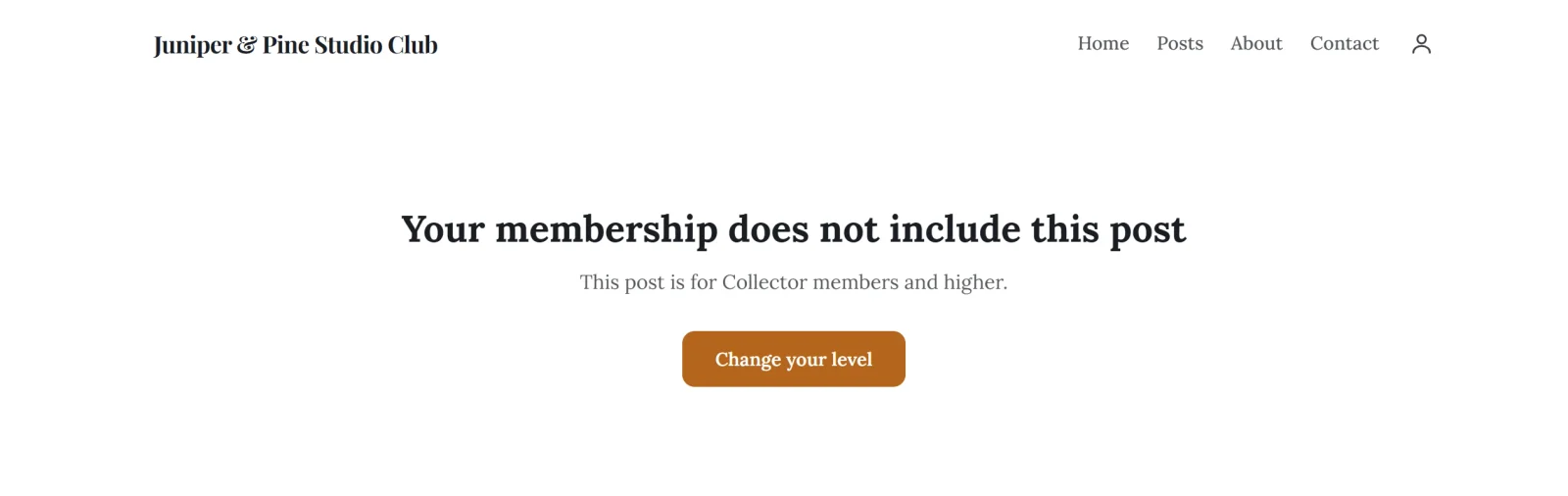
Een ingelogd lid wiens niveau te laag is, ziet Je lidmaatschap omvat dit bericht niet, met het niveau dat nodig is, en een knop Wijzig je niveau die zijn of haar account opent.
Leden krijgen geen e-mail als je iets plaatst. Ze vinden nieuwe berichten op je pagina.