
Publiser innlegg bare for medlemmer
Skriv et innlegg, velg hvem som kan lese det, og publiser det nå eller planlegg det til senere, mens besøkende ser tittelen og omslaget på et låst innlegg og medlemmer logger inn for å lese det.
Et innlegg er en tekst til medlemmene dine: formatert tekst, lenker og et valgfritt omslagsbilde. Du velger hvem som kan lese hvert enkelt, fra alle og ned til ett enkelt betalt nivå. Innleggene vises på Innlegg-siden på siden din, og du kan publisere ett uten å publisere hele siden din på nytt.
Før du begynner
- Sett opp nivåene dine, fordi hvert innlegg kan begrenses til et nivå. Se Sett opp medlemsnivåer.
- Publiser siden din minst én gang. Til du har gjort det, svarer knappene Publish og Schedule med Publish your page once before you post. Du kan fortsatt skrive innlegg og beholde dem som utkast. Se Publiser det første nettstedet ditt.
Skriv et innlegg
- Klikk på Posts i dashbordet.
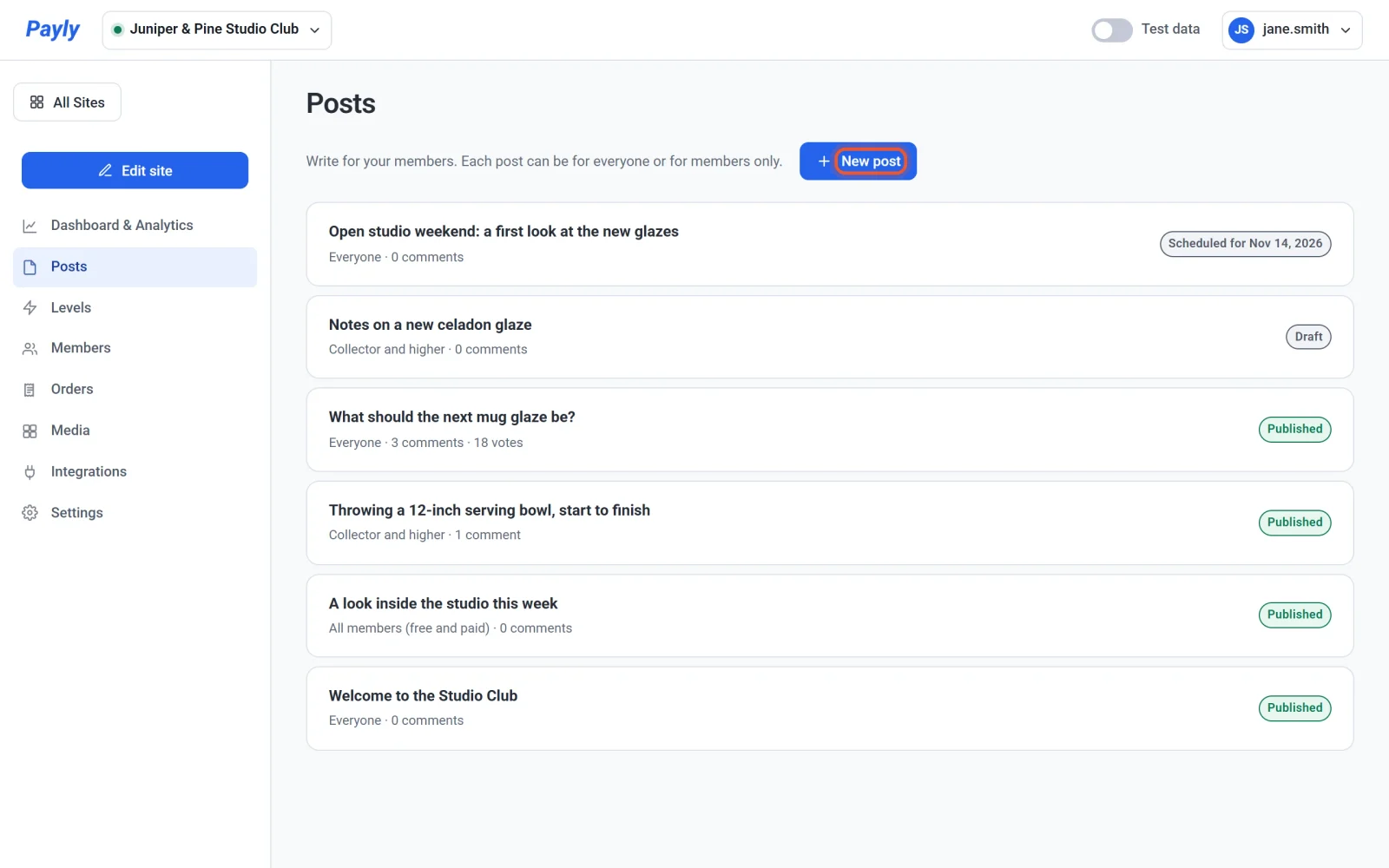
- Klikk på New post.
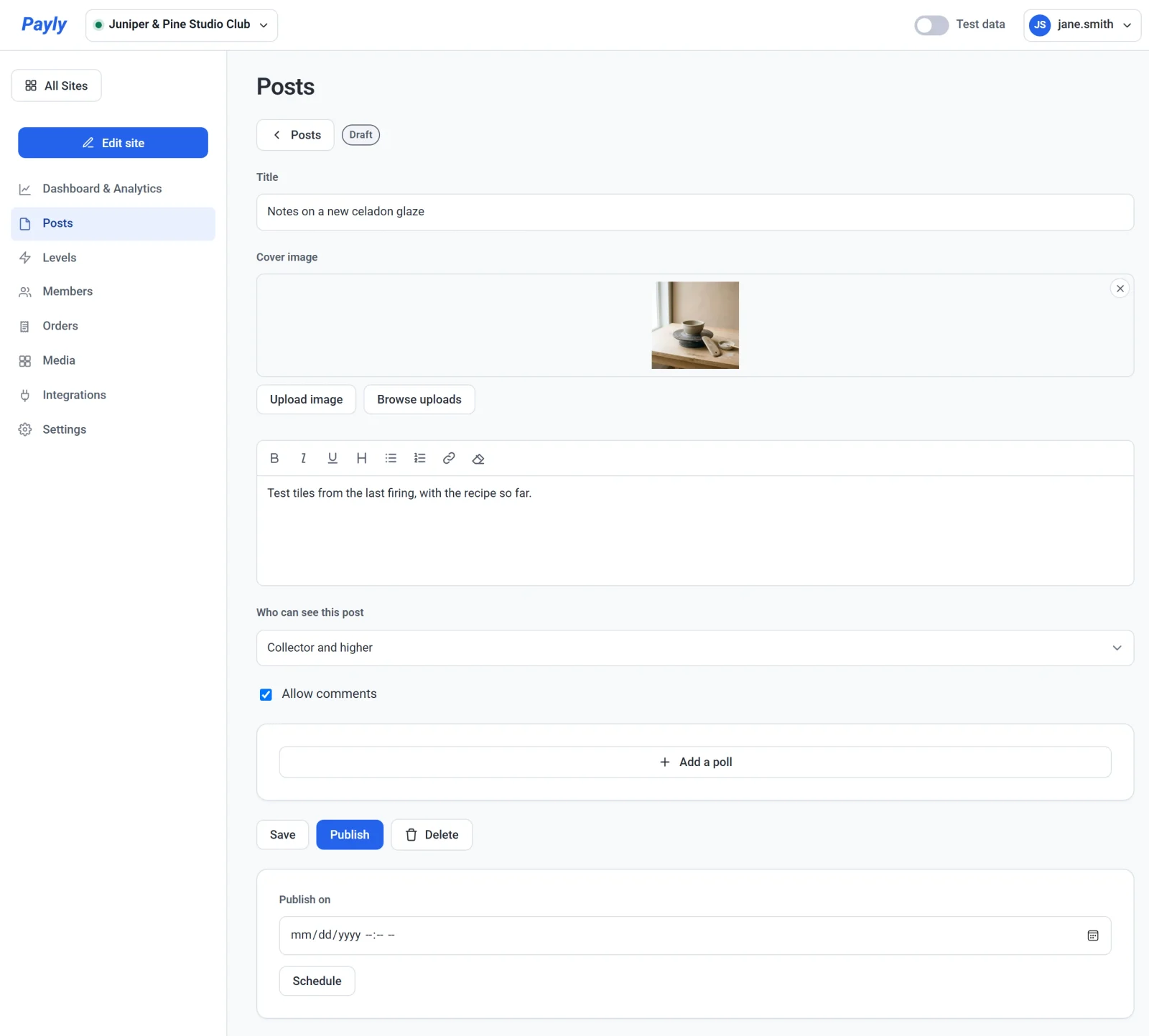
- Skriv inn en Title. Payly lager web-adressen til innlegget ut fra den. Når du har publisert eller planlagt innlegget, forblir adressen den samme, så en lenke du har delt, fortsetter å virke.
- For å legge til et Cover image limer du inn adressen til et bilde som begynner med
https://, klikker på Last opp bilde, eller klikker på Bla gjennom opplastinger for å velge et du har lastet opp før. Opplasting krever at Cloudflare-kontoen din er koblet til, fordi bildene dine lagres der. - Skriv innlegget i tekstboksen. Verktøylinjen har knapper for fet skrift, kursiv, understreking, en overskrift, punktlister og nummererte lister, en lenke og for å fjerne formatering. Et innlegg rommer tekst, lenker og ett omslagsbilde. For å dele en video eller en episode legger du til en lenke til den.
- Velg hvem som kan lese innlegget i Who can see this post. Se tabellen nedenfor.
- La Allow comments stå avkrysset, eller fjern avkrysningen. For å legge til en avstemning, se Avstemninger og kommentarer.
- Klikk på Save for å beholde innlegget som utkast, eller publiser det slik det er beskrevet nedenfor.
Velg hvem som kan se et innlegg
| Valg | Hvem som kan lese innlegget |
|---|---|
| Everyone | Alle som besøker siden din, innlogget eller ikke. |
| All members (free and paid) | Innloggede medlemmer på et hvilket som helst nivå, inkludert det gratis nivået ditt. |
| Paid members only | Innloggede medlemmer på et hvilket som helst betalt nivå. |
| Et nivå og høyere, for eksempel Collector and higher | Medlemmer på det nivået og på alle høyere nivåer. |
Nivåvalgene lister opp de betalte nivåene dine. Nivåene rangeres etter pris, så et medlem på et høyere nivå leser alt som er skrevet for nivåene under.
Publiser, planlegg eller ta ned et innlegg
- Publiser nå: klikk på Publish. Innlegget legges ut på siden din med en gang. Du trenger ikke publisere siden din på nytt, men det kan ta opptil ett minutt før Innlegg-siden viser det.
- Publiser senere: velg dato og klokkeslett under Publish on og klikk på Schedule. Payly bruker tidssonen til datamaskinen du jobber på. Innlegget vises på siden din på det tidspunktet.
- Endre et live innlegg: åpne det fra listen, rediger det og klikk på Update.
- Ta et innlegg av siden din: åpne det og klikk på Unpublish. Det blir et utkast igjen. For å flytte et planlagt innlegg til et nytt tidspunkt klikker du på Unpublish, velger det nye tidspunktet og klikker på Schedule.
- Slett et innlegg: åpne det, klikk på Slett og bekreft. Innlegget fjernes fra siden din med en gang.
I listen er hvert innlegg merket Draft, Published eller Scheduled for en dato. Under tittelen ser du hvem som kan lese det, og hvor mange kommentarer og stemmer det har.
Hva besøkende ser
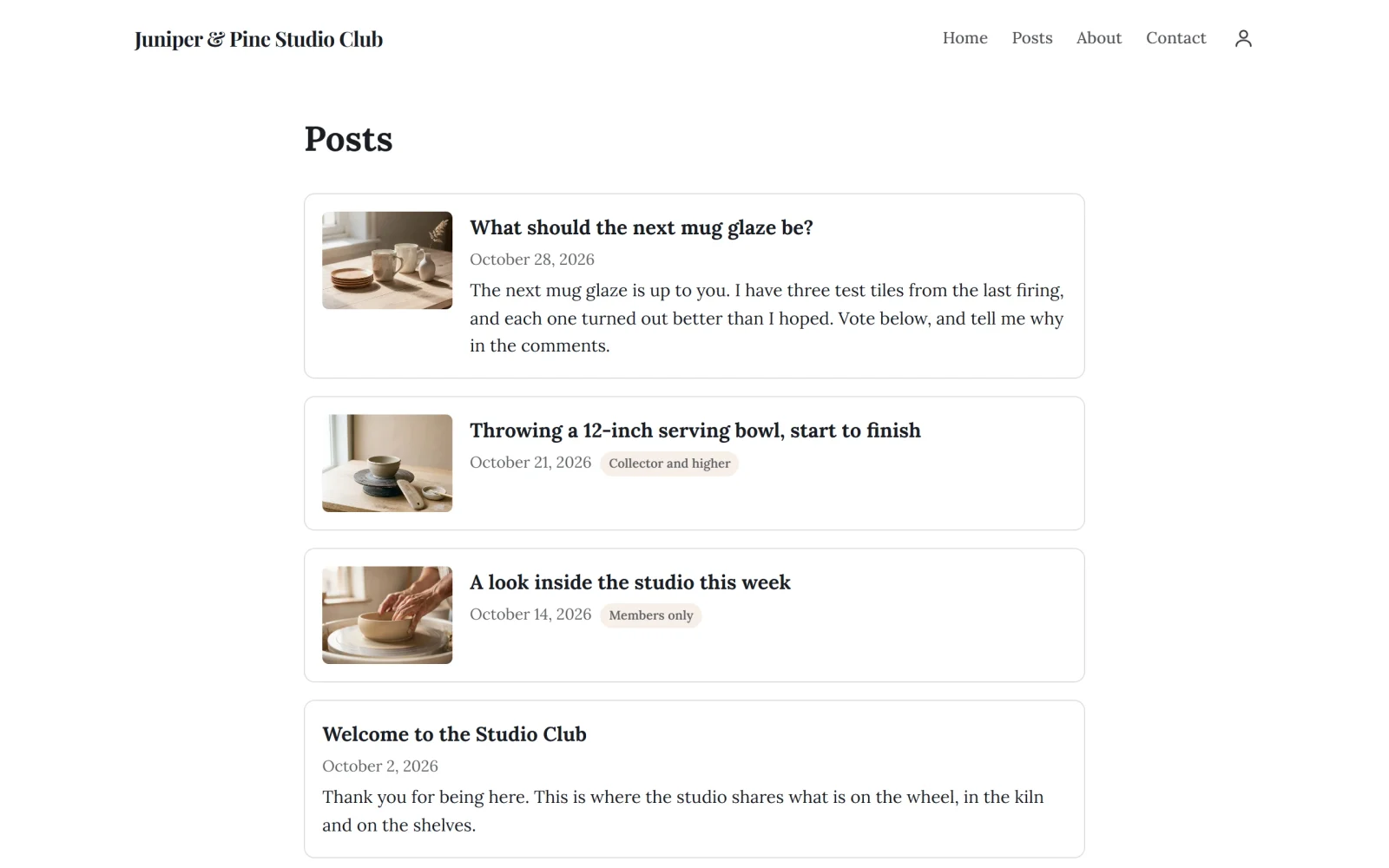
Siden Innlegg viser de publiserte innleggene dine, de nyeste først. Hvert kort viser omslaget, tittelen og datoen til innlegget. Et innlegg for alle viser også de første linjene av teksten. Et innlegg for medlemmer viser et merke, for eksempel Bare for medlemmer eller Collector and higher, og ingen av ordene.
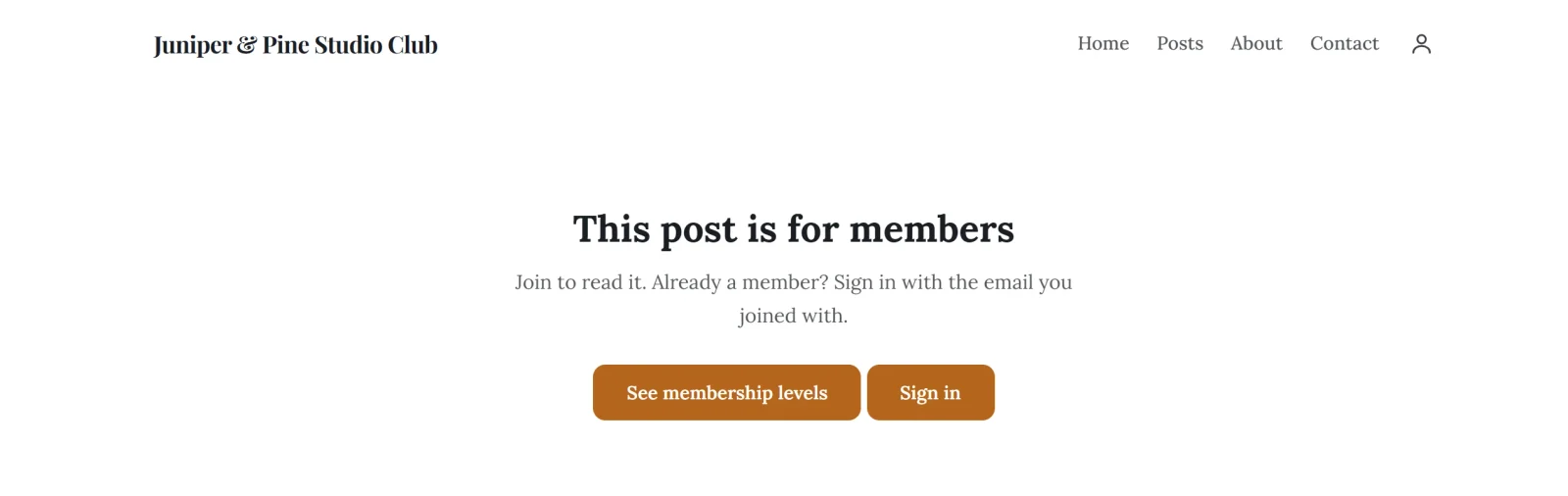
En besøkende som ikke er innlogget og åpner et innlegg bare for medlemmer, ser Dette innlegget er for medlemmer, med knappene Se medlemsnivåene og Logg inn. Medlemmer logger inn med en lenke eller kode på e-post, uten passord. Se Slik fungerer kundekontoer og innlogging.
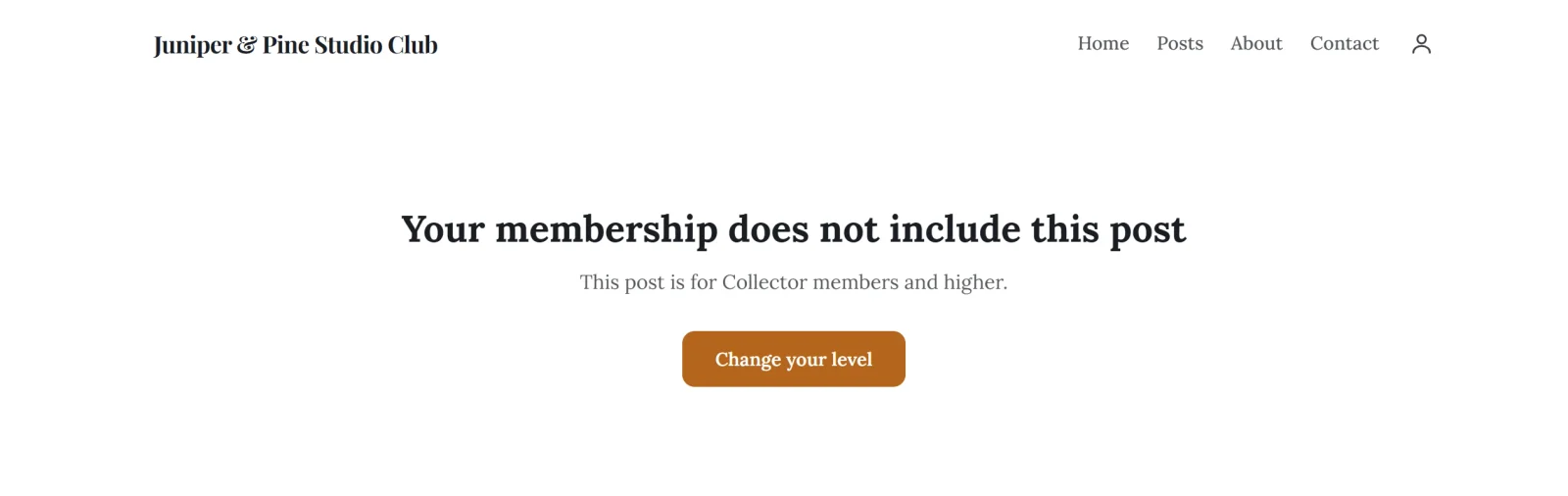
Et innlogget medlem med for lavt nivå ser Medlemskapet ditt inkluderer ikke dette innlegget, som angir nivået som trengs, og en Endre nivået ditt-knapp som åpner kontoen deres.
Medlemmer får ikke e-post når du publiserer et innlegg. De finner nye innlegg på siden din.