
会員限定の投稿を公開する
投稿を書き、読める人を選んで、今すぐ公開するか、あとで公開するよう予約します。訪問者にはロックされた投稿のタイトルとカバー画像が表示され、会員はログインして読みます。
投稿は、会員のための文章です。書式付きのテキスト、リンク、任意のカバー画像を載せられます。読める人は、全員から特定の有料レベルのみまで、投稿ごとに選べます。投稿はページの「投稿」ページに表示され、ページ全体を再公開しなくても、投稿を1件だけ公開できます。
始める前に
- レベルを設定します。投稿は特定のレベルに限定できるためです。会員レベルを設定するをご覧ください。
- ページを1回は公開しておきます。公開していないと、PublishボタンとScheduleボタンを押したときにPublish your page once before you post.と表示されます。投稿を書いて下書きとして保存することはできます。最初のサイトを公開するをご覧ください。
投稿を書く
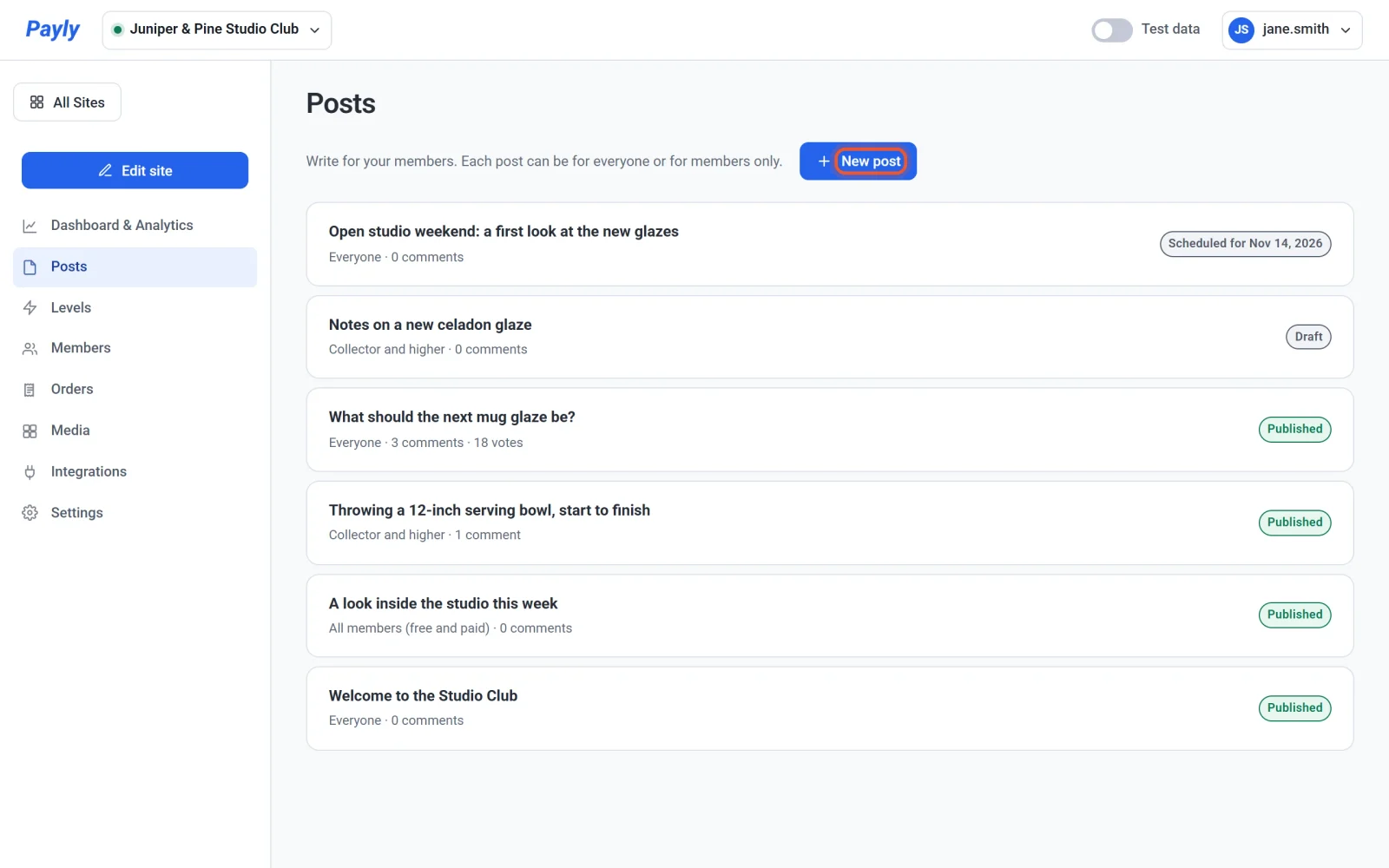
- ダッシュボードでPostsをクリックします。
- New postをクリックします。
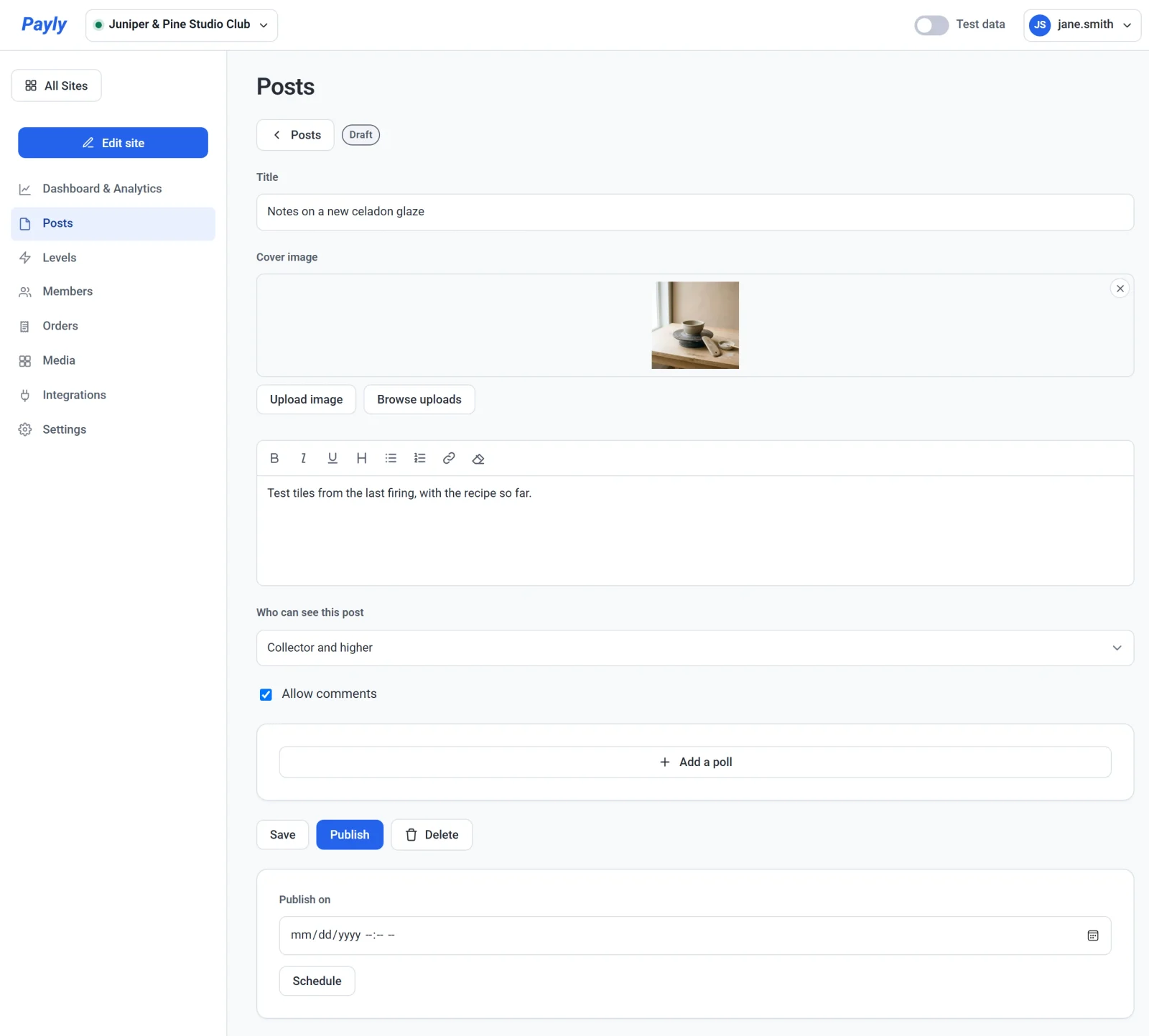
- Titleを入力します。Payly が、これをもとに投稿のウェブアドレスを作成します。投稿を公開または予約すると、アドレスは変わらないため、共有したリンクは引き続き使えます。
- Cover imageを追加するには、
https://で始まる画像のアドレスを貼り付けるか、画像をアップロードをクリックするか、アップロード済みから選ぶをクリックして、以前アップロードした画像を選びます。画像のアップロードには、画像の保存先である Cloudflare アカウントの接続が必要です。 - テキストボックスに投稿を書きます。ツールバーには、太字、斜体、下線、見出し、箇条書き、番号付きリスト、リンク、書式のクリアのボタンがあります。投稿に入れられるのは、テキスト、リンク、カバー画像1枚です。動画やエピソードを共有するには、そのリンクを追加します。
- Who can see this postで、読める人を選びます。下の表をご覧ください。
- Allow commentsはチェックを入れたままにするか、外します。投票を追加するには、投票とコメントをご覧ください。
- Saveをクリックして投稿を下書きとして保存するか、以下のとおり公開します。
投稿を読める人を選ぶ
| 選択肢 | 投稿を読める人 |
|---|---|
| Everyone | ログインしているかどうかにかかわらず、ページを訪れた誰でも。 |
| All members (free and paid) | 無料レベルを含む、あらゆるレベルのログイン済みの会員。 |
| Paid members only | あらゆる有料レベルのログイン済みの会員。 |
| あるレベルとそれ以上(Collector and higher など) | そのレベルと、それより上のすべてのレベルの会員。 |
レベルの選択肢には、有料レベルが並びます。レベルは価格順にランク付けされるため、上位のレベルの会員は、それより下のレベル向けに書かれたすべての投稿を読めます。
投稿を公開、予約、取り下げする
- 今すぐ公開:Publishをクリックします。投稿はすぐにページに掲載されます。ページを再公開する必要はありませんが、投稿ページに反映されるまで最大1分かかることがあります。
- あとで公開:Publish onで日付と時刻を選び、Scheduleをクリックします。Payly は、作業しているコンピューターのタイムゾーンを使います。投稿はその時刻にページに掲載されます。
- 公開中の投稿を変更:一覧から投稿を開いて編集し、Updateをクリックします。
- 投稿をページから取り下げる:投稿を開いてUnpublishをクリックします。下書きに戻ります。予約済みの投稿の時刻を変更するには、Unpublishをクリックし、新しい時刻を選んでScheduleをクリックします。
- 投稿を削除:投稿を開いて削除をクリックし、確認します。投稿はすぐにページから削除されます。
一覧では、各投稿にDraft、Published、または日付付きのScheduled forが表示されます。タイトルの下には、読める人と、コメントおよび投票の件数が表示されます。
訪問者に表示される内容
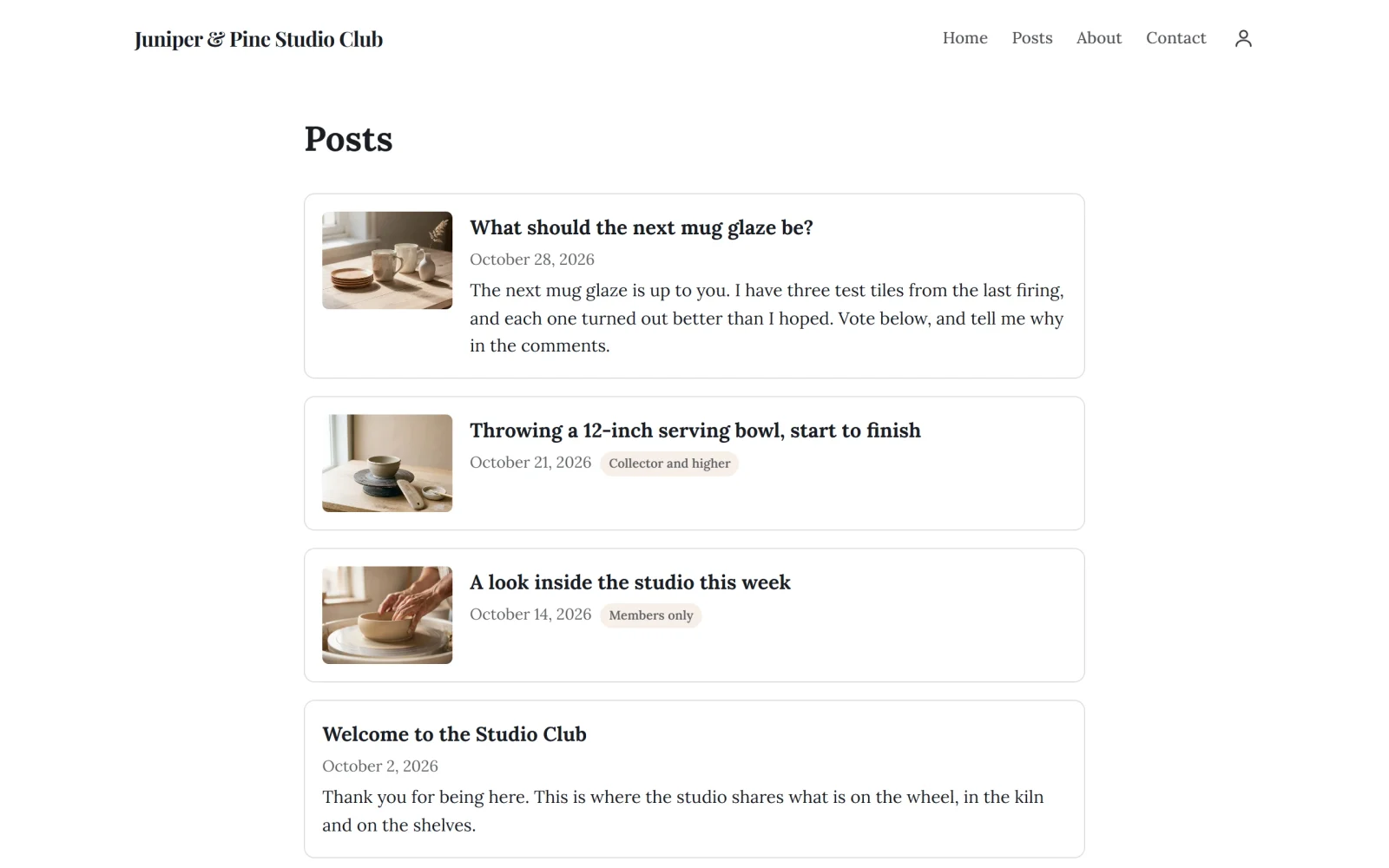
ページの投稿ページには、公開済みの投稿が新しい順に並びます。各カードには、投稿のカバー画像、タイトル、日付が表示されます。全員向けの投稿には、本文の最初の数行も表示されます。会員向けの投稿には、会員限定やCollector 以上などのバッジが表示され、本文は表示されません。
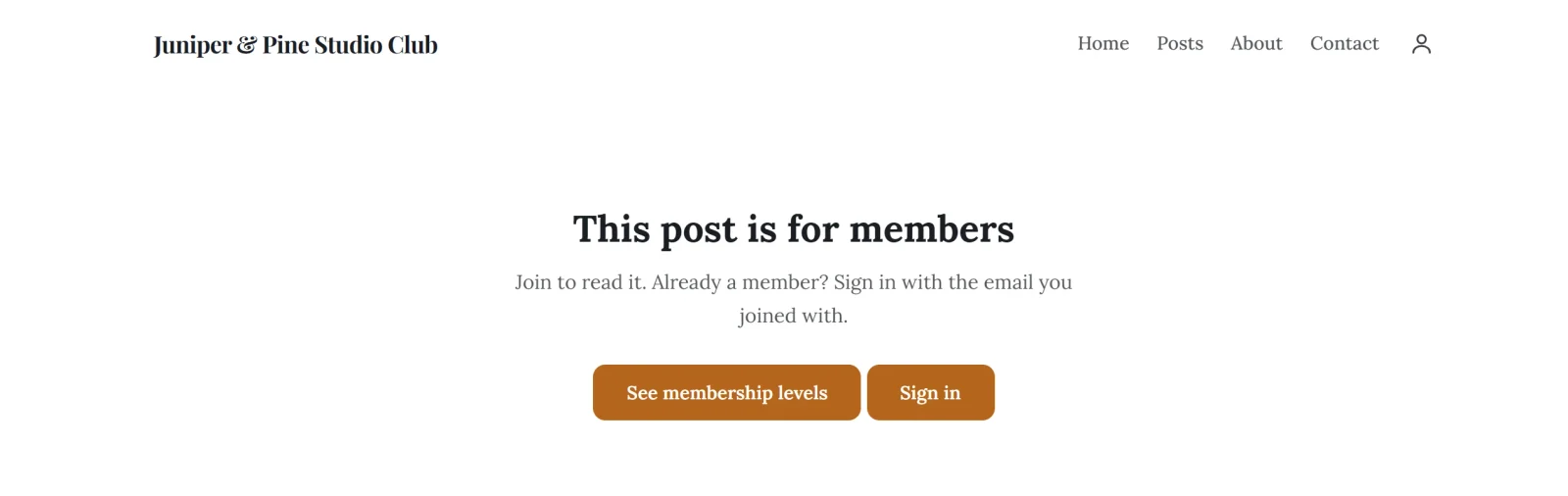
ログインしていない訪問者が会員限定の投稿を開くと、この投稿は会員向けですと表示され、会員レベルを見るボタンとログインボタンが表示されます。会員は、メールで届くリンクまたはコードでログインし、パスワードは不要です。お客様アカウントとログインのしくみをご覧ください。
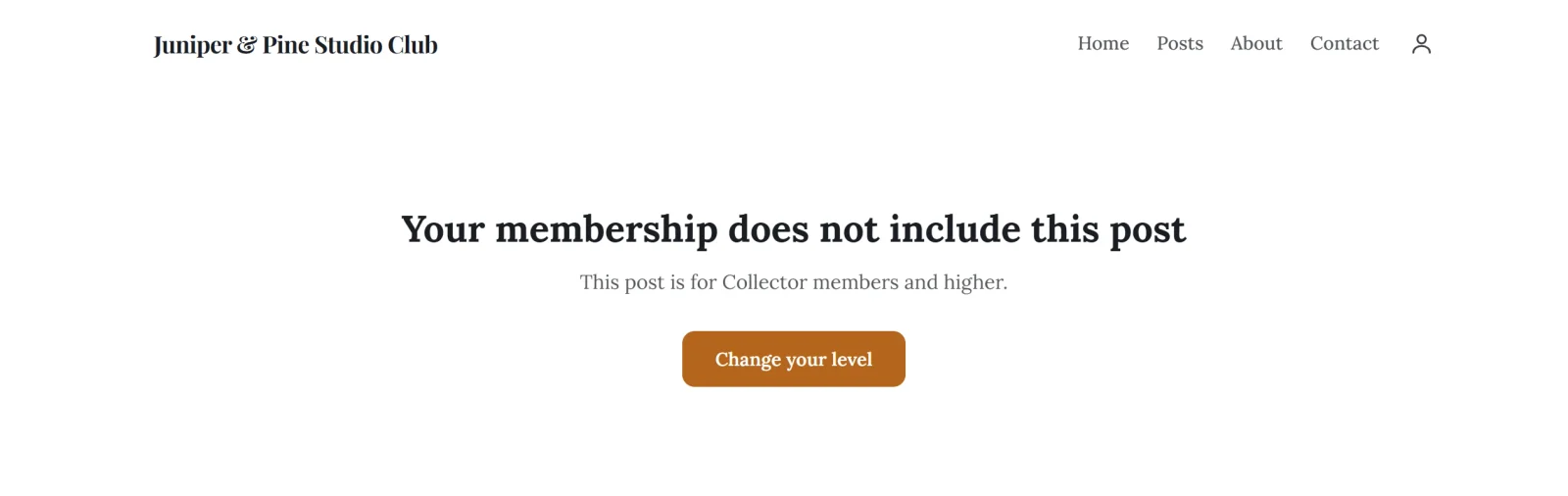
レベルが足りないログイン済みの会員には、必要なレベルを示すご利用中の会員レベルには、この投稿は含まれていませんと、アカウントを開くレベルを変更するボタンが表示されます。
投稿しても、会員にメールは送信されません。会員は、ページで新しい投稿を見つけます。