
Pubblica post riservati ai membri
Scrivi un post, scegli chi può leggerlo e pubblicalo subito o programmalo per dopo. I visitatori vedono il titolo e la copertina di un post bloccato, e i membri accedono per leggerlo.
Un post è un testo per i tuoi membri: testo formattato, link e un’immagine di copertina facoltativa. Scegli tu chi può leggere ciascun post, da tutti fino a un solo livello a pagamento. I post compaiono nella pagina Post della tua pagina e puoi pubblicarne uno senza pubblicare di nuovo tutta la pagina.
Prima di iniziare
- Imposta i tuoi livelli, perché ogni post può essere limitato a un livello. Vedi Imposta i livelli di membership.
- Pubblica la tua pagina almeno una volta. Finché non lo fai, i pulsanti Publish e Schedule rispondono Publish your page once before you post. Puoi comunque scrivere post e tenerli come bozze. Vedi Pubblica il tuo primo sito.
Scrivi un post
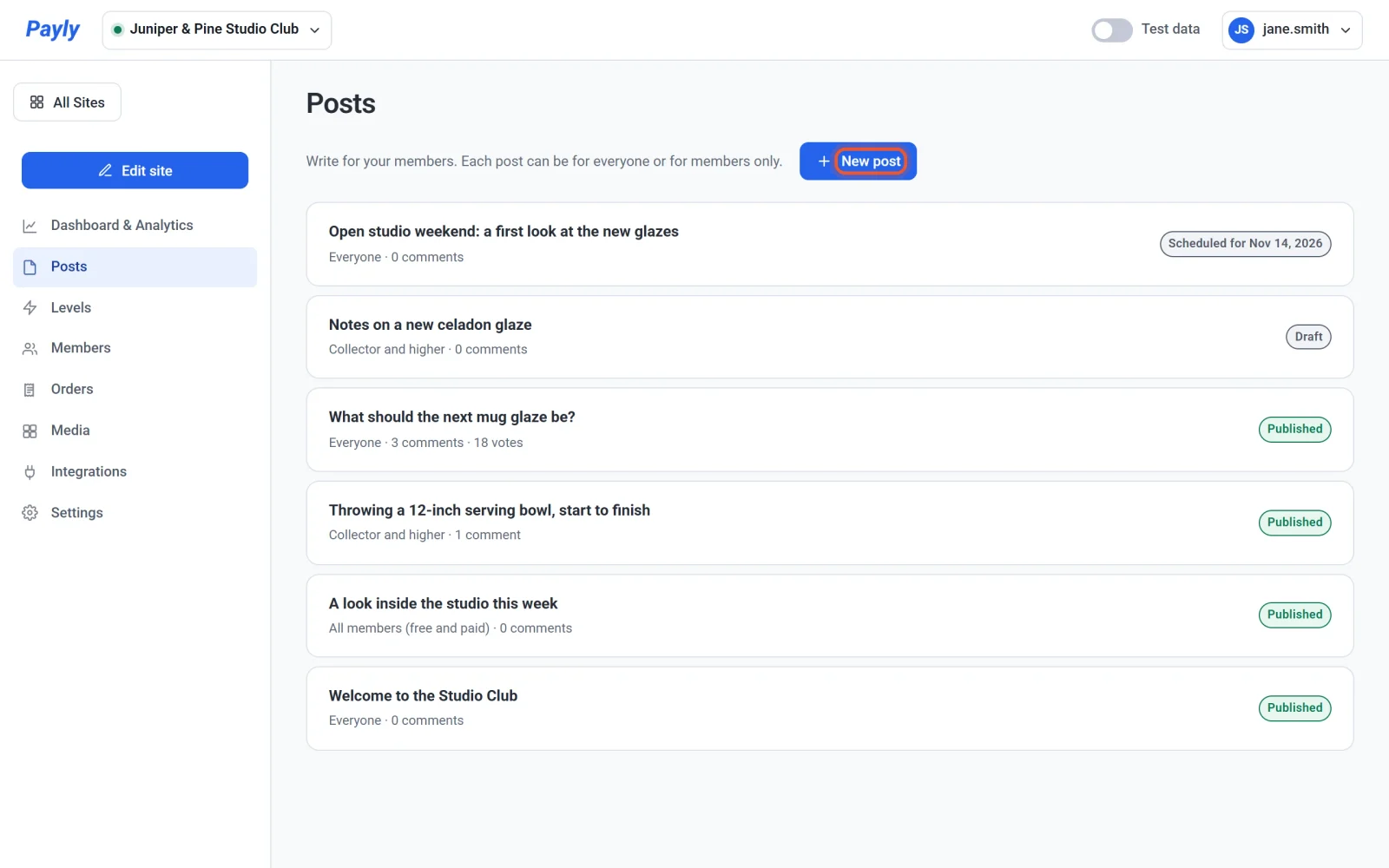
- Nella dashboard, fai clic su Posts.
- Fai clic su New post.
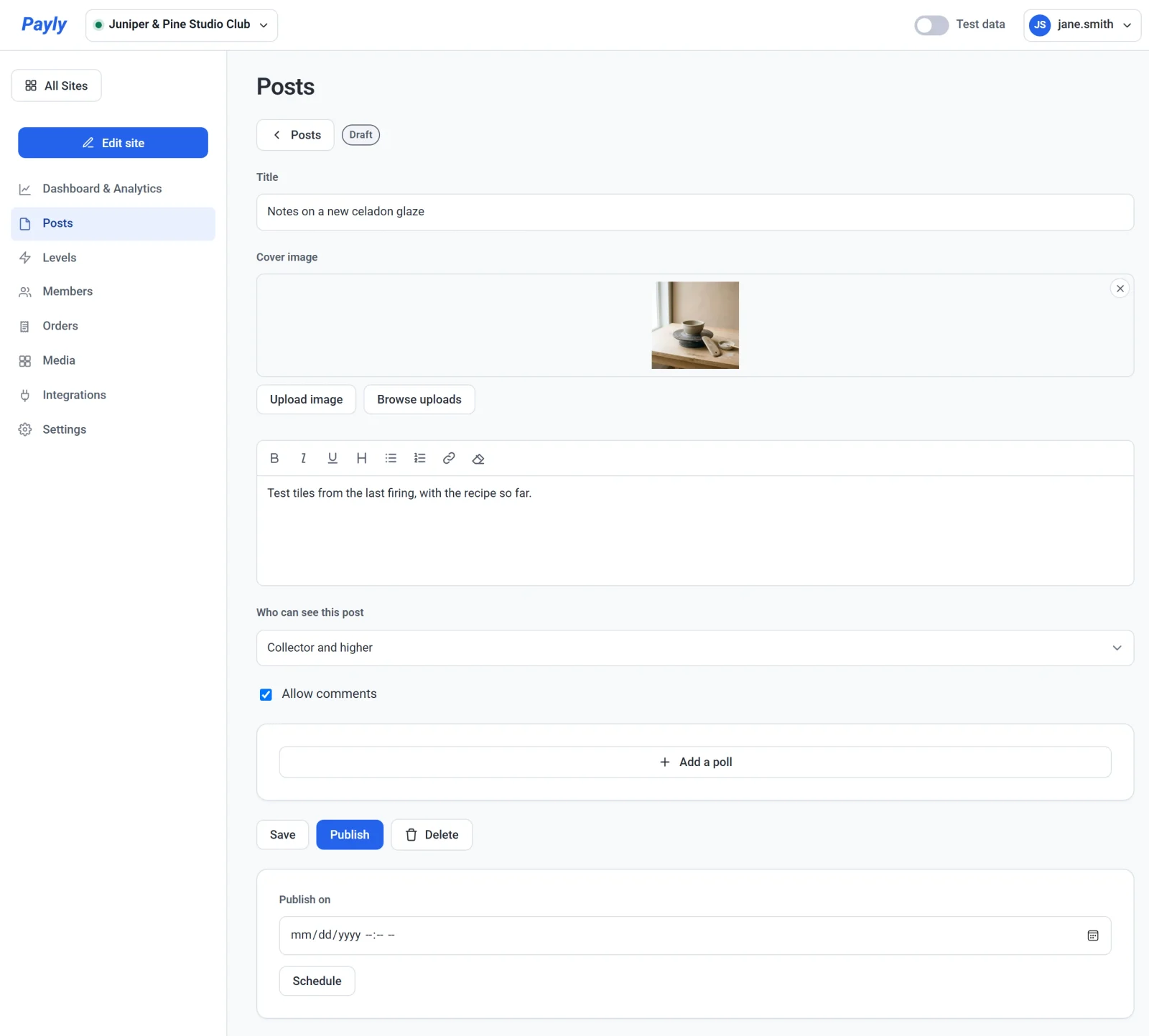
- Inserisci un Title. Payly ne ricava l’indirizzo web del post. Una volta pubblicato o programmato il post, il suo indirizzo resta lo stesso, quindi un link che hai condiviso continua a funzionare.
- Per aggiungere una Cover image, incolla l’indirizzo di un’immagine che inizia con
https://, fai clic su Carica un’immagine oppure su Sfoglia i file caricati per sceglierne una che hai già caricato. Il caricamento richiede che il tuo account Cloudflare sia collegato, perché le tue immagini sono conservate lì. - Scrivi il post nella casella di testo. La barra degli strumenti ha pulsanti per grassetto, corsivo, sottolineato, un titolo, elenchi puntati e numerati, un link e la rimozione della formattazione. Un post contiene testo, link e una sola immagine di copertina. Per condividere un video o un episodio, aggiungi un link.
- In Who can see this post, scegli chi può leggerlo. Vedi la tabella qui sotto.
- Lascia spuntato Allow comments, oppure togli la spunta. Per aggiungere un sondaggio, vedi Sondaggi e commenti.
- Fai clic su Save per tenere il post come bozza, oppure pubblicalo come descritto sotto.
Scegli chi può vedere un post
| Scelta | Chi può leggere il post |
|---|---|
| Everyone | Chiunque visiti la tua pagina, con o senza accesso. |
| All members (free and paid) | I membri che hanno effettuato l’accesso, di qualsiasi livello, compreso il tuo livello gratuito. |
| Paid members only | I membri che hanno effettuato l’accesso, di qualsiasi livello a pagamento. |
| Un livello e superiori, come Collector and higher | I membri di quel livello e di tutti i livelli superiori. |
Le scelte per livello elencano i tuoi livelli a pagamento. I livelli sono ordinati per prezzo, quindi un membro di un livello superiore legge tutto ciò che è scritto per i livelli inferiori.
Pubblica, programma o rimuovi un post
- Pubblica subito: fai clic su Publish. Il post va subito sulla tua pagina. Non devi pubblicare di nuovo la pagina, anche se la pagina Post può impiegare fino a un minuto per mostrarlo.
- Pubblica più tardi: scegli una data e un’ora in Publish on e fai clic su Schedule. Payly usa il fuso orario del computer su cui stai lavorando. Il post compare sulla tua pagina a quell’ora.
- Modifica un post online: aprilo dall’elenco, modificalo e fai clic su Update.
- Togli un post dalla tua pagina: aprilo e fai clic su Unpublish. Torna a essere una bozza. Per spostare un post programmato a un nuovo orario, fai clic su Unpublish, scegli il nuovo orario e fai clic su Schedule.
- Elimina un post: aprilo, fai clic su Elimina e conferma. Il post viene rimosso subito dalla tua pagina.
Nell’elenco, ogni post è segnato Draft, Published o Scheduled for seguito da una data. Sotto il titolo vedi chi può leggerlo e quanti commenti e voti ha.
Cosa vedono i visitatori
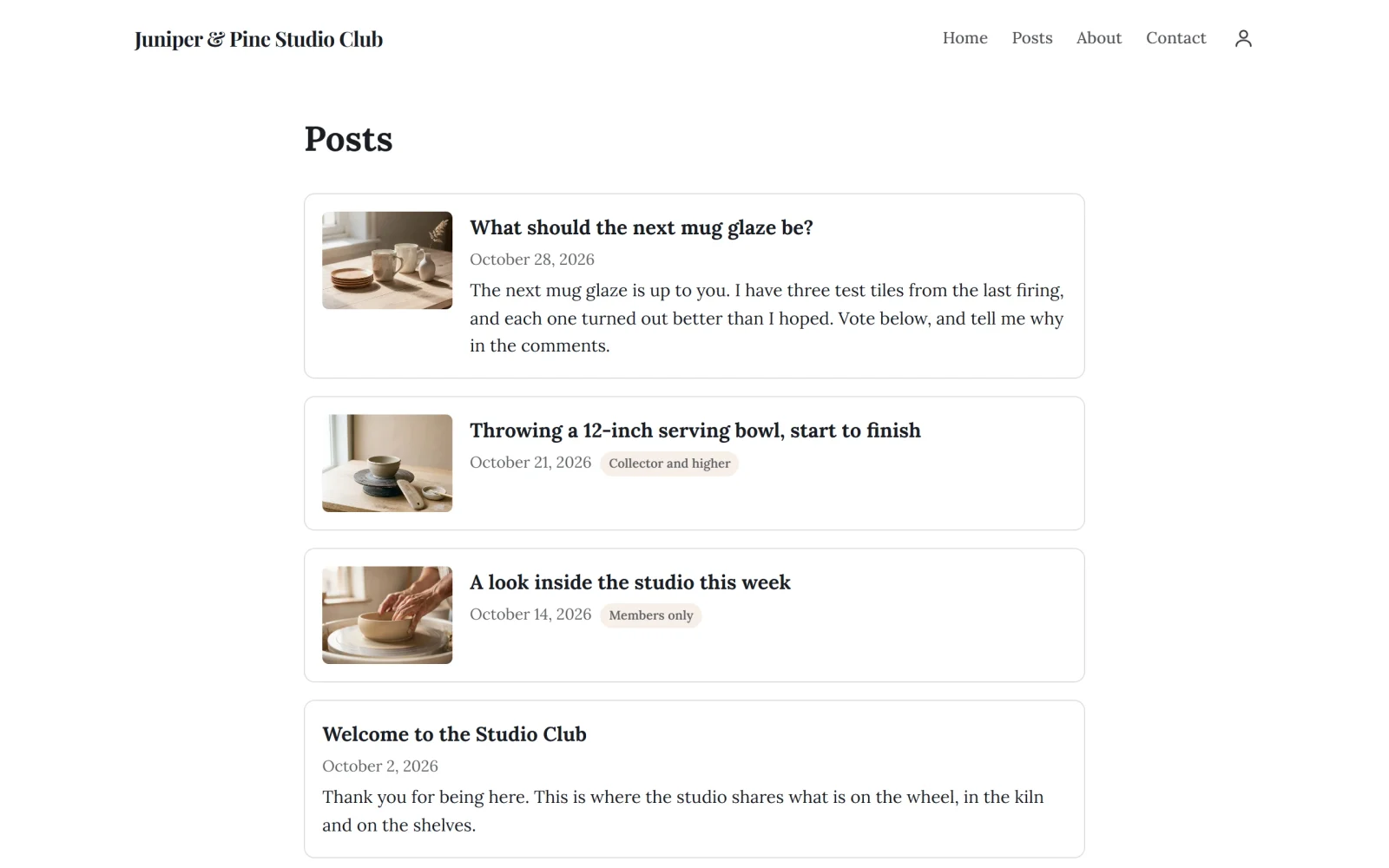
La pagina Post elenca i tuoi post pubblicati, dal più recente. Ogni riquadro mostra la copertina, il titolo e la data del post. Un post per tutti mostra anche le prime righe del testo. Un post per i membri mostra un badge, per esempio Solo per i membri o Collector e superiori, e nessuna delle sue parole.
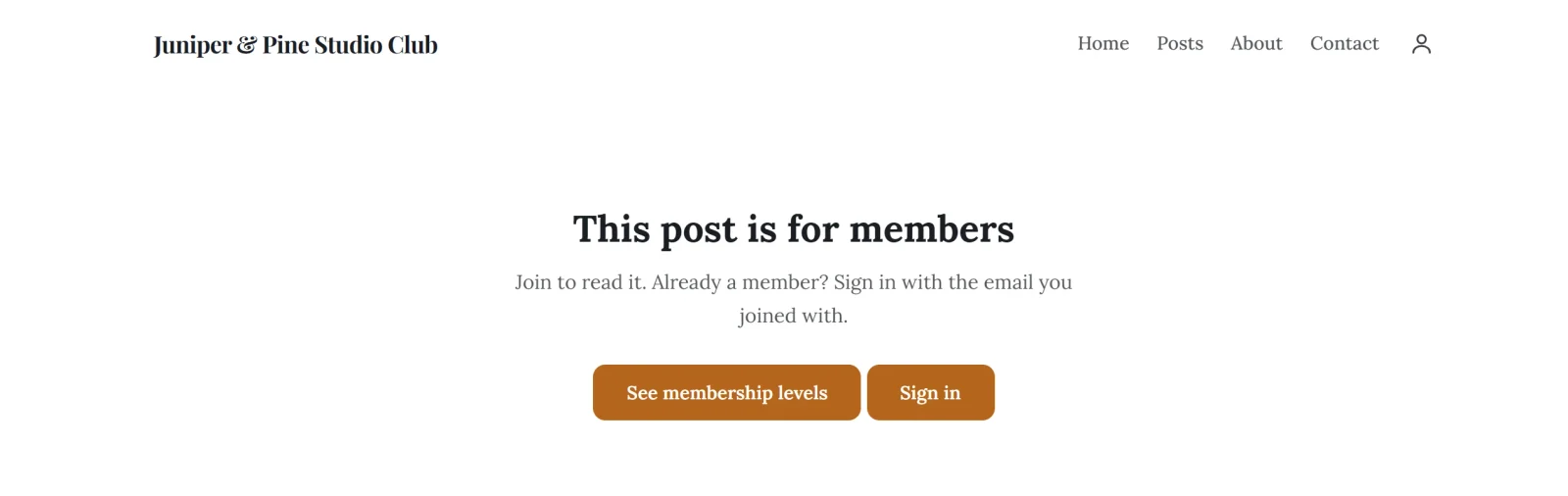
Un visitatore che non ha effettuato l’accesso e apre un post riservato ai membri vede Questo post è riservato ai membri, con i pulsanti Vedi i livelli di membership e Accedi. I membri accedono con un link o un codice ricevuto via email, senza password. Vedi Come funzionano gli account dei clienti e l’accesso.
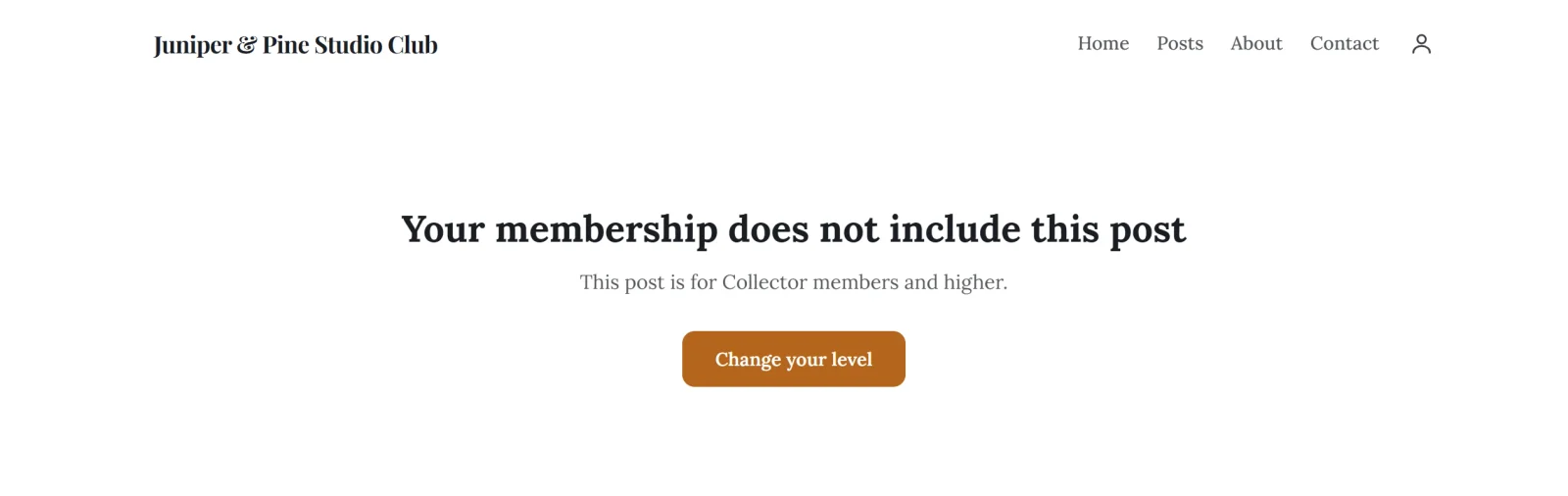
Un membro che ha effettuato l’accesso ma ha un livello troppo basso vede La tua membership non include questo post, che indica il livello necessario, e un pulsante Cambia il tuo livello che apre il suo account.
I membri non ricevono un’email quando pubblichi. Trovano i nuovi post sulla tua pagina.