
Publikasikan postingan khusus anggota
Tulis postingan, pilih siapa yang bisa membacanya, lalu publikasikan sekarang atau jadwalkan untuk nanti. Pengunjung melihat judul dan sampul postingan yang terkunci, dan anggota masuk untuk membacanya.
Postingan adalah tulisan untuk anggota Anda: teks berformat, tautan, dan gambar sampul opsional. Anda memilih siapa yang bisa membaca setiap postingan, dari semua orang hingga satu tingkat berbayar saja. Postingan muncul di halaman Postingan pada halaman Anda, dan Anda bisa mempublikasikan satu postingan tanpa mempublikasikan seluruh halaman Anda lagi.
Sebelum memulai
- Siapkan tingkat Anda, karena setiap postingan bisa dibatasi untuk suatu tingkat. Lihat Menyiapkan tingkat keanggotaan.
- Publikasikan halaman Anda setidaknya satu kali. Sebelum itu, tombol Publish dan Schedule menjawab Publish your page once before you post. Anda tetap bisa menulis postingan dan menyimpannya sebagai draf. Lihat Publikasikan situs pertama Anda.
Tulis postingan
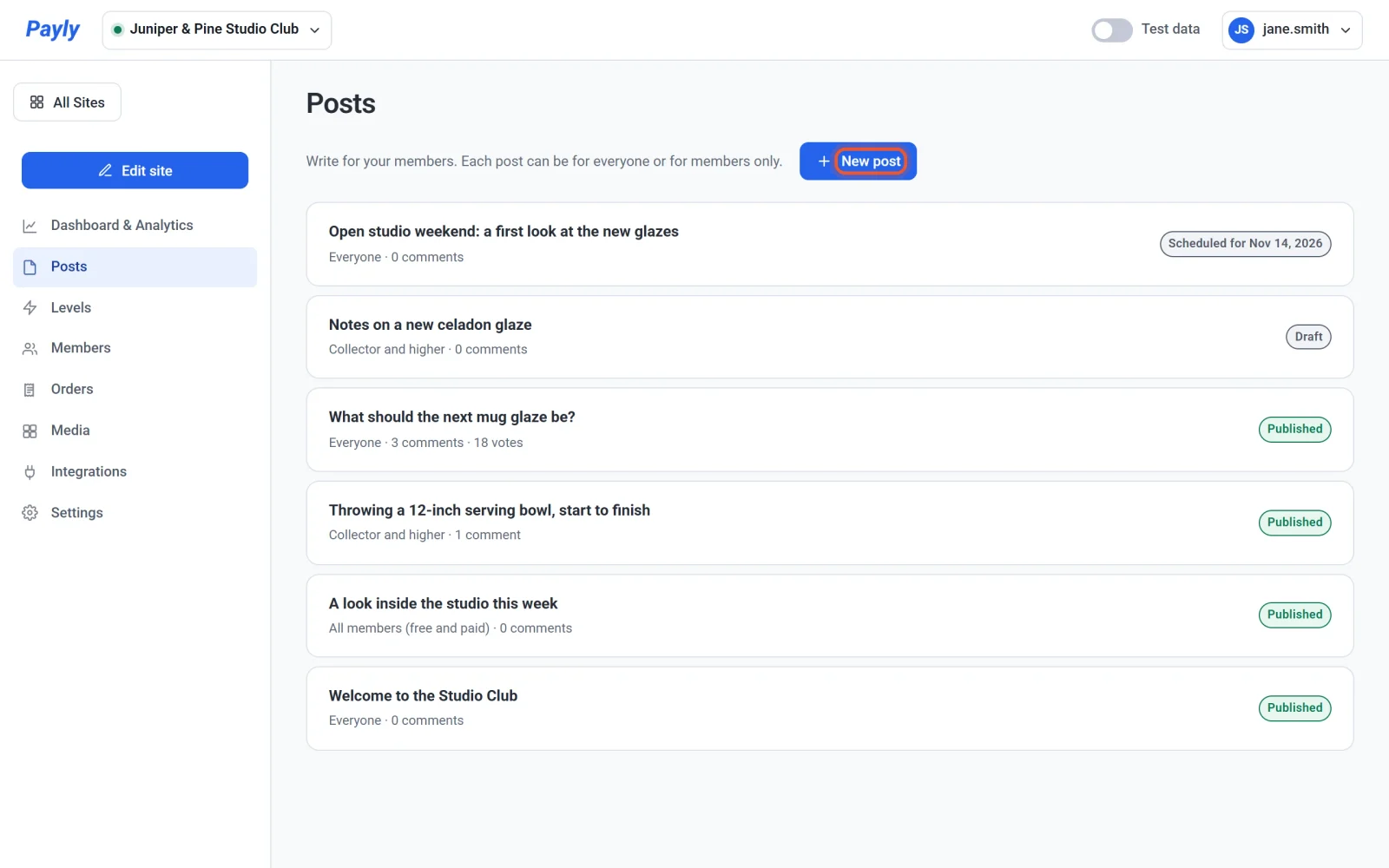
- Di dasbor Anda, klik Posts.
- Klik New post.
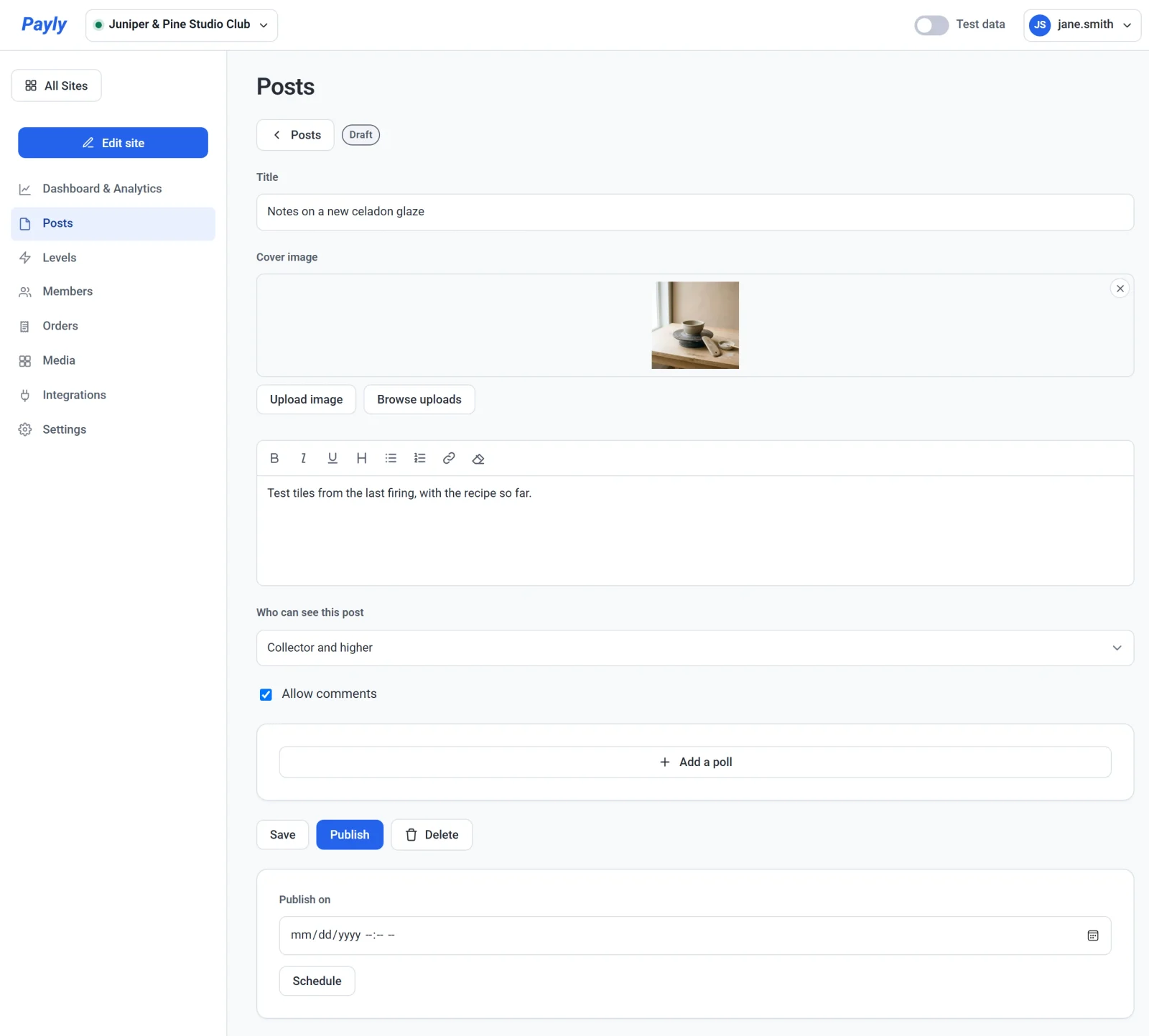
- Masukkan Title. Payly membuat alamat web postingan dari judul itu. Setelah Anda mempublikasikan atau menjadwalkan postingan, alamatnya tetap sama, sehingga tautan yang sudah Anda bagikan tetap berfungsi.
- Untuk menambahkan Cover image, tempel alamat gambar yang diawali
https://, klik Unggah gambar, atau klik Telusuri unggahan untuk memilih gambar yang pernah Anda unggah. Mengunggah membutuhkan akun Cloudflare Anda terhubung, karena gambar Anda disimpan di sana. - Tulis postingan Anda di kotak teks. Bilah alat memiliki tombol untuk huruf tebal, miring, garis bawah, judul, daftar berpoin dan bernomor, tautan, serta menghapus format. Sebuah postingan berisi teks, tautan, dan satu gambar sampul. Untuk membagikan video atau episode, tambahkan tautan ke sana.
- Di Who can see this post, pilih siapa yang boleh membacanya. Lihat tabel di bawah.
- Biarkan Allow comments tercentang, atau hapus centangnya. Untuk menambahkan jajak pendapat, lihat Jajak pendapat dan komentar.
- Klik Save untuk menyimpan postingan sebagai draf, atau publikasikan seperti dijelaskan di bawah.
Pilih siapa yang bisa melihat postingan
| Pilihan | Siapa yang bisa membaca postingan |
|---|---|
| Everyone | Siapa pun yang mengunjungi halaman Anda, sudah masuk atau belum. |
| All members (free and paid) | Anggota yang sudah masuk di tingkat mana pun, termasuk tingkat gratis Anda. |
| Paid members only | Anggota yang sudah masuk di tingkat berbayar mana pun. |
| Sebuah tingkat dan yang lebih tinggi, seperti Collector and higher | Anggota di tingkat itu dan di setiap tingkat yang lebih tinggi. |
Pilihan tingkat mencantumkan tingkat berbayar Anda. Tingkat diurutkan menurut harga, jadi anggota di tingkat yang lebih tinggi membaca semua yang ditulis untuk tingkat di bawahnya.
Publikasikan, jadwalkan, atau turunkan postingan
- Publikasikan sekarang: klik Publish. Postingan langsung masuk ke halaman Anda. Anda tidak perlu mempublikasikan halaman lagi, meskipun halaman Postingan bisa butuh hingga satu menit untuk menampilkannya.
- Publikasikan nanti: pilih tanggal dan waktu di bawah Publish on dan klik Schedule. Payly memakai zona waktu komputer yang sedang Anda pakai. Postingan muncul di halaman Anda pada waktu itu.
- Ubah postingan yang sudah tayang: buka dari daftar, edit, dan klik Update.
- Turunkan postingan dari halaman Anda: buka postingannya dan klik Unpublish. Postingan menjadi draf lagi. Untuk memindahkan postingan terjadwal ke waktu baru, klik Unpublish, pilih waktu yang baru, dan klik Schedule.
- Hapus postingan: buka postingannya, klik Hapus, dan konfirmasi. Postingan langsung dihapus dari halaman Anda.
Di daftar Anda, setiap postingan ditandai Draft, Published, atau Scheduled for beserta tanggal. Di bawah judulnya Anda melihat siapa yang bisa membacanya dan berapa banyak komentar dan suara yang ada.
Yang dilihat pengunjung
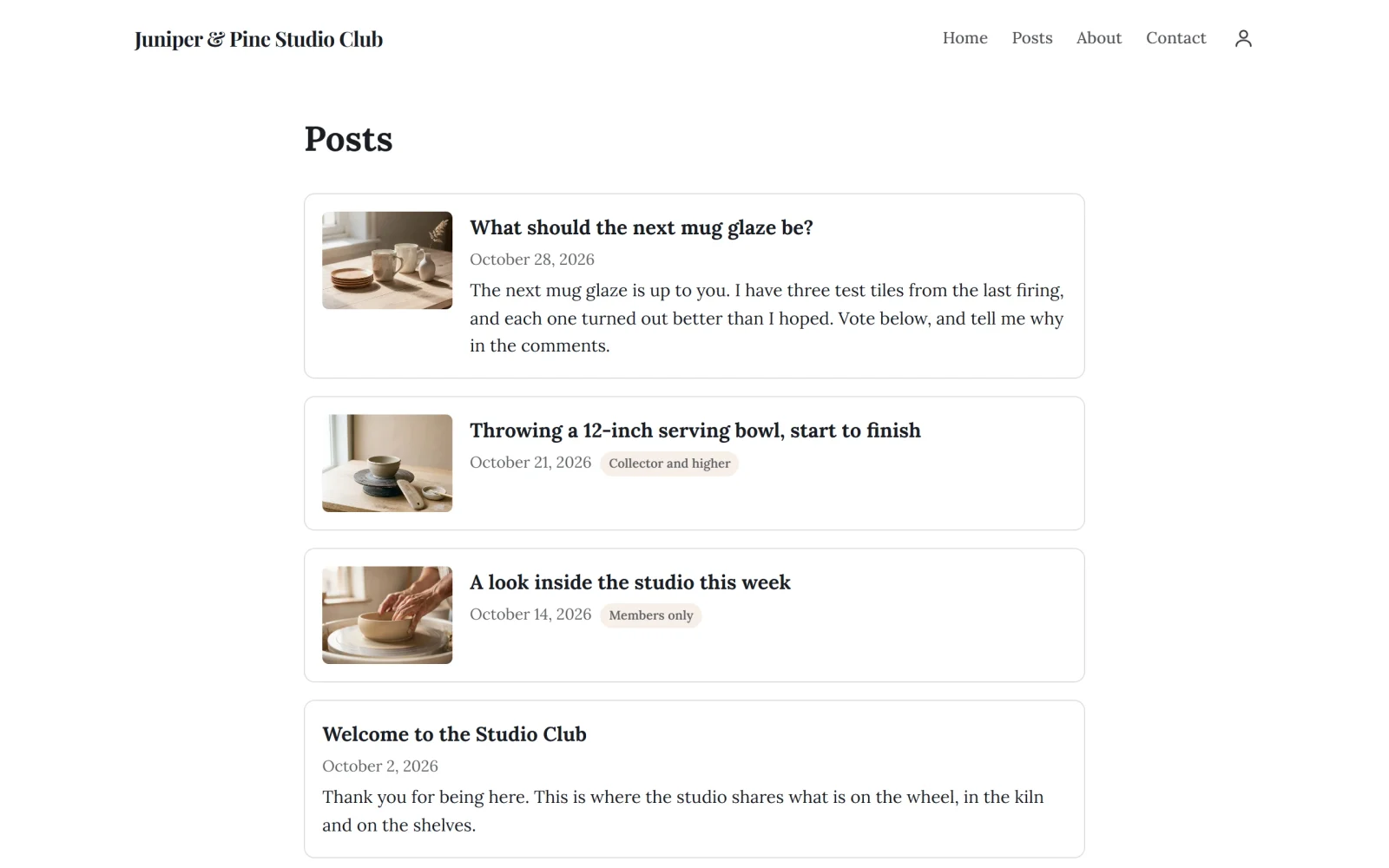
Halaman Postingan Anda mencantumkan postingan yang sudah dipublikasikan, yang terbaru lebih dulu. Setiap kartu menampilkan sampul, judul, dan tanggal postingan. Postingan untuk semua orang juga menampilkan beberapa baris pertama teksnya. Postingan untuk anggota menampilkan lencana, seperti Khusus anggota atau Collector dan yang lebih tinggi, dan tidak menampilkan satu kata pun dari isinya.
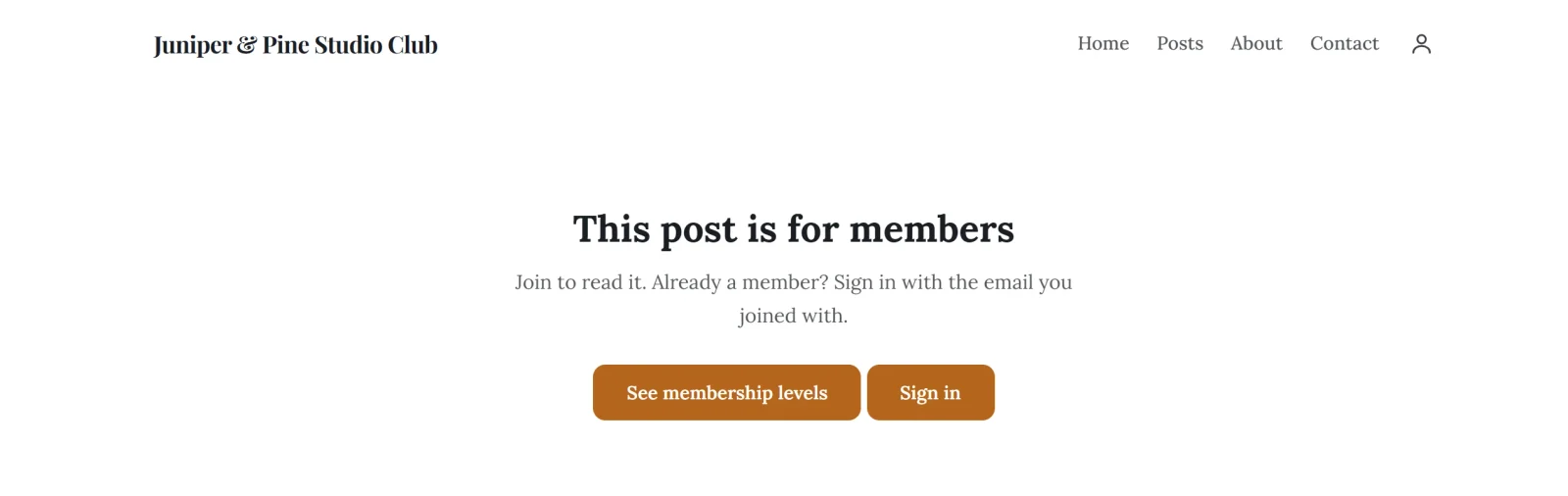
Pengunjung yang belum masuk dan membuka postingan khusus anggota melihat Postingan ini khusus untuk anggota, dengan tombol Lihat tingkat keanggotaan dan Masuk. Anggota masuk dengan tautan atau kode yang dikirim lewat email, tanpa kata sandi. Lihat Cara kerja akun pelanggan dan masuk.
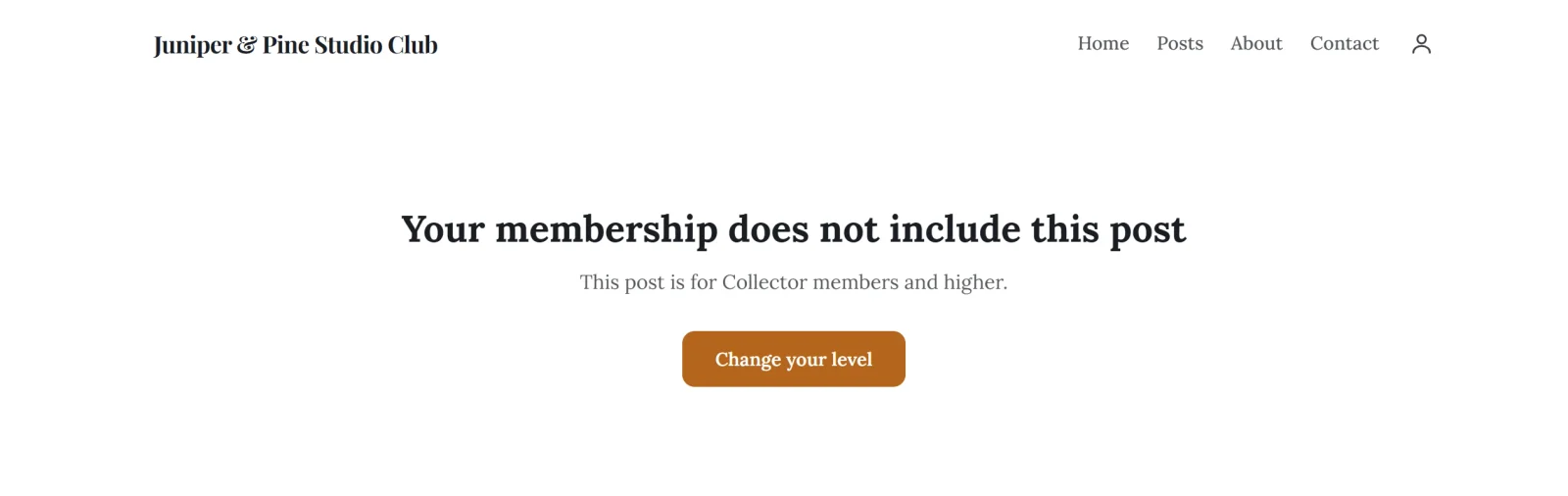
Anggota yang sudah masuk tetapi tingkatnya terlalu rendah melihat Keanggotaan Anda tidak mencakup postingan ini, yang menyebutkan tingkat yang dibutuhkan, dan tombol Ubah tingkat Anda yang membuka akun mereka.
Anggota tidak dikirimi email saat Anda memposting. Mereka menemukan postingan baru di halaman Anda.