
Csak tagoknak szóló bejegyzések közzététele
Írjon egy bejegyzést, válassza ki, ki olvashatja, és tegye közzé azonnal vagy időzítse későbbre, miközben a látogatók a zárolt bejegyzés címét és borítóját látják, a tagok pedig bejelentkezve olvashatják el.
A bejegyzés egy írás a tagjainak: formázott szöveg, hivatkozások és egy opcionális borítókép. Ön dönti el, ki olvashatja az egyes bejegyzéseket, mindenkitől kezdve egyetlen fizetős szintig. A bejegyzések az oldala Bejegyzések oldalán jelennek meg, és úgy is közzétehet egyet, hogy az egész oldalát nem kell újra közzétennie.
Mielőtt elkezdi
- Állítsa be a szintjeit, mert minden bejegyzés korlátozható egy szintre. Lásd: Tagsági szintek beállítása.
- Tegye közzé az oldalát legalább egyszer. Amíg ezt nem teszi meg, a Publish és a Schedule gomb ezt válaszolja: Publish your page once before you post. Bejegyzéseket addig is írhat, és piszkozatként megőrizheti őket. Lásd: Első webhelye közzététele.
Bejegyzés írása
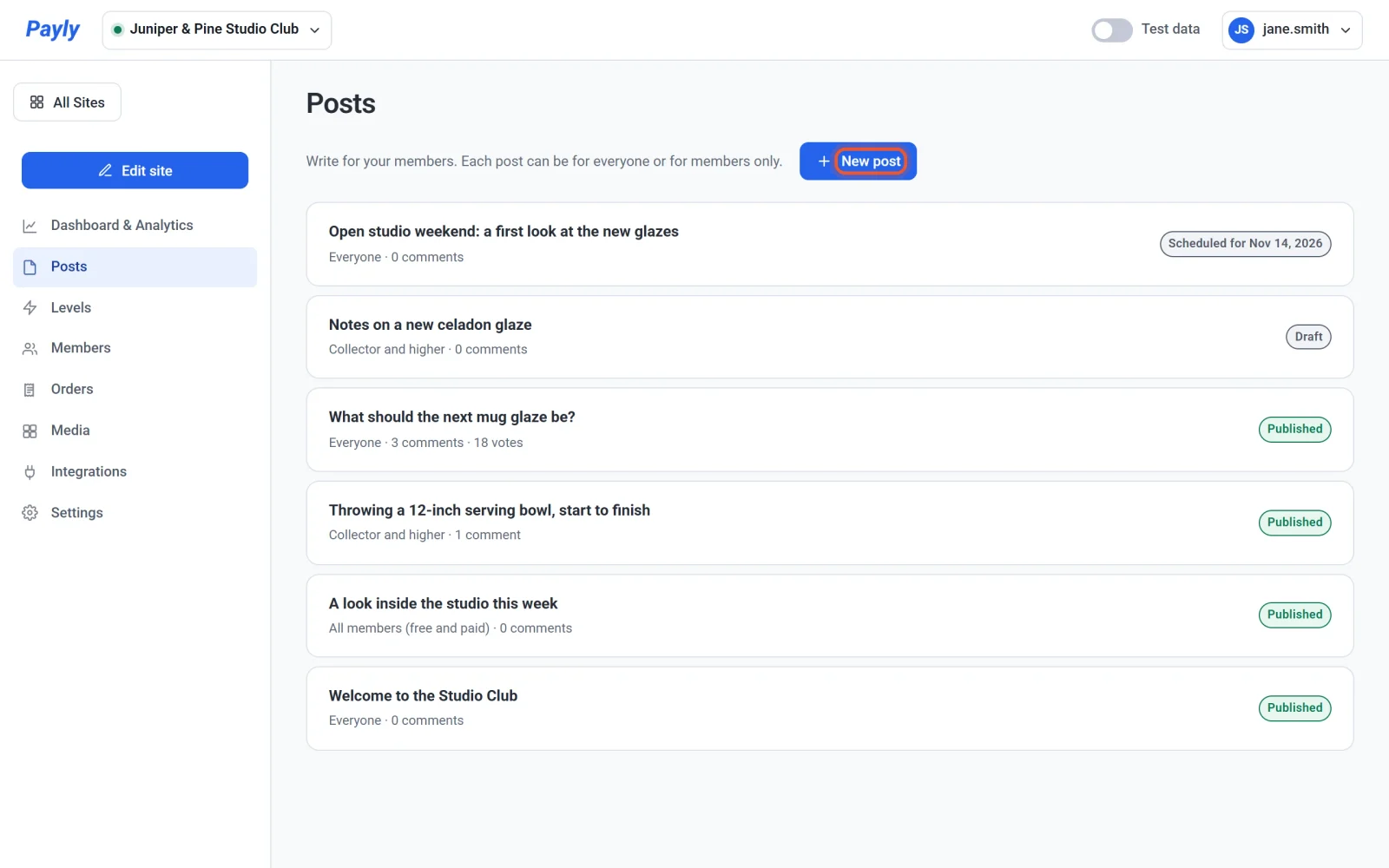
- A vezérlőpulton kattintson a Posts elemre.
- Kattintson a New post gombra.
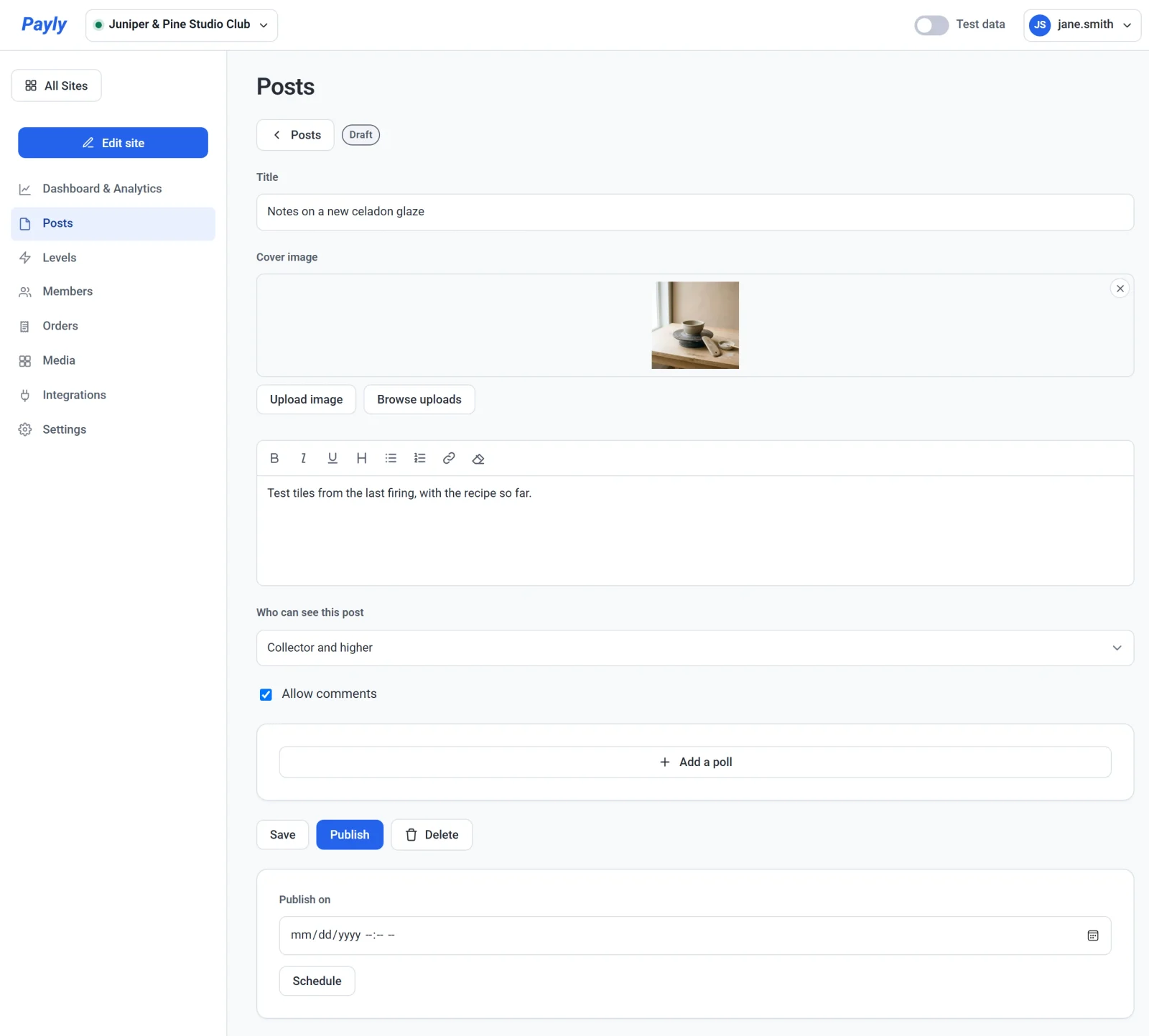
- Adjon meg egy Title értéket. A Payly ebből készíti a bejegyzés webcímét. Amint közzéteszi vagy időzíti a bejegyzést, a webcíme változatlan marad, így a megosztott hivatkozás továbbra is működik.
- Egy Cover image hozzáadásához illessze be egy kép
https://kezdetű webcímét, kattintson a Kép feltöltése gombra, vagy a Feltöltések böngészése gombra, hogy kiválasszon egy korábban feltöltöttet. A feltöltéshez csatlakoztatnia kell a Cloudflare-fiókját, mert a képei ott tárolódnak. - Írja meg a bejegyzést a szövegmezőben. Az eszköztáron gombok vannak a félkövér, dőlt és aláhúzott formázáshoz, a címsorhoz, a felsorolásos és a számozott listákhoz, a hivatkozáshoz és a formázás törléséhez. A bejegyzés szöveget, hivatkozásokat és egy borítóképet tartalmazhat. Videó vagy epizód megosztásához adjon hozzá egy hivatkozást.
- A Who can see this post alatt válassza ki, ki olvashatja. Lásd az alábbi táblázatot.
- Hagyja bejelölve az Allow comments négyzetet, vagy törölje a jelölést. Szavazás hozzáadásához lásd: Szavazások és hozzászólások.
- Kattintson a Save gombra, hogy piszkozatként megőrizze a bejegyzést, vagy tegye közzé az alább leírtak szerint.
Annak kiválasztása, ki láthatja a bejegyzést
| Választás | Ki olvashatja a bejegyzést |
|---|---|
| Everyone | Bárki, aki meglátogatja az oldalát, bejelentkezve vagy anélkül. |
| All members (free and paid) | A bejelentkezett tagok bármelyik szinten, az ingyenes szintet is beleértve. |
| Paid members only | A bejelentkezett tagok bármelyik fizetős szinten. |
| Egy szint és az efölötti szintek, például Collector and higher | Az adott szinten és minden magasabb szinten lévő tagok. |
A szintválasztó lehetőségek a fizetős szintjeit sorolják fel. A szintek ár szerint rangsorolódnak, így a magasabb szinten lévő tag az alatta lévő szintek számára írt mindent elolvashat.
Bejegyzés közzététele, időzítése vagy levétele
- Közzététel azonnal: kattintson a Publish gombra. A bejegyzés azonnal felkerül az oldalára. Nem kell újra közzétennie az oldalt, bár a Bejegyzések oldalon akár egy percig is eltarthat, mire megjelenik.
- Közzététel később: válasszon dátumot és időpontot a Publish on alatt, és kattintson a Schedule gombra. A Payly annak a számítógépnek az időzónáját használja, amelyen dolgozik. A bejegyzés ebben az időpontban jelenik meg az oldalán.
- Élő bejegyzés módosítása: nyissa meg a listából, szerkessze, és kattintson az Update gombra.
- Bejegyzés levétele az oldalról: nyissa meg, és kattintson az Unpublish gombra. Újra piszkozat lesz. Egy időzített bejegyzés új időpontra tételéhez kattintson az Unpublish gombra, válassza ki az új időpontot, és kattintson a Schedule gombra.
- Bejegyzés törlése: nyissa meg, kattintson a Törlés gombra, és erősítse meg. A bejegyzés azonnal eltűnik az oldaláról.
A listában minden bejegyzés mellett a Draft, a Published vagy a Scheduled for felirat áll egy dátummal. A címe alatt látja, ki olvashatja, és hány hozzászólása és szavazata van.
Mit látnak a látogatók
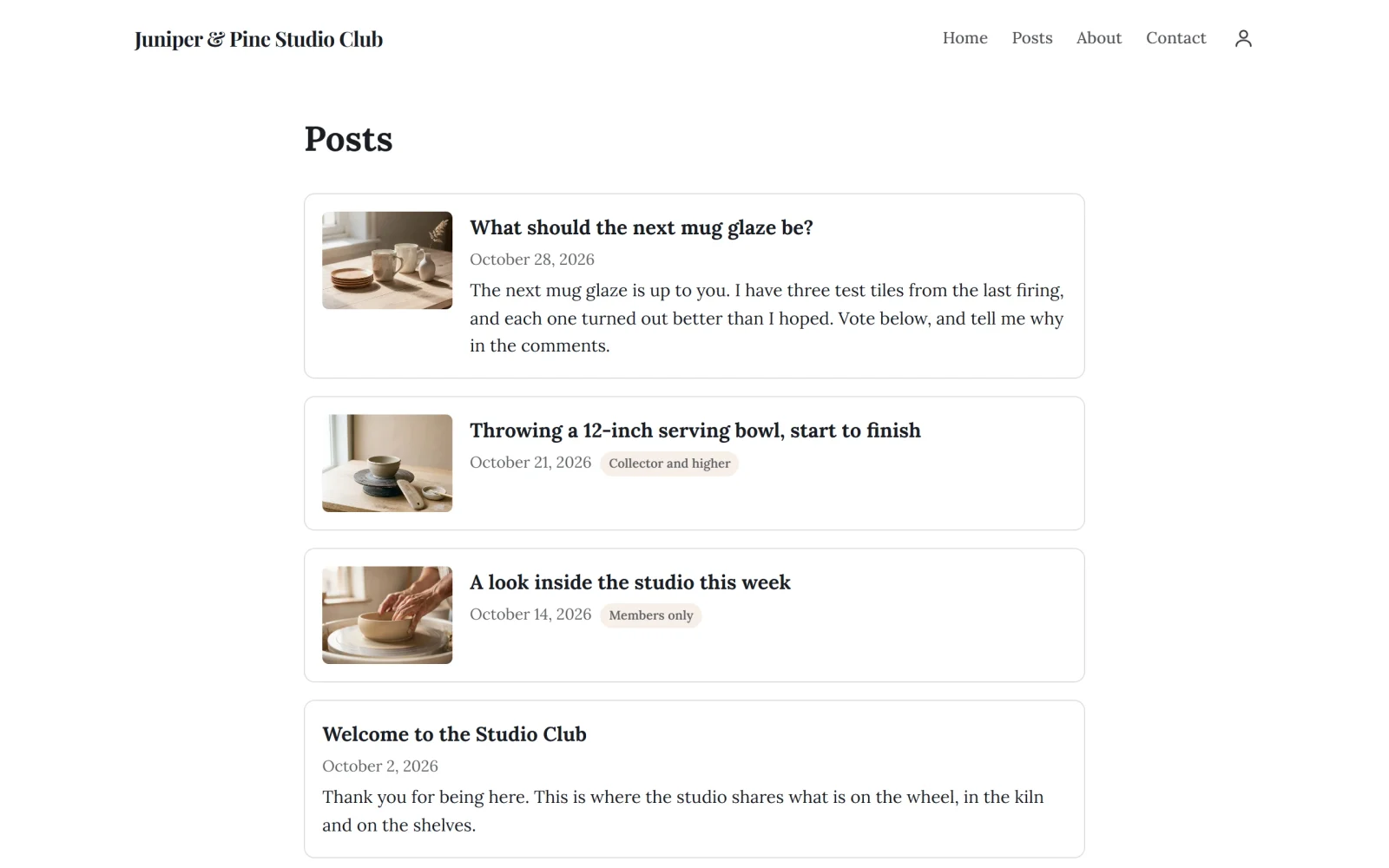
A Bejegyzések oldalon a közzétett bejegyzései szerepelnek, a legújabbal kezdve. Minden kártya a bejegyzés borítóját, címét és dátumát mutatja. A mindenkinek szóló bejegyzés a szövegének első sorait is megmutatja. A tagoknak szóló bejegyzésen egy jelvény látható, például Csak tagoknak vagy Collector és magasabb, a szövegéből viszont semmi.
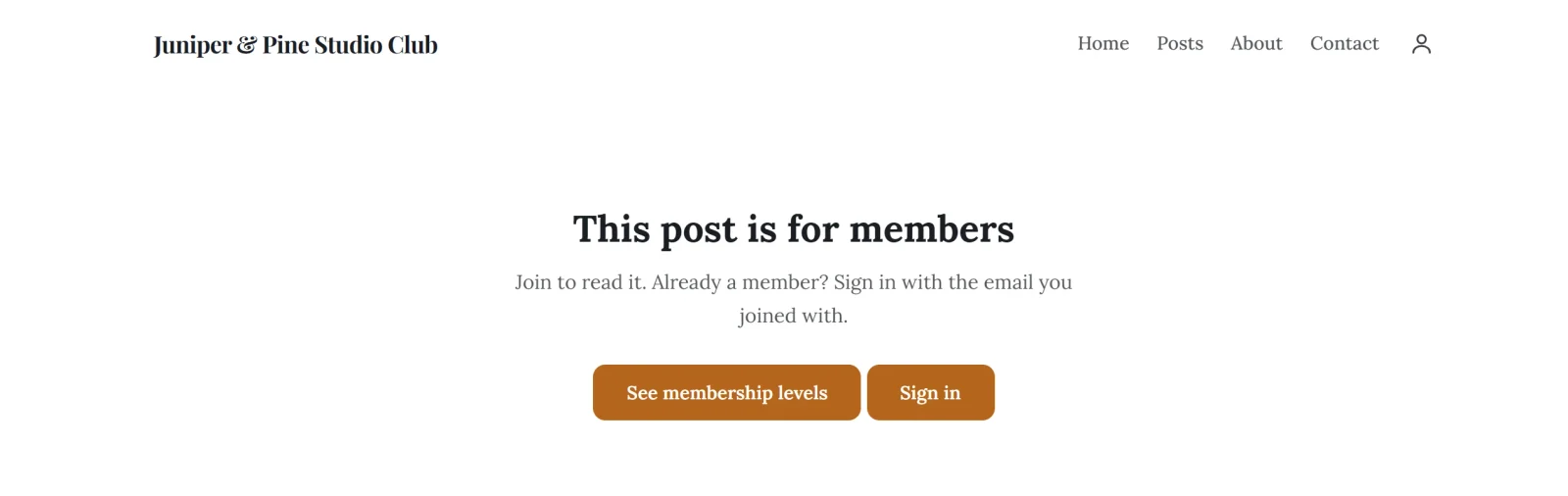
Az a látogató, aki nincs bejelentkezve, és megnyit egy csak tagoknak szóló bejegyzést, ezt látja: Ez a bejegyzés tagoknak szól, a Tagsági szintek megtekintése és a Bejelentkezés gombbal. A tagok e-mailben küldött hivatkozással vagy kóddal jelentkeznek be, jelszó nélkül. Lásd: Hogyan működnek a vásárlói fiókok és a bejelentkezés.
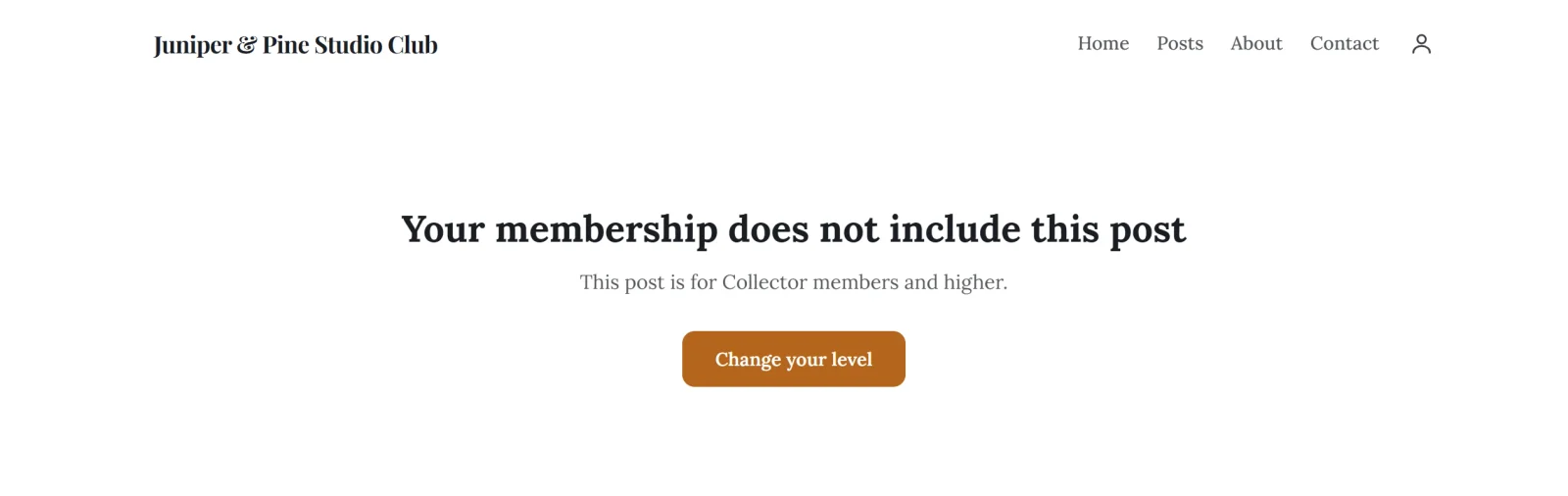
Az a bejelentkezett tag, akinek a szintje túl alacsony, ezt látja: Az Ön tagsága nem tartalmazza ezt a bejegyzést, amely megnevezi a szükséges szintet, valamint egy Szint módosítása gombot, amely megnyitja a fiókját.
A tagok nem kapnak e-mailt, amikor bejegyzést tesz közzé. Az új bejegyzéseket az oldalán találják meg.