
Publier du contenu réservé aux membres
Rédigez une publication, choisissez qui peut la lire, puis publiez-la maintenant ou programmez-la. Les visiteurs voient le titre et l’image de couverture d’une publication verrouillée, et les membres se connectent pour la lire.
Une publication est un texte destiné à vos membres : du texte mis en forme, des liens et une image de couverture facultative. Vous choisissez qui peut lire chacune, depuis tout le monde jusqu’à un seul niveau payant. Les publications apparaissent sur la page Publications de votre page, et vous pouvez en publier une sans republier toute votre page.
Avant de commencer
- Configurez vos niveaux, car chaque publication peut être réservée à un niveau. Voir Configurer des niveaux d’adhésion.
- Publiez votre page au moins une fois. Tant que ce n’est pas fait, les boutons Publish et Schedule répondent Publish your page once before you post. Vous pouvez quand même rédiger des publications et les garder en brouillon. Voir Publier votre premier site.
Rédiger une publication
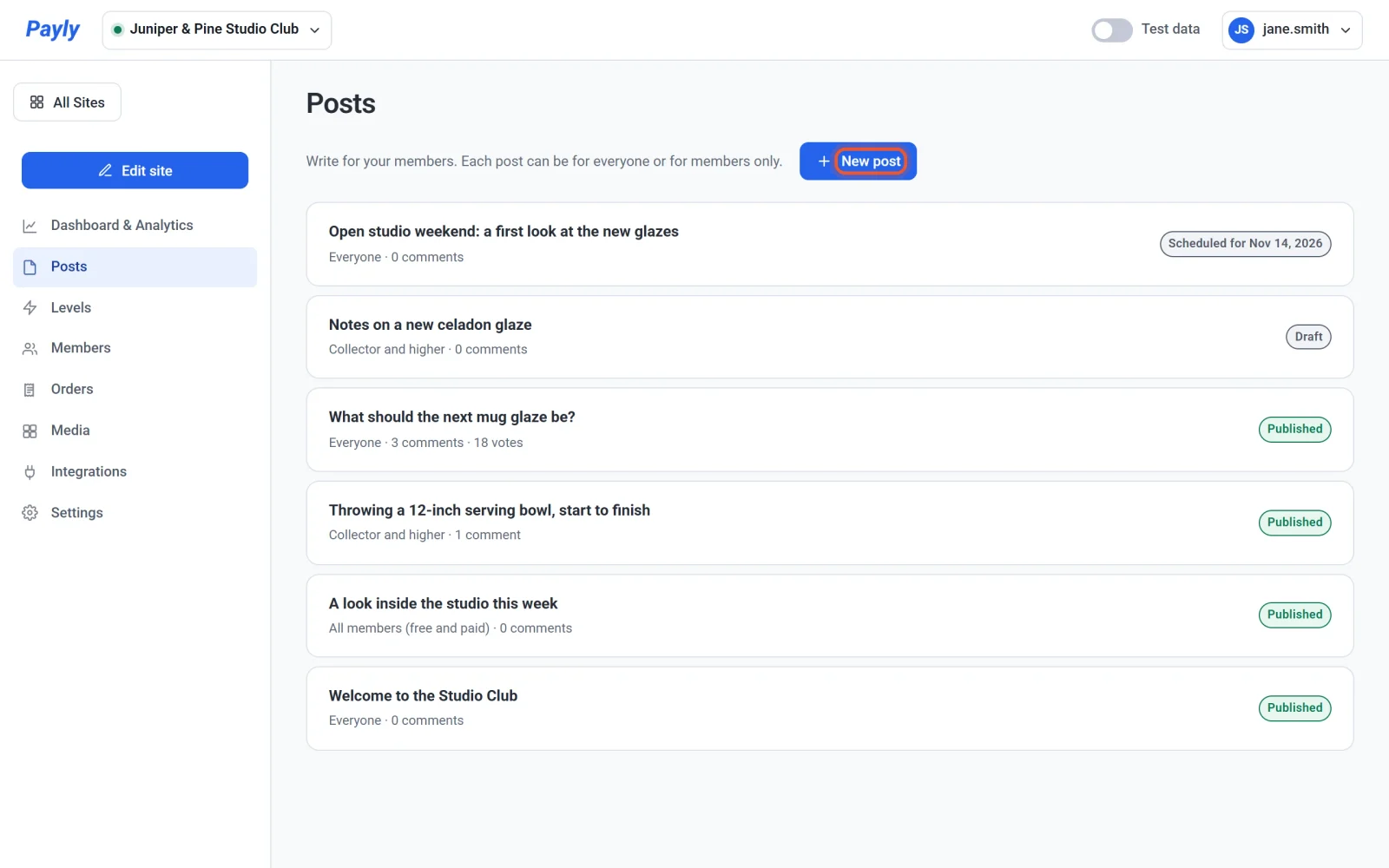
- Dans votre tableau de bord, cliquez sur Posts.
- Cliquez sur New post.
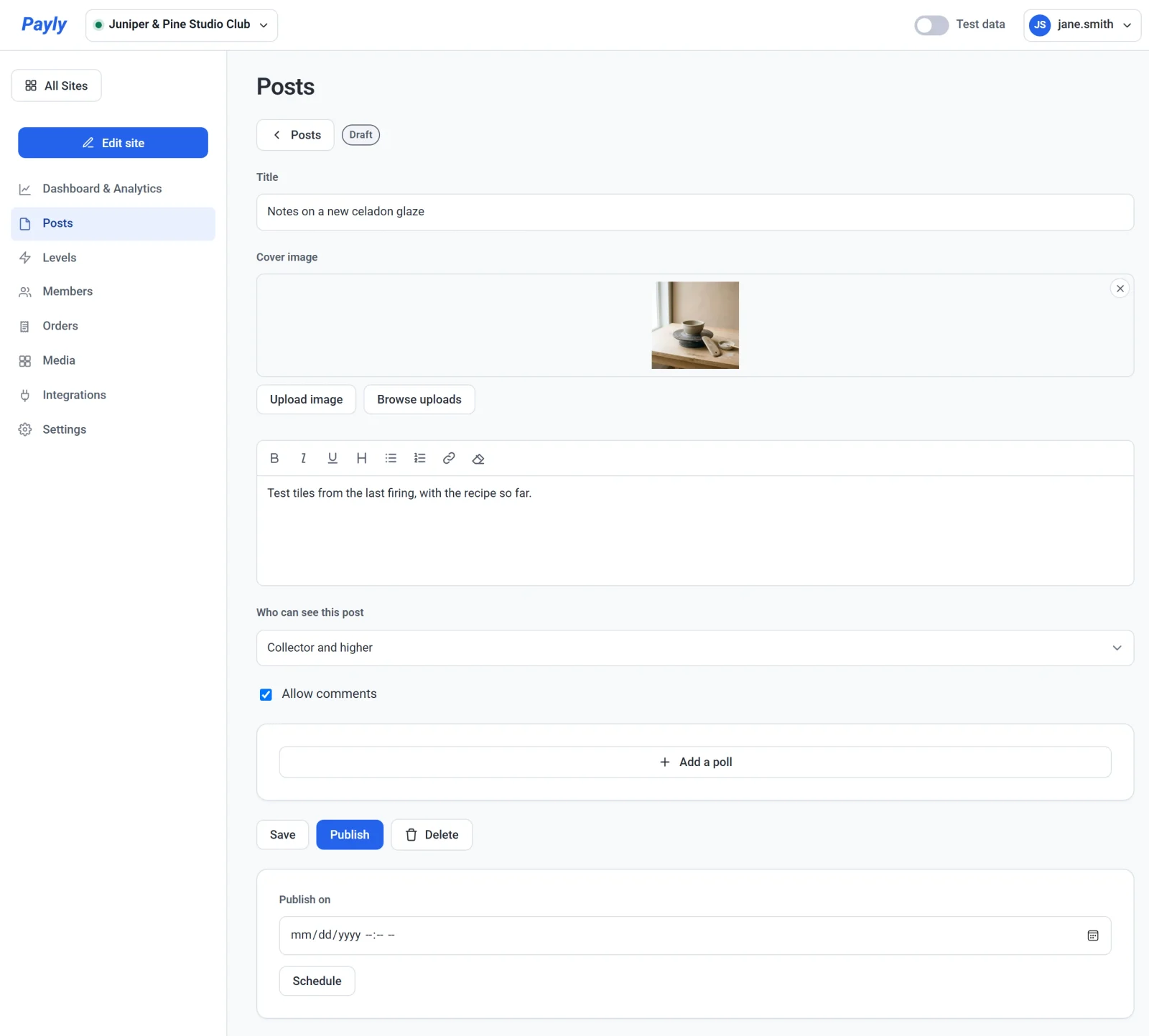
- Saisissez un Title. Payly en fait l’adresse web de la publication. Une fois la publication publiée ou programmée, son adresse ne change plus : un lien que vous avez partagé continue donc de fonctionner.
- Pour ajouter une Cover image, collez l’adresse d’une image qui commence par
https://, cliquez sur Importer une image, ou cliquez sur Parcourir les imports pour en choisir une que vous avez déjà importée. L’import nécessite que votre compte Cloudflare soit connecté, car vos images y sont stockées. - Rédigez votre publication dans la zone de texte. La barre d’outils propose des boutons pour le gras, l’italique, le soulignement, un titre, les listes à puces et numérotées, un lien et la suppression de la mise en forme. Une publication contient du texte, des liens et une seule image de couverture. Pour partager une vidéo ou un épisode, ajoutez un lien vers celui-ci.
- Dans Who can see this post, choisissez qui peut la lire. Voir le tableau ci-dessous.
- Laissez Allow comments coché, ou décochez-le. Pour ajouter un sondage, voir Sondages et commentaires.
- Cliquez sur Save pour garder la publication en brouillon, ou publiez-la comme décrit ci-dessous.
Choisir qui peut voir une publication
| Choix | Qui peut lire la publication |
|---|---|
| Everyone | Toute personne qui visite votre page, connectée ou non. |
| All members (free and paid) | Les membres connectés de n’importe quel niveau, y compris votre niveau gratuit. |
| Paid members only | Les membres connectés de n’importe quel niveau payant. |
| Un niveau et au-dessus, par exemple Collector and higher | Les membres de ce niveau et de tous les niveaux supérieurs. |
Les choix de niveau listent vos niveaux payants. Les niveaux sont classés par prix : un membre d’un niveau supérieur lit donc tout ce qui est rédigé pour les niveaux inférieurs.
Publier, programmer ou retirer une publication
- Publier maintenant : cliquez sur Publish. La publication est mise sur votre page aussitôt. Vous n’avez pas besoin de republier votre page, même si la page Publications peut mettre jusqu’à une minute à l’afficher.
- Publier plus tard : choisissez une date et une heure sous Publish on et cliquez sur Schedule. Payly utilise le fuseau horaire de l’ordinateur sur lequel vous travaillez. La publication apparaît sur votre page à ce moment-là.
- Modifier une publication en ligne : ouvrez-la depuis la liste, modifiez-la et cliquez sur Update.
- Retirer une publication de votre page : ouvrez-la et cliquez sur Unpublish. Elle redevient un brouillon. Pour déplacer une publication programmée à une autre heure, cliquez sur Unpublish, choisissez la nouvelle heure et cliquez sur Schedule.
- Supprimer une publication : ouvrez-la, cliquez sur Supprimer et confirmez. La publication est retirée de votre page aussitôt.
Dans votre liste, chaque publication est marquée Draft, Published ou Scheduled for suivi d’une date. Sous son titre, vous voyez qui peut la lire et combien de commentaires et de votes elle compte.
Ce que voient les visiteurs
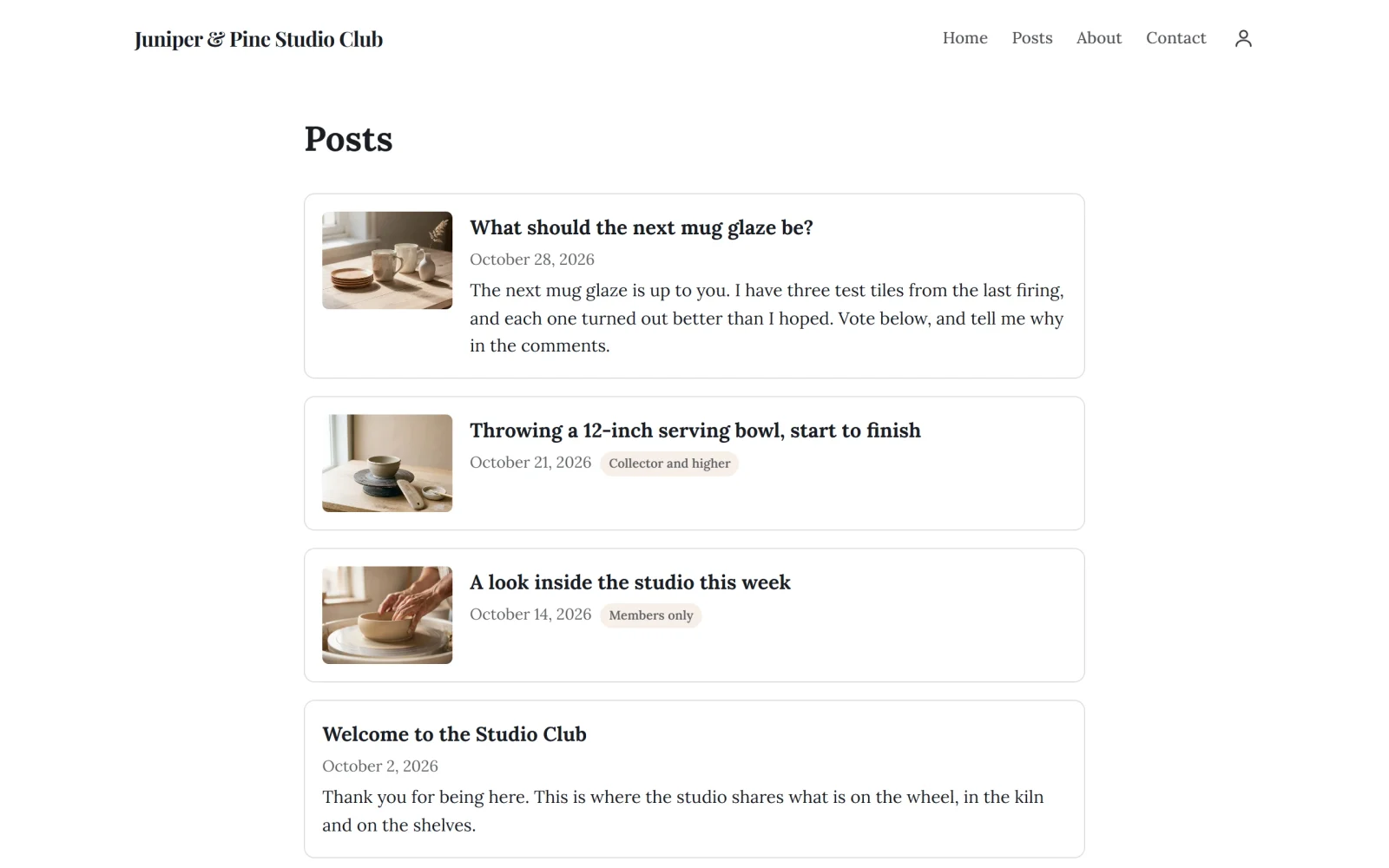
Votre page Publications liste vos publications publiées, les plus récentes en premier. Chaque carte affiche l’image de couverture, le titre et la date. Une publication pour tout le monde affiche aussi les premières lignes de son texte. Une publication pour les membres affiche un badge, par exemple Réservé aux membres ou Collector et au-dessus, et aucun de ses mots.
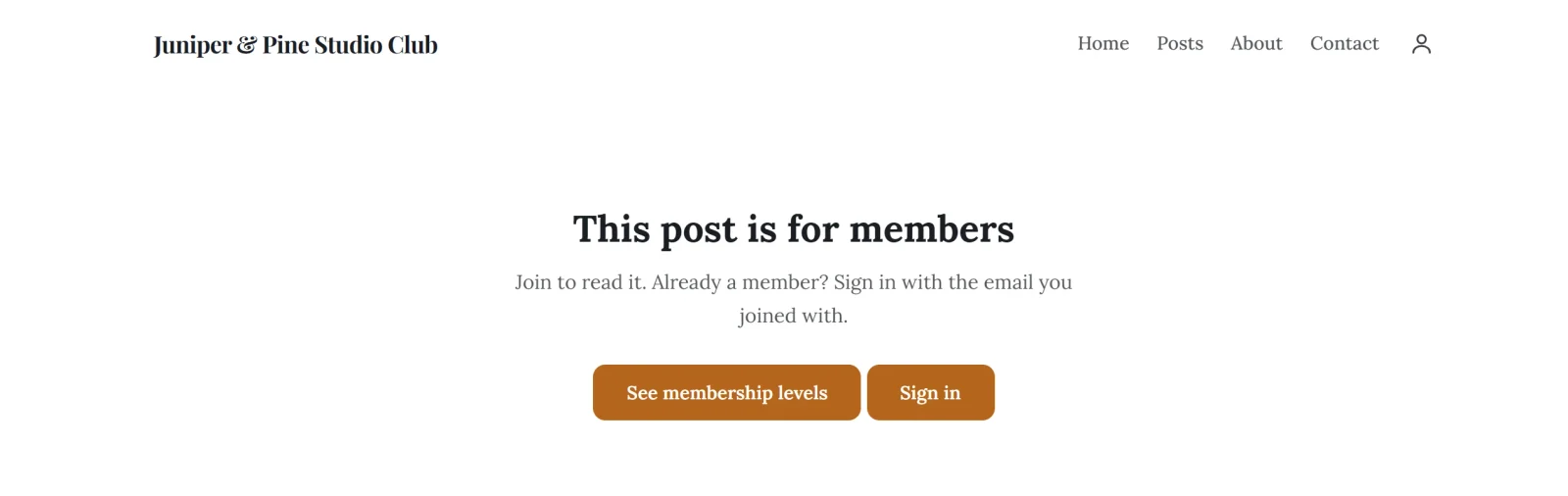
Un visiteur non connecté qui ouvre une publication réservée aux membres voit Cette publication est réservée aux membres, avec les boutons Voir les niveaux d’adhésion et Se connecter. Les membres se connectent avec un lien ou un code reçu par e-mail, sans mot de passe. Voir Comment fonctionnent les comptes clients et la connexion.
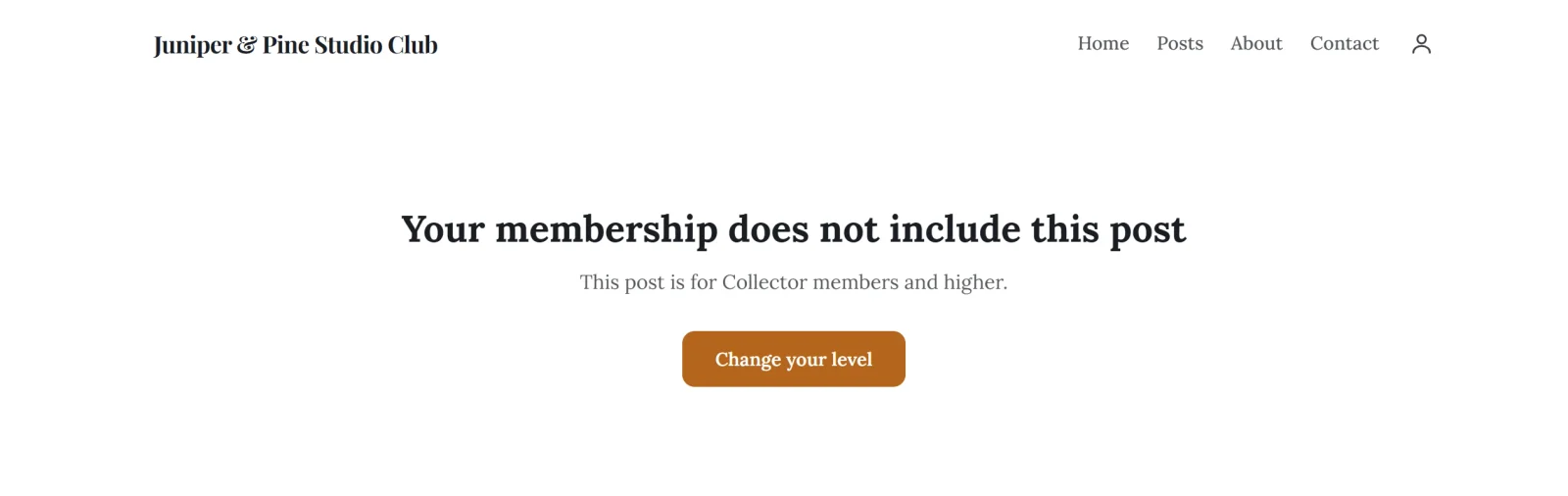
Un membre connecté dont le niveau est insuffisant voit Votre adhésion ne donne pas accès à cette publication, qui indique le niveau requis, et un bouton Changer de niveau qui ouvre son compte.
Les membres ne reçoivent pas d’e-mail lorsque vous publiez. Ils découvrent les nouvelles publications sur votre page.