
Julkaise vain jäsenille tarkoitettuja julkaisuja
Kirjoita julkaisu, valitse, kuka sen voi lukea, ja julkaise se heti tai ajasta se myöhemmäksi; kävijät näkevät lukitun julkaisun otsikon ja kansikuvan, ja jäsenet kirjautuvat sisään lukeakseen sen.
Julkaisu on kirjoitus jäsenillesi: muotoiltua tekstiä, linkkejä ja valinnainen kansikuva. Valitset, kuka voi lukea kunkin julkaisun, kaikista aina yhteen maksulliseen tasoon asti. Julkaisut näkyvät sivusi Julkaisut-sivulla, ja voit julkaista yksittäisen julkaisun julkaisematta koko sivua uudelleen.
Ennen kuin aloitat
- Määritä tasosi, koska jokaisen julkaisun voi rajata tietylle tasolle. Katso Määritä jäsentasot.
- Julkaise sivusi vähintään kerran. Siihen asti Publish- ja Schedule-painikkeet vastaavat tekstillä Publish your page once before you post. Voit silti kirjoittaa julkaisuja ja säilyttää ne luonnoksina. Katso Ensimmäisen sivustosi julkaiseminen.
Kirjoita julkaisu
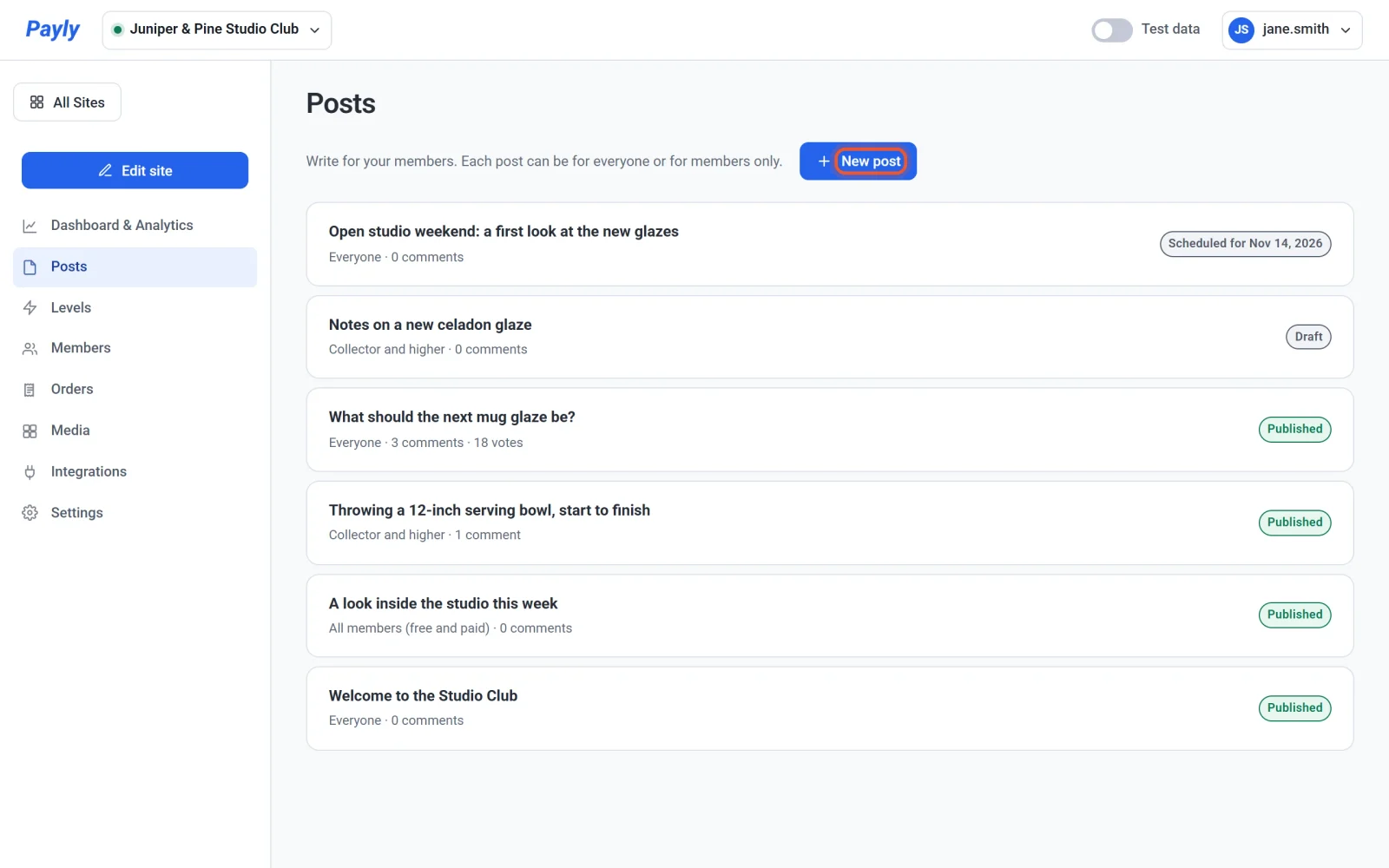
- Napsauta hallintapaneelissa Posts.
- Napsauta New post.
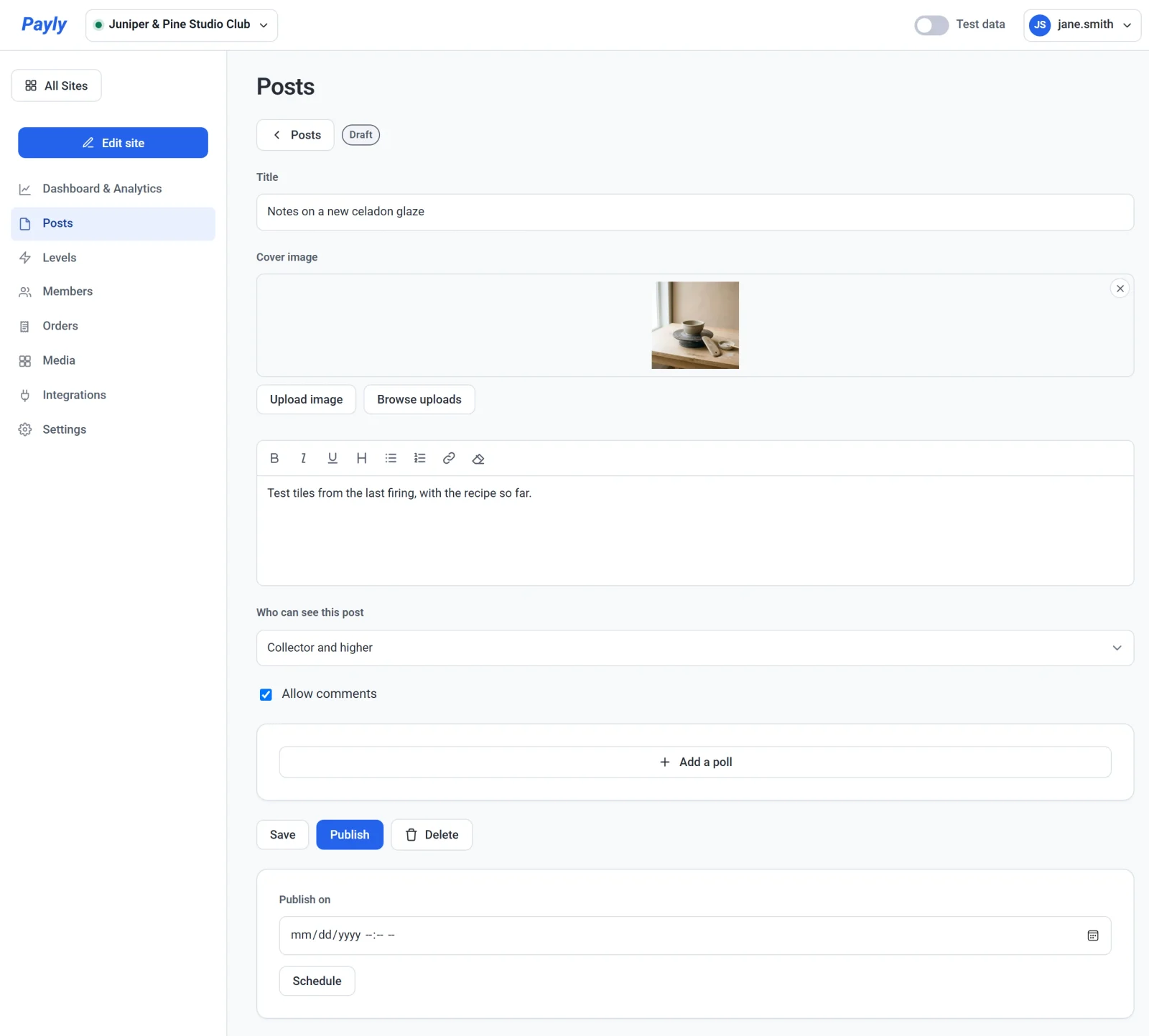
- Kirjoita Title. Payly muodostaa julkaisun verkko-osoitteen siitä. Kun olet julkaissut tai ajastanut julkaisun, sen osoite pysyy samana, joten jakamasi linkki toimii edelleen.
- Jos haluat lisätä kuvan kenttään Cover image, liitä kuvan osoite, joka alkaa merkeillä
https://, napsauta Lataa kuva ylös tai napsauta Selaa ladattuja kuvia ja valitse aiemmin lataamasi kuva. Lataus vaatii, että Cloudflare-tilisi on yhdistetty, koska kuvasi tallennetaan sinne. - Kirjoita julkaisu tekstikenttään. Työkalupalkissa on painikkeet lihavoinnille, kursiville, alleviivaukselle, otsikolle, täppä- ja numeroiduille luetteloille, linkille ja muotoilun tyhjennykselle. Julkaisuun mahtuu tekstiä, linkkejä ja yksi kansikuva. Jos haluat jakaa videon tai jakson, lisää siihen linkki.
- Valitse kohdassa Who can see this post, kuka saa lukea julkaisun. Katso alla oleva taulukko.
- Jätä Allow comments rastitetuksi tai poista rasti. Jos haluat lisätä äänestyksen, katso Äänestykset ja kommentit.
- Napsauta Save, jos haluat säilyttää julkaisun luonnoksena, tai julkaise se alla kuvatulla tavalla.
Valitse, kuka näkee julkaisun
| Valinta | Kuka voi lukea julkaisun |
|---|---|
| Everyone | Kuka tahansa sivullasi vieraileva, kirjautunut tai ei. |
| All members (free and paid) | Sisäänkirjautuneet jäsenet millä tahansa tasolla, ilmainen taso mukaan lukien. |
| Paid members only | Sisäänkirjautuneet jäsenet millä tahansa maksullisella tasolla. |
| Taso ja sitä ylemmät, esimerkiksi Collector and higher | Jäsenet kyseisellä tasolla ja jokaisella sitä ylemmällä tasolla. |
Tasovalinnat luettelevat maksulliset tasosi. Tasot järjestetään hinnan mukaan, joten ylemmän tason jäsen lukee kaiken, mikä on kirjoitettu alemmille tasoille.
Julkaise, ajasta tai poista julkaisu näkyvistä
- Julkaise heti: napsauta Publish. Julkaisu tulee sivullesi heti. Sivua ei tarvitse julkaista uudelleen, vaikka Julkaisut-sivun päivittymisessä voi kestää jopa minuutti.
- Julkaise myöhemmin: valitse päivämäärä ja kellonaika kohdassa Publish on ja napsauta Schedule. Payly käyttää sen tietokoneen aikavyöhykettä, jolla työskentelet. Julkaisu tulee sivullesi sillä hetkellä.
- Muuta julkaistua julkaisua: avaa se luettelosta, muokkaa sitä ja napsauta Update.
- Poista julkaisu sivultasi: avaa se ja napsauta Unpublish. Siitä tulee taas luonnos. Jos haluat siirtää ajastetun julkaisun uuteen ajankohtaan, napsauta Unpublish, valitse uusi ajankohta ja napsauta Schedule.
- Poista julkaisu: avaa se, napsauta Poista ja vahvista. Julkaisu poistuu sivultasi heti.
Luettelossa jokaisen julkaisun tilana on Draft, Published tai Scheduled for ja päivämäärä. Otsikon alla näet, kuka voi lukea julkaisun ja kuinka monta kommenttia ja ääntä siinä on.
Mitä kävijät näkevät
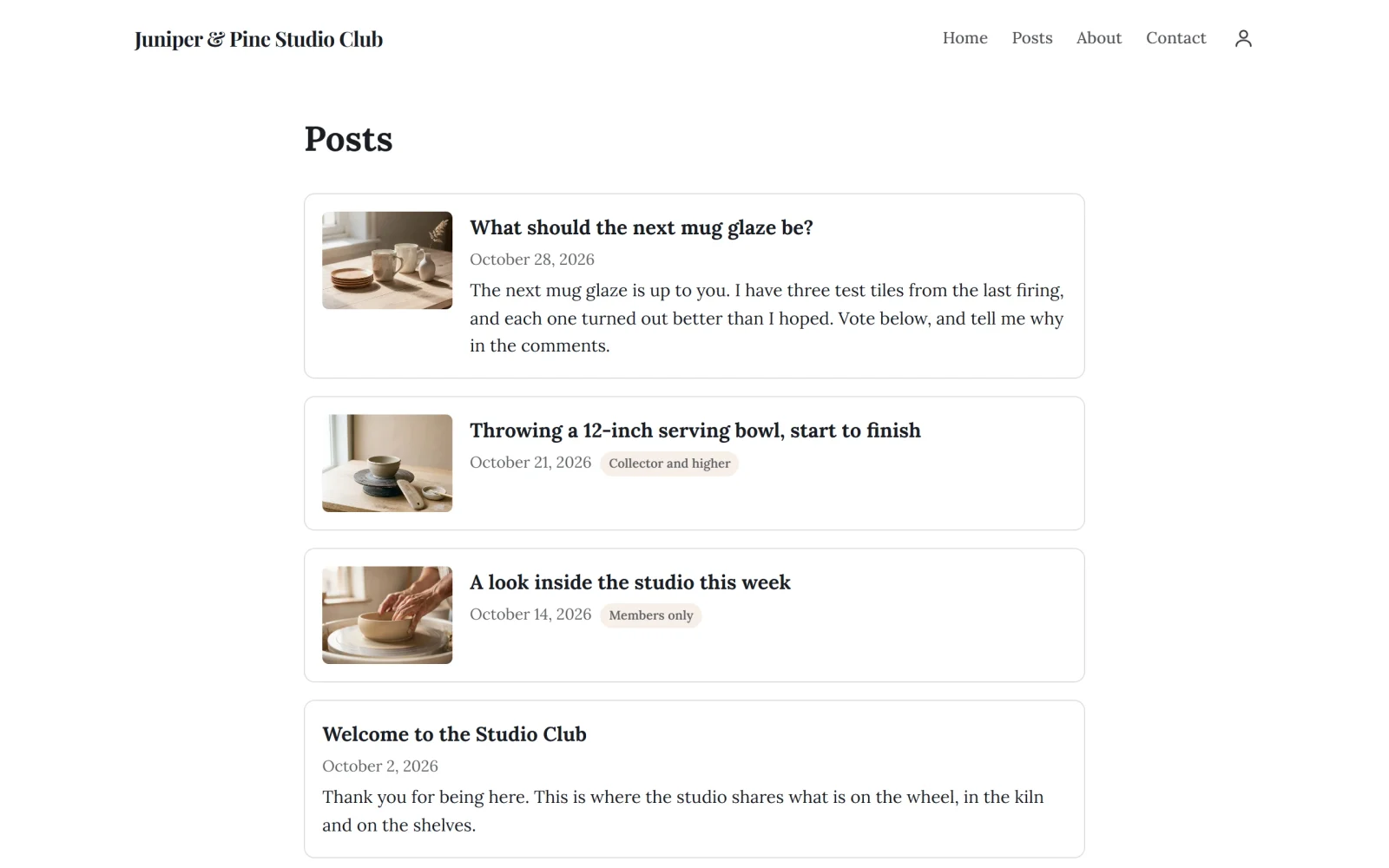
Julkaisut-sivu luettelee julkaistut julkaisusi uusin ensin. Jokaisessa kortissa näkyvät julkaisun kansikuva, otsikko ja päivämäärä. Kaikille tarkoitetussa julkaisussa näkyvät myös tekstin ensimmäiset rivit. Jäsenille tarkoitetussa julkaisussa näkyy merkki, esimerkiksi Vain jäsenille tai Collector and higher, eikä yhtään sen sanaa.
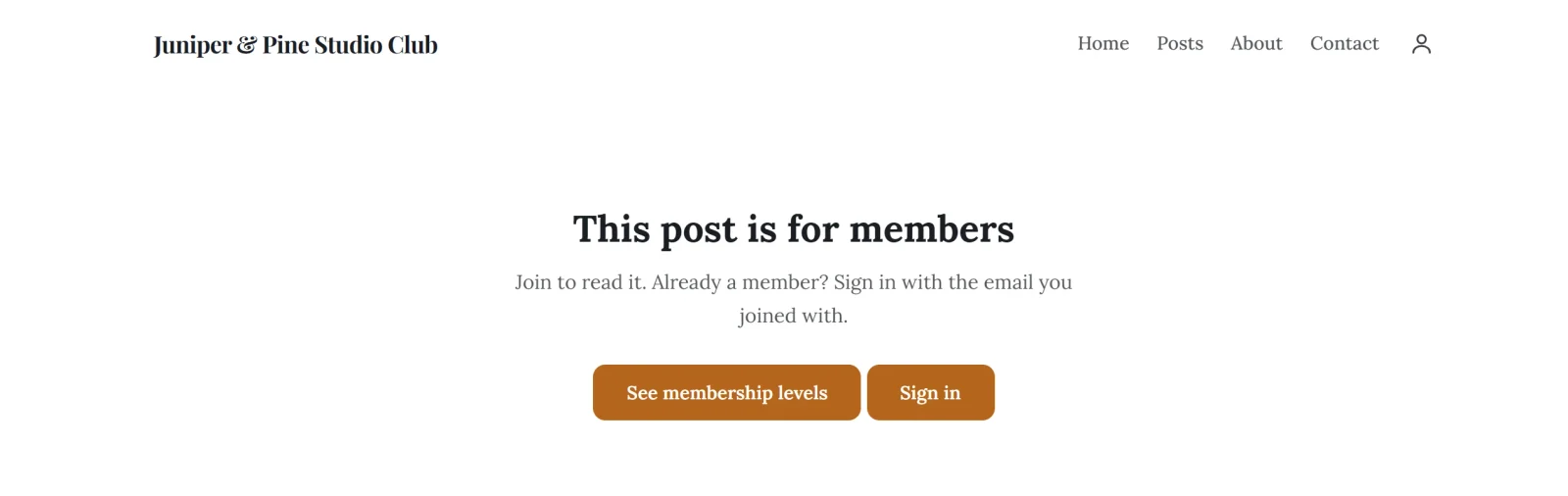
Kävijä, joka ei ole kirjautunut sisään ja avaa vain jäsenille tarkoitetun julkaisun, näkee tekstin Tämä julkaisu on jäsenille sekä painikkeet Katso jäsentasot ja Kirjaudu sisään. Jäsenet kirjautuvat sisään sähköpostitse saamallaan linkillä tai koodilla ilman salasanaa. Katso Miten asiakastilit ja kirjautuminen toimivat.
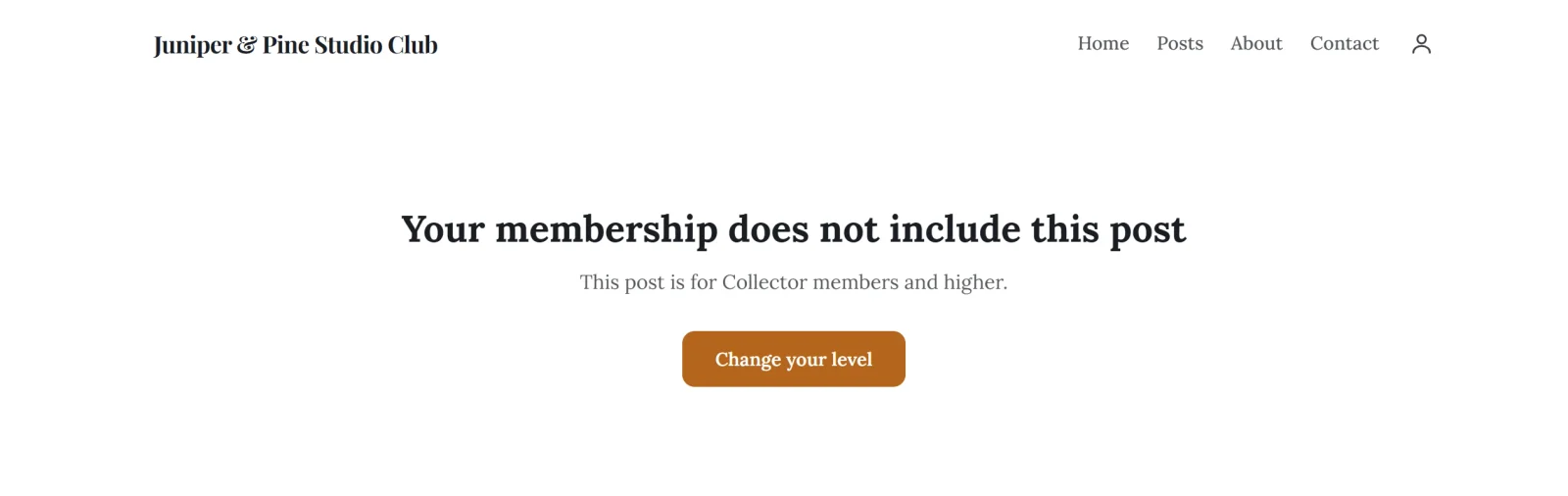
Sisäänkirjautunut jäsen, jonka taso on liian alhainen, näkee tekstin Jäsenyytesi ei sisällä tätä julkaisua, jossa mainitaan tarvittava taso, sekä Vaihda tasoasi -painikkeen, joka avaa hänen tilinsä.
Jäsenille ei lähetetä sähköpostia, kun julkaiset. He löytävät uudet julkaisut sivultasi.