
Comparte publicaciones solo para miembros
Escribe una publicación, elige quién puede leerla y publícala ahora o prográmala para más tarde. Los visitantes ven el título y la portada de una publicación bloqueada, y los miembros inician sesión para leerla.
Una publicación es un texto para tus miembros: texto con formato, enlaces y una imagen de portada opcional. Tú eliges quién puede leer cada una, desde todo el mundo hasta un único nivel de pago. Las publicaciones aparecen en la página Publicaciones de tu página, y puedes publicar una sin volver a publicar toda tu página.
Antes de empezar
- Configura tus niveles, porque cada publicación se puede limitar a un nivel. Consulta Configura los niveles de membresía.
- Publica tu página al menos una vez. Hasta que lo hagas, los botones Publish y Schedule responden Publish your page once before you post. Aun así, puedes escribir publicaciones y guardarlas como borradores. Consulta Publica tu primer sitio.
Escribe una publicación
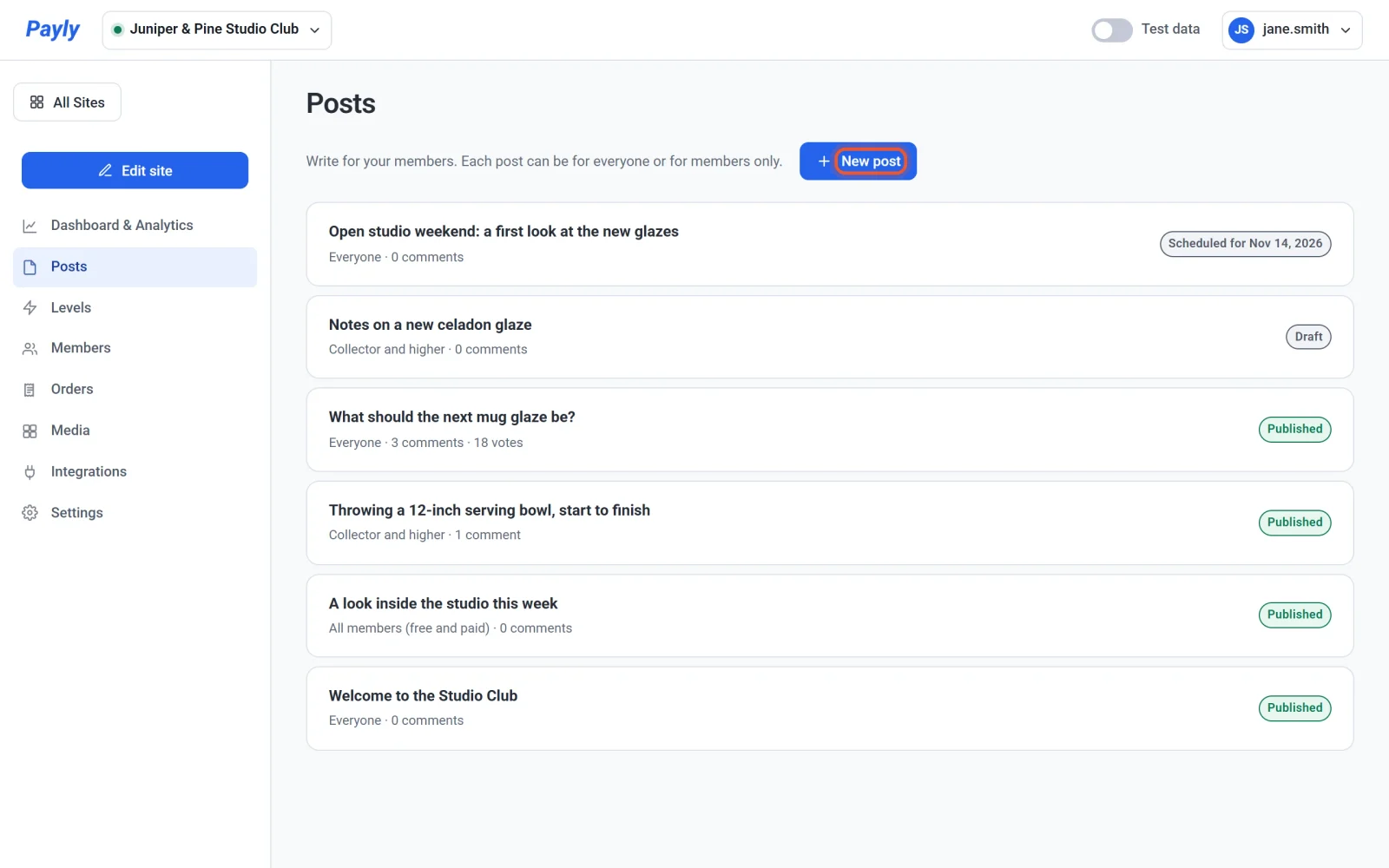
- En tu panel, haz clic en Posts.
- Haz clic en New post.
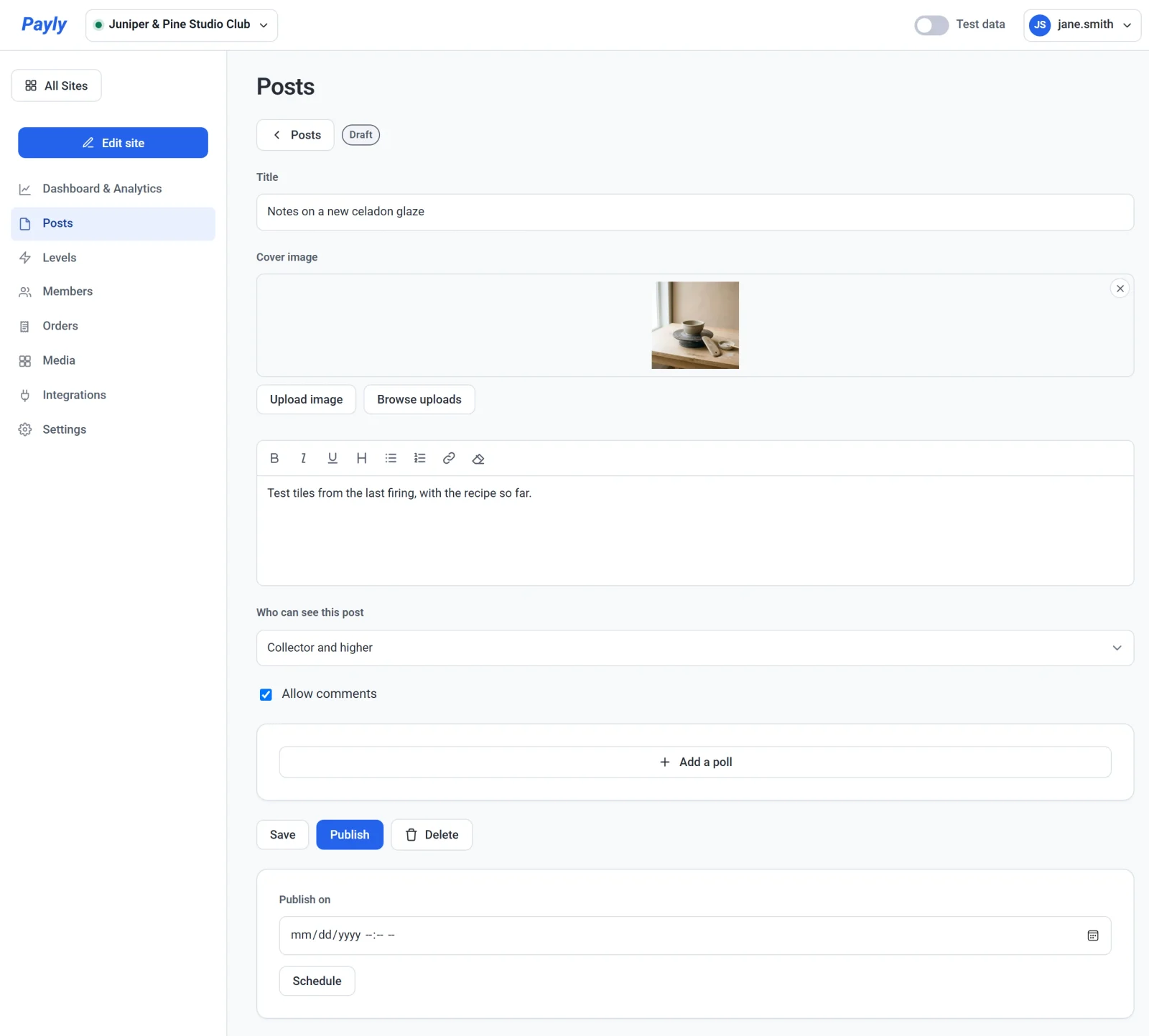
- Escribe un Title. Payly crea la dirección web de la publicación a partir de él. Una vez que publicas o programas la publicación, su dirección no cambia, así que un enlace que compartiste sigue funcionando.
- Para añadir una Cover image, pega la dirección de una imagen que empiece por
https://, haz clic en Subir imagen o haz clic en Ver lo subido para elegir una que subiste antes. Para subir imágenes tu cuenta de Cloudflare tiene que estar conectada, porque tus imágenes se guardan allí. - Escribe tu publicación en el cuadro de texto. La barra de herramientas tiene botones para negrita, cursiva, subrayado, un encabezado, listas con viñetas y numeradas, un enlace y borrar el formato. Una publicación contiene texto, enlaces y una imagen de portada. Para compartir un vídeo o un episodio, añade un enlace a él.
- En Who can see this post, elige quién puede leerla. Consulta la tabla de más abajo.
- Deja marcada la casilla Allow comments, o desmárcala. Para añadir una encuesta, consulta Encuestas y comentarios.
- Haz clic en Save para guardar la publicación como borrador, o publícala como se describe más abajo.
Elige quién puede ver una publicación
| Opción | Quién puede leer la publicación |
|---|---|
| Everyone | Cualquiera que visite tu página, haya iniciado sesión o no. |
| All members (free and paid) | Los miembros que hayan iniciado sesión en cualquier nivel, incluido tu nivel gratuito. |
| Paid members only | Los miembros que hayan iniciado sesión en cualquier nivel de pago. |
| Un nivel y los superiores, como Collector and higher | Los miembros de ese nivel y de todos los niveles superiores. |
Las opciones de nivel enumeran tus niveles de pago. Los niveles se ordenan por precio, así que un miembro de un nivel superior lee todo lo escrito para los niveles inferiores.
Publica, programa o retira una publicación
- Publicar ahora: haz clic en Publish. La publicación aparece en tu página de inmediato. No necesitas volver a publicar tu página, aunque la página Publicaciones puede tardar hasta un minuto en mostrarla.
- Publicar más tarde: elige una fecha y una hora en Publish on y haz clic en Schedule. Payly usa la zona horaria del ordenador con el que trabajas. La publicación aparece en tu página a esa hora.
- Cambiar una publicación en línea: ábrela desde la lista, edítala y haz clic en Update.
- Quitar una publicación de tu página: ábrela y haz clic en Unpublish. Vuelve a ser un borrador. Para pasar una publicación programada a una hora nueva, haz clic en Unpublish, elige la hora nueva y haz clic en Schedule.
- Eliminar una publicación: ábrela, haz clic en Eliminar y confirma. La publicación se quita de tu página de inmediato.
En tu lista, cada publicación está marcada como Draft, Published o Scheduled for una fecha. Debajo del título ves quién puede leerla y cuántos comentarios y votos tiene.
Lo que ven los visitantes
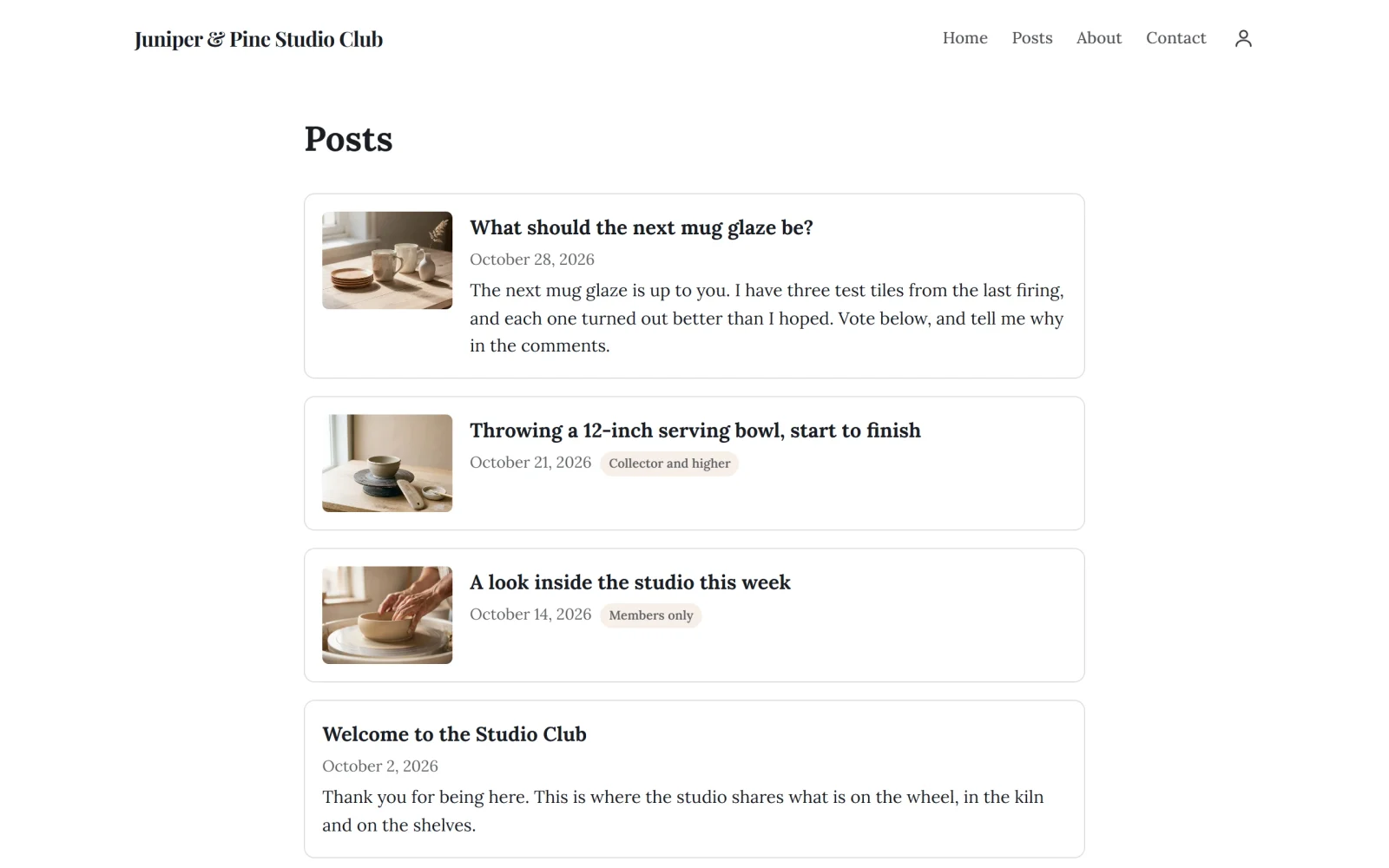
Tu página Publicaciones enumera tus publicaciones ya publicadas, de la más reciente a la más antigua. Cada tarjeta muestra la portada, el título y la fecha de la publicación. Una publicación para todo el mundo también muestra las primeras líneas de su texto. Una publicación para miembros muestra una insignia, como Solo para miembros o Collector y superiores, y ninguna de sus palabras.
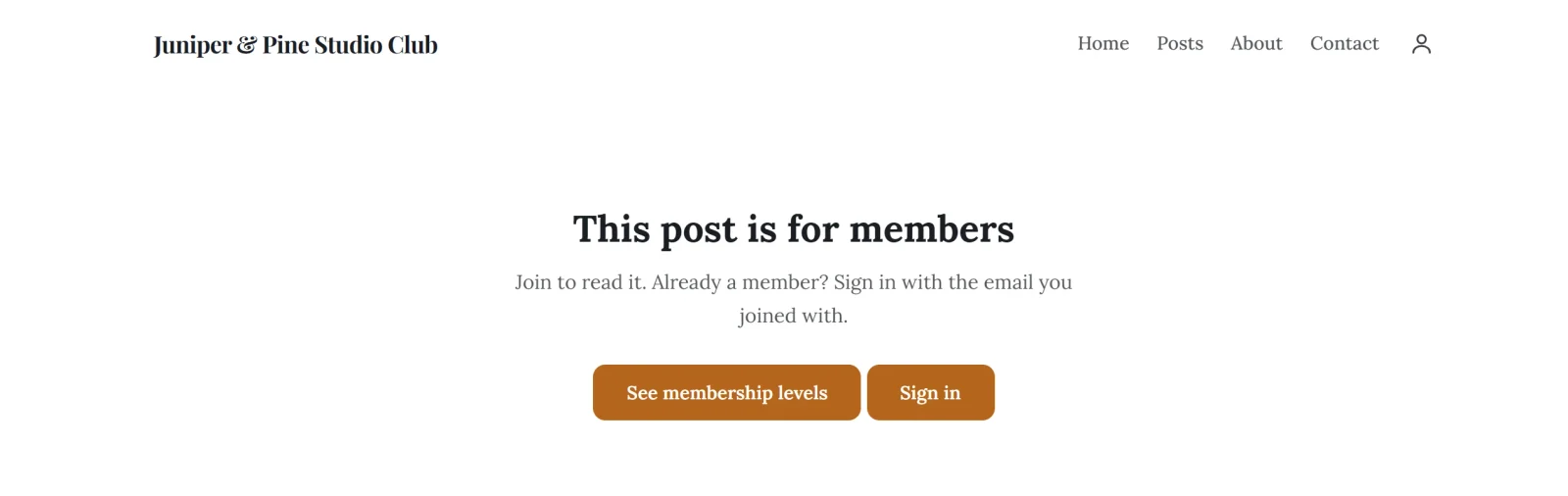
Un visitante que no ha iniciado sesión y abre una publicación solo para miembros ve Esta publicación es para miembros, con los botones Ver niveles de membresía y Iniciar sesión. Los miembros inician sesión con un enlace o un código enviado por correo electrónico, sin contraseña. Consulta Cómo funcionan las cuentas de cliente y el inicio de sesión.
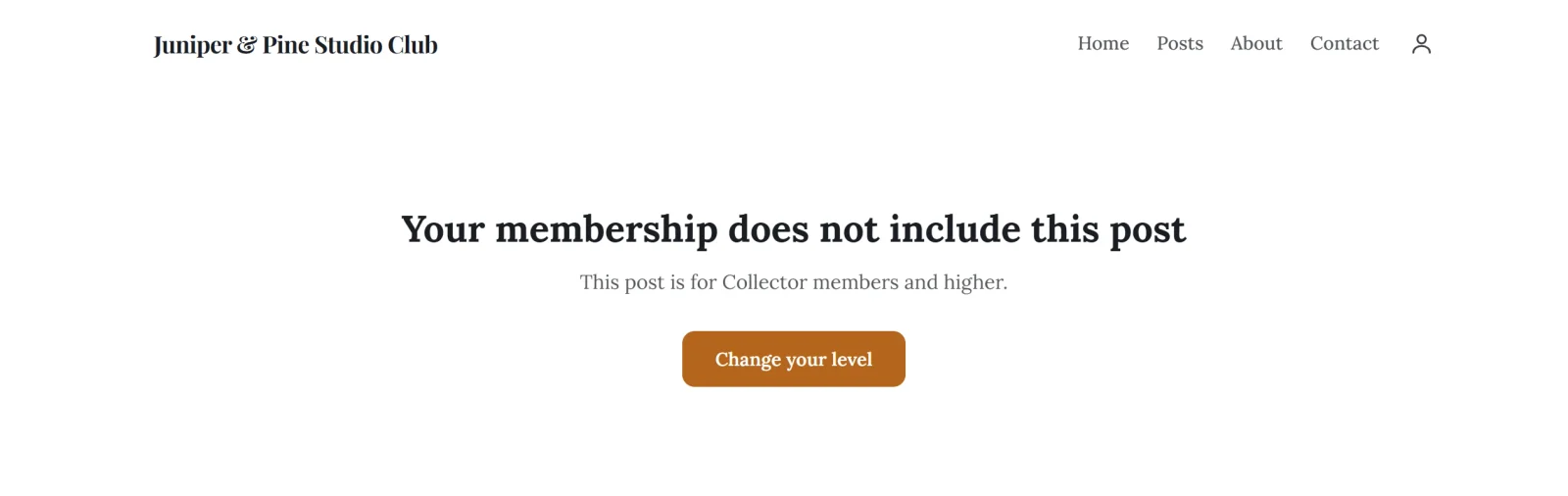
Un miembro que ha iniciado sesión y cuyo nivel es demasiado bajo ve Tu membresía no incluye esta publicación, que indica el nivel necesario, y un botón Cambiar tu nivel que abre su cuenta.
No se envía ningún correo electrónico a los miembros cuando publicas. Encuentran las publicaciones nuevas en tu página.